reSpeaker Lite 入門ガイド
はじめに
| reSpeaker Lite 2-Mic Array(XIAO ESP32-S3 搭載) | reSpeaker Lite 2-Mic Array | |
|---|---|---|
 |  | |
XMOS XU316 AI サウンド & オーディオチップセットを搭載したこの開発ボードは、統合デュアルマイクアレイにより音声処理に優れ、音声認識や音声制御に最適です。高度なオンボードオーディオフロントエンドアルゴリズムを備えた XU316 チップは、干渉キャンセレーション、エコーキャンセレーション、ノイズ抑制を提供します。I2S および USB 接続をサポートし、Seeed Studio XIAO ESP32S3 (Sense)、Adafruit QT Py、Raspberry Pi、PC と互換性があります。
特長
- 遠距離音声キャプチャ用デュアルマイクアレイ:2 つの高性能デジタルマイクにより、2 つのマイク入力を用いてポイントノイズを打ち消すことで、騒がしい環境でも最大 3 メートル離れた場所からの音声や声をキャプチャ・抽出します。
- オンボード AI ASR アルゴリズム:XMOS XU-316 AI サウンド & オーディオチップにより、干渉キャンセレーション (IC)、アコースティックエコーキャンセレーション、ノイズ抑制、Voice-to-Noise Ratio (VNR)、Automatic Gain Control (AGC) の自然言語理解アルゴリズムを備え、高品質な音声キャプチャを実現します。
- オープンソースを採用:このボードは I2S 経由で一般的なハードウェアプラットフォーム(XIAO ESP32S3 (Sense)、Adafruit QT Py)と互換性があり、USB(Audio Class 2.0 (UAC2))経由で Raspberry Pi、PC とも互換性があります。
- オンボード RGB LED:ボードにはプログラム可能な WS2812 RGB LED が搭載されており、カスタムエフェクトをサポートし、アプリケーション向けのビジュアルインターフェースを提供します。
- 外部電源サポート:このボードは外部 5V 電源をサポートしており、さまざまなシナリオに柔軟に適用できます。
- カスタム開発向け DFU:このボードは DFU-Util を介したカスタムファームウェアの更新をサポートします。
仕様
| コアチップ | XMOS XU316 |
|---|---|
| デジタルマイク | 高性能デジタルマイク * 2 |
| 感度 | -26 dBFS |
| アコースティックオーバーロードポイント | 120 dBL |
| SNR | 64 dBA |
| 電源 | USB 5V、外部 5V |
| 寸法 | 35*86 mm |
| オーディオ出力 | スピーカーコネクタ / 3.5mm ヘッドホンジャック |
| 最大サンプリングレート | 16Khz |
| スピーカー | 5W アンプスピーカーをサポート。 |
ハードウェア概要


ピン配置

| 1 | デュアルマイクアレイ | 高品質なオーディオ入力を提供します。 |
|---|---|---|
| 2 | 電源インジケータライト | 電源投入時に点灯します。 |
| 3 | RGB ライト | プログラム可能な WS2812。ビジュアルインターフェースを提供します。 |
| 4 | ミュートインジケータライト | ミュートボタンが押されると赤く点灯します。 |
| 5 | USR ボタン | ユーザー定義ボタン。 |
| 6 | ミュートボタン | 押すとオーディオ入力をミュートします。 |
| 7 | XIAO ESP32S3 (オプション) | さらなる開発と統合のために使用します。 |
| 8 | XU316 コアプロセッサ | オーディオ処理と伝送を担当します。 |
| 9 | 外部電源供給はんだパッド | 外部 5V 電源をサポートします。 |
| 10 | USB Type-C ポート | 電源供給とデータ伝送に使用します。 |
| 11 | スピーカーコネクタ | オーディオ出力用。5W アンプスピーカーをサポートします。 |
| 12 | 3.5mm ヘッドホンジャック | オーディオを出力します。アクティブスピーカーまたはヘッドホンをこのポートに接続できます。 |
| 13 | 外部電源パッド 1 | XIAO ESP32 上の未使用 IO ピン。 |
| 14 | 外部電源パッド 2 | XU316 上の未使用 IO ピン。 |
| 15 | JTAG | XU316 のデバッグおよびプログラミング用。 |
はじめてみよう
開封後すぐの使い方
ReSpeaker Lite はプラグアンドプレイのモジュラー音声インターフェースで、ドライバは不要です。PC に接続するだけで、'ReSpeaker Lite' という名前の音声デバイスが表示されます。

ファームウェアの更新
ファームウェアのダウンロード
ReSpeaker Lite ボードには 2 つのバージョンがあります:
USB サウンドデバイスとして使用するには、USB バージョンのファームウェア(デフォルトファームウェア)を書き込んでください。

XIAO ESP32S3 と一緒に使用するには、I2S バージョンのファームウェアを書き込んでください。

配線
USB ケーブルを使用して ReSpeaker Lite ボードを PC に接続します。

DFU Util のインストール
dfu-util は、USB ポート経由で Device Firmware Upgrade を行うためのコマンドラインツールです。
- Windows
- MacOS
- Linux
-
dfu-util-0.11-binaries.tar.xzをダウンロードしてローカルシステムに展開します。 例:D:\ -
dfu-util.exeのディレクトリに移動します。
例:D:\dfu-util-0.11-binaries\win64\(win32 を使用している場合は win64 を win32 に変更してください) -
システム環境変数 Path に
dfu-util.exeのパスを追加します:My Computer>Properties>Advanced>Environment Variables>Path。 変数 Path 内のパスはセミコロン ; で区切られていることに注意してください。 これにより、コマンドプロンプトで dfu-util をグローバルに実行できるようになります。 -
スタートメニューを開いて cmd と入力し、Enter キーを押します。表示されたターミナルで dfu-util.exe のパスが設定されているか、dfu-util -V コマンドで確認します:
C:\Users\yiping>dfu-util -V
dfu-util 0.11

Copyright 2005-2009 Weston Schmidt, Harald Welte and OpenMoko Inc.
Copyright 2010-2021 Tormod Volden and Stefan Schmidt
This program is Free Software and has ABSOLUTELY NO WARRANTY
Please report bugs to http://sourceforge.net/p/dfu-util/tickets/
dfu-util -lを実行して、ReSpeaker Lite が検出されているか確認します:
C:\Users\yiping>dfu-util -l
dfu-util 0.11

Copyright 2005-2009 Weston Schmidt, Harald Welte and OpenMoko Inc.
Copyright 2010-2021 Tormod Volden and Stefan Schmidt
This program is Free Software and has ABSOLUTELY NO WARRANTY
Please report bugs to http://sourceforge.net/p/dfu-util/tickets/

Found DFU: [2886:0019] ver=0205, devnum=9, cfg=1, intf=0, path="1-1.4.1", alt=2, name="DFU DATAPARTITION", serial="0000000001"
Found DFU: [2886:0019] ver=0205, devnum=9, cfg=1, intf=0, path="1-1.4.1", alt=1, name="DFU UPGRADE", serial="0000000001"
Found DFU: [2886:0019] ver=0205, devnum=9, cfg=1, intf=0, path="1-1.4.1", alt=0, name="DFU FACTORY", serial="0000000001"
もし次のような "Cannot open DFU device" エラーが表示された場合は、この手順を続行してください。表示されない場合は、ステップ 3 に進んでファームウェアを書き込んでください。
C:\Users\yiping>dfu-util -l
dfu-util 0.11

Copyright 2005-2009 Weston Schmidt, Harald Welte and OpenMoko Inc.
Copyright 2010-2021 Tormod Volden and Stefan Schmidt
This program is Free Software and has ABSOLUTELY NO WARRANTY
Please report bugs to http://sourceforge.net/p/dfu-util/tickets/

Cannot open DFU device 2886:0019 found on devnum 9 (LIBUSB_ERROR_NOT_SUPPORTED)
-
Zadig をインストールして開きます。
Options->List All Devicesをクリックします。 -
デバイスリストから
ReSpeaker 2 Mics ArrayまたはReSpeaker Liteまたは DFUFACTORY (Interface 3)を探し、WINUSB v6.x.xxxx.xxxxxドライバをインストールします。


- インストールが完了したら(数分かかります)、電源を入れ直してから再度
dfu-util -lを実行します。これで ReSpeaker Lite が検出されるはずです。
-
brew で dfu-util をインストールします:
brew install dfu-util -
dfu-util -lを実行して、ReSpeaker Lite が検出されているか確認します:
➜  ~ dfu-util -l
dfu-util 0.11

Copyright 2005-2009 Weston Schmidt, Harald Welte and OpenMoko Inc.
Copyright 2010-2021 Tormod Volden and Stefan Schmidt
This program is Free Software and has ABSOLUTELY NO WARRANTY
Please report bugs to http://sourceforge.net/p/dfu-util/tickets/

Found DFU: [2886:0019] ver=0205, devnum=1, cfg=1, intf=3, path="1-1", alt=2, name="DFU DATAPARTITION", serial="0000000001"
Found DFU: [2886:0019] ver=0205, devnum=1, cfg=1, intf=3, path="1-1", alt=1, name="DFU UPGRADE", serial="0000000001"
Found DFU: [2886:0019] ver=0205, devnum=1, cfg=1, intf=3, path="1-1", alt=0, name="DFU FACTORY", serial="0000000001"
-
apt を使用して dfu-util をインストールします:
sudo apt install dfu-util -
sudo dfu-util -lを実行して ReSpeaker Lite が検出されているか確認します:
pi@raspberrypi:~ $ sudo dfu-util -l
dfu-util 0.9

Copyright 2005-2009 Weston Schmidt, Harald Welte and OpenMoko Inc.
Copyright 2010-2016 Tormod Volden and Stefan Schmidt
This program is Free Software and has ABSOLUTELY NO WARRANTY
Please report bugs to http://sourceforge.net/p/dfu-util/tickets/

Found DFU: [2886:0019] ver=0205, devnum=5, cfg=1, intf=3, path="1-1.1", alt=2, name="DFU DATAPARTITION", serial="0000000001"
Found DFU: [2886:0019] ver=0205, devnum=5, cfg=1, intf=3, path="1-1.1", alt=1, name="DFU UPGRADE", serial="0000000001"
Found DFU: [2886:0019] ver=0205, devnum=5, cfg=1, intf=3, path="1-1.1", alt=0, name="DFU FACTORY", serial="0000000001"
ファームウェアを書き込む
-
ReSpeaker ボードを PC に接続します。
-
次のコマンド
dfu-util -R -e -a 1 -D /path/to/dfu_firmware.binを実行します:- Linux では
sudo dfu-util -R -e -a 1 -D /path/to/dfu_firmware.binを実行してください
- Linux では
C:\Users\yiping>dfu-util -R -e -a 1 -D D:\Downloads\respeaker_lite_i2s_dfu_firmware_v1.0.7.bin
dfu-util 0.11

Copyright 2005-2009 Weston Schmidt, Harald Welte and OpenMoko Inc.
Copyright 2010-2021 Tormod Volden and Stefan Schmidt
This program is Free Software and has ABSOLUTELY NO WARRANTY
Please report bugs to http://sourceforge.net/p/dfu-util/tickets/

Warning: Invalid DFU suffix signature
A valid DFU suffix will be required in a future dfu-util release
Opening DFU capable USB device...
Device ID 2886:0019
Device DFU version 0101
Claiming USB DFU Interface...
Setting Alternate Interface #1 ...
Determining device status...
DFU state(2) = dfuIDLE, status(0) = No error condition is present
DFU mode device DFU version 0101
Device returned transfer size 4096
Copying data from PC to DFU device
Download        [=========================] 100%       270336 bytes
Download done.
DFU state(7) = dfuMANIFEST, status(0) = No error condition is present
DFU state(2) = dfuIDLE, status(0) = No error condition is present
Done!
Resetting USB to switch back to Run-Time mode
書き込みが完了したら、ボードを再起動してください。
- ファームウェアバージョンを確認します:
dfu-util -l

録音と再生
Audacity のセットアップ
-
Audacity を開きます
-
Audio Setup > Audio Settings に移動します
-
次のように設定します:
- Host:
Windows WASAPI - Recording Device:
reSpeaker Lite - Channels:
2 (Stereo) - Sample Rate:
16000 Hz(Project と Default Sample Rate の両方) - Sample Format:
32-bit
- Host:
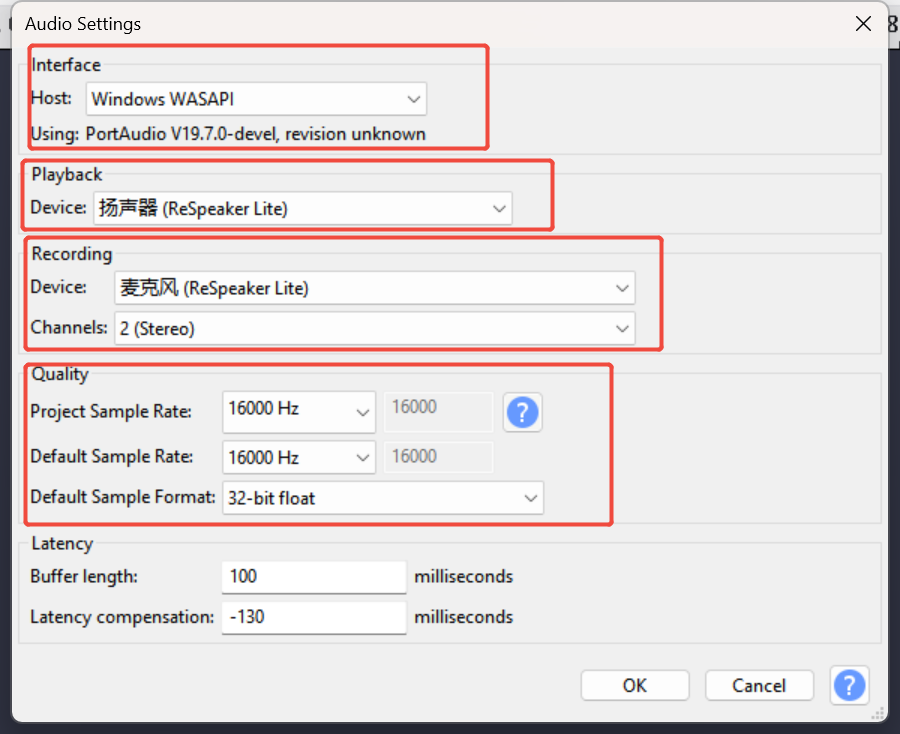
- OK をクリックします
- 準備完了です — 録音を開始しましょう!
FAQ
ReSpeaker Liteサウンドデバイスが見つかりません。
ファームウェアバージョンを確認し、ファームウェアが USB バージョンで、かつ 2.0.5 以上であることを確認してください。
dfu-util -l
USB バージョンでない場合は、この手順に従ってファームウェアを書き込んでください。
-
USB ファームウェアを書き込んだ後、Windows で ReSpeaker Lite USB サウンドデバイスを検出できませんか?
-
スタートメニューを開き、
Device managerと入力します。ReSpeaker Liteデバイスを見つけて右クリックし、Uninstall deviceを選択します。Delete the driver software for this deviceを選択してUninstallをクリックします。その後、デバイスを再起動すると、Windows が正しいサウンドカードドライバを再インストールします。
