reTerminal 入門ガイド
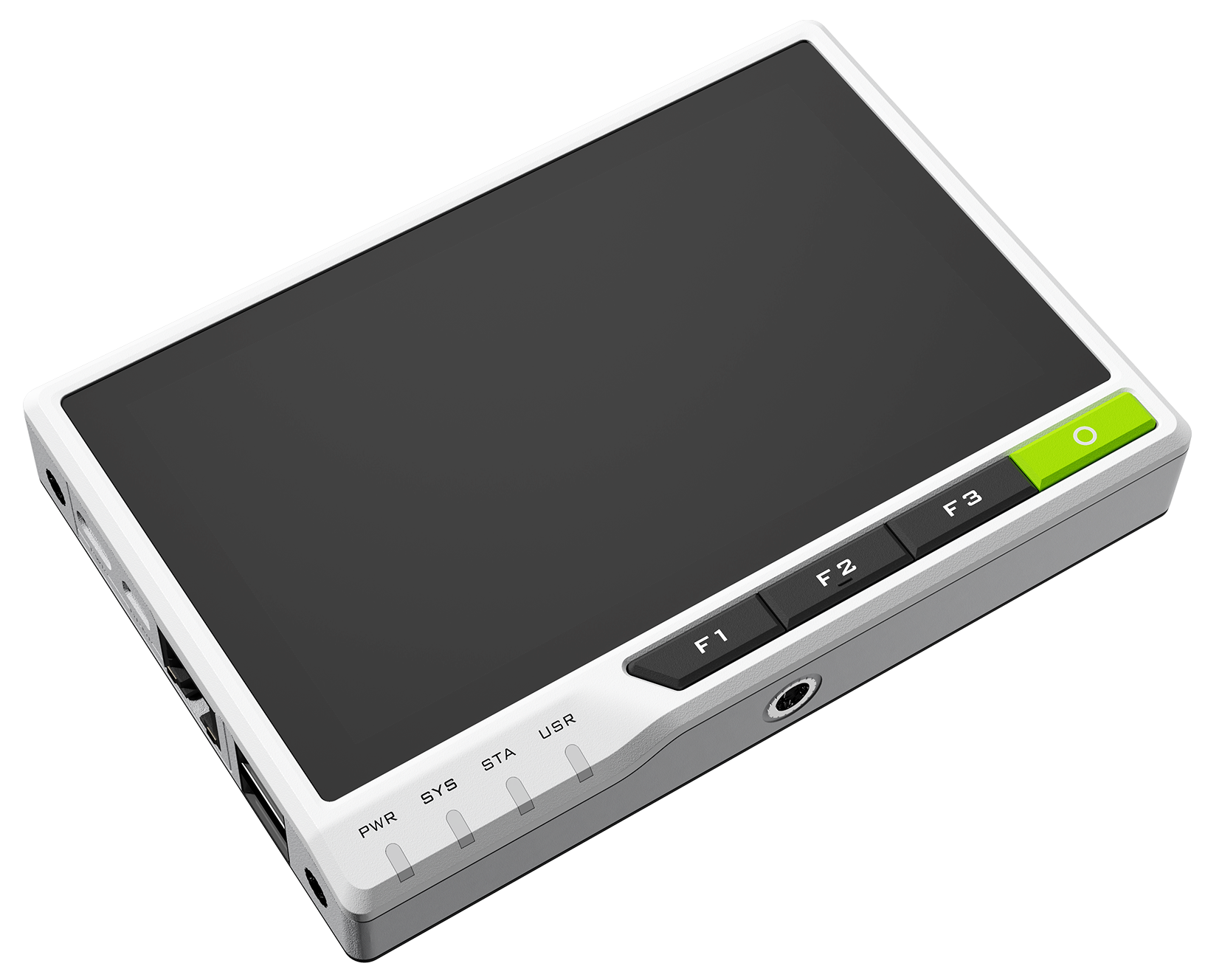
reTerminal は、reThings ファミリーの新しいメンバーです。この将来性のあるヒューマンマシンインターフェース (HMI) デバイスは、IoT やクラウドシステムと簡単かつ効率的に連携し、エッジにおける無限のユースケースを実現します。
reTerminal は Raspberry Pi Compute Module 4 (CM4) を搭載しており、1.5GHz で動作するクアッドコア Cortex-A72 CPU と、解像度 1280 x 720 の 5 インチ IPS 静電容量式マルチタッチスクリーンを備えています。マルチタスクを実行するのに十分な RAM(4GB)と、OS をインストールできる十分な eMMC ストレージ(32GB)を備えており、高速な起動時間とスムーズな全体的な操作感を実現します。2.4GHz/5GHz デュアルバンド Wi-Fi と Bluetooth 5.0 BLE による無線接続にも対応しています。
reTerminal は、高速拡張インターフェースと豊富な I/O を備えており、拡張性に優れています。このデバイスには、セキュアなハードウェアベースの鍵ストレージを備えた暗号コプロセッサなどのセキュリティ機能があります。また、加速度センサ、照度センサ、RTC(リアルタイムクロック)などの内蔵モジュールも搭載しています。reTerminal には、高速なネットワーク接続のためのギガビット Ethernet ポートと、デュアル USB 2.0 Type-A ポートがあります。reTerminal 上の 40 ピンヘッダにより、幅広い IoT アプリケーションに対応できます。
reTerminal には出荷時に Raspberry Pi OS がプリインストールされています。そのため、電源を接続するだけで、メイカープロジェクト、IoT、ホームオートメーション構築からオフグリッドな DIY 実験まで、すぐに始めることができます。
| リリース日 | プリインストール OS | プリインストール STM32 ファームウェア | ボードバージョン | 追加情報 |
|---|---|---|---|---|
| 06/15/2021 | 2021-06-02-Raspbian(modified)-32-bit | V1.0 | v1.3 | 初期リリース |
| 08/03/2021 | 2021-06-02-Raspbian(modified)-32-bit | V1.1 | v1.4 | |
| 09/03/2021 | 2021-06-02-Raspbian(modified)-32-bit | V1.6 | v1.6 | IO 拡張チップを MCP23008-E から PCA9554 に変更、 暗号化マイクロチップを ATECC608A-SSHDA-B から ATECC608A-TNGTLSS-G に変更 More Info |
| 11/02/2021 | 2021-09-14-Raspbian(modified)-32-bit | V1.8 | v1.6 |
特長
- 高い安定性と拡張性を備えた一体型モジュラー設計
- 4GB RAM と 32GB eMMC を備えた Raspberry Pi Computer Module 4 搭載
- 1280 x 720、293 PPI の 5 インチ IPS 静電容量式マルチタッチスクリーン
- 2.4GHz/5GHz デュアルバンド Wi-Fi と Bluetooth 5.0 BLE による無線接続
- 高速拡張インターフェースと豊富な I/O による高い拡張性
- セキュアなハードウェアベースの鍵ストレージを備えた暗号コプロセッサ
- 加速度センサ、照度センサ、RTC などの内蔵モジュール
- ギガビット Ethernet ポートとデュアル USB 2.0 Type-A ポート
- IoT アプリケーション向け 40 ピンヘッダ
仕様
| 仕様 | 詳細 | |
|---|---|---|
| プラットフォーム | プロセッサ | Broadcom BCM2711 クアッドコア Cortex-A72 (ARM v8) |
| 周波数 | 64-bit SoC @ 1.5GHz | |
| メモリ | 容量 | 4GB |
| テクノロジ | オンダイ ECC 搭載 LPDDR4 | |
| eMMC | 容量 | 32GB |
| 無線 | Wi-Fi | 2.4GHz および 5.0GHz IEEE 802.11b/g/n/ac |
| Bluetooth | Bluetooth 5.0, BLE | |
| ディスプレイ | LCD | 5 インチ 720x1280 LCD |
| タッチパネル | 静電容量式タッチパネル(マルチタッチ対応) | |
| ビデオ | HDMI | 1 x Micro HDMI 出力(最大 4Kp60 対応) |
| CSI | 1 x 2 レーン MIPI CSI カメラインターフェース | |
| マルチメディア | H.265 (4Kp60 デコード) | |
| H.264 (1080p60 デコード、1080p30 エンコード) | ||
| OpenGL ES 3.0 グラフィックス | ||
| 内蔵モジュール | リアルタイムクロック | NXP Semiconductors PCF8563T |
| 低バックアップ電流;VDD = 3.0 V、温度 = 25 ℃ のとき典型値 0.25μA | ||
| 加速度センサ | STMicroelectronics LIS3DHTR | |
| 16 ビット、±2g/±4g/±8g/±16g のフルスケールを動的に選択可能 | ||
| 暗号化 | Microchip ATECC608A | |
| セキュアなハードウェアベースの鍵ストレージ、非対称署名、検証、鍵共有 | ||
| 照度センサ | Levelek LTR-303ALS-01 | |
| デジタル照度センサ | ||
| 内部 IO 拡張 | Microchip MCP23008-E/ PCA9554 | |
| ブザー | ≥85dB @10cm 2700±300Hz | |
| 外部 I/O | GPIO | 最大 5 × UART |
| 最大 5 × I2C | ||
| 最大 5 × SPI | ||
| 1 × SDIO インターフェース | ||
| 1 × DPI(パラレル RGB ディスプレイ) | ||
| 1 × PCM | ||
| 1 × PWM チャンネル | ||
| 最大 3 × GPCLK 出力 | ||
| 垂直拡張 インターフェース | 1 × PCIe 1 レーンホスト、Gen 2 (5Gbps) | |
| 1 × USB 2.0 ポート(ハイスピード) | ||
| 26 x GPIO | ||
| POE | ||
| 電源 | 電圧 | 5V DC |
| 電流 | 3A(最小) | |
| 温度 | 動作温度 | 0 - 70°C(LCD スクリーンについては 0 - 60°C) |
| 機構 | 寸法 | 140mm x 95mm x 21mm |
| 重量 | 285g | |
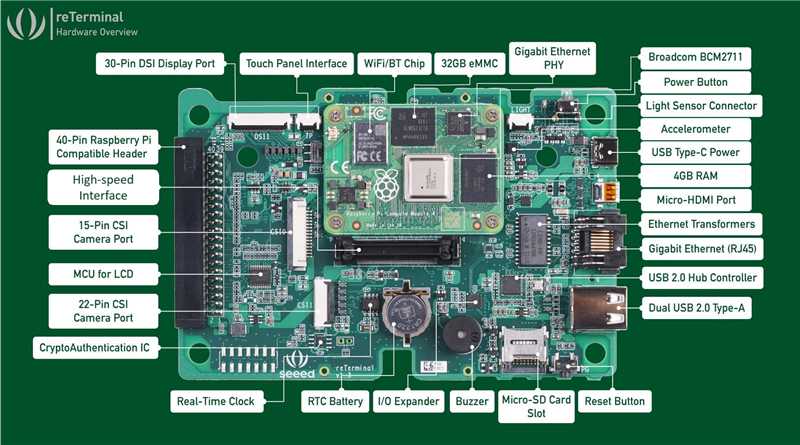
ハードウェア概要
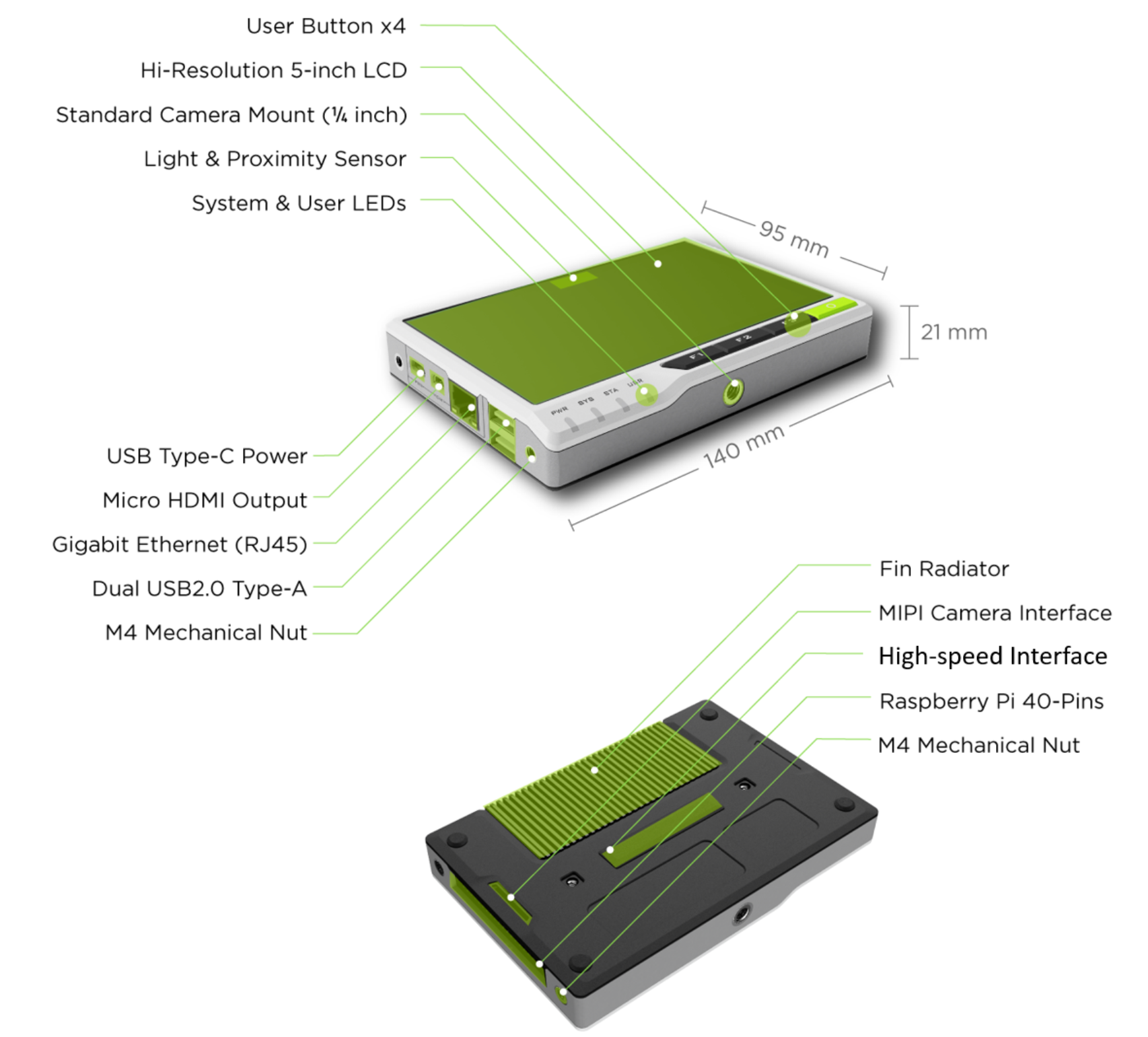
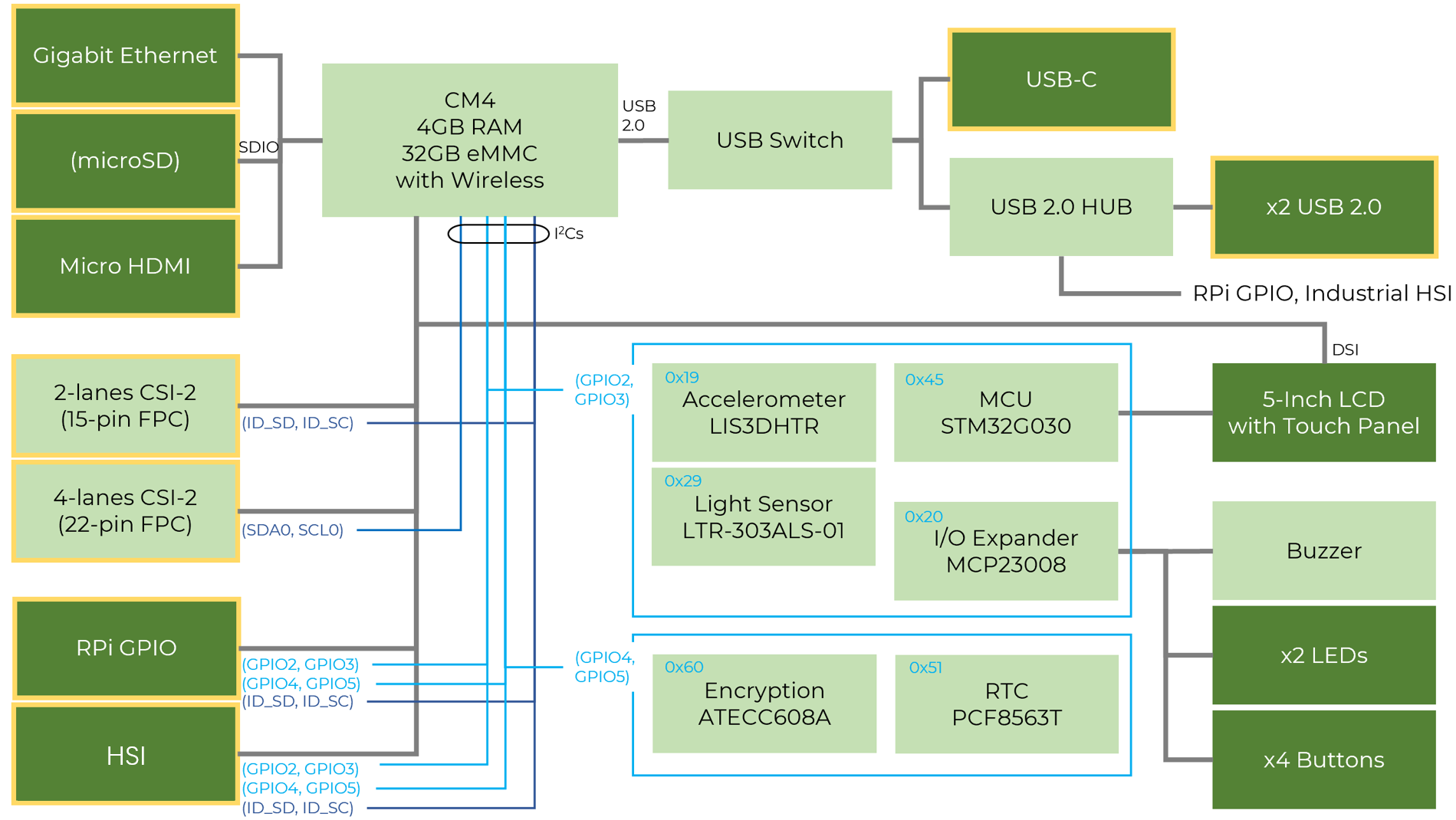
ブロック図
ピン配置図
注意: reTerminal を必ず下図の向きで保持してください。ここでは LCD が右側を向き、背面が左側を向いています。

上の図における reTerminal の向きに十分注意してください。LCD とオンボードボタンは右側にあり、reTerminal の背面は左側にあります。また、デバイス全体が上下逆さまになっています。
reTerminal クイックスタート
reTerminal を最も速く、かつ簡単に使い始めたい場合は、以下のガイドに従ってください。
必要なハードウェア
reTerminal を使い始める前に、以下のハードウェアを用意する必要があります。
- reTerminal
- Ethernet ケーブルまたは Wi-Fi 接続
- 電源アダプタ (5V/3A)
- USB Type-C ケーブル
ソフトウェアセットアップ
Raspberry Pi OS にログインする
reTerminal には出荷時に Raspberry Pi OS がプリインストールされています。そのため、reTerminal の電源を入れれば、すぐに Raspberry Pi OS にログインできます。
-
Step 1. USB Type-C ケーブルの一端を reTerminal に、もう一端を電源アダプタ (5V/4A) に接続します
-
Step 2. Raspberry Pi OS が起動したら、Warning ウィンドウで OK を押します

- Step 3. Welcome to Raspberry Pi ウィンドウで、初期セットアップを開始するために Next を押します

- Step 4. country, language, timezone を選択し、Next を押します

- Step 5. パスワードを変更するには、まず Raspberry Pi アイコンをクリックし、
Universal Access > Onboardに移動してオンスクリーンキーボードを開きます

- Step 6. 希望するパスワードを入力し、Next をクリックします

注意: デフォルトのパスワードを raspberry のままにしておきたい場合は、ここは空白のままにして Next をクリックします
- Step 7. 次の画面では Next をクリックします

- Step 8. WiFi ネットワークに接続したい場合は、ネットワークを選択して接続し、Next を押します。後で設定したい場合は、Skip を押します

- Step 9. このステップは非常に重要です。 ソフトウェアの更新をスキップするために、必ず Skip を押してください。ただし、ソフトウェアを更新したい場合は、この wiki に従ってください

- Step 10. 最後に Done を押してセットアップを完了します

注意: 左上のボタンは、ソフトウェアでシャットダウンした後に reTerminal の電源を入れるために使用できます

ヒント: より大きな画面で Raspberry Pi OS を体験したい場合は、reTerminal の micro-HDMI ポートにディスプレイを接続し、さらに reTerminal の USB ポートにキーボードとマウスを接続することができます。
reTerminal を使い始める(拡張版)
自分で Raspberry Pi OS をインストールしたい場合や、64-bit Ubuntu などの他の OS をインストールしたい場合、WiFi 経由の SSH、Ethernet 経由の SSH、USB シリアルアダプタ経由で reTerminal にログインしたい場合は、以下のガイドに従ってください!
必要なハードウェア
以下のハードウェアを準備する必要があります
- reTerminal
- コンピュータ(Windows/Mac/Linux)
- 8GB(以上)の micro-SD カード(オプション)
- Micro-SD カードリーダー(オプション)
- USB シリアルコンバータ(オプション)
- Ethernet ケーブル(オプション)
- Wi-Fi 接続(オプション)
- 電源アダプタ(5V/3A)
- USB Type-C ケーブル
Raspberry Pi OS / 64-bit Ubuntu OS またはその他の OS を eMMC に書き込む
Raspberry Pi OS / 64-bit Ubuntu OS またはその他の OS を、reTerminal 上の CM4 の eMMC ストレージ に書き込むことができます。必要なドライバがインストールされると、reTerminal の USB Type-C ポートを PC に接続するだけで、外部ドライブとして表示されます。まず、reTerminal の背面シェルを取り外します。
注意: Seeed によってパッケージ化された最新のシステムイメージには、適切なドライバが含まれています: pi-gen-expand
- Step 1. 4 つのゴムカバーを外し、その下の 4 本のネジを外して reTerminal の背面シェルを開きます

- Step 2. ヒートシンクを取り外すために 2 本のネジを外します

- Step 3. 下の図に従って ブートモードスイッチ を下側に倒します

それではソフトウェアのセットアップに進みましょう。使用したいオペレーティングシステムに応じて手順に従ってください
Windows の場合
-
Step 1. 必要なドライバとブートツールをインストールするために、このリンク をクリックして rpiboot セットアップインストーラ をダウンロードします
-
Step 2. USB Type-C ケーブルで reTerminal を PC に接続します
Windows はハードウェアを検出し、必要なドライバをインストールします
-
Step 3. 先ほどインストールした rpiboot ツールを検索して開きます
-
Step 4. ファイルエクスプローラー を開くと、Compute Module 4 の eMMC が USB マスストレージデバイス として表示されます
-
Step 5. このリンク にアクセスして Raspberry Pi Imager ソフトウェアをダウンロードします
-
Step 6. Raspberry Pi Imager ソフトウェアを開きます

- Step 7. キーボードで CTRL + SHIFT + X を押して Advanced options ウィンドウを開きます

ここで、ホスト名の設定、SSH の有効化、パスワードの設定、WiFi の設定、ロケール設定 などを行うことができます
- Step 8. CHOOSE OS をクリックして、希望する OS を選択します
Raspbian OS のインストールを試みている場合、テストの結果、Bullseye の 32-bit および 64-bit の両バージョンが、reTerminal でブラックスクリーンの問題に遭遇することなく正常に動作することを確認しています。さらに、新しい Bookworm の 64-bit バージョンもテストしており、reTerminal 上でスムーズに動作します。

注意: Other general purpose OS に進むことで、64-bit Ubuntu などの他の OS を選択できます

-
Step 9. CHOOSE STORAGE をクリックし、接続されている eMMC ドライブを選択します
-
Step 10. 最後に WRITE をクリックします

フラッシュ処理が完了するまで数分お待ちください。
- Step 11. Boot Mode スイッチ を元の位置に戻し、reTerminal のシェルを組み立てます
これで here までスキップできます
MAC の場合
以下の手順を進める前に homebrew をインストールする必要があります。
ターミナルを開き、brew -V と入力して正しく homebrew 環境がセットアップされているか確認してください。インストールされている homebrew 環境のバージョンが表示されるはずです。
- Step 1. usbboot リポジトリをクローンします
git clone --depth=1 https://github.com/raspberrypi/usbboot
cd usbboot
- Step 2. libusb をインストールします
brew install libusb
- Step 3. pkg-config をインストールします
brew install pkg-config
- Step 4. make を使用してビルドします
make
- Step 5. バイナリを実行します
sudo ./rpiboot
-
Step 6. USB Type-C ケーブルで reTerminal を Mac コンピュータに接続します
-
Step 7. this link にアクセスして Raspberry Pi Imager アプリケーションをダウンロードしてインストールします
-
Step 8. Raspberry Pi Imager アプリケーションを開きます
- Step 9. キーボードで CTRL + SHIFT + X を押して Advanced options ウィンドウを開きます
ここで、ホスト名の設定、SSH の有効化、パスワードの設定、WiFi の設定、ロケール設定 などを行うことができます
- Step 10. CHOOSE OS をクリックして、希望する OS を選択します
注意: Other general purpose OS に進むことで、64-bit Ubuntu などの OS を選択できます
-
Step 11. CHOOSE STORAGE をクリックし、接続されている eMMC ドライブを選択します
-
Step 12. 最後に WRITE をクリックします
フラッシュ処理が完了するまで数分お待ちください。
- Step 13. Boot Mode スイッチ を元の位置に戻し、reTerminal のシェルを組み立てます
これで here までスキップできます
Linux の場合
Git を使用して rpiboot のソースコードを取得するので、Git がインストールされていることを確認してください
- Step 1. ターミナル ウィンドウを開き、パッケージリスト を更新するために次のコマンドを入力します
sudo apt-get update
- Step 2. 次のコマンドで Git をインストールします
sudo apt install git pkg-config make gcc libusb-1.0-0-dev
- Step 3. 日付が正しく設定されていない場合、Git はエラーを出すことがあります。これを修正するために次のコマンドを入力します
sudo date MMDDhhmm
注意: ここで MM は月、DD は日付、hh と mm はそれぞれ時と分です。
- Step 4. usbboot ツールのリポジトリをクローンします
git clone --depth=1 https://github.com/raspberrypi/usbboot
cd usbboot
- Step 5. usbboot ツールをビルドしてインストールします
make
- Step 6. usbboot ツールを実行すると、接続待機状態になります
sudo ./rpiboot
-
Step 7. USB Type-C ケーブルで reTerminal を PC に接続します
-
Step 8. このリンクにアクセスして Raspberry Pi Imager ソフトウェアをダウンロードします
-
Step 9. Raspberry Pi Imager ソフトウェアを開きます
- Step 10. キーボードで CTRL + SHIFT + X を押して Advanced options ウィンドウを開きます
ここでは、ホスト名の設定、SSH の有効化、パスワードの設定、Wi-Fi の設定、ロケール設定 などを行うことができます
- Step 11. CHOOSE OS をクリックして、希望する OS を選択します
NOTE: Other general purpose OS に進むことで、64-bit Ubuntu などの OS を選択できます
-
Step 12. CHOOSE STORAGE をクリックして、接続されている eMMC ドライブを選択します
-
Step 13. 最後に WRITE をクリックします
フラッシュ処理が完了するまで数分お待ちください。
- Step 14. Boot Mode switch を元の位置に戻し、reTerminal の筐体を組み立てます
Wi-Fi / Ethernet 経由の SSH を使用して Raspberry Pi OS / Ubuntu OS またはその他の OS にログインする
Wi-Fi / Ethernet 経由の SSH を使用して Raspberry Pi OS にログインしたい場合は、以下の手順に従ってください。まず reTerminal で Wi-Fi / Ethernet を設定し、その後 Windows / Mac / Linux から SSH 接続します。
Note: Raspberry Pi Imager を使用して WiFi を設定し、SSH を有効にしている場合は、Step 1 ~ 4 をスキップできます
- Step 1. Wi-Fi 接続 がある場合は、Raspberry Pi OS デスクトップ右上の Wi-Fi アイコン をクリックし、Wi-Fi ネットワークを選択して、オンスクリーンの仮想キーボードを使ってパスワードを入力します
Note: Wi-Fi 設定の場所は、他の OS では異なる場合があります
- Step 2. Wi-Fi 接続 がない場合は、ルーターから reTerminal の Ethernet ポートに Ethernet ケーブルを接続します
Note: reTerminal とコンピュータが同じネットワークに接続されていることを確認してください
-
Step 3. 左上の Raspberry Pi アイコンをタッチし、
Preferences > Raspberry Pi Configurationに移動して Interfaces タブをクリックします -
Step 4. SSH の横にある Enable を選択し、OK をクリックします

次にコンピュータ側のソフトウェアを設定します。ご使用のオペレーティングシステムに応じて、以下に従ってください
Windows の場合
- Step 1. Command Prompt を開き、次のように入力します
- Step 2. プロンプトに対して yes と入力します

- Step 3. 次のようにパスワードを入力します
raspberry
- Step 4. Raspberry Pi OS へのログインに成功すると、次のような出力が表示されます

Mac / Linux の場合
- Step 1. コンピュータで Terminal を開き、次のように入力します
- Step 2. 次のメッセージに対して yes と入力します
ECDSA key fingerprint is SHA256:XXXXXXX.
Are you sure you want to continue connecting (yes/no/[fingerprint])?
- Step 3. パスワードを求められたら、次のように入力します
raspberry
- Step 4. Raspberry Pi OS へのログインに成功すると、次のような出力が表示されます

新しい Raspberry Pi OS / Ubuntu OS またはその他の OS をフラッシュした後に reTerminal ドライバをインストールする
reTerminal には必要なドライバがあらかじめインストールされているため、追加のドライバをインストールする必要はありません。しかし、自分で新しい OS をフラッシュした場合は、必要なドライバを別途インストールする必要があります。ドライバが必要なハードウェアには、5 インチ LCD、タッチパネル、加速度センサ、光センサ、ユーザー LED、ユーザーボタン、RTC、ブザー、暗号コプロセッサ が含まれます。
32bit OS の場合、sudo ./scripts/reTerminal.sh を実行する前に、次の手順を追加する必要があります。インストール完了後、変更を有効にするために reTerminal を再起動することを忘れないでください。
echo arm_64bit=0 | sudo tee -a /boot/config.txt
sudo reboot
同時に、最新の公式 32-bit Raspberry Pi OS を使用している場合、その新しいカーネルは本製品と互換性がなく、ドライバの更新失敗や画面が真っ黒になる原因となります。開発用に 32-bit OS イメージが必要な場合は、古い 32-bit イメージバージョンの使用を推奨します。
- Step 1. 次のリポジトリをクローンします
sudo apt install git -y
git clone --depth 1 https://github.com/Seeed-Studio/seeed-linux-dtoverlays
- Step 2. リポジトリに入ります
cd seeed-linux-dtoverlays
32bit OS の場合、sudo ./scripts/reTerminal.sh を実行する前に、次の手順を追加する必要があります。インストール完了後、変更を有効にするために reTerminal を再起動することを忘れないでください。
echo arm_64bit=0 | sudo tee -a /boot/config.txt
sudo reboot
- Step 3. ドライバをインストールするために次のコマンドを入力します
sudo ./scripts/reTerminal.sh
カーネルを同時にアップグレードしたくない場合は、次のコマンドを入力します:
sudo ./scripts/reTerminal.sh --keep-kernel
ドライバのインストールに成功すると、次のような出力が表示されます

- Step 4. reTerminal を再起動します
sudo reboot
Raspberry Pi OS(Seeed 提供のドライバ入り)を eMMC にフラッシュする
- Step 1. 通常のイメージ書き込み手順と同様に、まずデバイスモデルを選択する必要があります:

-
Step 2. オペレーティングシステムを選択する際には、必要なシステムをダウンロードし、ローカルフォルダで解凍してから選択します。
-
以下のリンクにアクセスして Raspberry Pi OS をダウンロードします
| Version | Description | TAG |
|---|---|---|
| 2024-03-14-Raspbian-reTerminal-arm64 | 64bit Debian12(bookworm) Linux version 6.6.20 | lastest |
| 2024-03-14-Raspbian-reTerminal-armhf | 32bit Debian12(bookworm) Linux version 6.6.20 | lastest |
| 2022-07-21-Raspbian-reTerminal-arm64 | 64bit Debian11(Bullseye) Linux version 5.15.32-v7+ | release |
| 2022-07-21-Raspbian-reTerminal-armhf | 32bit Debian11(Bullseye) Linux version 5.15.32-v7+ | release |

ダウンロードした OS を選択します。拡張子は .img になっているはずです。

最新の bookworm バージョンのイメージをインストールする場合は、Advanced options ボタンをクリックして設定を行わないでください。初期設定のためにこの画面に入らないでください。 そうしないと、予期しないドライバエラーが発生する可能性があります!!!

誤って Advanced 設定を行い、画面反転エラーが発生した場合は、問題を解決するためにドライバを再インストールする必要があります。
- Step 3. その他の操作については、前の手順を参照してください。 イメージのインストール後は、そのまま使用でき、ドライバをインストールする必要はありません。(提供しているイメージにはドライバファイルが含まれています)

reTerminal 分解ガイド
reTerminal の分解方法については、以下のビデオを確認してください:
FAQ
よくある質問については、こちらをクリックして reTerminal Usage wiki の FAQ を参照してください
リソース
-
[STP] reTerminal 3D モデル
-
[Web Page] Raspberry Pi 公式ドキュメント
技術サポート & 製品ディスカッション
弊社製品をお選びいただきありがとうございます。私たちは、製品をできるだけスムーズにご利用いただけるよう、さまざまなサポートを提供しています。お好みやニーズに応じてお選びいただける、複数のコミュニケーションチャネルをご用意しています。