Reachy Mini × XIAO 画面モーションコントロール
Reachy Mini ロボットと XIAO ESP32-S3 Plus タッチディスプレイ を組み合わせ、内蔵 IMU センサ(LSM6DS3)を使って画面を傾けることで、ロボットの体のスway、頭のヨー(左右回転)、頭のピッチ(うなずき)を制御します。
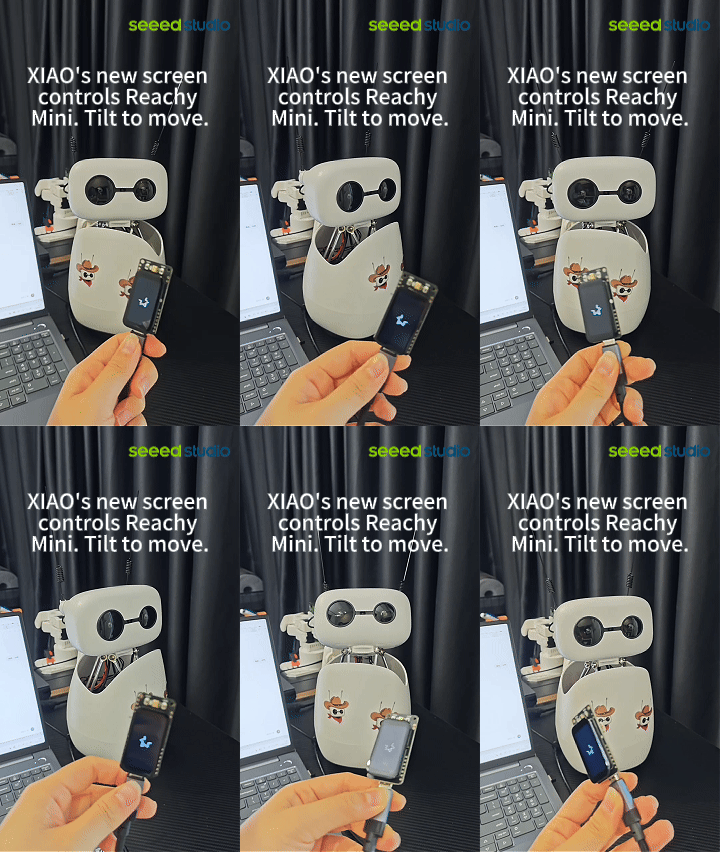




デモ
| 操作 | ロボットの反応 | 画面表示 |
|---|---|---|
| 画面を左右に傾ける | 体のスway + 頭のヨー(左右) | 顔文字が傾き方向に合わせて傾く |
| 画面を前後に傾ける | 頭のピッチ(上下のうなずき) | — |
| 画面を静止させる | ロボットも静止(手動トリガー) | 顔文字が中央に戻る |
画面には ≧∇≦ の顔文字が 90° 回転して縦向きに表示され、傾き方向に合わせて揺れます。XIAO 画面の表示パターンはカスタマイズ可能です — 独自パターンをコンパイルして書き込むには、1.47 inch Touch Display Getting Started チュートリアルを参照してください。
ハードウェア
| ハードウェア | 説明 |
|---|---|
| Reachy Mini Wireless Kit | USB で PC に接続 |
| 1.47 inch Touch Display — XIAO ESP32-S3 Plus | LSM6DS3 IMU センサ内蔵 |
| PC(Windows) | Python 3.11 以上 |
| USB-C ケーブル ×2 | 1 本は画面用、1 本はロボット用 |
ソフトウェアセットアップ
Step 1. Arduino CLI をインストール
Arduino CLI Releases からダウンロードしてインストールします。
Step 2. ESP32 ボードサポートをインストール
arduino-cli config init
~/.arduino15/arduino-cli.yaml を編集し、board_manager.additional_urls の下に ESP32 ボード URL を追加します:
board_manager:
  additional_urls:
    - https://raw.githubusercontent.com/espressif/arduino-esp32/gh-pages/package_esp32_index.json
ESP32 コアをインストールします:
arduino-cli core install esp32:esp32
画面用のボードターゲット(fqbn)として XIAO_ESP32S3_Plus を選択してください。
Step 3. Seeed GFX ライブラリをインストール
画面表示は Seeed_GFX ライブラリに依存しています。GitHub からダウンロードし、Arduino のライブラリディレクトリにインストールしてください。
Step 4. Python 依存パッケージをインストール
pip install reachy-mini pyserial numpy
Step 1: プロジェクトコードを取得
git clone https://github.com/Genie-INSPIRE/reachy-mini-sway-screen.git
cd reachy-mini-sway-screen
プロジェクト内容:
| ファイル | 目的 |
|---|---|
reachy_sway_screen/reachy_sway_screen.ino | 画面ファームウェア:IMU 読み取り + シリアル出力 + 顔文字描画 |
reachy_sync/sway_follow.py | メイン制御プログラム:シリアル読み取り + ロボット制御 |
reachy_sync/start_daemon.py | Reachy Mini デーモン起動スクリプト |
Step 2: 画面ファームウェアを書き込む
1. 画面の COM ポートを確認
画面を USB 接続し、デバイスマネージャー を開いて、USB-Serial/JTAG の COM ポート(VID 0x303A)を探します。
画面は VID によって自動検出されるため、COM ポート番号が変わっても問題ありません。
2. コンパイルして書き込み
arduino-cli compile --fqbn esp32:esp32:XIAO_ESP32S3_Plus -u -p COM9 --warnings none reachy_sway_screen
COM9 を実際の画面の COM ポートに置き換えてください。
3. ニュートラル位置のキャリブレーション
- 画面を机の上に水平に置きます(できるだけ水平を保つ)
- 2 秒待ちます(画面に
hold neutralと表示されます) - 自動で 0.5 秒間サンプリングし、ニュートラル値を NVS に保存します(電源を切っても保持されます)
- 再キャリブレーションするには:シリアルツール(115200 ボー)から画面に文字
cを送信します
初回使用時や画面を交換したときは必ずニュートラル位置をキャリブレーションしてください。そうしないと傾き角度がずれてしまいます。
Step 3: ロボットデーモンを起動
1. ロボットの COM ポートを確認
ロボットを USB 接続し、デバイスマネージャーで CH343 チップ の COM ポート(VID 0x1A86)を探します。
2. COM ポートを設定
reachy_sync/start_daemon.py を編集し、COM14 を実際のロボットの COM ポートに変更します:
# Open start_daemon.py in an editor, change COM14 to your actual port
3. 起動
cd reachy_sync
python -u start_daemon.py
Uvicorn running on http://127.0.0.1:8000 と表示されれば成功です!
ブラウザで http://127.0.0.1:8000/ を開き、デーモンが動作していることを確認してください。
Step 4: メイン制御プログラムを実行
cd reachy_sync
python -u sway_follow.py
次のように表示されるはずです:
screen connected on COMx
connected
ready: L/R tilt -> body sway + head yaw. F/B tilt -> head pitch.
画面を傾けると、ロボットがそれに追従して動きます!
動作原理
データフロー
Screen IMU (LSM6DS3)
  ax = left/right tilt, ay = forward/back tilt
  tilt = -asinf(ax), pitch = -asinf(ay)
  deadband filter + gain + low-pass filter
  Serial output: "sway <value> pitch <value> rad" (115200 baud)
        ↓
Python (sway_follow.py)
  Reads serial data
  Two-stage low-pass filter (0.22)
  Computes body_yaw, head yaw, head pitch
        ↓
Reachy Mini Daemon (port 8000)
  set_target(body_yaw, antennas, head)
        ↓
Robot motors execute
画面ファームウェアのパラメータ
| パラメータ | 値 | 説明 |
|---|---|---|
GAIN | 6.0 | 傾き増幅係数 — 大きいほど感度が高い |
FILT | 0.25 | ローパスフィルタ係数 — 小さいほど滑らかだが応答が遅い |
AMP | 0.7 | 最大出力振幅(rad)、約 40° |
deadband | 0.008 | デッドゾーン(rad)、0.5° 未満の傾きを無視 |
ロボット側パラメータ
| パラメータ | 値 | 説明 |
|---|---|---|
HEAD_K | 0.40 | 頭のヨーゲイン(左右) |
HEAD_PITCH_K | 0.65 | 頭のピッチゲイン(上下) |
| フィルタ係数 | 0.22 / 0.22 | 2 段ローパス — 小さいほど滑らか |
アンテナのミラー構造
Reachy Mini の 2 つのアンテナモータはミラー配置になっています:
- 右アンテナ(インデックス 0):正の値 = 左に傾く、負の値 = 右に傾く
- 左アンテナ(インデックス 1):正の値 = 右に傾く、負の値 = 左に傾く
両方のアンテナを同じ方向に傾けるには、符号を逆にして使います:右は減算、左は加算します。
パラメータ調整
動きが重く感じる場合
- 画面側の
FILTを大きくする(例:0.25 → 0.30):画面側のフィルタを強くする - ロボット側フィルタ係数を小さくする(例:0.22 → 0.15):より滑らかだが応答は遅くなる
動きが遅い / 大きく傾けないと反応しない場合
- 画面側の
GAINを大きくする(例:6.0 → 8.0):小さな傾きで大きく動くようにする - ロボット側フィルタ係数を大きくする(例:0.22 → 0.30):応答を速くする
頭の向きが逆になる場合
| 問題 | 解決策 |
|---|---|
| 左右が逆 | .ino 内の tilt = -asinf(ax) の符号を反転する |
| 上下が逆 | .ino 内の pt = -asinf(ay) の符号を反転する |
顔文字の向きが合わない場合
| 問題 | 解決策 |
|---|---|
| 回転角度 | drawFigure(dyn + 1.5708f) を変更 — 1.5708 = 90° |
| 傾き方向が逆 | dyn = kaoDev * 2.0f を dyn = -kaoDev * 2.0f に変更 |
FAQ
Q: 停電・電源断の後はどうすればいいですか?
A: デーモンを再起動し(python start_daemon.py)、その後 sway_follow.py を起動してください。画面ファームウェアとニュートラルキャリブレーションは NVS に保存されており、失われません。
Q: COM ポート番号が変わってしまいました。
A: 画面は VID(0x303A)で自動検出されるため、設定変更は不要です。ロボットの COM ポートだけ start_daemon.py 内で更新してください。
Q: ロボットが動きません。
A: デーモンがポート 8000 で動作しているか確認してください(ブラウザで http://127.0.0.1:8000/ を開きます)。動作していない場合はデーモンを再起動してください。
Q: 画面が表示されない、またはデータを送っていません。
A: USB ケーブルを確認し、ファームウェアを書き直し、シリアルツール(115200 ボー)を使って sway ... pitch ... rad の出力を確認してください。
Q: 頭の向きが逆です。
A: 左右が逆 → .ino ファイル内の tilt = -asinf(ax) の符号を反転してください。上下が逆 → pt = -asinf(ay) の符号を反転してください。
技術サポート
- プロジェクトリポジトリ: GitHub
- Issue を送る: Issues
- フォーラム: Seeed Studio Forum
- 購入: Reachy Mini | XIAO 1.47'' Touch Display