reBot Arm B601-DM ビジュアル把持デモ
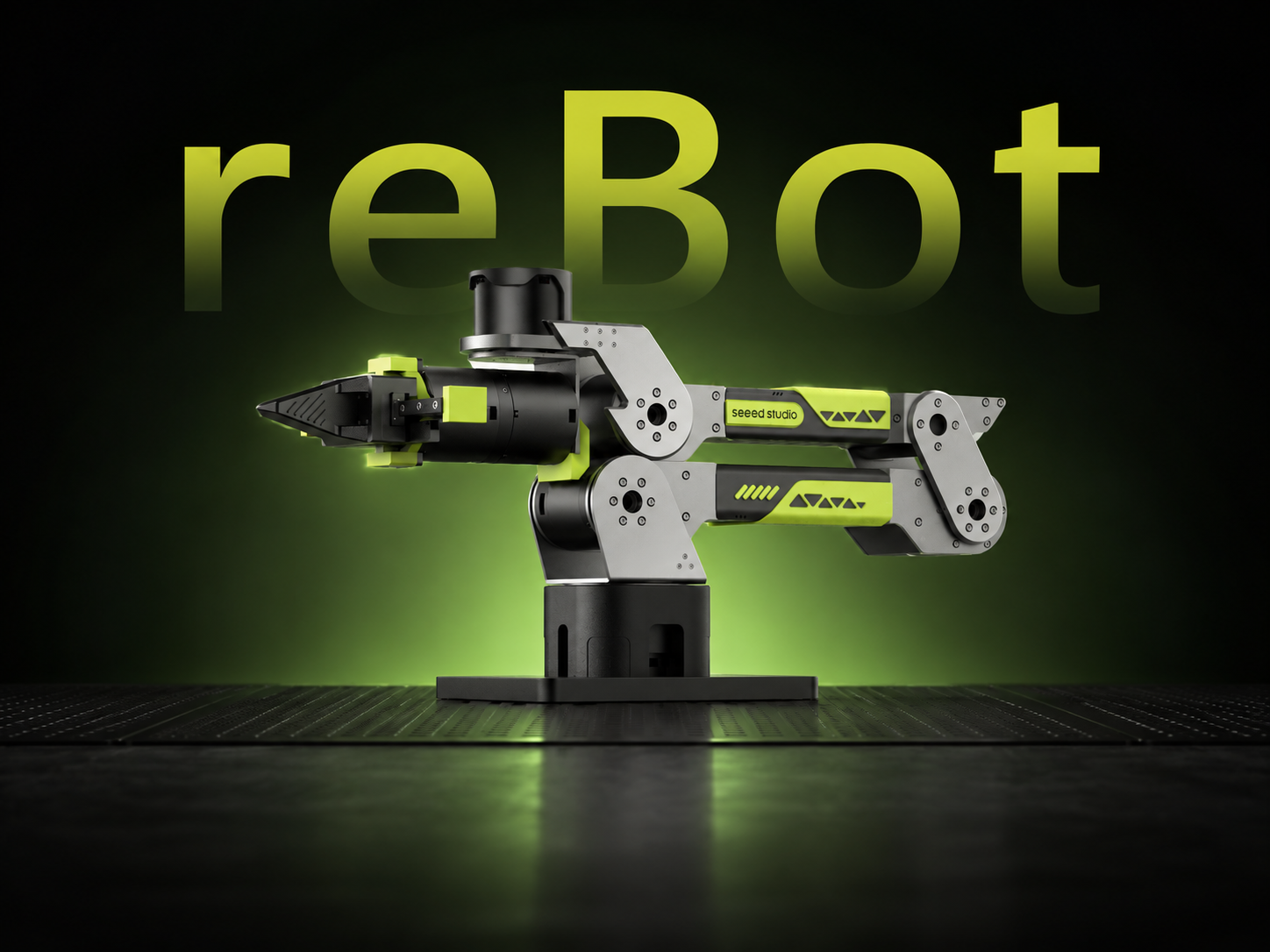





奥行き認識 · 物体検出 · ハンドアイキャリブレーション · 自律把持 · 完全オープンソース
YOLO は、単一のフォワードパスでターゲットの位置特定と分類を行う、広く利用されているリアルタイム物体検出モデルファミリーです。本チュートリアルでは、YOLO、RGB-D 深度カメラ、および reBot Arm B601-DM を使用して、環境構築、カメラ統合、ハンドアイキャリブレーション、把持検証までを含む、デスクトップ向けのビジュアル把持デモを構築します。
プロジェクト概要
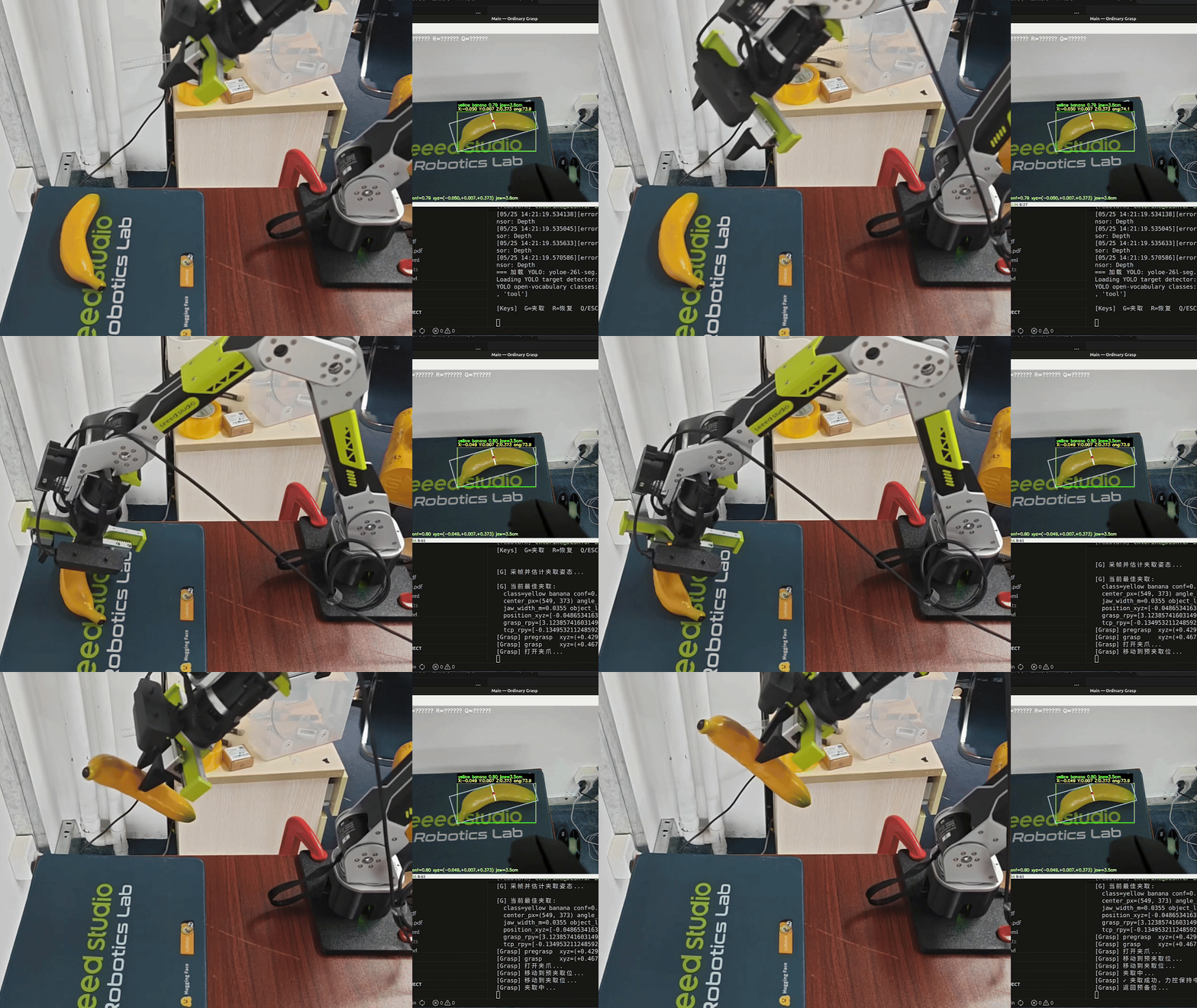
reBot Arm B601-DM ビジュアル把持デモ は、reBot Arm B601 ロボットアーム制御ライブラリと RGB-D 深度カメラに基づくビジュアル把持アルゴリズムのデモプロジェクトです。本システムは B601 アームの DM および RS 構成の両方をサポートします。YOLO モデルを用いてデスクトップ上の物体をリアルタイムに検出し、OBB 最小外接矩形から把持姿勢を推定し、ハンドアイキャリブレーションによって把持点をカメラ座標系からロボットベース座標系へ変換し、ロボットアームを駆動して自律把持を完了させます。
コア機能
- 📷 奥行き認識 — Orbbec Gemini 2 や Intel RealSense D435i / D405 などの RGB-D 深度カメラをサポート
- 🔍 物体検出 — オープンボキャブラリのカスタムクラスに対応した YOLO ベースの認識
- 📐 姿勢推定 — OBB 最小外接矩形の短軸をグリッパの向きに使用し、深度の分位値で把持高さを推定
- 🔄 座標変換 — TSAI ハンドアイキャリブレーション(Eye-in-Hand)により、カメラ座標系の把持点をロボットベース座標系へ変換
- 🦾 動作実行 — グリッパの力制御ステートマシンを内蔵した reBotArm_control_py の IK + 軌道コントローラ
ハードウェア構成
| コンポーネント | 型番 / 要件 |
|---|---|
| ロボットアーム | reBot Arm B601(DM / RS 構成) |
| 深度カメラ | Orbbec Gemini 2、Intel RealSense D435i / D405 |
| 通信インターフェース | USB2CAN シリアルブリッジ(アーム)、USB 3.0(カメラ) |
| ホスト | Ubuntu 22.04+、Python 3.10、x86_64 |
配線手順
- 深度カメラを USB 3.0 でホストに接続します。
- USB2CAN アダプタをアームの CAN バスに接続します。
- 24V 電源、カメラ、ロボットアームがすべて確実に接続されていることを確認します。
- パーミッションを設定します:
sudo chmod a+rw /dev/bus/usb/*/*   # Depth camera USB permissions
sudo chmod 666 /dev/ttyUSB0        # USB2CAN (adjust port number as needed)
環境構築
Step 1. リポジトリをクローンする
公式の Seeed-Projects リポジトリを使用することを推奨します:
git clone https://github.com/Seeed-Projects/reBot-DevArm-Grasp.git rebot_grasp
cd rebot_grasp
Step 2. conda 環境を作成・設定する
conda env create -f environment.yml
conda activate rebotarm
別の環境名を使用したい場合は、コマンド内の rebotarm を任意の名前に置き換えてください。
Step 3. ロボットアーム制御ライブラリをインストールする
git clone https://github.com/Seeed-Projects/reBotArm_control_py.git sdk/reBotArm_control_py
cd sdk/reBotArm_control_py
pip install -e .
cd ../..
もし pip install -e . 実行時に Multiple top-level packages discovered in a flat-layout と表示された場合は、reBotArm_control_py の pyproject.toml に明示的なパッケージ検出設定を追加し、その後もう一度 pip install -e . を実行してください:
[build-system]
requires = ["setuptools>=61.0", "wheel"]
build-backend = "setuptools.build_meta"

[tool.setuptools.packages.find]
include = ["reBotArm_control_py*"]
ビジュアル把持プログラムは SDK 設定を読み取り、対応するアーム制御モードとグリッパパラメータを自動的に選択します。
Step 4. 深度カメラ SDK をインストールする
本プロジェクトは Orbbec Gemini 2 や RealSense D435i / D405 などの RGB-D 深度カメラをサポートします。実際に使用するカメラに対応した SDK をインストールしてください。すでに現在の環境でカメラドライバを正常にインポートできる場合は、このステップを省略できます。
Orbbec Gemini 2
Orbbec Gemini 2 は pyorbbecsdk(Orbbec SDK v2 の Python 版)に依存します。事前ビルド済みの Python パッケージを直接インストールすることを推奨します:
オプション 1: pip でインストール(推奨)
pip install pyorbbecsdk2
オプション 2: GitHub から取得
# Install build dependencies
sudo apt-get install -y cmake build-essential libusb-1.0-0-dev

cd sdk
git clone https://github.com/orbbec/pyorbbecsdk.git
cd pyorbbecsdk
pip install -e .
中国本土のユーザーは、次を利用できます:
git clone https://gitee.com/orbbecdeveloper/pyorbbecsdk.git
ソースからインストールする場合は、まず CMake でネイティブ拡張をビルドし、install/lib に pyorbbecsdk*.so と Orbbec の共有ライブラリが含まれていることを確認してから、pip install -e . を実行してください。
注意:上記のすべてのインストール方法がうまくいかない場合は、以下の公式 Orbbec ドキュメントを参照してインストールしてください。
初めて使用する場合は、udev ルールをインストールすることを推奨します:
sudo bash scripts/install_udev_rules.sh
sudo udevadm control --reload-rules
sudo udevadm trigger
インストール確認
python -c "import pyorbbecsdk; print('pyorbbecsdk OK')"
OrbbecViewer(任意、カメラ検証用)
事前ビルド済みパッケージをダウンロードして OrbbecViewer を実行すると、デモを実行する前にカメラ接続と深度ストリームが正常に動作しているかを確認できます。
- GitHub: https://github.com/orbbec/OrbbecSDK_v2/releases
- Gitee: https://gitee.com/orbbecdeveloper/OrbbecSDK_v2/releases
RealSense D435i / D405
RealSense カメラは pyrealsense2 に依存します。通常は pip で直接インストールできます:
pip install pyrealsense2
python -c "import pyrealsense2; print('pyrealsense2 OK')"
システム側で完全な RealSense ツールキットや udev ルールが必要な場合は、RealSense SDK の公式ドキュメントを参照して librealsense2 をインストールしてください。
SDK リソースまとめ
| リソース | リンク |
|---|---|
| Gemini 2 製品ページ | https://www.orbbec.com.cn/index/Product/info.html?cate=38&id=51 |
| 開発リソース | https://www.orbbec.com.cn/index/Download2025/info.html?cate=121&id=1 |
| Orbbec SDK v2 | https://github.com/orbbec/OrbbecSDK_v2 |
| SDK v2 API ドキュメント | https://orbbec.github.io/docs/OrbbecSDKv2_API_User_Guide/ |
| pyorbbecsdk | https://github.com/orbbec/pyorbbecsdk |
| pyorbbecsdk ドキュメント | https://orbbec.github.io/pyorbbecsdk/index.html |
| ROS2 Wrapper | https://github.com/orbbec/OrbbecSDK_ROS2/tree/v2-main |
| Intel RealSense SDK | https://github.com/realsenseai/librealsense |
Step 5. GraspNet を設定する(任意)
物体に対してより高精度な把持姿勢推定を実現するために、本プロジェクトでは graspnet-baseline を適用し、ロボットアームの把持性能を向上させています。
GraspNet の pointnet2 / knn 拡張は CUDA コンパイラを必要とします。開始する前に、現在の環境で nvcc が利用可能であること、および nvcc が報告する CUDA バージョンが PyTorch のビルドに使用された CUDA バージョンと一致していることを確認してください:
nvcc --version
python -c "import torch; print(torch.__version__, torch.version.cuda)"
もし nvcc が存在しない、または nvcc が報告する CUDA バージョンが torch.version.cuda と一致しない場合は、現在の PyTorch CUDA バージョンに一致する CUDA コンパイラをインストールしてください。たとえば、PyTorch が 13.0 と表示している場合:
conda install -c nvidia cuda-nvcc=13.0
代わりに、現在の nvcc バージョンに一致する PyTorch ビルドをインストールすることもできます。2 つのバージョンは一致している必要があり、一致しない場合は pointnet2 / knn のビルド時に The detected CUDA version (...) mismatches the version that was used to compile PyTorch (...) というエラーで失敗します。
cd sdk
git clone https://github.com/graspnet/graspnet-baseline.git
cd graspnet-baseline

# Install PyTorch for your CUDA version first, then install GraspNet runtime dependencies
pip install open3d tensorboard Pillow tqdm

# Configure CUDA build paths before building the local operators.
export CUDA_HOME=$CONDA_PREFIX
export TORCH_CUDA_ARCH_LIST="12.0"
export CPATH=$CONDA_PREFIX/lib/python3.10/site-packages/nvidia/cu13/include:$CPATH
export CPLUS_INCLUDE_PATH=$CONDA_PREFIX/lib/python3.10/site-packages/nvidia/cu13/include:$CPLUS_INCLUDE_PATH
export LD_LIBRARY_PATH=$CONDA_PREFIX/lib/python3.10/site-packages/nvidia/cu13/lib:$CONDA_PREFIX/lib:$LD_LIBRARY_PATH

# Build CUDA operators
cd pointnet2
pip install . --no-build-isolation
cd ../knn
pip install . --no-build-isolation
cd ..

# Install GraspNet API
git clone https://github.com/graspnet/graspnetAPI.git
cd graspnetAPI
sed -i "s/'sklearn'/'scikit-learn'/" setup.py
pip install .
cd ../../..
注意:公式の graspnet-baseline リポジトリのドキュメントにそのまま従って python setup.py install を使用すると、CUDA / PyTorch 関連のエラーが発生する場合があります。現在の conda 環境にすでにインストールされている PyTorch と CUDA の構成に対して拡張モジュールをビルドするため、pip install . --no-build-isolation を使用することを推奨します。
ビルド時に fatal error: cusparse.h: No such file or directory というエラーが出る場合は、find $CONDA_PREFIX -name cusparse.h を実行し、cusparse.h を含むディレクトリを CPATH / CPLUS_INCLUDE_PATH に追加してください。CUDA ヘッダが conda の cuda-toolkit 由来の場合、パスは通常 $CONDA_PREFIX/targets/x86_64-linux/include であり、上記に示した pip の nvidia/cu13/include パスではありません。
さらに、古い GraspNet API 依存関係では、非推奨となった sklearn パッケージ名が依然として使用されている場合があります。上記の sed コマンドは、インストール時のパッケージ名の問題を避けるために、これを scikit-learn に置き換えます。GraspNet API の依存スタックも同時にアップグレードしない限り、transforms3d==0.3.1 が依然として np.float などの NumPy エイリアスを使用しているため、その numpy==1.23.4 制約は維持してください。
学習済みモデルの設定
graspnet-baseline 公式リポジトリから公式 GraspNet 学習済み重みを Google、Baidu からダウンロードし、ダウンロードした checkpoint-rs.tar を次の場所に配置します:
sdk/graspnet-baseline/checkpoints/checkpoint-rs.tar
その後、config/default.yaml 内を確認します:
graspnet:
  checkpoint: "checkpoint-rs.tar"
checkpoint フィールドは 3 つの形式をサポートします:ファイル名のみの場合は sdk/graspnet-baseline/checkpoints/ 配下として解決されます;相対パスの場合はプロジェクトルートから解決されます;絶対パスの場合はそのまま使用されます。
ディレクトリ構成
rebot_grasp/
├── config/
│   ├── default.yaml              # Main configuration file
│   └── calibration/
│       └── <camera_type>/
│           ├── intrinsics.npz    # Camera intrinsics
│           └── hand_eye.npz      # Hand-eye calibration results
├── drivers/
│   ├── camera/
│   │   ├── base.py               # Camera abstract base class
│   │   ├── orbbec_gemini2.py     # Gemini 2 driver
│   │   └── realsense.py          # RealSense driver (alternative)
│   └── robot/
│       └── grasp_driver.py       # Lightweight grasping helper based on arm SDK
├── calibration/
│   ├── aruco_pose.py             # ArUco pose estimation
│   └── hand_eye.py               # Hand-eye calibration solver
├── utils/
│   ├── ordinary_grasp.py         # OBB grasp pose estimation and visualization
│   └── transforms.py             # Coordinate transformation utilities
├── scripts/
│   ├── main.py                   # Main grasping program
│   ├── set.py                    # Grasp and place program
│   ├── ordinary_grasp_pipeline.py
│   ├── object_detection.py
│   └── collect_handeye_eih.py
├── sdk/
│   ├── pyorbbecsdk/              # Orbbec SDK Python wrapper
│   └── reBotArm_control_py/      # reBot Arm SDK
└── environment.yml               # Recommended conda environment file
実行とデバッグ
0. アームバージョンと SDK 設定の確認
ロボットアームに接続するスクリプトを実行する前に、アームのバージョン、電源、および SDK 設定が一致していることを確認してください:
- まずアームの基本的な準備を完了してください:B601-DM クイックスタート または B601-RS クイックスタート。
sdk/reBotArm_control_py/config/rebotarm.yamlで、対応するハードウェア構成を選択します:
hardware_yaml: rebotarm_dm.yaml
または:
hardware_yaml: rebotarm_rs.yaml
- B601-DM は 24V DC 電源、B601-RS は 48V DC 電源を使用します。電源アダプタと配線がアームのバージョンに合っていることを確認してください。
- B601-DM を使用する場合、SDK 設定内のシリアルブリッジデバイスパスが実際のデバイスと一致していることを確認してください。
- B601-RS を使用する場合、キャリブレーションや把持スクリプトを実行する前に CAN インターフェースを起動してください:
sudo ip link set can0 down 2>/dev/null
sudo ip link set can0 type can bitrate 1000000
sudo ip link set can0 up
ip -details link show can0
1. ハンドアイキャリブレーション(把持前に必須)
python scripts/collect_handeye_eih.py
自動モードでは、アームが 50 個のプリセット姿勢を自動で走査し、ArUco が安定して検出されたタイミングで自動的にサンプリングします。正常終了または途中で中断された場合でも、スクリプトはキャリブレーション結果の計算と保存を試みます;少なくとも 5 サンプルが必要で、より安定した結果のためには 15 サンプル以上を推奨します。
アームを手動で動かして収集したい場合は、次を使用します:
python scripts/collect_handeye_eih.py --manual
手動モードでは、アームは重力補償モードに入ります。エンドエフェクタを適切な視点に押し動かしてから Enter を押してキャプチャし、c または q を押して終了および計算を行います。
キャリブレーション後にロボットアームの把持精度が要求を満たさないと感じる場合は、config/default.yaml の calibration.hand_eye_compensation_m 配下にある X(前後)、Y(左右)、Z(上下)パラメータを設定して、位置補正を行うことができます。
2. scripts/main.py — メイン把持プログラム
ビジュアル把持パイプライン全体:
- RGB-D カメラを初期化し、画像ストリームが利用可能であることを確認
- アームとグリッパを有効化し、レディポジションへ移動
- リアルタイムカメラプレビュー + YOLO 物体検出およびインスタンスセグメンテーション
- OBB の短軸でグリッパの向きを推定し、深度の分位値で把持高さを推定
Gを押してフレームを固定し、ハンドアイ変換を通じてアームの目標姿勢を計算- アームがプレグラスプポイントへ移動 → 降下 → グリッパを閉じる → 持ち上げる → レディポジションへ戻る
3. scripts/set.py — 把持および配置プログラム
機能:バナナを把持して箱の中に配置する
完了するフロー:
- カメラとアームの初期化、レディポジションへの移動
- リアルタイムカメラプレビュー + YOLO 物体検出およびインスタンスセグメンテーション
Gを押してフレームを固定し、ハンドアイ変換を通じてアームの目標姿勢を計算- アームがバナナを把持して持ち上げる
- アームがバナナを箱の中に配置し、初期姿勢に戻る
Qを押してシステムを終了し、アームはゼロポジションに戻る
4. scripts/ordinary_grasp_pipeline.py — 簡易把持テスト
ロボットアームに依存せず、OBB 把持姿勢推定と可視化効果のみを検証します。認識モジュールのデバッグに適しています。
5. scripts/graspnet_camera_demo.py — GraspNet カメラ推定デモ
ロボットアームには接続せず、RGB-D カメラを用いて GraspNet の 6D 把持姿勢推定のみを実行します。スクリプトはライブカメラプレビューを維持し、YOLO の検出ボックスでターゲット領域を選択し、そのターゲット bbox 内の GraspNet 全シーン候補から実行可能な把持候補をフィルタリングします。G または Space を押して現在フレームで推論を実行し、R を押してライブプレビューを再開し、Q または Esc を押して終了します;推論後は、Open3D を通じて点群と把持候補を閲覧できます。
python scripts/graspnet_camera_demo.py
6. scripts/grasp.py — GraspNet ロボットアーム把持プログラム
graspnet_camera_demo.py をベースに、GraspNet の推定結果をロボットアームの実行フローに接続します:YOLO がターゲットを選択し、GraspNet が 6D 把持姿勢を出力し、ハンドアイキャリブレーションでロボットベース座標系へ変換し、その後 IK 到達可能性をチェックして、プレグラスプ、把持、退避動作を実行します。デバッグのため、まず --dry-run を使用してターゲット姿勢と候補フィルタリング結果のみを出力することを推奨します。
python scripts/grasp.py --dry-run
python scripts/grasp.py --target-class "light blue coffee cup"
7. scripts/object_detection.py — 基本検出デモ
純粋な YOLO 検出デモであり、検出ボックスと信頼度スコアをリアルタイム表示するだけで、把持ロジックは含みません。
default.yaml パラメータ説明
1. カメラとキャリブレーション設定(camera & calibration)
| パラメータ | 型 / オプション | 意味と説明 |
|---|---|---|
camera.type | realsense_d435irealsense_d405orbbec_gemini2 | カメラタイプ:現在のシステムに接続されているカメラハードウェアを指定します。 |
camera.serial | string / null | デバイスシリアル番号:デバイスの SN 番号を指定します。null に設定すると、システムが検出した最初の利用可能なデバイスを使用します。 |
calibration.aruco.marker_length_m | float | ArUco マーカーサイズ:ハンドアイキャリブレーションに使用する ArUco キャリブレーションマーカーの実際の物理的な一辺の長さ(単位:メートル (m))。 |
calibration.hand_eye_compensation_m | array | ハンドアイキャリブレーション平行移動補正:ハンドアイキャリブレーション完了後に、ロボットベース座標系 で実行される XYZ の手動平行移動補正(形式 [X, Y, Z])、単位は メートル (m)。3 つすべての値が 0.0 の場合、補正行列は単位行列になります。 |
2. 物体検出設定(detection)
| パラメータ | 型 | 意味と説明 |
|---|---|---|
detection.conf_threshold | float | YOLO 検出信頼度しきい値:この値未満のスコアを持つ検出ボックスはフィルタリングされます。 |
detection.iou_threshold | float | YOLO NMS IoU しきい値:重なり合うボックスをフィルタリングするために Non-Maximum Suppression (NMS) で使用される Intersection over Union (IoU) のしきい値です。 |
3. ロボットおよびグリッパ設定(robot)
| パラメータ | 型 / オプション | 意味と説明 |
|---|---|---|
robot.repo_root | string / null | リポジトリルートディレクトリ:reBotArm_control_py リポジトリへのパス。null の場合、内部の相対パス sdk/reBotArm_control_py がデフォルトとして使用されます。 |
robot.ready_pose | array | レディポーズ:システム起動時にアームが移動するレディポジションです。各把持タスク完了後も、アームは自動的にこの位置へ戻ります。 |
robot.gripper.dmrobot.gripper.rs | struct オブジェクト | グリッパハードウェアパラメータ:SDK 内の現在の実際のハードウェア構成に基づき、システムはこれら 2 つのパラメータグループのうち一方を自動的に選択して適用します。 |
グリッパー内部コアパラメータの説明
robot.gripper.dm または robot.gripper.rs 内のサブパラメータについて:
angle_open、close_torque、default_force:それぞれ開く角度、閉じるトルク、デフォルトの制御力に対応します。すべて正の数を記入する必要があります。counterclockwise:ブール値。クローズ時に使用するモーターの回転方向(反時計回りかどうか)を示します。このロジックに基づき、コードは開く角度と閉じるトルクの符号を自動的に導出します。tau_max:トルクの上限。
注意:その他の高度なグリッパー制御動作パラメータについては、drivers/robot/grasp_driver.py ファイルを参照し、そこで定義してください。
4. 把持パイプラインと GraspNet の設定(grasp_pipeline & graspnet)
| パラメータ | 型 | 意味と説明 |
|---|---|---|
grasp_pipeline.infer_every_live | int | 推論フレーム間隔:リアルタイム動画プレビュー中、N フレームごとに物体検出を実行し、CPU/GPU のリアルタイム計算負荷を効果的に軽減します。 |
grasp_pipeline.grasp.depth_quantile | float | 深度分位数:短軸把持パイプラインで使用される深度計算の分位数です。値を大きくすると、通常はより深い把持点になります。 |
grasp_pipeline.grasp.pregrasp_offset_m | float | プレグラスプ位置オフセット:最終的な目標把持位置に対して、エンドエフェクタの送り方向にどれだけ後退するかを表す距離で、メートル (m) 単位です。 |
grasp_pipeline.grasp.insertion_depth_m | float | 挿入深さ:GraspNet が把持を実行する際に、送り方向に追加で押し込む/挿入する深さで、メートル (m) 単位です。 |
grasp_pipeline.grasp.min_base_z_m | float | 最小把持高さ制限:ロボットベース座標系における許容される最小把持 Z 軸高さで、メートル (m) 単位です(低レベルの衝突防止セーフティ境界として使用)。 |
graspnet | struct config | GraspNet 実行時パラメータ:この設定項目配下のすべてのサブパラメータは、scripts/graspnet_camera_demo.py および scripts/grasp.py を実行する際に読み込まれます。 |
モデル選択ライブラリ
YOLO モデルは rebot_grasp/models/ ディレクトリから読み込まれます。モデルファイルが存在しない場合、通常 Ultralytics が自動的にダウンロードを試みます。
一般的なモデル:
| モデル | 説明 |
|---|---|
yoloe-26l-seg.pt | オープンボキャブラリ + セグメンテーション、現在のデフォルト |
yoloe-26s-seg.pt | より軽量で高速 |
yolov8n-seg.pt | クローズドカテゴリのセグメンテーション、小型モデル |
yolov8s-seg.pt | クローズドカテゴリのセグメンテーション、より高精度 |
モデル名に world / yoloe が含まれ、かつ yolo.use_world=true の場合、プログラムは model.set_classes(custom_classes) を呼び出して、yolo.custom_classes をオープンボキャブラリクラスとして注入します。通常の yolov8*-seg.pt モデルは、このオープンボキャブラリクラスの設定を無視します。
❓ FAQ
1. ModuleNotFoundError: No module named 'motorbridge'
これは通常、現在の Python 環境にロボットアーム SDK の依存関係がインストールされていないことを意味します。プロジェクト環境がアクティブになっていることを確認し、環境を再同期してロボットアーム SDK をインストールしてください:
conda activate rebotarm
conda env update -n rebotarm -f environment.yml
cd sdk/reBotArm_control_py && pip install -e .
2. G を押しても把持が実行されない
よくある原因:
hand_eye.npzが存在しない- ハンドアイキャリブレーションモードが
eye_in_handではない - 現在のターゲット姿勢が IK 到達可能ではない
まずドライランモードを使用して、認識結果とターゲット姿勢を検証することを推奨します:
python scripts/main.py --dry-run
3. 把持点の深さが安定しない
優先的に確認・調整できる項目:
grasp_pipeline.grasp.depth_quantile- カメラの設置高さ(対象作業空間に対する相対高さ)
- 対象表面の反射率
4. GraspNet が pointnet2 から pointnet2_utils をインポートできないと報告する
これは通常、sdk/graspnet-baseline/pointnet2 配下のローカル CUDA 拡張が現在の conda 環境で正しくビルド・インストールされていないか、Python が誤った pointnet2 パッケージを解決していることが原因です。プロジェクト環境がアクティブであることを確認し、同じ環境で pointnet2 と knn の両方を再ビルド・インストールすることを推奨します:
conda activate rebotarm
cd sdk/graspnet-baseline/pointnet2
pip install . --no-build-isolation

cd ../knn
pip install . --no-build-isolation
検証:
python -c "from pointnet2 import pointnet2_utils; print('Submodule import works')"
5. 現在のグラフィックスカードで GraspNet を実行する際の CUDA アーキテクチャ非互換
no kernel image is available for execution on the device が表示されたり、PyTorch が現在の GPU の CUDA ケイパビリティがサポートされていないと報告する場合、これは通常、現在の PyTorch ホイールにそのグラフィックスカードアーキテクチャ向けの CUDA カーネルが含まれていないことを意味します。現在の CUDA/グラフィックスカードアーキテクチャをサポートする PyTorch バージョンをインストールし、その後 GraspNet のローカル CUDA 拡張を再ビルドすることを推奨します。
python -c "import torch; print(torch.__version__, torch.version.cuda, torch.cuda.get_device_name(0))"

cd sdk/graspnet-baseline/pointnet2
pip install . --no-build-isolation

cd ../knn
pip install . --no-build-isolation
ビルドアーキテクチャを手動で指定する必要がある場合は、再ビルドの前に TORCH_CUDA_ARCH_LIST を設定し、具体的な値は現在のグラフィックスカードアーキテクチャと PyTorch/CUDA バージョンに応じて確認してください。
6. GraspNet 推論時に RuntimeError: CPU not supported が報告される
pointnet2 内のサンプリングオペレータは CUDA テンソルのみをサポートします。CUDA が利用可能であること、GraspNet ネットワークと入力点群が GPU 上にあること、そして pointnet2 / knn が現在の環境および PyTorch バージョンに対してビルドされていることを確認してください。
python -c "import torch; print(torch.cuda.is_available())"
出力が False の場合は、まず CUDA / PyTorch のインストールを修正する必要があります。出力が True なのにエラーが続く場合は、pointnet2 と knn を再ビルドすることを推奨します。
📄 参考文献
- reBotArm_control_py — ロボットアーム制御ライブラリ
- reBot-DevArm — reBot ロボットアームオープンソースプロジェクト
- Orbbec Gemini 2 Product Page
- Orbbec SDK v2
- pyorbbecsdk
- RealSense SDK
- graspnet/graspnet-baseline
- Ultralytics YOLOv11
☎ お問い合わせ
- 技術サポート: Issue を送信
🌟 このプロジェクトが役に立った場合は、ぜひ Star を付けてください!