LeRobot における reBot Arm B601-DM
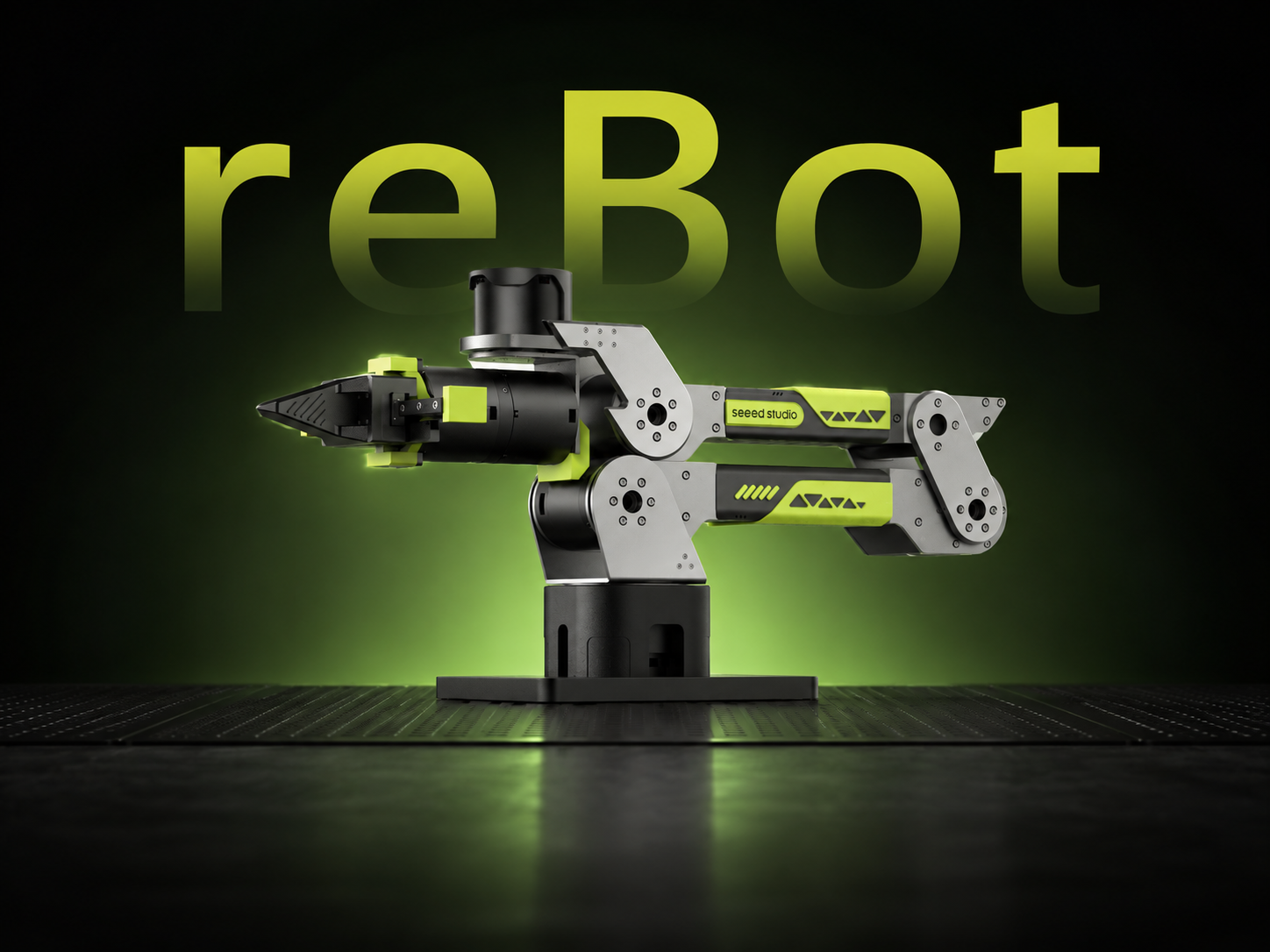




6自由度ロボットアーム · 複数モーター対応 · 運動学ソルバー · 軌道計画 · 完全オープンソース
reBot Arm B601-DM は、Seeed が立ち上げたオープンソースのロボットアームプロジェクトで、エンボディドインテリジェンス学習のハードルを下げることを目的としています。すべての構造設計とコードを余すところなくオープンソース化し、ロボティクス技術を誰もが利用できるようにしています。
LeRobot は、PyTorch 上で実世界ロボティクス向けのモデル、データセット、ツールを提供することに注力しています。その目的はロボティクスの参入障壁を下げ、誰もがデータセットや事前学習済みモデルを共有し、貢献し、恩恵を受けられるようにすることです。LeRobot は、模倣学習と強化学習を中心に、実世界で検証された最先端の手法を統合しています。人間によるデモ収集に基づくデータセット、事前学習済みモデル群、シミュレーション環境を提供しており、ユーザーはロボットの組み立てを行わなくてもすぐに始めることができます。
このWikiでは、reBot-DevArm のデバッグチュートリアルを提供し、LeRobot フレームワーク内でのデータ収集と学習を実装します。
Seeed Studio のチュートリアルは、公式ドキュメントに基づいて厳密に更新されています。解決できないソフトウェアや環境の問題に遭遇した場合は、まず記事末尾の FAQ を確認するか、カスタマーサービスに連絡して SeeedStudio LeRobot 議論グループに参加してください。こちらでも質問できます:LeRobot GitHub または Discord Channel。
初期システム環境
- Ubuntu x86
- Jetson Orin
- Ubuntu 22.04/Ubuntu 24.04
- NVIDIA GPU(CUDA 12+、任意。GPU 加速による学習および推論用)
- Python 3.12
- Torch 2.6(CPU ビルドでも基本的なワークフローは実行可能。GPU 加速には CUDA ビルドが必要)
- Jetson JetPack 6.0 および 6.1(6.2 は未対応)
- Python 3.12
- Torch 2.3+
LeRobot のインストール
LeRobot は、CPU のみのマシンでも基本的なワークフローであればインストールして実行できます。GPU 加速による学習や推論が必要な場合は、PC に NVIDIA GPU が搭載されていることを確認し、CUDA バージョンに対応した PyTorch と Torchvision をインストールしてください。
1. Miniforge をインストール
cd ~
wget "https://github.com/conda-forge/miniforge/releases/latest/download/Miniforge3-$(uname)-$(uname -m).sh"
bash Miniforge3-$(uname)-$(uname -m).sh

~/miniforge3/bin/conda init bash
source ~/.bashrc
2. LeRobot リポジトリをクローン
mkdir ~/rebot_lerobot
cd ~/rebot_lerobot
git clone https://github.com/Seeed-Projects/lerobot.git
3. Conda 環境を作成し LeRobot をインストール
各機能パッケージの詳細な機能については、以下を参照してください:
lerobot リポジトリにはすでに pyproject.toml が含まれています。conda 環境を作成し、すべての依存関係をインストールします。
cd ~/rebot_lerobot

# Create conda environment (Python 3.12)
conda create -y -n lerobot python=3.12

# Activate environment
conda activate lerobot

# Install lerobot main project (editable mode)
pip install -e ./lerobot

# Add dependency packages
pip install lerobot-teleoperator-rebot-arm-102
pip install lerobot-robot-seeed-b601
pip install motorbridge
4. ビデオ関連の依存関係をインストール
ffmpeg は動画デコード用の依存パッケージです。conda でインストールします:
conda install ffmpeg -c conda-forge
バージョンに関する注意:
-
既定では ffmpeg 7.X がインストールされます(libsvtav1 エンコーダーをサポート)
-
バージョン互換性の問題が発生した場合は、ffmpeg 7.1.1 を指定できます:
conda install ffmpeg=7.1.1 -c conda-forge -
ffmpeg -encoders | grep svtav1で libsvtav1 エンコーダーがサポートされているか確認できます
- Ubuntu x86
- Jetson Orin
Ubuntu x86 では、その他のビデオ依存関係の設定は不要です。ステップ5に進んでください。
Jetson JetPack 6.0+ デバイスでは、以下のコマンドを実行する前に、このチュートリアル のステップ5に従って、GPU 対応の PyTorch と Torchvision をインストールしていることを確認してください。
conda install -y -c conda-forge "opencv>=4.10.0.84"  # Install OpenCV and other dependencies via conda, for Jetson JetPack 6.0+ only
conda remove opencv   # Uninstall OpenCV
pip3 install opencv-python==4.10.0.84  # Install specific OpenCV version using pip3
conda uninstall numpy
pip3 install numpy==1.26.0  # This version must be compatible with torchvision
5. PyTorch と Torchvision を確認
pip で LeRobot 環境をインストールすると、元の PyTorch と Torchvision が CPU ビルドに置き換えられる場合があるため、Python 内で結果を確認してください。
python3
import torch
print(torch.cuda.is_available())
exit()
出力が False の場合、現在の環境は PyTorch の CPU 版を使用しています。これは NVIDIA GPU を搭載していないコンピュータでは想定された動作であり、CPU ベースの基本的なワークフローを続行できますが、学習は大幅に遅くなります。お使いのコンピュータに NVIDIA GPU が搭載されていて GPU アクセラレーションが必要な場合は、公式 PyTorch ガイドに従って、お使いの CUDA バージョンに対応した PyTorch と Torchvision をインストールしてください。その場合、最終チェックは True を返すはずです。
Jetson デバイスを使用している場合は、このチュートリアルに従って、GPU 対応の PyTorch と Torchvision をインストールしてください。
NVIDIA RTX 50 シリーズ GPU では、CUDA 12.8 以降に対応した PyTorch プレビュー版が必要です:
pip install --pre torch torchvision torchaudio --index-url https://download.pytorch.org/whl/nightly/cu128
ロボットアームをキャリブレーションする
次に、リーダーアームとフォロワーアームが同じ物理位置にあるときに同じ位置値を持つようにキャリブレーションするため、reBot B601-DM ロボットに電源とデータケーブルを接続する必要があります。このキャリブレーションは、ある reBot B601-DM ロボットで学習したニューラルネットワークを別のロボットでも動作させるために不可欠です。ロボットアームを再キャリブレーションする必要がある場合は、~/.cache/huggingface/lerobot/calibration/robots または ~/.cache/huggingface/lerobot/calibration/teleoperators 配下のファイルを完全に削除してから、ロボットアームを再キャリブレーションしてください。そうしないと、エラーが表示されます。ロボットアームのキャリブレーション情報は、このディレクトリ配下の JSON ファイルに保存されます。
まず、次のコマンドを実行してインターフェース権限を付与する必要があります:
sudo chmod 666 /dev/ttyUSB*  # Leader arm
sudo chmod 666 /dev/ttyACM*  # Follower arm (serial bridge)
- フォロワーアーム
- リーダーアーム
B601-DM は、組み立て後に 1 回だけキャリブレーションを行えば十分です。以下がキャリブレーションコマンドです。ゼロ位置(グリッパーを完全に閉じた状態)については図を参照してください。
sudo chmod 666 /dev/ttyACM*  # follower arm (serial bridge)

lerobot-calibrate \
    --robot.type=seeed_b601_dm_follower \
    --robot.port=/dev/ttyACM0 \
    --robot.id=follower1 \
    --robot.can_adapter=damiao
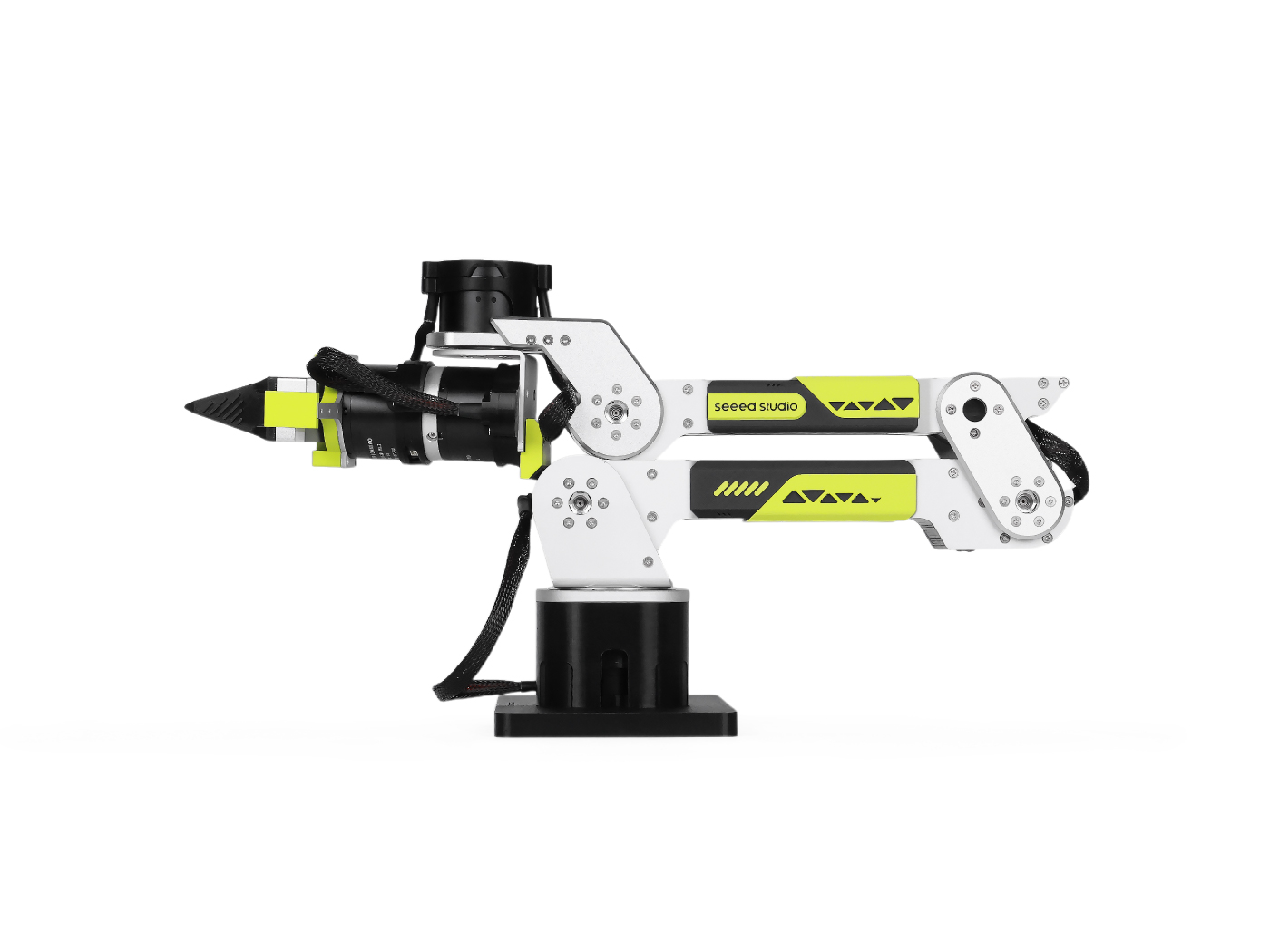
キャリブレーション手順は非常に重要であり、ロボットアームが正常に動作するかどうかに直接影響します。必ず手順に厳密に従ってください。
reBot 102 リーダー キャリブレーションの注意事項:
- キャリブレーション開始時、reBot Arm 102 上の各サーボの現在位置はゼロにリセットされます
joint_ranges(関節リミット)は、キャリブレーションデータではなく、設定ファイルconfig_rebot_arm_102_leader.pyから取得されます- ある関節が常にリミット付近で引っかかっているように見える場合は、まず
joint_rangesの設定を確認してください - 関節の回転方向は設定ファイルで定義されています。方向が一致しない場合は、再キャリブレーションではなく設定ファイルを修正してください
- reBot 102 リーダーは USB–UART モジュールを使用しており、通常は
/dev/ttyUSB*にマッピングされます - 実際のポート番号を確認するには
ls /dev/ttyUSB*を使用します
初回接続時には、/dev/ttyACM0 が見つからないというエラーが発生する場合があります。これは brltty がシリアルポートを占有しているためです。次の手順を実行してください:
sudo dmesg | grep ttyUSB #Check the last line shows "disconnected"
sudo apt remove brltty #Remove brltty
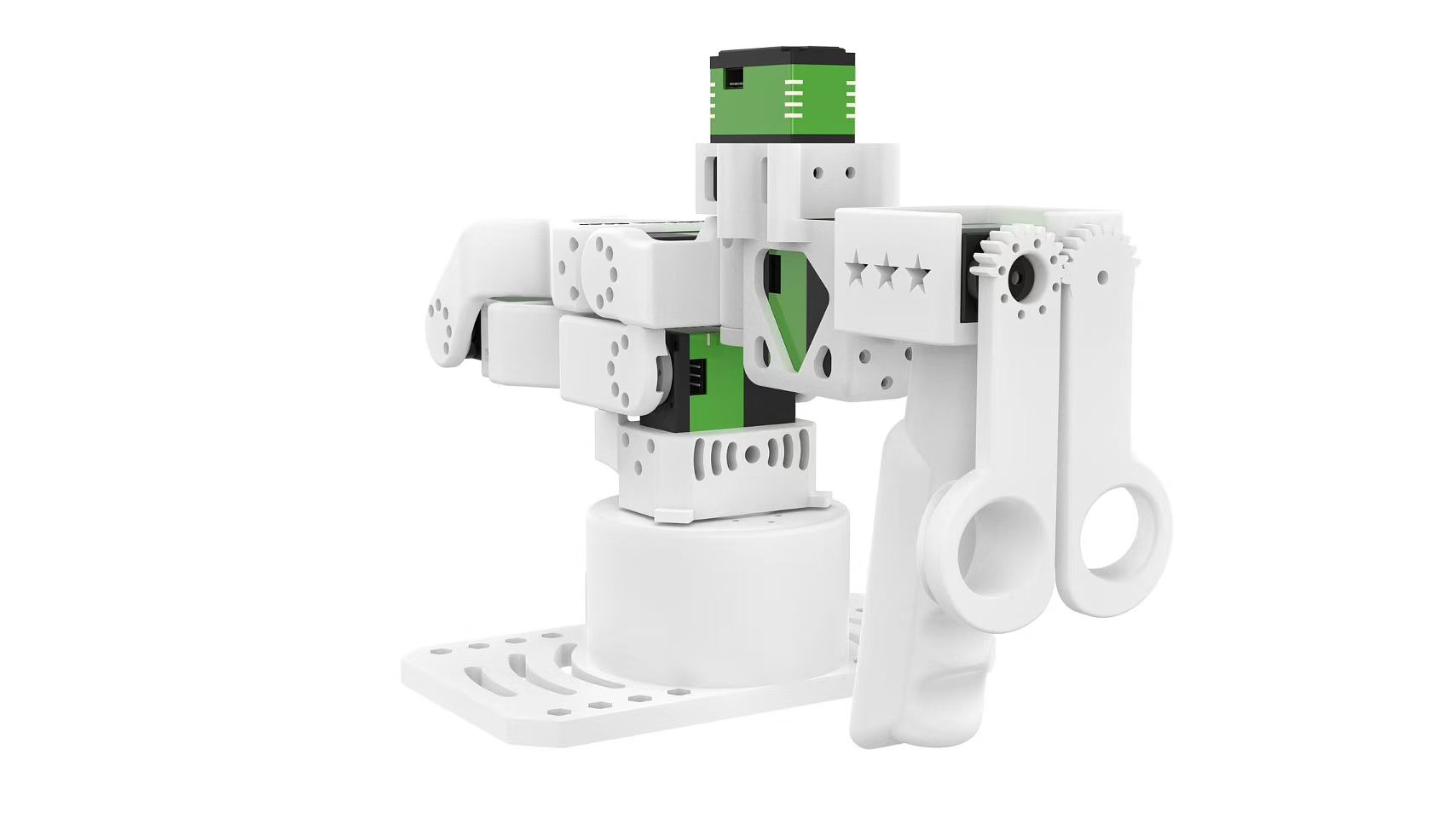
プロンプトに従って、上図に示すゼロ位置までリーダーアームを動かします。
sudo chmod 666 /dev/ttyUSB0

lerobot-calibrate \
    --teleop.type=rebot_arm_102_leader \
    --teleop.port=/dev/ttyUSB0 \
    --teleop.id=rebot_arm_102_leader
そのまま静止させ、キャリブレーションが完了するまで Enter キーを押してください。
遠隔操作中に、マスタ・スレーブロボットアームで電源断、電源接触不良、信号線の脱落などが発生した場合は、まずプログラムコードを停止し、ロボットアームをホームのゼロ位置に戻す必要があります。その後で電源を再接続し、プログラムを再起動してください。これにより、データの乱れによるロボットアームの暴走や安全上のリスクを防ぐことができます。
遠隔操作
遠隔操作中に、マスタ・スレーブロボットアームで電源断、電源接触不良、信号線の脱落などが発生した場合は、まずプログラムコードを停止し、ロボットアームをホームのゼロ位置に戻す必要があります。その後で電源を再接続し、プログラムを再起動してください。これにより、データの乱れによるロボットアームの暴走や安全上のリスクを防ぐことができます。
まずシリアルポートに対して権限を付与します:
sudo chmod 666 /dev/ttyUSB*  # Leader arm
sudo chmod 666 /dev/ttyACM*  # Follower arm (serial bridge)
遠隔操作を実行します:
lerobot-teleoperate \
    --robot.type=seeed_b601_dm_follower \
    --robot.port=/dev/ttyACM0 \
    --robot.id=follower1 \
    --robot.can_adapter=damiao \
    --teleop.type=rebot_arm_102_leader \
    --teleop.port=/dev/ttyUSB0 \
    --teleop.id=rebot_arm_102_leader
カメラを追加する
遠隔操作中に、マスタ・スレーブロボットアームで電源断、電源接触不良、信号線の脱落などが発生した場合は、まずプログラムコードを停止し、ロボットアームをホームのゼロ位置に戻す必要があります。その後で電源を再接続し、プログラムを再起動してください。これにより、データの乱れによるロボットアームの暴走や安全上のリスクを防ぐことができます。
- RealSense D435i / D405
- Orbbec Gemini2
- 汎用カメラ
- カメラマウント
RealSense 深度カメラは LeRobot に RGB-D 認識機能を提供でき、物体認識、点群再構成、テーブルトップマニピュレーションなどのタスクに適しています。ここで推奨するモデルは RealSense D405 と RealSense D435i です。
RealSense D405
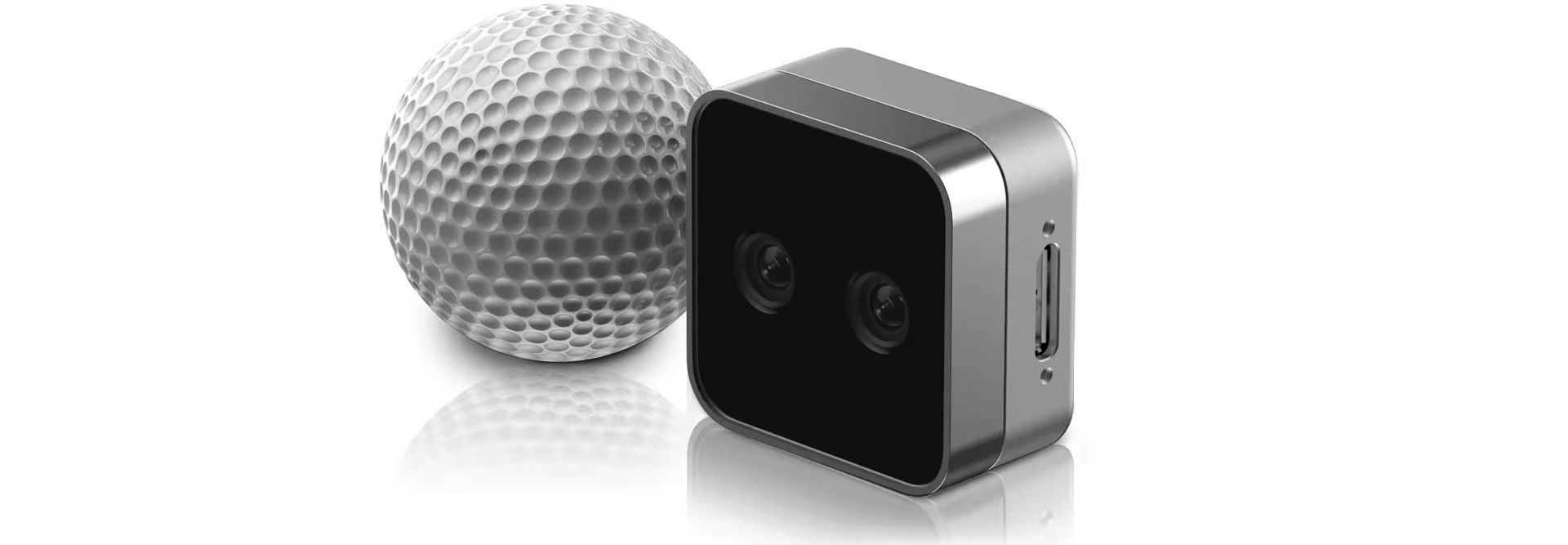
RealSense D405 は、テーブルトップロボットマニピュレーションなどの高精度な近距離タスク向けに設計された短距離ステレオ深度カメラで、一般的な動作距離は 7 cm ~ 50 cm です。
RealSense D435i
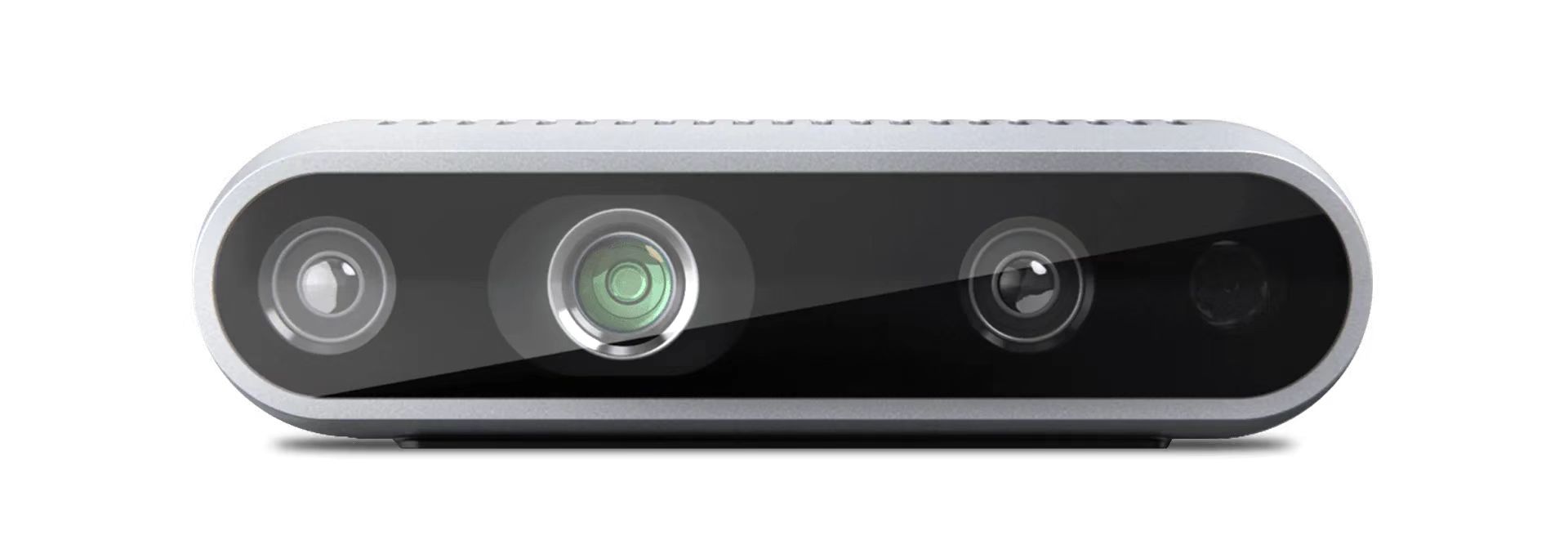
RealSense D435i は、深度センシング、RGB 画像、および IMU を組み合わせており、3D 再構成、SLAM、ロボットによる環境認識などの中距離〜近距離アプリケーションに適しています。
カメラ用ブランチに切り替える
Step 1
現在のカメラサポートは DepthCameraSupport ブランチで利用できます:
git checkout DepthCameraSupport
git pull origin DepthCameraSupport
現在のブランチを確認します:
git branch --show-current
期待される出力:
DepthCameraSupport
LeRobot を編集可能モードでインストールする
Step 2
RealSense のみを使用する場合:
pip install -e ".[realsense]"
権限を付与する
Step 3
sudo chmod a+rw /dev/bus/usb/*/*
カメラを検出する
Step 4
lerobot-find-cameras realsense
このステップでは次の情報が出力されます:
- カメラモデル
- シリアル番号
- USB 情報
- デフォルトのストリーム設定
RealSense の例
Step 5
RealSense 2 台構成のテスト:
lerobot-teleoperate \
    --robot.type=seeed_b601_dm_follower \
    --robot.port=/dev/ttyACM0 \
    --robot.id=follower1 \
    --robot.can_adapter=damiao \
  --robot.cameras='{
    d435i_color: {
      type: realsense_d435i_color,
      serial_number_or_name: "419522072950",
      width: 640,
      height: 480,
      fps: 30,
      color_mode: rgb,
      color_stream_format: rgb8,
      rotation: 0,
      warmup_s: 1
    },
    d435i_depth: {
      type: realsense_d435i_depth,
      serial_number_or_name: "419522072950",
      width: 640,
      height: 480,
      fps: 30,
      max_depth_m: 2.0,
      depth_alpha: 0.2,
      rotation: 0,
      warmup_s: 5
    },
    d405_color: {
      type: realsense_d405_color,
      serial_number_or_name: "409122273421",
      width: 640,
      height: 480,
      fps: 30,
      color_mode: rgb,
      color_stream_format: rgb8,
      rotation: 0,
      warmup_s: 1
    },
    d405_depth: {
      type: realsense_d405_depth,
      serial_number_or_name: "409122273421",
      width: 640,
      height: 480,
      fps: 30,
      depth_alpha: 0.03,
      rotation: 0,
      warmup_s: 5
    }
  }' \
    --teleop.type=rebot_arm_102_leader \
    --teleop.port=/dev/ttyUSB0 \
    --teleop.id=rebot_arm_102_leader \
    --display_data=true
パラメータの注意事項
ステップ 6
depth_alphaは深度画像のスケーリング係数を制御し、表示結果や対象までの距離範囲に応じて調整できます。- 3 台以上の深度カメラを接続する場合は、全体の安定性を高めるために
fpsを15に下げることを推奨します。 - 安定性とリアルタイム性のバランスを取るため、解像度は
640x480に保つことを推奨します。

高精度な深度とカラーのアライメントにより、同期された RGB と深度ストリームを提供します。ステレオ深度センシングと内蔵 6 軸 IMU を組み合わせることで、物体検出、3D 認識、マッピング、ナビゲーションなどのロボットタスクに非常に適しています。コンパクトな設計と完全な Orbbec SDK サポートにより、研究用途だけでなく実環境での導入にも適しています。
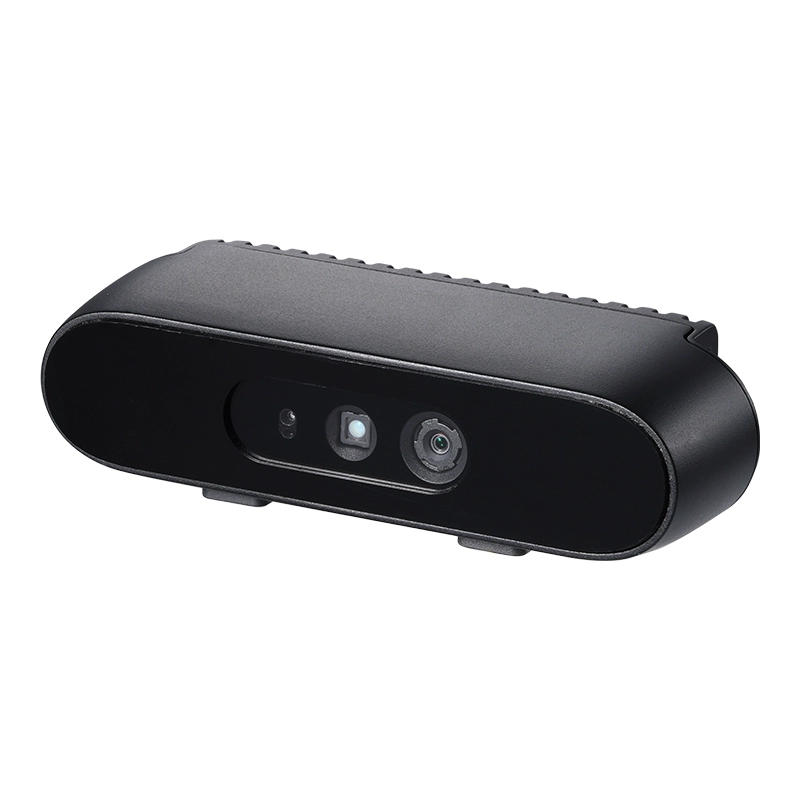
Gemini 336 は Gemini 330 シリーズの新しいメンバーです。Gemini 335 の優れた深度性能を受け継ぎつつ、反射の多い屋内エリア、高ダイナミックシーンの暗部、明るい屋外環境における深度画像品質をさらに向上させています。ロボット用途においては、認識、自己位置推定、マニピュレーションなどのタスクに対して、より安定した高品質な深度データを提供できます。
カメラブランチに切り替える
ステップ 1
現在のカメラサポートは DepthCameraSupport ブランチで利用できます:
git checkout DepthCameraSupport
git pull origin DepthCameraSupport
現在のブランチを確認します:
git branch --show-current
期待される出力:
DepthCameraSupport
LeRobot を編集可能モードでインストールする
ステップ 2
Orbbec のみを使用する場合:
pip install -e ".[orbbec]"
権限を付与する
ステップ 3
sudo chmod a+rw /dev/bus/usb/*/*
カメラを検出する
ステップ 4
lerobot-find-cameras orbbec
このステップでは次の情報が出力されます:
- カメラモデル
- シリアル番号
- USB 情報
- デフォルトのストリーム構成
Orbbec の例
ステップ 5
単一 Orbbec のテスト:
lerobot-teleoperate \
    --robot.type=seeed_b601_dm_follower \
    --robot.port=/dev/ttyACM0 \
    --robot.id=follower1 \
    --robot.can_adapter=damiao \
    --robot.cameras="{
    orbbec_color: {
      type: orbbec_color,
      serial_number_or_name: "CP9JA530003A",
      width: 640,
      height: 480,
      fps: 30,
      color_mode: rgb,
      rotation: 0,
      warmup_s: 1
    },
    orbbec_depth: {
      type: orbbec_depth,
      serial_number_or_name: "CP9JA530003A",
      width: 640,
      height: 400,
      fps: 30,
      depth_alpha: 0.2,
      rotation: 0,
      warmup_s: 5
    }
  }" \
    --teleop.type=rebot_arm_102_leader \
    --teleop.port=/dev/ttyUSB0 \
    --teleop.id=rebot_arm_102_leader \
    --display_data=true
パラメータの注意事項
ステップ 6
depth_alphaは深度画像のスケーリング係数を制御します。0.2を初期値として、表示結果に応じて微調整してください。- 3 台以上の深度カメラを接続する場合は、安定性を高めるために
fpsを15に下げることを推奨します。 - より安定した表示とデータ転送のため、解像度は
640x480に保つことを推奨します。
よくある問題
ステップ 7
次のようなエラーが表示される場合:
No Orbbec camera found for 'XXXX'
通常これは、設定内のシリアル番号が現在接続されているデバイスと一致していないことを意味します。次を実行します:
lerobot-find-cameras orbbec
その後、実際の serial を確認し、コマンド内の serial_number_or_name を更新してください。
💡 著者と貢献
- 著者: Zhang Jiaquan, Wang Wenzhao - 華南師範大学
カメラをインスタンス化するには、カメラ識別子が必要です。この識別子は、コンピュータを再起動したりカメラを再接続したりすると変更される場合があり、この挙動は主にオペレーティングシステムに依存します。
システムに接続されているカメラのインデックスを見つけるには、次のスクリプトを実行します:
lerobot-find-cameras opencv # or realsense for Intel Realsense cameras
ターミナルには関連するカメラ情報が表示されます。
--- Detected Cameras ---
Camera #0:
  Name: OpenCV Camera @ 0
  Type: OpenCV
  Id: 0
  Backend api: AVFOUNDATION
  Default stream profile:
    Format: 16.0
    Width: 1920
    Height: 1080
    Fps: 15.0
--------------------
(more cameras ...)
各カメラで撮影された画像は、~/lerobot/outputs/captured_images ディレクトリで確認できます。
macOS で Intel RealSense カメラを使用する場合、"Error finding RealSense cameras: failed to set power state" というエラーが発生することがあります。これは同じコマンドを sudo 権限で実行することで解決できます。ただし、macOS における RealSense カメラの使用は不安定であることに注意してください。
その後、次のコードを実行することで、テレオペレーション中にコンピュータ上でカメラ映像を表示できるようになります。これは、最初のデータセットを記録する前にセットアップを準備するのに役立ちます。
テレオペレーション中に、マスタースレーブ型ロボットアームで電源断、電源接触不良、信号線の脱落などが発生した場合は、まずプログラムコードを停止し、ロボットアームをホームのゼロ位置に戻す必要があります。その後で電源を再接続し、プログラムを再起動してください。これにより、データの乱れによるロボットアームの暴走や潜在的な安全上の危険を防ぐことができます。
lerobot-teleoperate \
    --robot.type=seeed_b601_dm_follower \
    --robot.port=/dev/ttyACM0 \
    --robot.id=follower1 \
    --robot.can_adapter=damiao \
    --robot.cameras="{ front: {type: opencv, index_or_path: 0, width: 640, height: 480, fps: 30, fourcc: "MJPG"}}" \
    --teleop.type=rebot_arm_102_leader \
    --teleop.port=/dev/ttyUSB0 \
    --teleop.id=rebot_arm_102_leader \
    --display_data=true
fourcc: "MJPG" 形式の画像は圧縮されています。より高い解像度を試すことができ、YUYV 形式を試すことも可能です。ただし後者では画像の解像度と FPS が低下し、ロボットアームの動作にラグが生じます。現在、MJPG 形式では、1920*1080 の解像度で 30FPS を維持しながら 3 台のカメラをサポートできます。しかし、同じ USB ハブ経由で 2 台のカメラを 1 台のコンピュータに接続することは依然として推奨されません。
カメラがさらに多い場合は、--robot.cameras パラメータを変更して追加できます。このとき、index_or_path の形式に注意する必要があり、これは python -m lerobot.find_cameras opencv によって出力されるカメラ ID の末尾の数字によって決まります。
例えば、カメラを追加したい場合:
テレオペレーション中に、マスタースレーブ型ロボットアームで電源断、電源接触不良、信号線の脱落などが発生した場合は、まずプログラムコードを停止し、ロボットアームをホームのゼロ位置に戻す必要があります。その後で電源を再接続し、プログラムを再起動してください。これにより、データの乱れによるロボットアームの暴走や潜在的な安全上の危険を防ぐことができます。
lerobot-teleoperate \
    --robot.type=seeed_b601_dm_follower \
    --robot.port=/dev/ttyACM0 \
    --robot.id=follower1 \
    --robot.can_adapter=damiao \
    --robot.cameras="{ front: {type: opencv, index_or_path: 0, width: 640, height: 480, fps: 30, fourcc: "MJPG"}, side: {type: opencv, index_or_path: 2, width: 640, height: 480, fps: 30, fourcc: "MJPG"}}" \
    --teleop.type=rebot_arm_102_leader \
    --teleop.port=/dev/ttyUSB0 \
    --teleop.id=rebot_arm_102_leader \
    --display_data=true
カメラマウントの取り付け
カメラの位置を固定して、クリーンなデータ収集を実現します。多角度の自由調整に対応し、俯瞰 + 手首、俯瞰 + 側面などのビューに対応します。一般的な USB カメラや、D435i、D405、Gemini 2 などの深度カメラに対応し、SO-ARM101 や reBot などのロボットアームにも対応します。データ収集実験ボックスと組み合わせて使用でき、ダウンロードしたデータセットとモデルをそのまま再利用できます。
データセット収集
遠隔操作中にマスタースレーブ型ロボットアームで電源断、電源接触不良、または信号線の脱落が発生した場合は、まずプログラムコードを停止し、ロボットアームをホームのゼロ位置に戻す必要があります。その後でのみ電源を再接続し、プログラムを再起動してください。これにより、データの乱れによるロボットアームの暴走や潜在的な安全上の危険を防ぐことができます。
- ローカルに保存
- Hugging Face Hub にアップロード
lerobot-record \
    --robot.type=seeed_b601_dm_follower \
    --robot.port=/dev/ttyACM0 \
    --robot.id=follower1 \
    --robot.can_adapter=damiao \
    --robot.cameras="{ front: {type: opencv, index_or_path: 0, width: 640, height: 480, fps: 30, fourcc: "MJPG"}, side: {type: opencv, index_or_path: 2, width: 640, height: 480, fps: 30, fourcc: "MJPG"}}" \
    --teleop.type=rebot_arm_102_leader \
    --teleop.port=/dev/ttyUSB0 \
    --teleop.id=rebot_arm_102_leader \
    --display_data=true \
    --dataset.repo_id=seeed_rebot_b601_dm/test \
    --dataset.num_episodes=5 \
    --dataset.single_task="Grab the black cube" \
    --dataset.push_to_hub=false \
    --dataset.episode_time_s=30 \
    --dataset.reset_time_s=30
その中で、repo_id は任意に変更でき、push_to_hub=false とします。最終的に、データセットはホームフォルダ内の ~/.cache/huggingface/lerobot ディレクトリに保存され、そこで前述の seeed_rebot_b601_dm/test フォルダが作成されます。
- データセットのアップロードに Hugging Face Hub の機能を使用したい場合で、まだ設定していないときは、Hugging Face settings から生成できる書き込み権限付きトークンを使ってログインしていることを確認してください:
huggingface-cli login --token ${HUGGINGFACE_TOKEN} --add-to-git-credential
これらのコマンドを実行するために、Hugging Face リポジトリ名を変数に保存します:
HF_USER=$(huggingface-cli whoami | head -n 1)
echo $HF_USER
5 エピソードを記録し、データセットを Hub にアップロードします:
lerobot-record \
    --robot.type=seeed_b601_dm_follower \
    --robot.port=/dev/ttyACM0 \
    --robot.id=follower1 \
    --robot.can_adapter=damiao \
    --robot.cameras="{ front: {type: opencv, index_or_path: 0, width: 640, height: 480, fps: 30, fourcc: "MJPG"}, side: {type: opencv, index_or_path: 2, width: 640, height: 480, fps: 30, fourcc: "MJPG"}}" \
    --teleop.type=rebot_arm_102_leader \
    --teleop.port=/dev/ttyUSB0 \
    --teleop.id=rebot_arm_102_leader \
    --display_data=true \
    --dataset.repo_id=${HF_USER}/record-test \
    --dataset.num_episodes=5 \
    --dataset.single_task="Grab the black cube" \
    --dataset.push_to_hub=true \
    --dataset.episode_time_s=30 \
    --dataset.reset_time_s=30
次のような行が多数表示されます:
INFO 2024-08-10 15:02:58 ol_robot.py:219 dt:33.34 (30.0hz) dtRlead: 5.06 (197.5hz) dtWfoll: 0.25 (3963.7hz) dtRfoll: 6.22 (160.7hz) dtRlaptop: 32.57 (30.7hz) dtRphone: 33.84 (29.5hz)
Record 関数
record 関数は、ロボット動作中のデータ取得と管理のためのツール一式を提供します。
1. データ保存
- データは
LeRobotDataset形式で保存され、記録中にディスクへ書き込まれます。 - 既定では、記録後にデータセットはあなたの Hugging Face ページにプッシュされます。
- アップロードを無効にするには、
--dataset.push_to_hub=Falseを使用します。
2. チェックポイントと再開
- 記録中にチェックポイントが自動的に作成されます。
- 中断後に再開するには、
--resume=trueを付けて同じコマンドを再実行します。
⚠️ 重要な注意:再開する際は、--dataset.num_episodes を「データセット全体の目標エピソード数」ではなく、「追加で記録したいエピソード数」に設定してください。
- 最初から記録をやり直すには、データセットディレクトリを手動で削除します。
3. 記録パラメータ
コマンドライン引数を使ってデータ記録の流れを設定します:
| Parameter | Description | Default |
|---|---|---|
| --dataset.episode_time_s | 1 エピソードあたりのデータ記録時間(秒) | 60 |
| --dataset.reset_time_s | 各エピソード後の環境リセット時間(秒) | 60 |
| --dataset.num_episodes | 記録するエピソードの総数 | 50 |
4. 記録中のキーボード操作
キーボードショートカットを使ってデータ記録の流れを制御します:
| Key | Action |
|---|---|
| → (右矢印) | 現在のエピソードを早期終了/リセットし、次へ進む。 |
| ← (左矢印) | 現在のエピソードをキャンセルし、再記録する。 |
| ESC | セッションを即座に停止し、動画をエンコードしてデータセットをアップロードする。 |
キーボード入力が反応しない場合は、pynput のバージョンを 1.6.8 などにダウングレードする必要があるかもしれません。
pip install pynput==1.6.8
データ収集のヒント
- タスクの提案:さまざまな位置にある物体を把持し、ビンに入れます。
- スケール:50 エピソード以上を記録します(位置ごとに 10 エピソード)。
- 一貫性:
- カメラを固定したままにする。
- 同じ把持動作を維持する。
- 操作対象の物体がカメラ映像内で見えるようにする。
- 段階的な拡張:
- 新しい位置、把持方法、カメラ調整などのバリエーションを加える前に、まず安定して把持できる状態から始める。
- 失敗を防ぐため、複雑さを急激に増やさない。
💡 経験則:画面上のカメラ画像だけを見て、自分自身でタスクを実行できる状態であるべきです。
この重要なトピックをさらに深く知りたい場合は、良いデータセットとは何かについて執筆したブログ記事を参照してください。
トラブルシューティング
Linux 固有の問題: 記録中に Right Arrow/Left Arrow/ESC キーが反応しない場合:
$DISPLAY環境変数が設定されているか確認します(pynput limitations を参照)。
データセットの可視化
echo ${HF_USER}/rebot_test
データをアップロードしている場合は、次のコマンドでローカルでも可視化できます:
lerobot-dataset-viz \
  --repo-id ${HF_USER}/rebot_test \
  --episode-index 0 \
  --display-compressed-images=false
--dataset.push_to_hub=false を使用してデータをアップロードしていない場合でも、次のようにローカルで可視化できます:
lerobot-dataset-viz \
  --repo-id seeed_rebot_b601_dm/test \
  --episode-index 0 \
  --display-compressed-images=false
ここで、seeed_rebot_b601_dm/test はデータ収集中に定義したカスタムの repo_id 名です。
エピソードのリプレイ
不安定なため、スキップしても試してみても構いません。
ここで、ロボット上で最初のデータセットをリプレイしてみましょう:
lerobot-replay \
    --robot.type=seeed_b601_dm_follower \
    --robot.port=/dev/ttyACM0 \
    --robot.can_adapter=damiao \
    --robot.id=follower1 \
    --dataset.repo_id=seeed_rebot_b601_dm/test \
    --dataset.episode=0
この時点で、ロボットは記録時に遠隔操作したのと同じ動作を行うはずです。
学習と評価
- ACT
- SmolVLA
- Pi0
- Pi0.5
- GR00T N1.5
- PEFT (Optional)
- Multi-GPU (Optional)
- Async Inference (Optional)
公式チュートリアル ACT を参照してください。
学習
ロボットを制御するポリシーを学習させるには、python -m lerobot.scripts.train スクリプトを使用します。いくつかのパラメータ指定が必須です。以下はコマンド例です:
lerobot-train \
  --dataset.repo_id=${HF_USER}/rebot_test \
  --policy.type=act \
  --output_dir=outputs/train/act_rebot_test \
  --job_name=act_rebot_test \
  --policy.device=cuda \
  --wandb.enable=false \
  --steps=300000
ローカルデータセットで学習したい場合は、repo_id がデータ収集時に使用した名前と一致していることを確認し、--policy.push_to_hub=false を追加してください。
lerobot-train \
  --dataset.repo_id=seeed_rebot_b601_dm/test \
  --policy.type=act \
  --output_dir=outputs/train/act_rebot_test \
  --job_name=act_rebot_test \
  --policy.device=cuda \
  --wandb.enable=false \
  --policy.push_to_hub=false \
  --steps=300000
RTX 50 シリーズ GPU を使用している場合は、torchvision プレビュー版で不足している API を回避するために --dataset.video_backend=pyav を追加する必要があります。学習コマンドは次のようになります:
lerobot-train \
  --dataset.repo_id=seeed_rebot_b601_dm/test \
  --dataset.video_backend=pyav \
  --policy.type=act \
  --output_dir=outputs/train/act_rebot_test \
  --policy.device=cuda \
  --wandb.enable=false \
  --policy.push_to_hub=false \
  --steps=300000
コマンドの説明
- データセット指定:
--dataset.repo_id=${HF_USER}/rebot_testパラメータでデータセットを指定します。 - 学習ステップ数:
--steps=300000を使って学習ステップ数を変更します。アルゴリズムのデフォルトは 800000 ステップです。タスクの難易度に応じて調整してください。よく分からない場合は多めに設定して構いません。学習中にチェックポイントが生成され、任意のチェックポイントから評価を再開できるためです。 - ポリシータイプ:
policy.type=actでポリシーを指定します。同様に、[act,diffusion,pi0,pi0fast,sac,smolvla] などのポリシーを切り替えることもできます。これによりconfiguration_act.pyから設定が読み込まれます。重要な点として、このポリシーは、モータ状態、モータアクション、カメラ台数といった情報がすでにデータセットに保存されているため、自動的にあなたのロボットに適応します。 - デバイス選択:Nvidia GPU 上で学習しているため
policy.device=cudaを指定していますが、Apple Silicon で学習する場合はpolicy.device=mpsを使用できます。 - 可視化ツール:学習チャートを Weights and Biases で可視化するために
wandb.enable=trueを指定しています。これは任意ですが、使用する場合はwandb loginを実行してログインしていることを確認してください。
評価
record 関数は、ポリシーのチェックポイントを入力として指定することで、lerobot/record.py から利用できます。例えば、次のコマンドを実行すると 10 エピソード分の評価を記録できます:
lerobot-record \
  --robot.type=seeed_b601_dm_follower \
  --robot.port=/dev/ttyACM0 \
  --robot.can_adapter=damiao \
  --robot.cameras='{ front: {type: opencv, index_or_path: 0, width: 640, height: 480, fps: 30, fourcc: "MJPG"}, side: {type: opencv, index_or_path: 2, width: 640, height: 480, fps: 30, fourcc: "MJPG"} }' \
  --robot.id=follower1 \
  --display_data=false \
  --dataset.repo_id=seeed/eval_test123 \
  --dataset.single_task="Put lego brick into the transparent box" \
  --policy.path=outputs/train/act_rebot_test/checkpoints/last/pretrained_model
--policy.pathパラメータは、ポリシー学習結果の重みファイルへのパスを指定します(例:outputs/train/act_rebot_test/checkpoints/last/pretrained_model)。モデル学習結果の重みファイルを Hub にアップロードした場合は、モデルリポジトリ(例:${HF_USER}/act_rebot_test)を指定することもできます。- データセット名
dataset.repo_idはeval_で始まります。この操作により、評価中の動画とデータが別々に記録され、seeed/eval_test123のようなeval_で始まるフォルダに保存されます。 - 評価フェーズ中に
File exists: 'home/xxxx/.cache/huggingface/lerobot/xxxxx/seeed/eval_xxxx'というエラーが発生した場合は、まずeval_で始まるフォルダを削除してから、再度プログラムを実行してください。 mean is infinity. You should either initialize with stats as an argument or use a pretrained modelというメッセージが表示された場合、--robot.camerasパラメータ内のfrontやsideなどのキーワードは、データセット収集時に使用したものと厳密に一致している必要がある点に注意してください。
公式チュートリアル SmolVLA を参照してください。
SmolVLA は Hugging Face が提供する軽量なロボット基盤モデルです。自分で記録した LeRobot データセットを用いて素早くファインチューニングし、実機ロボットで結果を得られるように設計されています。
簡単に言うと、その入出力は次のとおりです:
- 入力:マルチカメラ映像 + ロボットの現在状態(センサー/関節など)+ 自然言語によるタスク指示
- 出力:ロボットアームにタスクを実行させるための連続したアクションチャンク
pip install -e ".[smolvla]"
データセット収集(推奨)
SmolVLA は「基盤モデル」です。自分のテーブル、自分のカメラ、グリッパ、物体で良い性能を出すには、通常、自前のデータでファインチューニングする必要があります。
- まずは約 50 エピソードから始めてください(少なすぎると学習/汎化性能が低くなる可能性があります)。
- タスクに「変数」(例:テーブル上のキューブ位置の違い)がある場合は、それぞれのバリエーションに十分なデモがあるようにしてください:
- 例:5 つの位置 × 各 10 エピソード = 50 エピソード
- 経験則:25 エピソードだけの記録では不十分であることが多いです。データの質と量の両方が重要です。
学習
smolvla_base(事前学習済み 450M モデル)を出発点として、自分のデータセットでファインチューニングします。公式の例では 20k ステップ学習しており、単一の A100 では約 4 時間かかります(あくまで参考値であり、実際の時間はハードウェアによって異なります)。
GPU が利用できない場合は、Colab ノートブック経由での学習を検討してください(公式チュートリアルを参照)。
lerobot-train \
  --policy.path=lerobot/smolvla_base \
  --dataset.repo_id=${HF_USER}/mydataset \
  --batch_size=64 \
  --steps=20000 \
  --output_dir=outputs/train/my_smolvla \
  --job_name=my_smolvla_training \
  --policy.device=cuda \
  --wandb.enable=true
ヒント:
- メモリ不足になった場合は、まず
--batch_sizeを小さくしてください。動作することを確認したら、徐々に増やしていきます。 - 利用可能なパラメータ:
lerobot-train --help
評価
評価フェーズでは、ファインチューニング済みモデルを読み込み、ロボットにタスクを実行させ、その評価プロセスを新しいデータセットとして記録します(動画の振り返りや結果分析のため)。
lerobot-record \
  --robot.type=seeed_b601_dm_follower \
  --robot.port=/dev/ttyACM0 \
  --robot.can_adapter=damiao \
  --robot.id=follower1 \
  --robot.cameras='{ front: {type: opencv, index_or_path: 0, width: 640, height: 480, fps: 30, fourcc: "MJPG"}, side: {type: opencv, index_or_path: 2, width: 640, height: 480, fps: 30, fourcc: "MJPG"} }' \
  --dataset.single_task="Grasp a lego block and put it in the bin." \
  --dataset.repo_id=${HF_USER}/eval_DATASET_NAME_test \
  --dataset.episode_time_s=50 \
  --dataset.num_episodes=10 \
  --policy.path=${HF_USER}/FINETUNE_MODEL_NAME
パラメータの設定方法:
--robot.port:自分のマシンで認識されているシリアルポートに変更します(一般的には/dev/ttyACM0または/dev/ttyUSB0)。--robot.id:ロボット ID(キャリブレーション/記録時に使用したものと一致している必要があります)。--robot.cameras:実際のカメラのindex_or_pathに変更し、カメラキー(例:front、side)はデータセット記録時に使用したものと完全に一致させてください。--dataset.single_task:データセット記録時に使用したタスク説明と一致させる必要があります。--dataset.repo_id:評価結果の出力データセット名です。Hugging Face にログインしている場合は、自分のアカウント配下に作成/アップロードされます。--policy.path:- モデルがローカルにある場合:学習出力ディレクトリ配下の重みパスを指定します(例:
outputs/train/my_smolvla/checkpoints/last/pretrained_model) - モデルが Hub 上にある場合:
${HF_USER}/FINETUNE_MODEL_NAMEを指定します
- モデルがローカルにある場合:学習出力ディレクトリ配下の重みパスを指定します(例:
任意:評価エピソード間で「手動テレオペで微調整」したい場合は、テレオペを追加できます(自分のデバイスと設定に応じて記入してください):
--teleop.type=rebot_arm_102_leader \
--teleop.port=/dev/ttyUSB0 \
--teleop.id=rebot_arm_102_leader
公式チュートリアル Pi0 を参照してください。
π₀(Pi0)は、より「汎用的な」ロボット制御を目的として Physical Intelligence によって提案された Vision-Language-Action モデルです。カメラ画像を見て自然言語の指示を理解し、そのうえでロボットアームを制御するアクションを出力するモデルと考えることができます。
LeRobot での利用は簡単で、学習時にポリシータイプを --policy.type=pi0 に設定するだけです(ACT セクションで説明した一般的な学習/評価の概念を繰り返す必要はありません)。
pip install -e ".[pi]"
古いバージョンの LeRobot(例:0.4.0)を使用している場合は、GitHub ソースから pi 依存関係をインストールする必要があるかもしれません(公式ドキュメント側で今後のパッチで修正予定です):
pip install "lerobot[pi]@git+https://github.com/huggingface/lerobot.git"
学習
lerobot-train \
  --policy.type=pi0 \
  --dataset.repo_id=${HF_USER}/my_dataset \
  --job_name=pi0_training \
  --output_dir=outputs/pi0_training \
  --policy.pretrained_path=lerobot/pi0_base \
  --policy.repo_id=${HF_USER}/my_pi0_policy \
  --policy.compile_model=true \
  --policy.gradient_checkpointing=true \
  --policy.dtype=bfloat16 \
  --policy.freeze_vision_encoder=false \
  --policy.train_expert_only=false \
  --steps=3000 \
  --policy.device=cuda \
  --batch_size=32 \
  --wandb.enable=false
共通パラメータ(Pi0 固有/よく調整するもののみ):
--policy.pretrained_path=lerobot/pi0_base:ベースモデル。公式からはlerobot/pi0_libero(Libero データセット向けバージョン)も提供されており、タスクに応じて切り替えを試すことができます。--policy.compile_model=true:コンパイル最適化を有効化し、学習が高速になる場合があります(初回コンパイルは遅くなります)。--policy.gradient_checkpointing=true:VRAM を大幅に節約でき、VRAM が厳しい場合に適しています。--policy.dtype=bfloat16:混合精度で、速度/VRAM の両面でより有利です(ハードウェアが対応している場合に推奨)。--policy.train_expert_only=true(VRAM 節約テクニック):大きなモデル(VLM)部分を凍結し、「アクションエキスパート」と射影層のみを学習します。より多くの VRAM を節約できますが、学習可能な容量は制限されます。まずは入門用や少量データでの素早い実験に適しています。
評価
lerobot-record \
  --robot.type=seeed_b601_dm_follower \
  --robot.port=/dev/ttyACM0 \
  --robot.can_adapter=damiao \
  --robot.cameras='{ front: {type: opencv, index_or_path: 0, width: 640, height: 480, fps: 30, fourcc: "MJPG"}, side: {type: opencv, index_or_path: 2, width: 640, height: 480, fps: 30, fourcc: "MJPG"} }' \
  --robot.id=follower1 \
  --display_data=false \
  --dataset.repo_id=${HF_USER}/eval_my_pi0_test \
  --dataset.single_task="Put lego brick into the transparent box" \
  --dataset.episode_time_s=50 \
  --dataset.num_episodes=10 \
  --policy.path=outputs/pi0_training/checkpoints/last/pretrained_model
公式チュートリアル Pi0.5 を参照してください。
π₀.₅(Pi0.5)も Physical Intelligence によって提案された Vision-Language-Action モデルであり、π₀ の「アップグレード版」と理解できます。特に オープンワールド汎化 能力の強化に重点が置かれています。
LeRobot で利用するには、ポリシータイプを --policy.type=pi05 に設定するだけです。
pip install -e ".[pi]"
古いバージョンの LeRobot(例:0.4.0)を使用している場合は、GitHub ソースから pi 依存関係をインストールする必要があるかもしれません(公式ドキュメント側で今後のパッチで修正予定です):
pip install "lerobot[pi]@git+https://github.com/huggingface/lerobot.git"
学習
lerobot-train \
  --dataset.repo_id=${HF_USER}/my_dataset \
  --policy.type=pi05 \
  --output_dir=outputs/pi05_training \
  --job_name=pi05_training \
  --policy.repo_id=${HF_USER}/my_pi05_policy \
  --policy.pretrained_path=lerobot/pi05_base \
  --policy.compile_model=true \
  --policy.gradient_checkpointing=true \
  --policy.dtype=bfloat16 \
  --policy.freeze_vision_encoder=false \
  --policy.train_expert_only=false \
  --steps=3000 \
  --policy.device=cuda \
  --batch_size=32 \
  --wandb.enable=false
共通パラメータ(Pi0.5 関連):
--policy.pretrained_path=lerobot/pi05_base: ベースモデル。公式からはlerobot/pi05_liberoも提供されています。--policy.train_expert_only=true(VRAM 節約テクニック): 大規模モデル(VLM)部分を凍結し、「action expert」と射影レイヤーのみを学習します。--policy.normalization_mapping=...: データセットの正規化統計が一致しない/欠落している場合、このマッピングを使って正規化方式を強制できます。
評価
lerobot-record \
  --robot.type=seeed_b601_dm_follower \
  --robot.port=/dev/ttyACM0 \
  --robot.can_adapter=damiao \
  --robot.cameras='{ front: {type: opencv, index_or_path: 0, width: 640, height: 480, fps: 30, fourcc: "MJPG"}, side: {type: opencv, index_or_path: 2, width: 640, height: 480, fps: 30, fourcc: "MJPG"} }' \
  --robot.id=follower1 \
  --display_data=false \
  --dataset.repo_id=${HF_USER}/eval_my_pi05_test \
  --dataset.single_task="Put lego brick into the transparent box" \
  --dataset.episode_time_s=50 \
  --dataset.num_episodes=10 \
  --policy.path=outputs/pi05_training/checkpoints/last/pretrained_model
公式チュートリアル GR00T N1.5 を参照してください。
GR00T N1.5 は NVIDIA が提供するオープンなファウンデーションモデルです。LeRobot でこれを使用する鍵は、ポリシータイプを --policy.type=groot に設定することです。注意: GR00T N1.5 は現在、より高い環境要件があります(FlashAttention に依存し、CUDA GPU が必要)。まず ACT / Pi0 を動作させてから GR00T を試すことを推奨します。
インストール(重要)
公式ドキュメントによると、GR00T N1.5 を動作させるには flash-attn が必要であり、CUDA 対応デバイスでのみ使用できます。
推奨手順(順番に実行):
- まずインストールガイドに従ってベース環境(Python、CUDA、ドライバなど)をセットアップします。このステップでは
lerobotをインストールしないでください。 - PyTorch をインストールします(バージョン範囲は公式要件に従う):
pip install "torch>=2.2.1,<2.8.0" "torchvision>=0.21.0,<0.23.0"
RTX 50 シリーズを使用している場合は、Python=3.10、CUDA=12.8、Torch=2.7.1 が必要です。
pip install torch==2.7.1 torchvision==0.22.1 torchaudio==2.7.1 --index-url https://download.pytorch.org/whl/cu128
- flash-attn の依存関係と flash-attn 本体をインストールします:
pip install ninja "packaging>=24.2,<26.0"
pip install "flash-attn>=2.5.9,<3.0.0" --no-build-isolation
python -c "import flash_attn; print(f'Flash Attention {flash_attn.__version__} imported successfully')"
RTX 50 シリーズを使用している場合は、flash_attn=2.8.0 が必要です。
pip install flash_attn==2.8.0.post2 torch==2.7.1 --no-build-isolation
- LeRobot の groot 依存関係をインストールします:
pip install "lerobot[groot]"
flash-attn のインストールに失敗する場合、通常は (1) PyTorch/CUDA バージョンの不一致、(2) ビルド依存関係の不足、(3) 環境が新しすぎる/古すぎる、のいずれかに関連しています。この場合は、まず公式の GR00T ドキュメントと PyTorch インストールガイドを参照してください。
学習(ファインチューニング)
公式からはマルチ GPU 学習の例(accelerate launch --multi_gpu ...)が提供されています。GPU が 1 枚しかない場合は、まずシングルプロセスモードでの実行も試せます(サポート状況/パラメータの詳細は公式ドキュメントに従います)。
マルチ GPU(変数は置き換えが必要):
accelerate launch \
  --multi_gpu \
  --num_processes=$NUM_GPUS \
  $(which lerobot-train) \
  --output_dir=$OUTPUT_DIR \
  --save_checkpoint=true \
  --batch_size=$BATCH_SIZE \
  --steps=$NUM_STEPS \
  --save_freq=$SAVE_FREQ \
  --log_freq=$LOG_FREQ \
  --policy.push_to_hub=true \
  --policy.type=groot \
  --policy.repo_id=$REPO_ID \
  --policy.tune_diffusion_model=false \
  --dataset.repo_id=$DATASET_ID \
  --wandb.enable=true \
  --wandb.disable_artifact=true \
  --job_name=$JOB_NAME
パラメータの説明(よく変更するもの):
--dataset.repo_id: 学習用データセット(Hub 上のusername/dataset_nameまたはローカルキャッシュに対応するrepo_id)。--output_dir: 学習結果の出力ディレクトリ(ここに重み/チェックポイントが保存されます)。--steps,--batch_size: 学習ステップ数とバッチサイズ。大規模モデルは VRAM に敏感なため、動作しない場合はまずbatch_sizeを減らしてください。--policy.repo_id: モデルを Hub にプッシュしたい場合、作成したいモデルリポジトリ名を指定します。
評価(ロボット上での実行)
学習後は、他のポリシーと同様に lerobot-record を使って評価/記録を行えます。reBot B601-DM 単腕ユーザーは、以下のコマンドを参照してください:
lerobot-record \
  --robot.type=seeed_b601_dm_follower \
  --robot.port=/dev/ttyACM0 \
  --robot.can_adapter=damiao \
  --robot.cameras='{ front: {type: opencv, index_or_path: 0, width: 640, height: 480, fps: 30}, side: {type: opencv, index_or_path: 2, width: 640, height: 480, fps: 30} }' \
  --robot.id=follower1 \
  --display_data=true \
  --dataset.repo_id=${HF_USER}/eval_groot_rebot \
  --dataset.num_episodes=10 \
  --dataset.single_task="Grab the black cube and put it in the box" \
  --policy.path=${HF_USER}/groot-rebot \
  --dataset.episode_time_s=30 \
  --dataset.reset_time_s=10
ライセンス: このモデルは Apache 2.0 ライセンスに従います(元の GR00T リポジトリと同一)。
PEFT(Parameter-Efficient Fine-Tuning)は、大規模事前学習モデルを新しいタスクに適応させるための「パラメータ効率の良い適応」手法とツールの集合であり、すべてのモデルパラメータを更新することなく適応を行えます。LeRobot の事前学習済みポリシー(SmolVLA、π₀ など)に対しては、通常、少数の「アダプタ」パラメータ(例: LoRA)だけを学習することで、VRAM 使用量と学習コストを抑えつつ、ほぼフルファインチューニングに近い結果を得ることができます。
インストール
PEFT 関連パラメータを使用するには、LeRobot のオプション依存関係 peft をインストールします:
pip install -e ".[peft]"
pip install "lerobot[peft]"
より多くの適応手法や概念の説明については、公式ドキュメントを参照してください: 🤗 PEFT Documentation
例: SmolVLA を LoRA でファインチューニングする(Libero の libero_spatial サブタスク)
以下の例では、HuggingFaceVLA/libero データセット上で lerobot/smolvla_base に対して LoRA ファインチューニングを行う方法を示します。パラメータ名は現在の LeRobot バージョンに基づいており、lerobot-train --help も併せて参照してください。
lerobot-train \
  --policy.path=lerobot/smolvla_base \
  --policy.repo_id=${HF_USER}/my_libero_smolvla_peft \
  --dataset.repo_id=HuggingFaceVLA/libero \
  --env.type=libero \
  --env.task=libero_spatial \
  --output_dir=outputs/train/my_libero_smolvla_peft \
  --job_name=my_libero_smolvla_peft \
  --policy.device=cuda \
  --steps=10000 \
  --batch_size=32 \
  --optimizer.lr=1e-3 \
  --peft.method_type=LORA \
  --peft.r=64
主要な PEFT パラメータ
--peft.method_type: 使用する PEFT 手法を選択します。LoRA(Low-Rank Adapter)は最も一般的に使われる手法の 1 つです。--peft.r: LoRA のランク。一般に、ランクが高いほど表現力は強くなりますが、パラメータ数と VRAM 使用量も増加します。
LoRA を注入するレイヤーの指定(オプション)
デフォルトでは、PEFT は通常、モデルの最も重要な射影レイヤー(例: attention の q_proj、v_proj など)に LoRA を注入し、さらに状態/アクション関連の射影レイヤーもカバーする場合があります。別のレイヤーを対象にしたい場合は、--peft.target_modules を使って対象レイヤーを指定します。
よく使われるパターンには次のようなものがあります:
- モジュール名のサフィックスリストによる指定(例):
--peft.target_modules="['q_proj', 'v_proj']"
- 正規表現を使う方法(例。実際のモジュール名に応じて調整):
--peft.target_modules='(model\\.vlm_with_expert\\.lm_expert\\..*\\.(down|gate|up)_proj|.*\\.(state_proj|action_in_proj|action_out_proj|action_time_mlp_in|action_time_mlp_out))'
特定レイヤーをフル学習させる指定(オプション)
特定のモジュールを(LoRA の注入だけでなく)「フル学習」させたい場合は、--peft.full_training_modules を使って指定します。例えば、state_proj のみをフル学習させるには次のようにします:
--peft.full_training_modules="['state_proj']"
学習率の推奨値(経験則)
LoRA の学習率は、通常フルファインチューニングより 1 桁大きくできます(一般的な経験則: 約 10 倍)。例えば、フルファインチューニングでは 1e-4 がよく使われますが、LoRA では 1e-3 から始められます。学習率減衰(スケジューラ)を有効にしている場合、最終的な学習率も 1e-4 前後に設定するのが一般的な目安です。
1. 学習手順
方法 1: コマンドライン引数によるマルチ GPU 学習
まず、lerobot 環境に学習加速システムをインストールします:
pip install accelerate
次に、以下のコマンドを実行してマルチ GPU 学習を開始します:
accelerate launch \
  --multi_gpu \
  --num_processes=2 \
  $(which lerobot-train) \
  --dataset.repo_id=${HF_USER}/my_dataset \
  --policy.type=act \
  --policy.repo_id=${HF_USER}/my_trained_policy \
  --output_dir=outputs/train/act_multi_gpu \
  --job_name=act_multi_gpu \
  --wandb.enable=true
主な accelerate パラメータの説明:
--multi_gpu: マルチ GPU 学習を有効化--num_processes=2: 使用する GPU の数(通常は GPU の枚数と同じ)--mixed_precision=fp16: fp16 の混合精度を使用(ハードウェアが対応していれば bf16 も可)
なお、bf16 にはハードウェアのサポートが必要であり、すべての GPU で利用できるわけではありません。
| 精度タイプ | ハードウェアサポート |
|---|---|
| fp16 | ほぼすべての NVIDIA GPU でサポート |
| bf16 | 新しい GPU(Ampere アーキテクチャ以降)のみサポート |
GPU が bf16 をサポートしていない場合は、accelerate の設定で fp16 を選択するか、コマンドラインで明示的に fp16 を指定してください。
方法 2: Accelerate 設定ファイルを使用する(オプション)
頻繁にマルチ GPU 学習を行う場合は、上記の学習設定を保存しておくことで、毎回コマンドラインを入力する手間を省くことができます。
Tip: このセクションがよく分からない場合や、とにかく早く始めたい場合は、 このセクションを飛ばして Method One(コマンドライン引数)を使っても問題ありません。
accelerate config の目的は次のとおりです:
ハードウェア環境(GPU 数、混合精度など)を設定ファイルとして保存し、
今後 accelerate launch を実行する際に、これらのパラメータを毎回入力しなくて済むようにすることです。
これは LeRobot の学習ロジック自体は一切変更せず、単に繰り返しのパラメータ入力を減らすだけです。
もし たまにしかマルチ GPU を使わない 場合や、今回が初めての試行であれば、無理に使わなくてもまったく問題ありません。
次を実行します:
accelerate config
対話的な設定プロセスでは、一般的な単一マシン・マルチ GPU のケースでは、次のように選択できます:
- Compute environment: This machine
- Number of machines: 1
- Number of processes: 使用したい GPU の数(通常は GPU の数と同じ)
- GPU ids to use: そのまま Enter を押す(すべての GPU を使うという意味)
- Mixed precision:
- Prefer fp16
- GPU が bf16 をサポートしていることが確実なら、bf16 を選んでもよい
設定が完了したら、次のように学習を実行できます:
accelerate launch $(which lerobot-train) \
  --dataset.repo_id=${HF_USER}/my_dataset \
  --policy.type=act \
  --policy.repo_id=${HF_USER}/my_trained_policy \
  --output_dir=outputs/train/act_multi_gpu \
  --job_name=act_multi_gpu \
  --wandb.enable=true
マルチ GPU 学習が学習パラメータに与える影響と調整戦略
LeRobot は、ユーザーに知らせずに学習挙動が変わってしまうことを避けるため、GPU の数に応じて学習率や学習ステップ数を自動調整しません。これは、他の一般的な分散学習フレームワークとは異なります。
もし マルチ GPU 学習用にハイパーパラメータを調整したい 場合は、以下の手順に従って手動で行う必要があります。
ステップ数への影響と調整戦略
マルチ GPU によって有効バッチサイズ(batch_size × num_gpus)が増加するためです:
(直感的に理解するためのたとえ:学習が「歩くこと」のようなものだとすると、1 枚の GPU は 1 歩 1 メートル進み、2 枚の GPU は 1 歩で 2 メートル進みます。同じ距離(モデルが学習するデータ量)に到達するには、2 GPU の学習ではステップ数を半分にすべきです。同様に、n 枚の GPU なら 1/n になります。)
したがって、複数 GPU で学習する場合は、学習ステップ数を適切に減らす必要があります。
単一 GPU 学習:
- batch_size = 8
- steps = 100000
2 GPU 学習(有効バッチサイズは 16 になる):
- batch_size は 8 のままにする場合
- steps を 50000 に減らすことができます
accelerate launch --num_processes=2 $(which lerobot-train) \
  --batch_size=8 \
  --steps=50000 \
  --dataset.repo_id=lerobot/pusht \
  --policy=act
学習率への影響と調整戦略
複数 GPU を使用すると、各ステップ更新で使用されるサンプル数が増えます。
モデルの「学習の速さ」を単一 GPU と同程度に保ちたい場合は、 通常、学習率を GPU の枚数に比例して増やす必要があります。
- 新しい学習率 = 単一 GPU の学習率 × GPU の枚数
例:
単一 GPU の学習率(optimizer.lr)が 1e-4 の場合、 2 枚の GPU を使うときは 2e-4 に変更できます:
accelerate launch --num_processes=2 $(which lerobot-train) \
  --optimizer.lr=2e-4 \
  --dataset.repo_id=lerobot/pusht \
  --policy=act
注意:
これらは必須のルールではなく、一般的なベストプラクティスです。
調整方法に自信がない場合は、次のようにしても構いません:
- 学習率を変更しない
- 学習ステップ数を変更しない
学習プロセスが安定している限り、結果は十分に利用可能です。
より高度な設定やトラブルシューティングについては、Accelerate のドキュメントを参照してください。多数の GPU での学習についてさらに知りたい場合は、この優れたガイドを参照してください:Ultrascale Playbook。
async inference を使わない場合、LeRobot の制御フローは従来の逐次的/同期的な推論として理解できます:ポリシーがアクションチャンクを 1 つ予測し、それを実行し、その後次の予測を待ちます。モデルが大きい場合、ロボットが新しいアクションチャンクを待つ間に顕著な停止が発生することがあります。async inference の目的は、ロボットが現在のアクションチャンクを実行している間に次のチャンクを事前に計算し、アイドル時間を減らして応答性を高めることです。async inference は、ACT、OpenVLA、Pi0、SmolVLA など、アクションチャンクを出力する LeRobot 対応ポリシーに適用されます。推論と実際の制御が分離されているため、async inference によって、より高性能なマシンをリモートからロボット推論に利用することも可能になります。
async inference については、Hugging Face のこのブログ記事で詳しく読むことができます。
まず、いくつかの基本概念を紹介します:
- Client: ロボットアームとカメラに接続し、観測(画像、ロボットの姿勢など)を収集してサーバーに送信します。また、サーバーからアクションチャンクを受け取り、順番に実行します。
- Server: 計算リソースを提供するデバイスです。カメラとロボットのデータを受け取り、サーバー側で推論(アクションチャンクの計算)を行い、それをクライアントに送り返します。ロボットとカメラが接続されているデバイスと同一でも、同一 LAN 上の別のコンピュータでも、クラウドサーバーでも構いません。
- Action chunk: サーバー側のポリシー推論によって生成される、一連のロボットアームのアクションコマンドです。
- Synchronous inference: 1 チャンクを予測し、1 チャンクを実行する方式です。次のチャンクの推論を待つ間、ロボットにはアイドル時間が発生します。モデルが大きく計算資源が不足している場合、この推論ギャップは顕著になり、アームが動いては止まり(推論)、また動く、という挙動になります。
- Asynchronous inference: 同期推論とは異なり、ロボットが現在のチャンクを実行している間に、サーバーはすでに次のチャンクを計算しています。重なり合う部分を統合することで、より応答性の高い制御を実現します。
3 つの Async Inference デプロイシナリオ
1. 単一マシンでのデプロイ
ロボット、カメラ、クライアント、サーバーがすべて同じデバイス上にあります。 これは最も単純なケースで、サーバーは 127.0.0.1 で待ち受け、クライアントも 127.0.0.1:port に接続します。公式ドキュメントのコマンド例はこのシナリオに基づいています。
2. LAN 内でのデプロイ
ロボットとカメラは軽量なデバイスに接続され、ポリシーサーバーは同一 LAN 上の別の高性能デバイス上で動作します。 この場合、サーバーは他のマシンからアクセス可能なアドレスで待ち受ける必要があり、クライアントは 127.0.0.1 ではなく、サーバーの LAN IP に接続しなければなりません。
3. ネットワーク越し/クラウドでのデプロイ
ポリシーサーバーをパブリックにアクセス可能なクラウドホスト上で動作させ、クライアントはインターネット経由で接続します。 この方法では、クラウドホスト上のより強力な GPU を活用できます。ネットワーク環境が良好であれば、往復時間(ネットワークレイテンシ)は推論時間と比べて相対的に小さい場合もありますが、これは実際のネットワーク環境に依存します。
セキュリティに関する注意:LeRobot の async inference パイプラインには、認証されていない gRPC + pickle デシリアライズに起因するリスクがあります。サーバーが重要な情報やサービスをホストしている場合、パブリックネットワーク上にデプロイするときにサービスをインターネットへ直接公開することは推奨されません。より安全な方法は、VPN や SSH トンネリングを利用するか、少なくともセキュリティグループの送信元 IP をクライアントのグローバル IP に制限することです。
Async Inference デプロイの開始
ステップ 1:環境構成
まず、async inference に必要な追加依存関係を pip でインストールします。クライアントとサーバーの両方で、追加依存付きの lerobot をインストールする必要があります:
pip install -e ".[async]"
ステップ 2:ネットワーク設定と確認
1. プロキシの問題
ターミナルにプロキシの環境変数が設定されていて接続問題が発生する場合は、一時的に解除できます:
unset http_proxy https_proxy ftp_proxy all_proxy HTTP_PROXY HTTPS_PROXY FTP_PROXY ALL_PROXY
注意:上記のコマンドは現在のターミナルセッションにのみ影響します。新しいターミナルウィンドウを開いた場合は、再度実行する必要があります。
2. ファイアウォール/セキュリティグループでポートを許可する
- 単一マシンでのデプロイ:通常はスキップできます。
- LAN デプロイ:サーバー側で待ち受けポートを許可する必要があります。 LAN 上で待ち受けポートを許可する例(サーバー上で実行):
sudo ufw allow 8080/tcp
- クラウドデプロイ:クラウドサーバーのセキュリティグループでポートを許可し、可能であれば送信元 IP を制限する必要があります。
クラウドサーバー上で実行している場合: サーバー管理画面のセキュリティグループで 8080 ポートを許可するか、すでに許可されている別のポートを使用します。具体的な方法はクラウドプロバイダによって異なります。
3. IP アドレスの確認
単一マシンでのデプロイではこのステップはスキップできます(IP は常に 127.0.0.1 です)。
4. 接続テスト
- 単一マシンでのデプロイ:このステップはスキップします。
- LAN/クラウドデプロイ:クライアントがサーバーのポートにアクセスできるかどうかをテストすることを推奨します:
nc -vz <LAN_IP_address> 8080
nc -vz <server_public_IP> 8080
ステップ 3:サービスの起動
シナリオ A:単一マシンでのデプロイ
1 つのターミナルでローカルサービスを起動します:
python -m lerobot.async_inference.policy_server \
  --model_path=outputs/train/act_rebot_test/checkpoints/last/pretrained_model \
  --server_address=127.0.0.1:8080
正常に起動したら、このターミナルは開いたままにしておき、別のターミナルを新しく開いて他のコマンドを実行する必要があります。
シナリオ B:LAN デプロイ
サーバー上で実行します:
python -m lerobot.async_inference.policy_server \
  --model_path=outputs/train/act_rebot_test/checkpoints/last/pretrained_model \
  --server_address=0.0.0.0:8080
クライアントが接続する際、--server_address にはサーバーの LAN IP アドレス <LAN_IP_address>:8080 を指定する必要があります。
シナリオ C:クラウドサーバーでのデプロイ
サーバー上で実行します:
python -m lerobot.async_inference.policy_server \
  --model_path=outputs/train/act_rebot_test/checkpoints/last/pretrained_model \
  --server_address=0.0.0.0:8080
クライアントが接続する際、--server_address にはサーバーのグローバル IP アドレス <server_public_IP>:8080 を指定する必要があります。
ステップ 4: 推論パラメータを選択する
クライアント側で実行します:
python -m lerobot.async_inference.robot_client \
  --robot.type=seeed_b601_dm_follower \
  --robot.port=/dev/ttyACM0 \
  --robot.can_adapter=damiao \
  --robot.cameras='{ front: {type: opencv, index_or_path: 0, width: 640, height: 480, fps: 30, fourcc: "MJPG"}, side: {type: opencv, index_or_path: 2, width: 640, height: 480, fps: 30, fourcc: "MJPG"} }' \
  --robot.id=follower1 \
  --server_address=127.0.0.1:8080 \
  --actions_per_chunk=50 \
  --chunk_size_threshold=0.5 \
  --fixed_update_fps=30 \
  --visualize_action_queue=false
主要パラメータの説明:
--server_address: サーバーアドレス。単一マシンの場合は127.0.0.1:portを使用し、LAN/クラウドの場合はサーバーの IP を使用します。--actions_per_chunk: 各アクションチャンクのサイズ(アクション数)。値が大きいほど推論頻度は低くなりますが、1 回の推論ごとの結果はより安定します。値が小さいほど動きは滑らかになりますが、サーバー側の推論負荷が高くなります。--chunk_size_threshold: 古いアクションチャンクと新しいアクションチャンクのブレンド閾値。古いチャンクの実行がこの割合に達したときに、新しいチャンクとのブレンドが開始されます。--fixed_update_fps: 制御コマンドの送信頻度であり、ロボットアームの動きの滑らかさに対応します。--visualize_action_queue: 実行時にアクションキューのサイズを可視化するかどうか。有効にすると、キューが頻繁に底をついていないかを直感的に確認でき、actions_per_chunk と chunk_size_threshold の調整に役立ちます。
ステップ 5: ロボットの挙動に基づいてパラメータを調整する
非同期推論では、同期推論には存在しない追加の 2 つのパラメータを調整する必要があります:
--actions_per_chunk: 各アクションチャンクのサイズ。ロボットの動きがカクつく/ぎくしゃくする場合はこの値を大きくし、ロボットの応答に顕著な遅延がある場合はこの値を小さくします。--chunk_size_threshold: 古いアクションチャンクと新しいアクションチャンクのブレンド閾値。通常は0.5から試し始めます。
非同期推論では、サーバーのアクションチャンク生成速度がクライアントの消費速度以上になるようにバランスを取る必要があります。そうでない場合、アクションキューが空になり、ロボットがカクつき始めます(これはキューの可視化カーブが底に張り付くことで確認できます)。
チェックポイントから学習を再開するには、act_rebot_test ポリシーの last チェックポイントから再開するためのコマンド例は次のとおりです:
lerobot-train \
  --config_path=outputs/train/act_rebot_test/checkpoints/last/pretrained_model/train_config.json \
  --resume=true
FAQ
-
このドキュメントチュートリアルに従っている場合は、推奨されている GitHub リポジトリ
https://github.com/Seeed-Projects/lerobot.gitを git clone してください。本ドキュメントで推奨しているリポジトリは検証済みの安定版です。一方、公式の LeRobot リポジトリは常に最新バージョンへ更新されており、データセットバージョンの違いやコマンドの違いなど、予期せぬ問題が発生する可能性があります。 -
次のような状況に遭遇した場合:
Could not connect on port "/dev/ttyUSB0" or "/dev/ttyACM0"そして、
ls /dev/ttyUSB*またはls /dev/ttyACM*を実行したときにデバイスが存在することが確認できる場合は、シリアルポートの権限付与を忘れていることを意味します。ターミナルでsudo chmod 666 /dev/ttyUSB* /dev/ttyACM*を実行して修正してください。 -
次のような状況に遭遇した場合:
No valid stream found in input file. Is -1 of the desired media type?conda install ffmpeg=7.1.1 -c conda-forgeを使用して ffmpeg 7.1.1 をインストールしてください。 -
50 セットのデータで ACT を学習する場合、RTX 3060(8GB)を搭載したノート PC では約 6 時間、RTX 4090 や A100 GPU を搭載した PC では約 2〜3 時間かかります。
-
データ収集中は、カメラの位置、角度、および周囲の照明が安定していることを確認してください。カメラに映り込む不安定な背景や歩行者を減らしてください。展開環境が大きく変化しすぎると、ロボットアームがうまく把持できなくなる可能性があります。
-
データ収集コマンドでは、十分なデータを収集できるように
num-episodesパラメータが設定されていることを確認してください。途中で手動で一時停止しないでください。データ収集完了後にのみデータの平均値と分散が計算され、これらは学習に必要です。 -
プログラムが USB カメラから画像データを読み取れないと表示する場合は、USB カメラがハブ経由で接続されていないことを確認してください。USB カメラはデバイスに直接接続し、高速な画像転送速度を確保する必要があります。
解決できないソフトウェアの問題や環境依存関係の問題に遭遇した場合は、このチュートリアル末尾の FAQ セクションを確認することに加えて、LeRobot プラットフォーム または LeRobot Discord チャンネル に速やかに問題を報告してください。
参考文献
Seeed Studio 英語 Wiki: Lerobot で SO100Arm ロボットアームを使用する方法
TheRobotStudio プロジェクト: SO-ARM10x
Huggingface プロジェクト: LeRobot
Dnsty: Jetson Containers
技術サポート & 製品ディスカッション
当社の製品をお選びいただきありがとうございます。私たちは、製品をできるだけスムーズにご利用いただけるよう、さまざまなサポートを提供しています。お好みやニーズに応じて選択できる複数のコミュニケーションチャネルをご用意しています。