reBot Arm B601-DM ROS2 連携
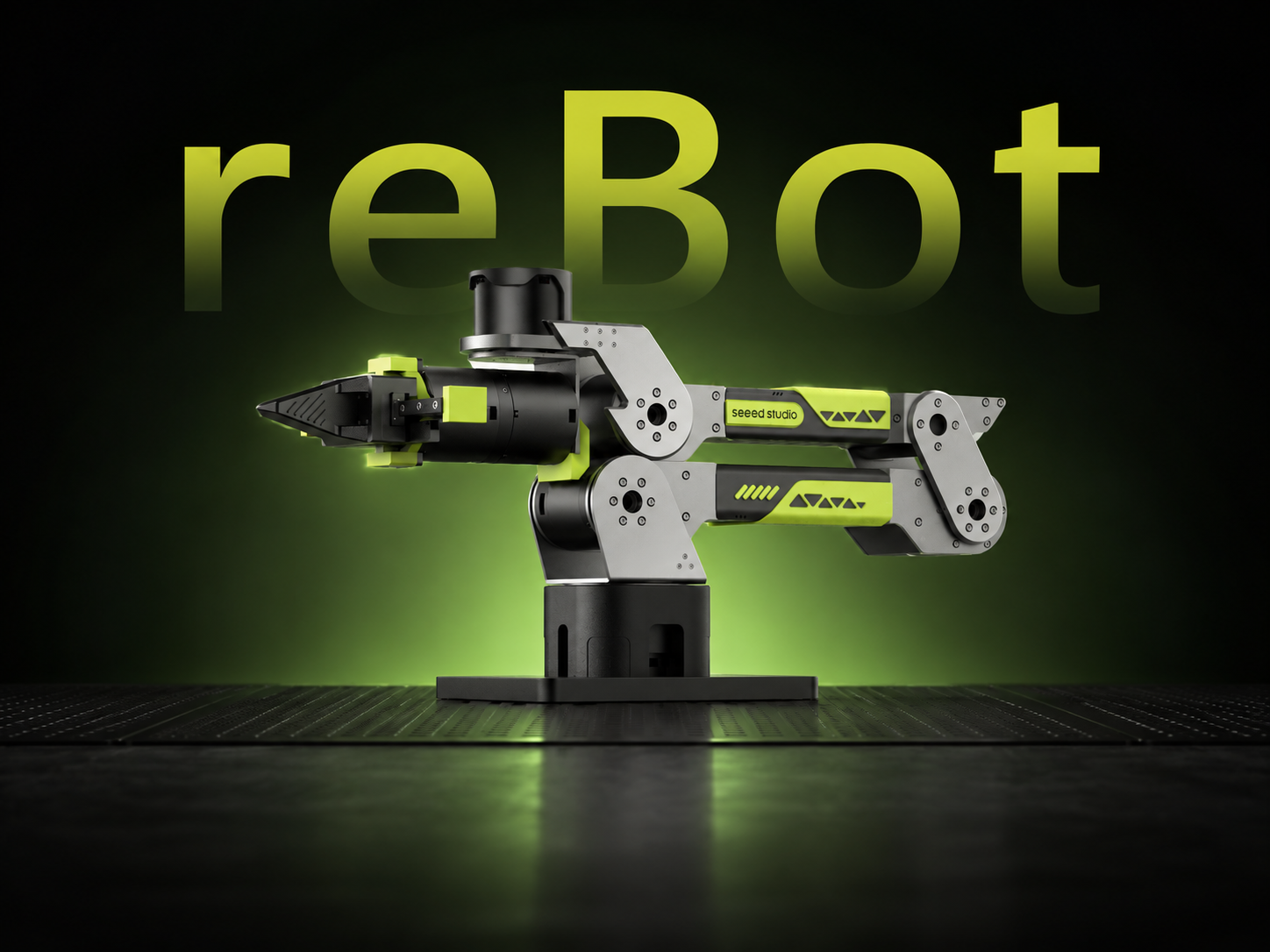





ROS2 Control · RViz 可視化 · MoveIt2 対応
このチュートリアルでは、reBot Arm B601-DM 向けに ROS2 control ワークスペース rebotarm_ros2 を実行する方法を説明します。このワークスペースは、低レベルの reBotArm_control_py Python SDK を ROS2 のトピック、サービス、アクションにラップし、上位レベルのプランニング、ビジュアルグラスピング、RViz 可視化、カスタムアプリケーション開発との統合を容易にします。
このチュートリアルでは、Ubuntu 24.04 + ROS2 Jazzy + Python 3.12 を主な参照環境として使用します。ROS2 Humble / Ubuntu 22.04 でも、対応する ROS2 ディストリビューションを用いれば同じワークフローに従うことができます。
プロジェクトの特長
-
標準的な ROS2 インターフェース
/joint_states、FollowJointTrajectory、GripperCommand、MoveToPoseなどの一般的な ROS2 インターフェースを提供し、MoveIt2、ビジュアルグラスピングパイプライン、タスクレベルシステムとの統合を容易にします。 -
すぐに使える運動学・軌道・重力補償ノード
順運動学 / 逆運動学、軌道実行、重力補償、RViz 可視化のサポートをすぐに使える形で提供します。 -
MoveIt 2 連携
完全な MoveIt 2 設定とアプリケーションデモを含み、RViz MotionPlanning プラグインによるシミュレーションプランニングと実機実行をサポートします。
仕様
このチュートリアルで使用するハードウェアは Seeed Studio によって提供されています。
| パラメータ | 仕様 |
|---|---|
| ロボットアームモデル | reBot Arm B601-DM |
| 自由度 | 6-DOF + グリッパ |
| モーターバージョン | DAMIAO モーターバージョン |
| 通信方式 | USB2CAN シリアルブリッジ経由の CAN バス |
| デフォルトシリアルポート | /dev/ttyACM0 |
| 推奨システム | Ubuntu 24.04 + ROS2 Jazzy + Python 3.12 |
| 参考システム | Ubuntu 22.04 + ROS2 Humble + Python 3.10 |
部品表 (BOM)
| コンポーネント | 数量 | 同梱 |
|---|---|---|
| reBot Arm B601-DM ロボットアーム | 1 | ✅ |
| グリッパ | 1 | ✅ |
| USB2CAN シリアルブリッジ | 1 | ✅ |
| 電源アダプタ (24V) | 1 | ✅ |
| USB-C / 通信用ケーブル | 1 | ✅ |
| Ubuntu ホスト PC | 1 | 自前で用意 |
配線
- USB2CAN シリアルブリッジをロボットアームの CAN バスに接続します。
- 24V 電源を接続し、USB2CAN アダプタをホスト PC に接続します。
- ホストがシリアルデバイスを認識していることを確認します:
ls /dev/ttyACM*
シリアルポート権限を一時的に付与する必要がある場合:
sudo chmod 666 /dev/ttyACM0
代わりに、現在のユーザーを dialout グループに追加することを推奨します。変更を有効にするには、一度ログアウトしてから再ログインしてください:
sudo usermod -a -G dialout $USER
動作環境要件
| 項目 | 推奨要件 |
|---|---|
| オペレーティングシステム | Ubuntu 24.04、Ubuntu 22.04 は参考として使用可能 |
| ROS2 | Jazzy、Humble は参考として使用可能 |
| Python | システム Python。Jazzy では通常 3.12、Humble では通常 3.10 を使用 |
インストール手順
ステップ 0. ロボットアームの基本セットアップを完了する
ROS2 連携を開始する前に、reBot Arm B601-DM Getting Started Guide を完了してください。組み立て、モーター ID 設定、ゼロ位置初期化、基本的な接続確認を含みます。
ステップ 1. 使用している Ubuntu システムに対応する ROS2 バージョンをインストールする
公式 ROS2 ドキュメントを参照してください:
Ubuntu 24.04 を使用している場合は、ROS 2 Jazzy をインストールしてください。
Ubuntu 22.04 を使用している場合は、ROS 2 Humble をインストールしてください。
ステップ 2. ビルドツールと ROS 依存パッケージをインストールする
colcon、pip、Git、およびこのワークスペースに必要な ROS パッケージをインストールします:
sudo apt update
sudo apt install -y python3-colcon-common-extensions python3-pip git
sudo apt install -y \
  ros-jazzy-control-msgs \
  ros-jazzy-trajectory-msgs \
  ros-jazzy-tf-transformations \
  ros-jazzy-robot-state-publisher \
  ros-jazzy-rviz2 \
  ros-jazzy-pinocchio
インストールを確認します:
source /opt/ros/jazzy/setup.bash
python3 -c "import pinocchio; print('pinocchio', pinocchio.__version__)"
ROS2 Humble を使用する場合は、ros-jazzy-* パッケージ名を ros-humble-* に置き換え、
/opt/ros/humble/setup.bash を source してください。
ステップ 3. コードリポジトリをクローンする
デフォルトでは Seeed-Projects 公式リポジトリを使用します:
git clone https://github.com/Seeed-Projects/reBotArmController_ROS2.git rebotarm_ros2
cd rebotarm_ros2
ステップ 4. motorbridge をインストールする
公式 PyPI ソースから motorbridge をインストールします:
python3 -m pip install --user --break-system-packages --index-url https://pypi.org/simple motorbridge
ステップ 5. 低レベル SDK を取得する
mkdir -p third_party
git clone https://github.com/Seeed-Projects/reBotArm_control_py.git third_party/reBotArm_control_py
ステップ 6. ワークスペースをビルドする
source /opt/ros/jazzy/setup.bash
colcon build --symlink-install
source install/setup.bash
実行可能エントリを確認します:
ros2 pkg executables rebotarmcontroller
想定されるエントリには次のものが含まれます:
rebotarmcontroller reBotArmController
rebotarmcontroller GravityCompensation
rebotarmcontroller GripperControl
rebotarmcontroller MoveTo
rebotarmcontroller MoveToPose
クイックスタート
ロボットを使用する前に、次の点に注意してください:アームコントローラは高い自由度を持ちます。コントローラを有効化したりアームに給電したりする前に、作業空間に人や障害物がないことを必ず確認してください。事故を避けるため、すべての動作コマンドを慎重に確認してください。危険な操作は固く禁じられており、その結果については自己責任となります。
フルシステムを起動する
フルブリングアップでは次のものを起動します:
reBotArmController制御ノードrobot_state_publisher- オプションの RViz
cd your/path/to/rebotarm_ros2
source install/setup.bash
ros2 launch rebotarm_bringup bringup.launch.py channel:=/dev/ttyACM0  #Do not open the RViz visualization interface when starting communication
新しいターミナルを開くたびに、最初に次の 2 つのコマンドを実行する必要があります
cd your/path/to/rebotarm_ros2
source install/setup.bash
シリアルポートが /dev/ttyACM0 でない場合は、実際のデバイス名に置き換えてください:
ros2 launch rebotarm_bringup bringup.launch.py channel:=/dev/ttyACM1
RViz 可視化を起動する
ros2 launch rebotarm_bringup bringup.launch.py channel:=/dev/ttyACM0 use_rviz:=true #Open the RViz visualization interface when starting communication
RViz でモデルが小さすぎる場合は、左側の Views パネルからビューを調整します:
Target Frameをbase_linkに設定Distanceを1.0や1.5などに調整- マウスホイールでズーム
Fixed Frameがbase_linkに設定されていることを確認
制御ノードのみを起動する
URDF や RViz が不要な場合:
ros2 launch rebotarm_bringup driver.launch.py channel:=/dev/ttyACM0
ノードを直接実行することもできます:
ros2 run rebotarmcontroller reBotArmController
driver.launch.py が rebotarm_bringup/config から設定ファイルを渡すのとは異なり、コントローラを直接実行した場合はデフォルトの SDK アーム設定が使用されます。通常の利用では、ROS を通して起動することを推奨します。
ROS2 ネームスペース
デフォルトのネームスペースは次のとおりです:
/rebotarm
したがって、すべてのトピック、サービス、アクションには /rebotarm がプレフィックスとして付きます。例えば:
/rebotarm/joint_states
/rebotarm/enable
/rebotarm/move_to_pose
複数のロボットアームが必要な場合や、他の ROS2 システムと並行して実行したい場合は、起動時にネームスペースを変更できます:
ros2 launch rebotarm_bringup bringup.launch.py arm_namespace:=left_arm
この場合、/rebotarm/joint_states は /left_arm/joint_states になります。
共通 API
ステータストピック
| API | 型 | 説明 |
|---|---|---|
/rebotarm/joint_states | sensor_msgs/msg/JointState | 6 軸ジョイントの位置、速度、トルク |
/rebotarm/arm_status | rebotarm_msgs/msg/ArmStatus | 制御モード、有効状態、ステートマシン、エラーコード |
/rebotarm/joints/<joint>/state | rebotarm_msgs/msg/JointMotorState | 単一ジョイントのモータ状態 |
/rebotarm/gripper/state | rebotarm_msgs/msg/JointMotorState | グリッパーモータの状態 |
例:
ros2 topic echo /rebotarm/joint_states --once
ros2 topic echo /rebotarm/arm_status --once
サービス
| API | 型 | 説明 |
|---|---|---|
/rebotarm/enable | std_srvs/srv/Trigger | ロボットアームを有効化 |
/rebotarm/disable | std_srvs/srv/Trigger | ロボットアームを無効化 |
/rebotarm/safe_home | std_srvs/srv/Trigger | セーフホーム位置に戻す |
/rebotarm/set_mode | rebotarm_msgs/srv/SetMode | mit、pos_vel、vel の間で切り替え |
/rebotarm/set_zero | rebotarm_msgs/srv/SetZero | 全ジョイントまたは単一ジョイントのゼロ位置を設定 |
/rebotarm/move_to_pose_ik | rebotarm_msgs/srv/MoveToPoseIK | IK 事前チェックと目標ジョイント解の計算 |
/rebotarm/gripper/set | rebotarm_msgs/srv/SetGripper | グリッパーモータ位置を rad 単位で設定 |
/rebotarm/gravity_compensation/start | std_srvs/srv/Trigger | 重力補償を開始 |
/rebotarm/gravity_compensation/stop | std_srvs/srv/Trigger | 重力補償を停止 |
アクション
| API | 型 | 説明 |
|---|---|---|
/rebotarm/move_to_pose | rebotarm_msgs/action/MoveToPose | エンドエフェクタ姿勢のモーション |
/rebotarm/follow_joint_trajectory | control_msgs/action/FollowJointTrajectory | 標準ジョイント軌道互換のエントリポイント |
/rebotarm/gripper/command | control_msgs/action/GripperCommand | 標準グリッパーアクション |
基本制御の例
1. ロボットアームを有効化
ros2 service call /rebotarm/enable std_srvs/srv/Trigger
2. エンドエフェクタ姿勢へ移動
ros2 action send_goal /rebotarm/move_to_pose rebotarm_msgs/action/MoveToPose \
  "{target_pose: {position: {x: 0.30, y: 0.0, z: 0.30}, orientation: {x: 0.0, y: 0.0, z: 0.0, w: 1.0}}, duration: 2.0}"
3. ジョイント目標を送信
ros2 action send_goal /rebotarm/follow_joint_trajectory \
  control_msgs/action/FollowJointTrajectory \
  "{trajectory: {joint_names: ['joint1','joint2','joint3','joint4','joint5','joint6'],
    points: [{positions: [0.1,0,0,0,0,0], time_from_start: {sec: 5}}]}}"
4. セーフホームと無効化
ros2 service call /rebotarm/safe_home std_srvs/srv/Trigger
ros2 service call /rebotarm/disable std_srvs/srv/Trigger
デモ例
すべての例は、reBotArmController がすでに実行中であることを前提としています:
cd your/path/to/rebotarm_ros2
source install/setup.bash
ros2 launch rebotarm_bringup bringup.launch.py channel:=/dev/ttyACM0
ジョイントモーションの例
6 つのジョイントすべてを同時に制御します。単位は rad です:
ros2 run rebotarmcontroller MoveTo -- \
  0.20 -0.20 -0.20 -0.20 0.10 -0.10 \
  --duration 8.0
1 つのジョイントだけを制御します:
ros2 run rebotarmcontroller MoveTo -- --joint joint3 --position -0.20 --duration 5.0
エンドエフェクタ姿勢の例
ros2 run rebotarmcontroller MoveToPose -- --x 0.30 --y 0.0 --z 0.30 --qw 1.0 --duration 2.0
重力補償の例
ros2 run rebotarmcontroller GravityCompensation
このスクリプトは最初に /rebotarm/enable を呼び出し、その後に重力補償を開始します。Ctrl+C を押すと、スクリプトは次のサービスをこの順序で呼び出します:
/rebotarm/gravity_compensation/stop/rebotarm/safe_home/rebotarm/disable
これにより、まず重力補償を停止し、その後アームをセーフホーム位置に戻して無効化します。
サービスを手動で呼び出すこともできます:
ros2 service call /rebotarm/enable std_srvs/srv/Trigger
ros2 service call /rebotarm/gravity_compensation/start std_srvs/srv/Trigger
ros2 service call /rebotarm/gravity_compensation/stop std_srvs/srv/Trigger
ros2 service call /rebotarm/safe_home std_srvs/srv/Trigger
ros2 service call /rebotarm/disable std_srvs/srv/Trigger
インタラクティブグリッパーの例
ros2 run rebotarmcontroller GripperControl
起動後、次を入力します:
o / open    Open the gripper
c / close   Close the gripper
q / quit    Quit
設定
デフォルトの設定ファイルは次の場所にあります:
src/rebotarm_bringup/config/
| ファイル | 説明 |
|---|---|
arm.yaml | 6 つのアームジョイントのモータ、フィードバック ID、および制御パラメータ |
gripper.yaml | グリッパーモータ ID、フィードバック ID、ベンダー、および制御パラメータ |
driver_params.yaml | ROS パラメータの例 |
一般的な launch パラメータ:
| パラメータ | デフォルト | 説明 |
|---|---|---|
arm_config | bringup に含まれる組み込みの arm.yaml | アーム設定ファイルのパス |
gripper_config | bringup に含まれる組み込みの gripper.yaml | グリッパー設定ファイルのパス |
channel | 空文字列 | デフォルトで YAML を使用。空でない場合はシリアルポートを上書き |
joint_state_rate | 100.0 | /rebotarm/joint_states の publish レート |
cmd_arbitration | reject | アーム軌道実行中の低レベルコマンドの仲裁方法。reject または preempt。グリッパーの低レベルコマンドはアーム軌道を preempt しません |
arm_namespace | rebotarm | ROS 名前空間プレフィックス |
frame_id | base_link | ロボットアームのベースフレーム |
ee_frame_id | end_link | エンドエフェクタフレーム |
use_rviz | false | RViz を起動するかどうか |
低レベルコマンドトピック
ROS2 ワークスペースには、低レベルモータデバッグ用のトピックも用意されています:
| API | 型 | 説明 |
|---|---|---|
/rebotarm/joints/<joint>/cmd/mit | rebotarm_msgs/msg/JointMitCmd | 単一ジョイントの MIT 生コマンド |
/rebotarm/joints/<joint>/cmd/pos_vel | rebotarm_msgs/msg/JointPosVelCmd | 単一ジョイントの位置・速度生コマンド |
/rebotarm/joints/<joint>/cmd/vel | rebotarm_msgs/msg/JointVelCmd | 単一ジョイントの速度生コマンド |
/rebotarm/gripper/cmd/mit | rebotarm_msgs/msg/JointMitCmd | グリッパー MIT 生コマンド |
/rebotarm/gripper/cmd/pos_vel | rebotarm_msgs/msg/JointPosVelCmd | グリッパー位置・速度生コマンド |
/rebotarm/gripper/cmd/vel | rebotarm_msgs/msg/JointVelCmd | グリッパー速度生コマンド |
低レベルコマンドトピックはデバッグおよび実験用途を想定しています。IK、軌道計画、URDF 制限チェックは行いません。アプリケーションレベルのモーションには、/move_to_pose、/follow_joint_trajectory、/gripper/set などのサービスやアクションを使用することを推奨します。
MoveIt 2
MoveIt 2 は、本ドキュメントで使用しているモーションプランニングフレームワークであり、逆運動学、衝突チェック、軌道計画および実行を行います。デモは専用パッケージに分離されており、アプリケーションフローがベースドライバから分離されるようになっています。 詳細については、公式の MoveIt 2 Documentation を参照してください。
MoveIt 関連の内容は 2 つのパッケージに分かれています:
| パッケージ | 目的 |
|---|---|
rebotarm_moveit_config | ロボットモデル、SRDF、運動学、ジョイント制限、コントローラおよび RViz 設定 |
rebotarm_moveit_demos | MoveIt 2 ベースのアプリケーションデモ |
MoveIt 環境は、計画と実行のために ros2_control と move_group を通じてシミュレートされたハードウェアを使用します。これは、RViz 内でモデル、IK、軌道計画、およびデモフローを検証することを目的としています。
このリポジトリは実機ハードウェアにも対応しています。実機を接続する前に、アームのゼロ設定、ジョイント方向、ジョイント制限、速度制限、およびグリッパー範囲がすべて正しいことを確認するか、リポジトリのデフォルト設定のままにしてください。
MoveIt 環境セットアップ
まず ROS2 環境が利用可能であることを確認してください。現在 source されている ROS ディストリビューションに対して、ROS_DISTRO を通じてパッケージをインストールできます:
sudo apt update
sudo apt install -y \
  ros-${ROS_DISTRO}-moveit \
  ros-${ROS_DISTRO}-moveit-configs-utils \
  ros-${ROS_DISTRO}-moveit-kinematics \
  ros-${ROS_DISTRO}-moveit-planners-ompl \
  ros-${ROS_DISTRO}-moveit-simple-controller-manager \
  ros-${ROS_DISTRO}-ros2-control \
  ros-${ROS_DISTRO}-ros2-controllers \
  ros-${ROS_DISTRO}-xacro
MoveIt の設定とデモはこのワークスペースに含まれています。依存関係をインストールしたら、ワークスペースを再ビルドします:
cd your/path/to/rebotarm_ros2
colcon build --symlink-install
source install/setup.bash
MoveIt パッケージとデモのエントリポイントを確認します:
ros2 pkg list | grep rebotarm_moveit
ros2 pkg executables rebotarm_moveit_demos
想定されるエントリには次のものが含まれます:
rebotarm_moveit_demos draw_square
rebotarm_moveit_demos pick_place
MoveIt の使用方法
MoveIt のプランニングは、シミュレーションおよび実機の両方のシーンで、RViz GUI または ROS ノードを通じて使用できます。
シミュレーションで MoveIt を使用する
MoveIt は RViz シミュレーションのために ros2_control 仮想ハードウェアインターフェースを使用します:
cd your/path/to/rebotarm_ros2
source install/setup.bash
ros2 launch rebotarm_moveit_config demo.launch.py
デフォルトでは次のノードが起動します:
move_grouprobot_state_publisherros2_control_nodejoint_state_broadcasterrebotarm_controllergripper_controller- MoveIt MotionPlanning プラグイン付きの RViz
RViz は自動的に開き、ロボットの URDF モデルを読み込みます。GUI 左側のパネルからモーションを制御できます。
RViz なしで MoveIt 環境を実行するには:
ros2 launch rebotarm_moveit_config demo.launch.py use_rviz:=false
reBotArm ハードウェアで MoveIt を使用する
実機ロボットの場合は、まず仮想コントローラではなくハードウェアインターフェース付きのコントローラを起動し、その後ハードウェア用 MoveIt 環境を起動します:
ros2 launch rebotarm_bringup driver.launch.py channel:=/dev/ttyACM0
別のターミナルで:
cd your/path/to/rebotarm_ros2
source install/setup.bash
ros2 launch rebotarm_moveit_config hardware.launch.py
繰り返しになりますが:実機でデモを実行する前に、作業エリアに人や障害物がないことを確認し、RViz で計画経路を検証し、いつでもコントローラを停止できるように準備しておいてください。
draw-square デモを実行する
まず MoveIt 環境を起動し、別のターミナルで次を実行します:
cd your/path/to/rebotarm_ros2
source install/setup.bash
ros2 launch rebotarm_moveit_demos draw_square.launch.py
draw_square は gripper_tcp を同一平面上の長方形の 4 つの頂点へ移動させます。
デフォルトパラメータ:
src/rebotarm_moveit_demos/config/draw_square.yaml
共通パラメータ:
| Parameter | 説明 |
|---|---|
start_point | デモ開始前の関節リセット位置 |
rectangle_center | base_link における長方形の中心 |
rectangle_width / rectangle_height | 長方形の寸法(メートル) |
tcp_rpy | TCP の姿勢。デフォルトは下向きのグリッパ |
tcp_yaw_offsets | 大きな joint6 の巻き付きを避けるために使用される代替 IK yaw 値 |
pick-place デモを実行する
まず MoveIt 環境を起動し、別のターミナルで次を実行します:
cd your/path/to/rebotarm_ros2
source install/setup.bash
ros2 launch rebotarm_moveit_demos pick_place.launch.py
デフォルトパラメータ:
src/rebotarm_moveit_demos/config/pick_place.yaml
共通パラメータ:
| Parameter | 説明 |
|---|---|
ready_point | pick/place の前後で使用される待機関節位置 |
pick_position | base_link における物体の底面中心位置 |
pick_tcp_rpy / place_tcp_rpy | pick と place 用の TCP 姿勢 |
object_dimensions | Planning-scene 上の物体の寸法(メートル) |
max_gripper_width | グリッパの最大開口幅(合計)。デフォルトは 0.09m |
open_gripper_position / closed_gripper_position | シミュレートされた片側グリッパ関節の開閉位置 |
hardware_open_gripper_position / hardware_closed_gripper_position | ハードウェアグリッパモータの開閉位置 |
grasp_gripper_to_object_width | 物体の幅から把持位置を計算 |
MoveIt 設定ファイル
| File | 説明 |
|---|---|
rebotarm_moveit_config/config/rebotarm.urdf.xacro | MoveIt が使用するロボットモデル |
rebotarm_moveit_config/config/rebotarm.srdf | MoveIt のグループ、エンドエフェクタ、デフォルト状態 |
rebotarm_moveit_config/config/kinematics.yaml | IK ソルバ設定 |
rebotarm_moveit_config/config/joint_limits.yaml | MoveIt プランニングで使用される関節リミット |
rebotarm_moveit_config/config/moveit_controllers.yaml | MoveIt 軌道実行コントローラ設定 |
rebotarm_moveit_config/config/ros2_controllers.yaml | ros2_control コントローラ設定 |
rebotarm_moveit_config/config/initial_positions.yaml | シミュレートされたハードウェアの初期関節位置 |
rebotarm_moveit_demos/config/draw_square.yaml | draw-square デモのパラメータ |
rebotarm_moveit_demos/config/pick_place.yaml | pick-place デモのパラメータ |
FAQ
1. 起動時に open serial port /dev/ttyACM0 failed が表示される
これは、デフォルトのシリアルポートが存在しないか、デバイス名が変更されたことを意味します。まず実際のシリアルデバイスを確認します:
ls /dev/ttyACM*
その後、channel で指定します:
ros2 launch rebotarm_bringup bringup.launch.py channel:=/dev/ttyACM1
2. 起動時に Device or resource busy が表示される
これは、シリアルポートがすでに別のプロセスによって使用されていることを意味します。よくある原因としては、以前に起動した ROS2 ノード、SDK のサンプル、終了していないデバッグスクリプトなどがあります。まずプロセスを確認します:
ps aux | grep -E "reBotArmController|ros2|python"
シリアルポートを占有しているプロセスを停止してから再起動してください。アームとグリッパは同じ低レベル Controller を共有する必要があります。アームとグリッパで同じシリアルポートを別々に開かないでください。
3. Permission denied
シリアルデバイスは存在するが、権限が拒否される場合:
sudo usermod -a -G dialout $USER
ログアウトして再ログインし、変更を有効にします。一時的なデバッグであれば、次を実行することもできます:
sudo chmod 666 /dev/ttyACM0
4. RViz にロボットモデルが表示されない
次の点を確認してください:
- ワークスペースが source 済みか:
source install/setup.bash Fixed Frameがbase_linkに設定されているかrobot_state_publisherが正しく起動しているか- URDF のメッシュパスが
package://rebotarm_bringup/description/meshes/...になっているか
5. FastDDS SHM ポートの警告が表示される
ターミナルに次のような表示が出る場合:
[RTPS_TRANSPORT_SHM Error] Failed init_port fastrtps_port7002: open_and_lock_file failed
これは通常、以前の ROS2 プロセスが異常終了した後に残った FastDDS の共有メモリロックファイルが原因です。サービスやアクションが正常に応答している場合、この警告は通常制御に影響しません。
クリーンアップするには、まず関連する ROS2 プロセスを停止し、次を実行します:
pkill -f ros2
pkill -f reBotArmController
rm -f /dev/shm/fastrtps_port*
共有メモリトランスポートを一時的にバイパスしたい場合は、ROS2 を起動する前に次を設定します:
export FASTDDS_BUILTIN_TRANSPORTS=UDPv4
6. Humble を使う場合は?
Humble ユーザも同じワークフローに従い、コマンド内の jazzy を humble に置き換え、Humble 公式ドキュメントに従って対応する依存関係をインストールしてください。ROS2 ディストリビューションを切り替えた後は、再度 colcon build を実行します。
7. pinocchio が見つからない
ノードや検証コマンドが次のように報告する場合:
ModuleNotFoundError: No module named 'pinocchio'
まず、使用している ROS2 ディストリビューション向けの Pinocchio パッケージがインストールされていることを確認します:
sudo apt install -y ros-jazzy-pinocchio
次に、現在のターミナルで ROS2 環境が source 済みであることを確認します:
source /opt/ros/jazzy/setup.bash
python3 -c "import pinocchio; print(pinocchio.__version__)"
それでも見つからない場合は、現在の Python 検索パスに ROS2 の Python パッケージパスが含まれているか確認します:
python3 -c "import sys; print('\n'.join(sys.path))"
Jazzy を source した後は、次のようなパスが表示されるはずです:
/opt/ros/jazzy/lib/python3.12/site-packages。Humble を使用する場合は、コマンド内の jazzy を
humble に置き換えてください。
お問い合わせ
- 技術サポート:Submit an Issue
- プロジェクトリポジトリ:Github
- フォーラム:Seeed Studio Forum