B601-RS と Isaac Sim
はじめに
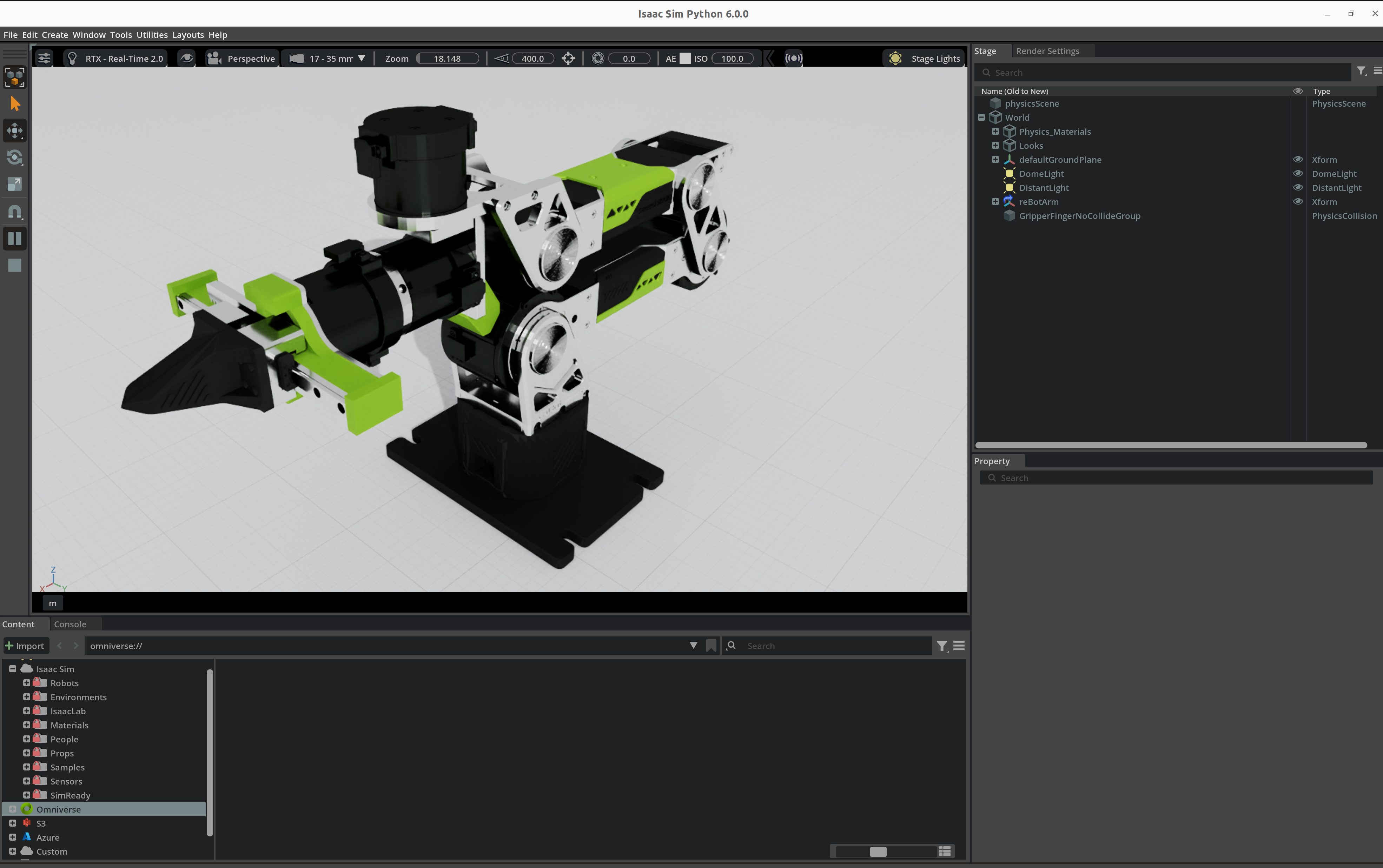
reBot-Isaacsim は、reBotArm 専用に設計された NVIDIA Isaac Sim シミュレーションプロジェクトです。Isaac Sim の高精度な物理エンジンを活用して、仮想環境内でロボットアームの運動学的特性とグリッパー協調ロジックを正確に再現し、制御アルゴリズム開発、軌道計画の検証、および通信プロトコルのテストのための、シミュレーション専用の独立した環境を提供します。
動作環境
- オペレーティングシステム: Ubuntu 22.04 LTS / 24.04 LTS(推奨)または Windows 11(WSL2 が必要)
- GPU: NVIDIA RTX シリーズグラフィックスカード(RTX 3070 以上を推奨)、VRAM 8GB 以上
- ドライバ: NVIDIA 公式ドライバ 535.x 以上、CUDA 12.x をサポート
- メモリ: 32GB 以上の RAM(Isaac Sim のシーンおよび物理シミュレーションは多くのメモリを使用します)
- ストレージ: 100GB 以上の空き SSD 容量(Isaac Sim のインストール、キャッシュ、USD アセット用)
この wiki で使用しているコンピュータは、NVIDIA RTX 4080 GPU を搭載し、Ubuntu 22.04 LTS オペレーティングシステムを実行しています。
Isaac Sim のインストール
公式リンクとリソース:
https://docs.isaacsim.omniverse.nvidia.com/6.0.0/installation/quick-install.html
https://docs.isaacsim.omniverse.nvidia.com/6.0.0/installation/download.html#isaac-sim-latest-release
🔧 方法 1: 事前コンパイル済みバイナリのインストール
💡 ほとんどのユーザーに適しており、コンパイル不要ですぐに利用できます。
ダウンロードと解凍
NVIDIA 公式サイト から isaac-sim-standalone-6.0.0-linux-x86_64.zip をダウンロードします。
mkdir -p ~/isaacsim
cd ~/Downloads
unzip isaac-sim-standalone-6.0.0-linux-x86_64.zip -d ~/isaacsim
cd ~/isaacsim
./post_install.sh
環境変数の設定
~/.bashrc または ~/.zshrc に次を追加します:
export ISAACSIM_PATH="${HOME}/isaacsim"
export ISAACSIM_PYTHON_EXE="${ISAACSIM_PATH}/python.sh"
export ISAACSIM_ROOT="${HOME}/isaacsim"
その後、source ~/.bashrc を実行して反映させます。
起動確認
${ISAACSIM_PATH}/isaac-sim.sh
初回起動時にはシェーダのキャッシュが行われるため、GUI が表示されるまで 5〜10 分ほどかかる場合があります。しばらくお待ちください。
⚙️ 方法 2: ソースからビルド(推奨)
💡 基盤コードの調整やコア機能のデバッグが必要な開発者に適しています。
依存関係のインストール
sudo apt update
sudo apt install cmake build-essential git python3-pip
CUDA と cuDNN が正しくインストールされており、GPU ドライバとバージョンが一致していることを確認してください。
クローンとビルド
git clone https://github.com/NVIDIA-Omniverse/IsaacSim.git
cd IsaacSim
./build.sh release
ビルドプロセスには、ハードウェア構成にもよりますが 30〜60 分かかる場合があります。
テスト実行
_build/linux-x86_64/release/isaac-sim.sh
ソースビルド後は、そのランタイムディレクトリを ISAACSIM_ROOT に設定して、run_isaacsim_receiver.sh が Isaac Sim を見つけられるようにします:
export ISAACSIM_ROOT="$PWD/_build/linux-x86_64/release"
プロジェクトのダウンロード
このリポジトリは、上流の制御ライブラリ reBotArm_control_py を git サブモジュールとして取得します。サブモジュール込みでクローンします:
git clone --recurse-submodules https://github.com/Seeed-Projects/reBot-Isaacsim.git
すでにリポジトリをクローン済みで、third_party/reBotArm_control_py が空の場合:
git submodule update --init --recursive
リポジトリのルートで sender 用の依存関係をインストールします(run_sender.sh と uv run はどちらもルートの uv ワークスペースを使用します):
cd reBot-Isaacsim
uv sync
ハードウェア設定を RS に切り替える
このリポジトリの Isaac Sim アセットは RS(usd/RS-rebot-dev-arm)です。一方、上流の rebotarm.yaml はデフォルトで DM になっています。RebotArm() と load_robot_model() はどちらもこのファイルに従うため、重力補償、joint-reader、IK、Traj のすべてで、まず RS に切り替える必要があります。DM のままにしておくと、モータプロトコルが一致せず、Pinocchio は DM の URDF を読み込みます。これはサブモジュールの作業ツリーを汚すだけなので、コミットしないでください:
cd reBotArm_Isaacsim
python set_hw_rs.py
成功すると .../config/rebotarm.yaml -> rebotarm_rs.yaml と表示されます。
機能コンポーネントの概要
このプロジェクトは、さまざまな利用シーンに対応する複数の sender を提供します:
| コンポーネント | 説明 |
|---|---|
gravity_joint_sender | 重力補償 + ハンドルモード: 改造済みロボットアーム(グリッパーを取り外し、ハンドルを装着)向けで、手で案内して操作します。補償は上流の GravityCompensation から行われ、このリポジトリは関節角度を Isaac Sim にミラーリングするだけです |
isaacsim_ik_sender | 逆運動学 (IK) モード: エンドエフェクタの姿勢を入力し、IK ソルバで関節角度を算出して Isaac Sim 上のロボットアームを駆動します |
isaacsim_traj_sender | 軌道計画 (Traj) モード: IK の上に関節空間の軌道計画(MIN_JERK 時間プロファイル)を追加し、スムーズな動作制御を実現します |
isaacsim_joint_test_sender | ジョイントテストモード: 実機ロボットなしで、あらかじめ設定された関節角度軌道を送信し、Isaac Sim の receiver と通信が正しく動作しているかを検証します |
joint_reader_sender | 実機からシミュレーションへのマッピングモード: 関節角度を読み取り専用で取得し、それを Isaac Sim にマッピングします。他の制御プロジェクトと併用するのに最適で(例: 別のタスクを実行中の実機ロボットを Isaac Sim に同期して可視化する)、 |
ディレクトリ構成
reBot-Isaacsim/
├── pyproject.toml                           # uv workspace configuration
├── README.md
├── README_EN.md
├── README_ES.md
├── reBotArm_Isaacsim/                       # Main example directory
│   ├── gravity_joint_sender.py              # Gravity-comp handle mode (upstream GravityCompensation + UDP)
│   ├── isaacsim_ik_sender.py                # Inverse kinematics mode (IK control)
│   ├── isaacsim_traj_sender.py              # Trajectory planning mode (IK + joint-space trajectory)
│   ├── isaacsim_joint_test_sender.py        # Joint test mode (preset trajectory, no hardware needed)
│   ├── joint_reader_sender.py                # Real-to-Sim mapping mode (read-only joints, sync visualization)
│   ├── isaacsim_joint_receiver.py           # Isaac Sim receiver (joint-angle sync)
│   ├── live_sync.py                         # Startup instruction script
│   ├── set_hw_rs.py                         # Point submodule hardware YAML at RS (local; do not commit)
│   ├── run_sender.sh                        # Launch the sender
│   └── run_isaacsim_receiver.sh             # Launch the Isaac Sim receiver
├── .gitmodules
├── third_party/
│   └── reBotArm_control_py/                 # git submodule: upstream control library
└── usd/
    └── RS-rebot-dev-arm/
        └── RS-rebot-dev-arm.usda            # Isaac Sim robot asset
起動方法(デュアルターミナルモード)
2 つの別々のターミナルが必要です。ターミナル 1 では Isaac Sim の receiver を実行し、ターミナル 2 では目的の機能に応じた sender を実行します。
ターミナル 1 — Isaac Sim Receiver の起動(全モード共通)
cd reBotArm_Isaacsim
./run_isaacsim_receiver.sh
期待される動作:
- Isaac Sim の GUI を起動する
- グラウンドプレーンとロボットアームの USD アセットを読み込む
127.0.0.1:5005で UDP パケットを待ち受ける- sender からの接続を待機する
ターミナル 2 — 適切な Sender の起動
必ず先に receiver を起動し、その後に sender を起動してください。
一部のモードでは実機のロボットアームが必要です。以下のように USB-to-CAN アダプタを設定してください。
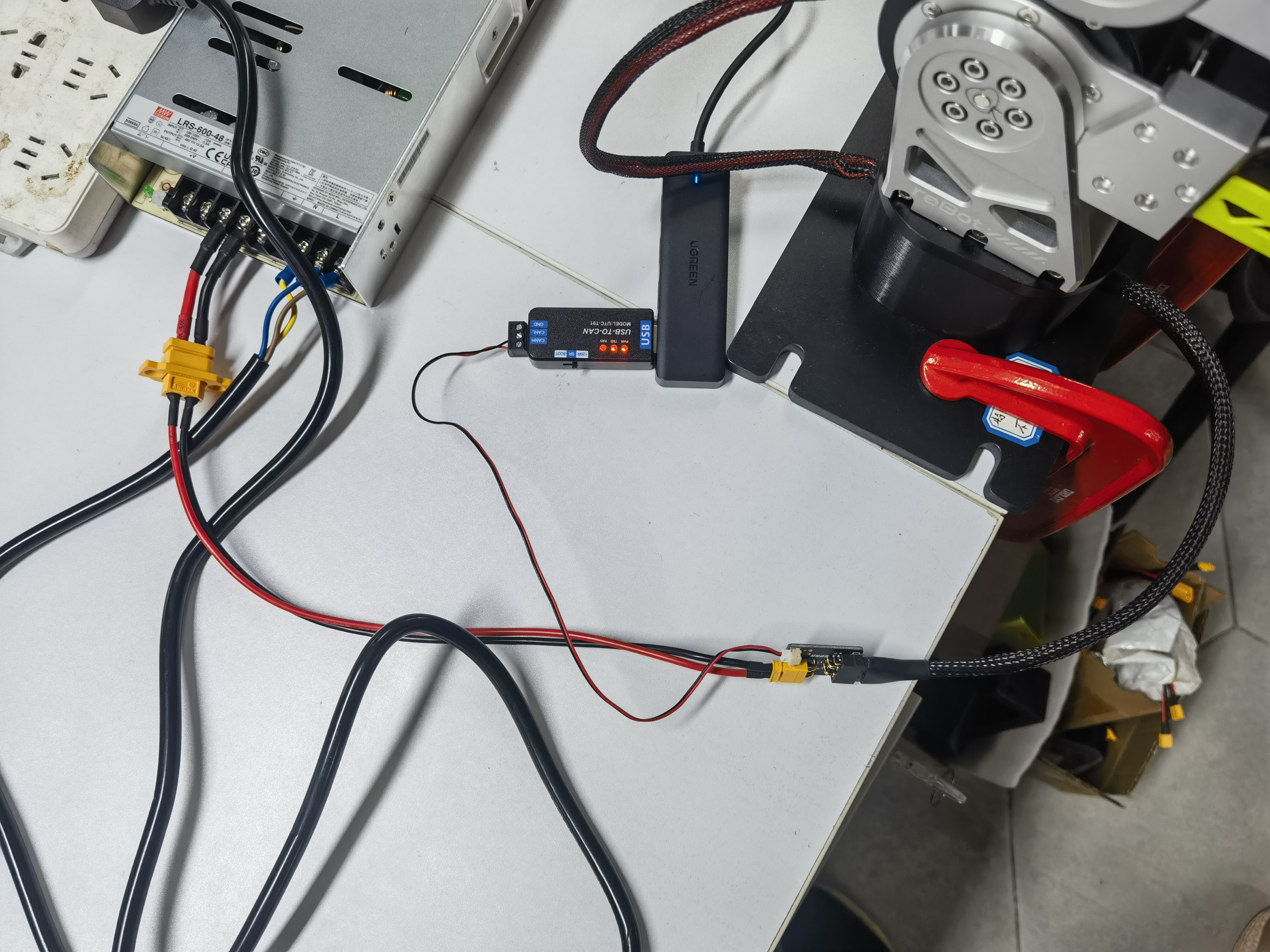
# Check the CAN interface status
ip link show can0

# Bring up the CAN interface with a bitrate of 1000000
sudo ip link set can0 up type can bitrate 1000000 restart-ms 100
① ジョイントテストモード(isaacsim_joint_test_sender)
実機ハードウェアは不要です。あらかじめ定義された関節軌道を連続的に送信し、Isaac Sim receiver との通信を検証します。
cd reBotArm_Isaacsim
uv run python isaacsim_joint_test_sender.py
sender は、いくつかの事前定義された関節構成間を連続的に補間し、それらを Isaac Sim に送信します。ハードウェア YAML は読み込まないため、set_hw_rs.py も CAN も不要です。
② 逆運動学モード(isaacsim_ik_sender)
エンドエフェクタの姿勢(位置/姿勢)を入力します。IK ソルバが関節構成を計算し、Isaac Sim 上のロボットアームを駆動します。load_robot_model() はサブモジュールの rebotarm.yaml を読み込むため、まず RS に切り替えてください:
cd reBotArm_Isaacsim
python set_hw_rs.py
uv run python isaacsim_ik_sender.py
入力形式(1 行につき 1 コマンド):
x y z                       # Position (meters), keep current orientation
x y z r p y                 # Position + orientation (meters/degrees)
q j1 j2 j3 j4 j5 j6         # Send joint angles directly (degrees)
gripper <0~1>               # Update gripper only
③ 軌道計画モード(isaacsim_traj_sender)
IK の上に関節空間の軌道計画(MIN_JERK)を追加し、ロボットのスムーズな動作を実現します。これも load_robot_model() でその YAML を使用するため、まず RS に切り替えてください:
cd reBotArm_Isaacsim
python set_hw_rs.py
uv run python isaacsim_traj_sender.py
入力フォーマット(1 行につき 1 コマンド):
x y z                       # Position (meters)
x y z r p y                 # Position + orientation (meters/degrees)
q j1 j2 j3 j4 j5 j6         # Send joint angles directly (degrees)
gripper <0~1>               # Update gripper only
speed <scale>               # Adjust trajectory duration scaling
resync                      # Re-read the current joint state from Isaac Sim
④ 重力補償ハンドルモード(gravity_joint_sender)
改造済みロボットアーム(グリッパーを取り外し、ハンドルを取り付けたもの)向けに設計されています。ロボットは手で直接案内でき、Isaac Sim がその動きを追従します。
cd reBotArm_Isaacsim
python set_hw_rs.py
./run_sender.sh
期待される動作:
set_hw_rs.pyはサブモジュールrebotarm.yamlをrebotarm_rs.yamlに向け、モーターと重力モデルが 1 つの YAML を共有するようにします(ローカル変更;コミットしないでください)- 物理アームが接続され、上流の
GravityCompensationが起動します(MIT +g(q)フィードフォワードはexample/9と同じ) - アームは手で自由に動かすことができます
- このスクリプトは関節角度を UDP で 60 Hz で Isaac Sim に転送するだけです
- 同時に上流の
example/9も実行しないでください。2 つのプロセスが CAN を取り合うことになります
⑤ 実機からシミュレータへのマッピングモード(joint_reader_sender)
関節角度のみを読み取り、物理ロボットの状態を Isaac Sim にミラーリングします。このモードは、実機ロボットが別のアプリケーションによって制御されている間の可視化を目的としています。RebotArm() はサブモジュール rebotarm.yaml を読み込むため、まず RS に切り替えてください:
cd reBotArm_Isaacsim
python set_hw_rs.py
uv run python joint_reader_sender.py
期待される動作:
set_hw_rs.pyがモーター設定を RS に切り替えます(ローカル変更;コミットしないでください)- 制御コマンドを一切送信せず、関節角度のみを読み取ります(パッシブフィードバックモード)
- 関節角度を UDP で 60 Hz で継続的に送信します
- 実機ロボットが別プロジェクトにより制御されている間、そのロボットを Isaac Sim 上で可視化します
通信プロトコル
UDP JSON(ポート 127.0.0.1:5005)。
送信側ペイロード(フレームごと):
{
  "sequence": 123,
  "timestamp": 1718000000.123,
  "joint_positions": [0.0, 0.1, 0.2, -0.1, 0.0, -0.02],
  "gripper_position": 0.05
}
| フィールド | 型 | 説明 |
|---|---|---|
sequence | int | 増加していくフレームシーケンス番号 |
timestamp | float | Unix タイムスタンプ(秒) |
joint_positions | float[6] | 最初の 6 関節の位置(rad) |
gripper_position | float | グリッパーフィンガーの位置目標(m)。各送信側が独自のマッピングで計算します(下記参照) |
グリッパー制御パイプライン:
受信側は、受信した gripper_position を 2 つのプリズマティックフィンガージョイントの位置目標としてそのまま適用し、各フィンガーごとに [0, 上限] にクリップします(USD 上限:両フィンガーとも 0.05 m。フィンガーは 1 つのモーターから 1:1 で 1 つのピニオンを介して駆動されます)。受信側での追加スケーリングはありません。送信側は入力を次のように gripper_position にマッピングします:
| 送信側 | gripper_position(m)へのマッピング |
|---|---|
gravity_joint_sender | gripper_q × 0.03(GRIPPER_POSITION_SCALE = 0.03) |
joint_reader_sender | gripper_q × 0.007(GRIPPER_POSITION_SCALE = 0.007) |
isaacsim_traj_sender | ratio × 0.045(gripper <0~1> 入力を 0.045 m にクリップ) |
isaacsim_ik_sender | 生の ratio ∈ [0, 1] をメートルとして送信するため、比率がフィンガーの上限以上であれば、そのフィンガーは完全に開きます |
設定パラメータ
送信側(gravity_joint_sender.py)
| パラメータ | デフォルト | 説明 |
|---|---|---|
| Hardware YAML | set_hw_rs.py → rebotarm_rs.yaml | RebotArm() はサブモジュール config/rebotarm.yaml を読み込みます。モーターと Pinocchio がこれを共有します |
ARM_JOINT_COUNT | 6 | アーム関節数 |
DEFAULT_PORT | 5005 | UDP ポート |
DEFAULT_SEND_HZ | 60.0 | 送信周波数(Hz) |
GRIPPER_POSITION_SCALE | 0.03 | グリッパー角度から位置への変換係数 |
position_alpha | 0.2 | ローパスフィルタ係数 |
受信側(isaacsim_joint_receiver.py)
| パラメータ | デフォルト | 説明 |
|---|---|---|
ARM_JOINT_COUNT | 6 | アーム関節数 |
DEFAULT_PORT | 5005 | UDP ポート |
DEFAULT_RENDER_HZ | 120.0 | シミュレーション描画周波数(Hz) |
ROBOT_PRIM_PATH | /World/reBotArm | Isaac Sim 内の Robot Prim パス |
ASSET_RELATIVE_PATH | usd/RS-rebot-dev-arm/RS-rebot-dev-arm.usda | USD アセットへの相対パス |
トラブルシューティング
OSError: [Errno 98] Address already in use
ポート 5005 がすでに使用されています。そのポートを使用しているプロセスを特定して終了してください:
# Find the process using port 5005
sudo lsof -i :5005

# Terminate the process (replace PID with the actual process ID)
kill <PID>
Isaac Sim アセットが見つからない
USD アセットが存在し、REPO_ROOT が正しく設定されていることを確認してください:
ls usd/RS-rebot-dev-arm/RS-rebot-dev-arm.usda
CAN バスが準備できていない
CAN インターフェースが有効化され、正しいビットレートで設定されていることを確認してください:
can_restart can0

# Verify the bitrate
ip -details link show can0 | grep bitrate
関節角度が同期しない
- 送信側と受信側の両方がポート
5005を使用していることを確認してください。 - 送信側ログが継続的に
[send]を出力していることを確認してください。 - 受信側ログが継続的に
[recv]を出力していることを確認してください。 - ハードウェア関連の問題を切り分けるために
isaacsim_joint_test_sender.pyを試してください。
コンポーネントと Python 環境
| コンポーネント | Python 環境 | 起動スクリプト |
|---|---|---|
| 送信側(実機ロボット) | reBotArm_control_py uv 環境 | run_sender.sh |
| 送信側(テストモード) | reBotArm_control_py uv 環境 | isaacsim_joint_test_sender.py |
| 受信側 | Isaac Sim 公式 Python(python.sh) | run_isaacsim_receiver.sh |
技術サポートと製品ディスカッション
当社の製品をお選びいただきありがとうございます。私たちは、製品をできるだけスムーズにご利用いただけるよう、さまざまなサポートを提供しています。お好みやニーズに応じて選べる複数のコミュニケーションチャネルをご用意しています。