reBot Arm B601-RS Pinocchio & MeshCat
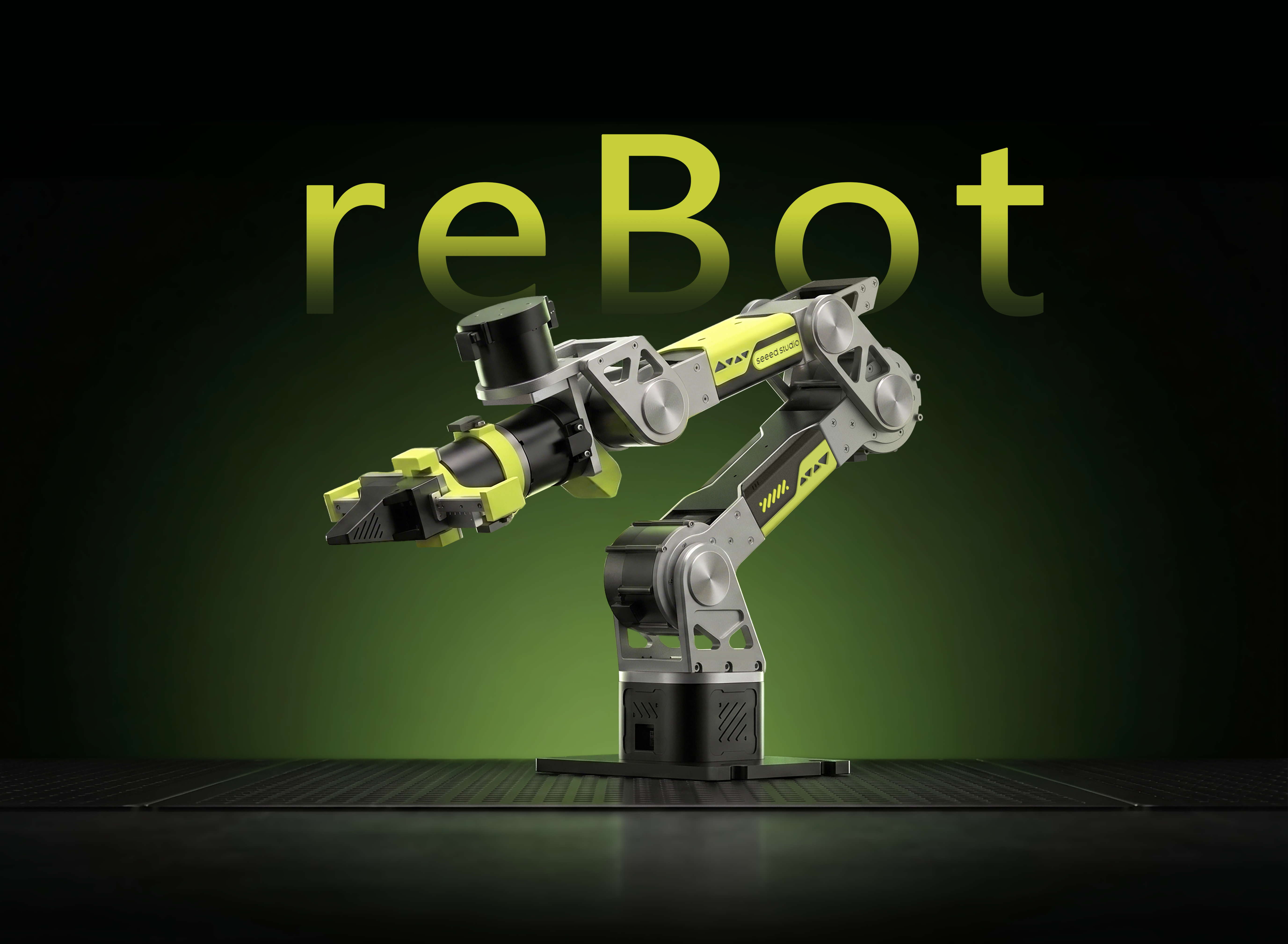




6 自由度ロボットアーム · マルチモーター対応 · 運動学ソルバ · 軌道計画 · 完全オープンソース
Pinocchio は、ロボットの動力学解析と最適化のためのオープンソースライブラリです。効率的な順運動学 / 逆運動学、動力学計算、および軌道計画を提供します。
MeshCat は、ロボットの状態や運動軌跡をリアルタイムに表示できる Web ベースの 3D 可視化ツールです。
このプロジェクトは、Pinocchio の強力な計算機能と MeshCat の直感的な可視化を組み合わせ、reBot Arm B601-RS 向けに完全な運動学解析およびデバッグツール一式を提供します。
プロジェクトの特長
-
完全な運動学解析 順運動学(FK)および逆運動学(IK)計算をサポートし、ロボットアームのエンドエフェクタ姿勢をリアルタイムに解くことができます。
-
リアルタイム 3D 可視化 追加ソフトウェアなしで、MeshCat を通じてブラウザ上にロボットアームの状態と運動軌跡をリアルタイム表示します。
-
軌道計画とトラッキング SE(3) 測地線軌道計画を実装し、CLIK(Closed-Loop Inverse Kinematics)トラッキング制御をサポートします。
-
重力補償制御 Pinocchio の動力学モデルに基づいて関節の重力トルクを計算し、ロボットアームに「フローティング」効果を実現します。基本版とエンドエフェクタ速度ロック版の両方をサポートします。
-
マルチモードモーター制御 MIT、POS_VEL、VEL 制御モードをサポートし、Damiao および Robostride モータープロトコルの両方と互換性があります。
-
オープンソース & 拡張性 すべてのコードはオープンソースであり、ユーザーはニーズに応じて制御アルゴリズムや可視化効果をカスタマイズできます。
仕様
このチュートリアルのハードウェアは Seeed Studio によって提供されています。
| パラメータ | 仕様 |
|---|---|
| ロボットアームモデル | reBot Arm B601-RS 組立キット(グリッパー付き) |
| 自由度 | 6+1(グリッパー付き) |
| リーチ | 754.7 mm(グリッパー付き) / 587.5 mm(グリッパーなし) |
| 可搬重量 | 定格荷重 2.5 kg / 最大荷重 5 kg |
| 関節可動範囲 | J1: ±150° / J2: 220° ~ 0° / J3: 220° ~ 0° / J4: ±90° / J5: ±90° / J6: ±180° / グリッパー: 345° ~ 0° |
| 繰り返し精度 | 0.1 mm |
| 自重 | 6.7 kg |
| サーボモーター | RobStride 06 × 3 / RobStride 00 × 4 |
| 通信方式 | CAN バス @ 1 Mbps |
| 動作電圧 | DC 48V |
| 電源 | DC 48V 15A |
| 動作温度 | -20°C ~ 50°C |
| 制御方法 | PC |
対応ソフトウェアプラットフォーム
| プラットフォーム | 対応状況 |
|---|---|
| ROS1 | ✅ |
| MoveIt1 | ✅ |
| ROS2 | ✅ |
| MoveIt2 | ✅ |
| Python | ✅ |
| LeRobot | ✅ |
| Isaac Sim | ✅ |
| Pinocchio | ✅ |
関節モーターパラメータ
| パラメータ | RobStride 00 | RobStride 06 |
|---|---|---|
| 定格電圧 | 48V | 48V |
| 定格電流 | 4.7 Apk ± 10% | 14.3 Apk ± 10% |
| 最大電流 | 15.5 Apk ± 10% | 57 Apk ± 10% |
| 定格トルク | 5 N.m | 11 N.m |
| 最大トルク | 14 N.m | 36 N.m |
| 定格回転数 | 100 rpm ± 10% | 100 rpm ± 10% |
| 無負荷最大回転数 | 315 rpm ± 10% | 480 rpm ± 10% |
| 減速比 | 10 : 1 | 9 : 1 |
| 極対数 | 28 | — |
| モーターインダクタンス | 750 ± 20 μH | 0.165 mH ± 10% |
| 線抵抗 | 1.5 ± 10% Ω | 0.23 ± 10% Ω |
| 外径 | 57 mm | 82 mm |
| 高さ | 51 ± 1 mm | 49 ± 0.5 mm |
| モーター重量 | 310 g ± 3 g | 621 g |
| エンコーダ分解能 | 14 bit(単回転絶対) | |
| エンコーダ数 | 2 | |
| エンコーダタイプ | 磁気エンコーダ(単回転) | |
| 制御インターフェース | CAN @ 1 Mbps | |
| デバッグインターフェース | UART @ 921600 bps | |
| 制御モード | MIT モード / スピードモード / 位置モード / トルクモード | |
| 保護機能 | 過熱保護:モーターサーミスタ温度が 145°C を超えた場合 低電圧保護:モーター電圧が保護電圧 12V を下回った場合 |
部品表(BOM)
| コンポーネント | 数量 | 同梱 |
|---|---|---|
| reBot Arm B601-RS ロボットアーム | 1 | ✅ |
| CANABLE | 1 | ✅ |
| 電源アダプタ(DC 48V 15A) | 1 | ✅ |
| USB-C ケーブル | 1 | ✅ |
| グリッパー | 1 | ✅ |
動作環境要件
このチュートリアルを進める前に、reBot Arm B601-RS Quick Start ドキュメントを、次を含めて最初から最後まで必ず完了してください:
- ハードウェアの開封、配線、および電源投入チェックリスト
- CAN チャネルの立ち上げ(
can0@ 1 Mbps)とデバイス権限の設定(sudo chmod 666 /dev/can0) - すべての関節のゼロキャリブレーション(
2_zero_and_read.py)と、アームが MIT / POS_VEL モードで指令に従うことの確認
このチュートリアルでは、アームがすでに CAN バス上で応答し、関節がゼロ出しされており、かつオペレータが安全限界(アームのリーチワークスペースの 70% 以内に留まること)に精通していることを前提としています。クイックスタートを省略すると、モーター設定ミス、関節のスタック、アームの落下につながる可能性があります。
| 項目 | 要件 |
|---|---|
| Python | 3.10+ |
| オペレーティングシステム | Ubuntu(Ubuntu 24.04 LTS 推奨) |
| 通信インターフェース | CAN インターフェース(can0) |
| 電源 | DC 48V 15A |
ロボットアームでサンプルを実行している間は、アームのリーチワークスペースの 70% 以内で動作させる必要があります。長時間ワークスペース外に留まると、第 2 関節モーターがスタック保護状態に入り、アームが落下します。
インストール手順
uv をインストールする(未インストールの場合)
Step 1
curl -LsSf https://astral.sh/uv/install.sh | sh
インストール後、次のコマンドを実行して uv が利用可能か確認します:
uv --version
インストールが成功していれば、次のような出力が表示されます(バージョンやプラットフォームは異なる場合があります):
uv 0.11.31 (x86_64-unknown-linux-gnu)
環境を同期する(すべての依存関係をインストール)
Step 2
git clone https://github.com/Seeed-Projects/reBotArm_control_py.git
cd reBotArm_control_py
uv sync
uv sync は、(存在しない場合は)自動的に仮想環境を作成し、pyproject.toml と uv.lock に基づいてすべての依存関係をインストールします。
RS ハードウェア構成に切り替える
Step 3
この Wiki は reBot Arm B601-RS 向けです。サンプルを実行する前に、config/rebotarm.yaml 内のハードウェア構成を DM 版から RS 版に切り替えてください:
# Before modification
hardware_yaml: "rebotarm_dm.yaml"

# After modification
hardware_yaml: "rebotarm_rs.yaml"
この設定を変更しない場合、プログラムは Damiao モータープロトコルで通信しようとするため、RS モーターが認識されなかったり、正常に動作しなかったりします。
CAN チャネルを設定する
Step 4
実機制御サンプルを実行しモーターをデバッグする前に、CAN チャネルを設定する必要があります(PCAN-USB の場合、再接続のたびに再設定が必要です):
# PCAN-USB should usually appear directly as can0 or can1
sudo modprobe peak_usb
ip -br link

# If can0 appears, set the bitrate
sudo ip link set can0 down 2>/dev/null
sudo ip link set can0 type can bitrate 1000000
sudo ip link set can0 up    # Bring up can0
デバッグツール(異常発生時のみ使用)
単一モーターコンソール — Robostride RS06(0x01rs06_test.py)
Robostride RS06 単一モーターのテストに motorbridge SDK を直接使用します。RS06 モーターは CAN バス で通信します。
実行コマンド:
uv run python example/0x01rs06_test.py
インタラクティブコマンド:
| コマンド | 説明 |
|---|---|
enable / disable | 有効化 / 無効化 |
set_zero | ソフトウェア上のゼロ位置を設定 |
state | 現在の状態を表示 |
ping | モーターに Ping を送り応答を取得 |
clear_error | モーターエラーをクリア |
mode <mit/posvel/vel> | 制御モードを切り替え |
mit <pos> [vel] [kp] [kd] | MIT モードコマンド |
posvel <pos> [vlim] | POS_VEL モードコマンド |
vel <velocity> | 純粋な速度モードコマンド |
read_param <id> [type] | モーターのパラメータを読み取り |
write_param <id> <value> [type] | モーターのパラメータを書き込み |
loop | ループ制御モードに入る |
q / quit | 終了 |
注意:Robostride モーターは CAN インターフェース(デフォルトは can0)を使用し、ホスト / フィードバック ID のデフォルトは 0xFD です。モーターのテスト中は、まずモーターを無効化し、その後再度有効化してからでないと、正常な読み取りと制御ができません。
ゼロキャリブレーションと角度モニタリング(2_zero_and_read.py)
すべての関節のゼロ位置を自動的に設定し、関節角度をリアルタイムに表示します。
実行コマンド:
uv run python example/2_zero_and_read.py

# Example output
-0.12  +0.23  -6.42  +41.74  -0.45  -0.01  -0.01
MIT / POS_VEL コントローラパラメータのチューニング
このセクションでは、アームの各関節について MIT モード および POS_VEL モード でのコントローラパラメータをどのように変更するか、そしてその変更を有効にする方法を説明します。
適切なパラメータは 実機でのチューニング によってのみ得られます。このセクションでは、パラメータがどこにあり、各フィールドが何を制御し、どのように変更を有効化して検証するかだけを説明します。具体的なチューニング手法(試行錯誤、Ziegler‑Nichols など)については、一般的なモーター制御の参考資料を参照してください。
設定ファイルの場所
| ハードウェアバージョン | モーター設定ファイル | 切り替えエントリ |
|---|---|---|
| reBot Arm B601-RS(本ドキュメント) | config/rebotarm_rs.yaml | config/rebotarm.yaml 内で hardware_yaml: "rebotarm_rs.yaml" を設定 |
| reBot Arm B601-DM | config/rebotarm_dm.yaml | config/rebotarm.yaml 内で hardware_yaml: "rebotarm_dm.yaml" を設定 |
rebotarm.yaml を直接編集しないでくださいこのファイルには hardware_yaml: ... という 1 行だけが含まれており、すべてのモーターパラメータは rebotarm_rs.yaml / rebotarm_dm.yaml に記述されています。
設定ファイルの構造
各関節にはそれぞれのエントリがあり、制御モード ごとにグループ化されています:
joints:
  - name: joint1
    motor_id: 0x01
    feedback_id: 0xFD
    model: "rs-06"
    vendor: "robstride"
    MIT:
      kp: 50.0
      kd: 3.0
    POS_VEL:
      vel_kp: 12.0
      vel_ki: 0.1
      pos_kp: 13.0
      vlim: 10.0
  # ... joint2 ~ joint6 follow the same structure ...
特定箇所の見つけ方:
- 関節名で探す:ある関節を変更するには、
- name: jointXブロックを探します; - モードで探す:その関節の下で、
MIT:に MIT モードのパラメータ、POS_VEL:に POS_VEL モードのパラメータが入っています; - 現在のモードが送信されるセットを決める:スクリプトは
mode mit/mode posvelによってモードを切り替えます。モーターには、対応するサブブロック内のパラメータが実際に送信されます。
MIT モードのフィールドの意味
| フィールド | 役割 |
|---|---|
kp | 位置ループの比例ゲイン:目標位置追従の「剛性」。 |
kd | 速度ループのダンピングゲイン:位置誤差による振動を抑制します。 |
POS_VEL モードのフィールドの意味
| フィールド | 役割 |
|---|---|
vel_kp | 速度ループの比例ゲイン。 |
vel_ki | 速度ループの積分ゲイン。 |
pos_kp | 位置ループの比例ゲイン(vlim と組み合わせて位置・速度ハイブリッド制御を行う)。 |
vlim | 速度制限。動作速度の上限を制限します。 |
Damiao(DM)と Robostride(RS)のモーターはプロトコル層の単位が異なるため、同じフィールド名でもベンダー間で比較可能ではありません。RS の vel_kp を変更することと DM の vel_kp を変更することは意味が異なります。各 YAML はそれぞれのフィールド順序に従って解釈し、設定ファイル間で値を比較しないでください。
複数の関節にわたって kp / kd を大きく変更すると、どれかの関節の方向や符号が誤っている場合に、即座に振動・過電流・ストッパーへの衝突を引き起こす可能性があります。チューニング前にアームの作業空間を片付け、1 回に 1 関節・1 モードのみ、小さなステップで テストする計画を立ててください。
編集手順
-
実行中のスクリプトをすべて停止します。YAML を編集している間もモーターは有効化されたままであり、変更はすぐには反映されないため、挙動の不整合が起こりやすくなります。
-
対応する YAML ファイルを編集します:
# Example for RS
vim config/rebotarm_rs.yaml- チューニングが必要な関節(例:
joint1)だけを変更し、それ以外の関節はそのままにしておきます; - 1 つの関節内では、チューニングが必要なモード(MIT または POS_VEL)のみを変更し、理由なく他方のモードのフィールドを変更しないでください。
- チューニングが必要な関節(例:
-
YAML のインデントを保持する:レベルごとにスペース 2 個、キーと値は
:で区切ります。インデントが誤っているとyaml.safe_loadのパースに失敗し、すべてのパラメータがデフォルトにフォールバックします。 -
保存後にスクリプトを再起動します。YAML はスクリプト起動時に 1 度だけ読み込まれます。実行中に編集してもすぐには反映されません。
-
単一関節での検証:demo3(MIT)/ demo4(POS_VEL)のようなスクリプトを使い、小さな単一関節の動き で変更を検証してから、フルアームのテストを行ってください。
変更が反映されたかの確認
-
実行時の観察:demo3 / demo4 でモーターを有効化し
stateを確認します。パラメータが変わっていないように見える、またはモーターの挙動が以前とまったく同じであれば、YAML の編集が誤っているか、デフォルト値に上書きされています。 -
YAML の自己チェック:Python で直接パースし、1 つの関節のフィールドを出力して、値が自分が書き込んだ内容と一致しているか確認します:
uv run python -c "import yaml; print(yaml.safe_load(open('config/rebotarm_rs.yaml'))['joints'][0])" -
クイックロールバック:
git checkout config/rebotarm_rs.yamlでリポジトリのデフォルトに戻せます。
基本制御テスト
MIT モードによる全関節制御
Demo 3 · 3_mit_control.py
すべての関節を MIT モードで統一し、各サイクルで同期的に制御コマンドを送信します。
入力:すべての関節角度(度)。スペース区切り。グリッパーが設定されている場合は、追加でグリッパー角度が必要です。
この例では、経路や速度の計画なしに 目標関節角度を直接モーターに送信します。大きな目標変更を行うと、急激な高速動作を引き起こし、過電流保護が作動する可能性があります。
- この例はチュートリアルを完了するために必須ではありません。安全で滑らかなアーム動作が目的であれば、この例はスキップ して、直接 滑らかな軌道 IK 制御(
8_arm_traj_control.py) に進んでください; - 低レベルの MIT 関節制御を検証する必要がある場合のみ実行してください。最初は 1 つの関節を 5〜10 度だけ動かし、応答と方向を確認してから徐々に変化量を増やしてください;
- 実行前にアームの作業空間を片付け、すぐに電源を切れるようにしておいてください。
実行手順を表示(オプション)
実行コマンド:
uv run python example/3_mit_control.py
> 30 0 0 0 0 0 # Control motor 1 to rotate 30 degrees
> state
  pos (deg): ['+29.99', '+0.00', '-45.00', '+0.00', '+0.00', '+0.00']
> q # Exit system
POS_VEL モードによる全関節制御(オプション)
Demo 4 · 4_pos_vel_control.py
この例では各関節の位置目標を直接更新し、完全な軌道計画は含まれていません。reBot Arm B601-RS では、POS_VEL(Position‑Velocity)モードで良好な結果を得るには 別途パラメータチューニング が必要であり、デフォルトパラメータは、適切にチューニングされた MIT モードと比べると一般的に滑らかではありません。
この例はチュートリアルを完了するために必須ではありません。特に POS_VEL モードをデバッグする必要がない限り、この例はスキップ して、直接 滑らかな軌道 IK 制御(8_arm_traj_control.py) に進んでください。実行する場合は、小さな目標変化のみにとどめ、人や機材をアームの作業空間の外に置いてください。
すべての関節の目標角度を入力して、POS_VEL(位置・速度)ハイブリッドモードでモーターを制御します。適切にチューニングされていれば、このモードでは目標角度に到達するために使用される速度を制限できますが、この例自体には完全な滑らかな軌道計画は含まれていません。 実行コマンド:実行手順を表示(オプション)
uv run python example/4_pos_vel_control.py
> 30 0 0 0 0 0 # Control motor 1 to rotate 30 degrees
> state
  pos (deg): ['+29.99', '+0.00', '-45.00', '+0.00', '+0.00', '+0.00']
> q # Exit system
運動学テスト
順運動学テスト
Demo 5 · 5_fk_test.py
関節角度に基づいてエンドエフェクタの姿勢を計算します。
入力:6 関節角度(度)
出力:
- エンドエフェクタ位置(X, Y, Z)— 単位:メートル
- 回転行列(3×3)
- オイラー角(ロール / ピッチ / ヨー)— 単位:度
例:
uv run python example/5_fk_test.py
> 0 0 0 0 0 0
> 45 -30 15 -60 90 180
逆運動学テスト
Demo 6 · 6_ik_test.py
所望のエンドエフェクタ姿勢に基づいて関節角度を求めます。
入力形式:
- 位置のみ:
<x> <y> <z>(メートル) - 位置 + 姿勢:
<x> <y> <z> <roll> <pitch> <yaw>(度)
例:
uv run python example/6_ik_test.py
> 0.25 0.0 0.15              # Position only
> 0.25 0.0 0.15 0 0 0        # Position + orientation
MIT モードでの逆運動学制御(オプション)
Demo 7 · 7_arm_ik_control.py
MIT モードで逆運動学(IK)を使用し、ロボットアームのエンドエフェクタが移動すべき 3D 座標(X, Y, Z)と姿勢(オイラー角)を指定します。
入力形式:
- 位置のみ:
<x> <y> <z>(メートル) - 位置 + 姿勢:
<x> <y> <z> <roll> <pitch> <yaw>(度) stateを入力:各関節の現在の実際のラジアン値を表示。end_stateを入力:現在のエンドエフェクタの実際の空間座標(m)とオイラー角(rad)を表示。
この例では IK 解をそのまま関節目標として送信し、経路や速度の計画は一切行いません。目標姿勢の変化が大きいと、急激な高速動作を引き起こし、過電流保護が作動する可能性があります。
- この例はチュートリアルを完了するために必須ではありません。ほとんどの場合、この例はスキップし、最小ジャークの加減速計画を含む次のセクション スムーズ軌道 IK 制御(
8_arm_traj_control.py) を使用してください。 - 軌道計画なしの IK 制御を比較またはデバッグする必要がある場合にのみ実行してください。最初の目標は現在のエンドエフェクタ位置から 5〜10 cm 以内に収めてください。
- 実行前に、目標姿勢が到達可能であることを確認し、作業空間から人や障害物を取り除き、すぐに電源を切れるようにしておいてください。
実行手順を表示(オプション)
実行コマンド:
uv run python example/7_arm_ik_control.py

#Usage A
> 0.3 0.0 0.4 # Position only (orientation defaults to 0), move the arm end-effector to 0.3 meters forward and 0.4 meters above.

#Usage B
> 0.3 0.0 0.4 0.0 0.0 0.5 # Control both position and orientation: move to the specified position while rotating the wrist yaw angle by 0.5 radians.

> ctrl + c # Exit system
スムーズ軌道付き逆運動学制御(推奨)
Demo 8 · 8_arm_traj_control.py
MIT モードで逆運動学(IK)を使用し、目標時間内で一様またはスムーズな加減速の動作軌道を自動計画して、関節の激しい振動を回避します。
入力形式:
- 位置のみ:
<x> <y> <z>(メートル) - 位置 + 姿勢:
<x> <y> <z> <roll> <pitch> <yaw>(度) - 位置 + 姿勢 + 時間(デフォルト 2.0):
<x> <y> <z> <roll> <pitch> <yaw> <time>(度) stateを入力:各関節の現在の実際のラジアン値を表示。end_stateを入力:現在のエンドエフェクタの実際の空間座標(m)とオイラー角(rad)を表示。
実行コマンド:
uv run python example/8_arm_traj_control.py

#Usage A
> 0.3 0.0 0.4 # Position only, orientation defaults to 0, default movement time is 2.0 seconds

#Usage B
> 0.3 0.0 0.4 0.0 0.0 0.5 # Control both position and orientation: move to the specified position while rotating the wrist yaw angle by 0.5 radians, default movement time is 2.0 seconds

#Usage C
> 0.3 0.0 0.4 0.0 0.0 0.0 5.0 # Move the arm to the specific position and specify 5.0 seconds to slowly move there. (Note: If entering time, the preceding orientation parameters 0 0 0 cannot be omitted)

> ctrl + c # Exit system
読み取ったエンドエフェクタ姿勢が指令した目標姿勢と異なり、かつその姿勢自体は到達可能(作業空間外でも特異姿勢でもない)な場合、問題は MIT / POS_VEL コントローラのパラメータにある可能性が高いです。その場合は、前述のMIT / POS_VEL コントローラパラメータのチューニングセクションを参照し、「単一関節・モードごと・小さなステップ」で kp / kd などを手動調整してください。チューニング後、この例に戻って検証します。
重力補償テスト
重力補償制御 — 基本バージョン
Demo 9 · 9_gravity_compensation.py
Pinocchio 動力学モデルを使用して関節の重力を補償します。
制御則:
tau = g(q)          — Gravity feedforward
pos = current motor position   — Joint position follows current position
kp = 2,  kd = 1     — Unified stiffness/damping for all joints
期待される動作:
- ロボットアームは任意の姿勢で「浮いた」状態を保てる
- 手を離しても自重で落下しない
- 手で任意の位置に動かすことができる
Ctrl+C でスクリプトを通常停止すると、まず重力補償制御を停止し、剛性の高いゲインと重力フィードフォワードで現在姿勢を保持します。その後、最小ジャーク軌道でアームをゼロ位置に戻し、ホーム復帰が完了してからモータを切り離して無効化します。
自動ホーム復帰は、プログラムの正常な実行・通信・電源に依存します。アームの作業空間から人や障害物を遠ざけ、ホーム復帰中にアームを支えられるよう準備してください。通信障害、予期しない停電、強制終了などが発生すると、保護シーケンスが完了しない場合があります。異常な動きが見られたら直ちに電源を切ってください。
実行コマンド:
uv run python example/9_gravity_compensation.py
出力:
- 各関節の目標トルクをリアルタイム表示(N·m)
Ctrl+Cを押して停止および切断
構造的な摩擦や組み立ての違いにより、一部の関節で重力補償が不足または過剰になる場合は、コード内の tau_g 配列の該当要素に追加のスケーリングを適用できます:
tau_g[x] *= y  # x is the joint motor id, y is the compensation factor, usually starting from 1
# This compensation is generally only used for joints 2 and 3
例えば、tau_g[2] *= 1.2 は、関節 2 の重力補償トルクを 20% 増加させることを意味します。一度に大きく変更しすぎないよう、実際のフローティング具合を見ながら項目ごとに調整することを推奨します。
重力補償制御 — エンドエフェクタ速度ロックバージョン
Demo 10 · 10_gravity_compensation_lock.py
基本的な重力補償に基づき、エンドエフェクタ速度検出と関節角ロック機構を追加します。
制御則:
tau = g(q) + integral_term    — Gravity feedforward + integral term
pos = q_target                 — Target joint angle (locked or updated)
kp = 8.0,  kd = 1.0           — Enhanced stiffness/damping
ロックロジック:
- エンドの並進速度
||v_ee|| < 0.04 m/sかつ角速度||w_ee|| < 0.08 rad/sのとき:- 目標関節角
q_targetはロックされたまま - ロボットアームは現在位置にロックされる
- 目標関節角
- エンド速度がしきい値を超えたとき:
q_targetが現在の関節角に更新される- 手で押して位置を変更できる
期待される動作:
- ロボットアームは現在位置にロックされ、目標角度を変えるには力が必要
- 基本バージョンより安定しており、姿勢保持が必要なシナリオに適している
Ctrl+C でスクリプトを通常停止すると、まず重力補償制御を停止し、剛性の高いゲインと重力フィードフォワードで現在姿勢を保持します。その後、最小ジャーク軌道でアームをゼロ位置に戻し、ホーム復帰が完了してからモータを切り離して無効化します。
自動ホーム復帰は、プログラムの正常な実行・通信・電源に依存します。アームの作業空間から人や障害物を遠ざけ、ホーム復帰中にアームを支えられるよう準備してください。通信障害、予期しない停電、強制終了などが発生すると、保護シーケンスが完了しない場合があります。異常な動きが見られたら直ちに電源を切ってください。
実行コマンド:
uv run python example/10_gravity_compensation_lock.py
出力:
- ロック状態をリアルタイム表示(LOCKED / UPDATE)
- エンドの並進速度・角速度
- 各関節の重力補償トルク(N·m)
Ctrl+Cを押して停止および切断
構造的な摩擦や組み立ての違いにより、一部の関節で重力補償が不足または過剰になる場合は、コード内の tau_g 配列の該当要素に追加のスケーリングを適用できます:
tau_g[x] *= y  # x is the joint motor id, y is the compensation factor, usually starting from 1
# This compensation is generally only used for joints 2 and 3
例えば、tau_g[2] *= 1.2 は、関節 2 の重力補償トルクを 20% 増加させることを意味します。一度に大きく変更しすぎないよう、実際のフローティング具合を見ながら項目ごとに調整することを推奨します。
安全テスト構成:
安全テストのために特定の関節だけを有効にしたい場合は、スクリプト先頭の ENABLED_JOINTS リストを変更してください:
ENABLED_JOINTS = ["joint1"] # Enable only joint1
シミュレーション環境
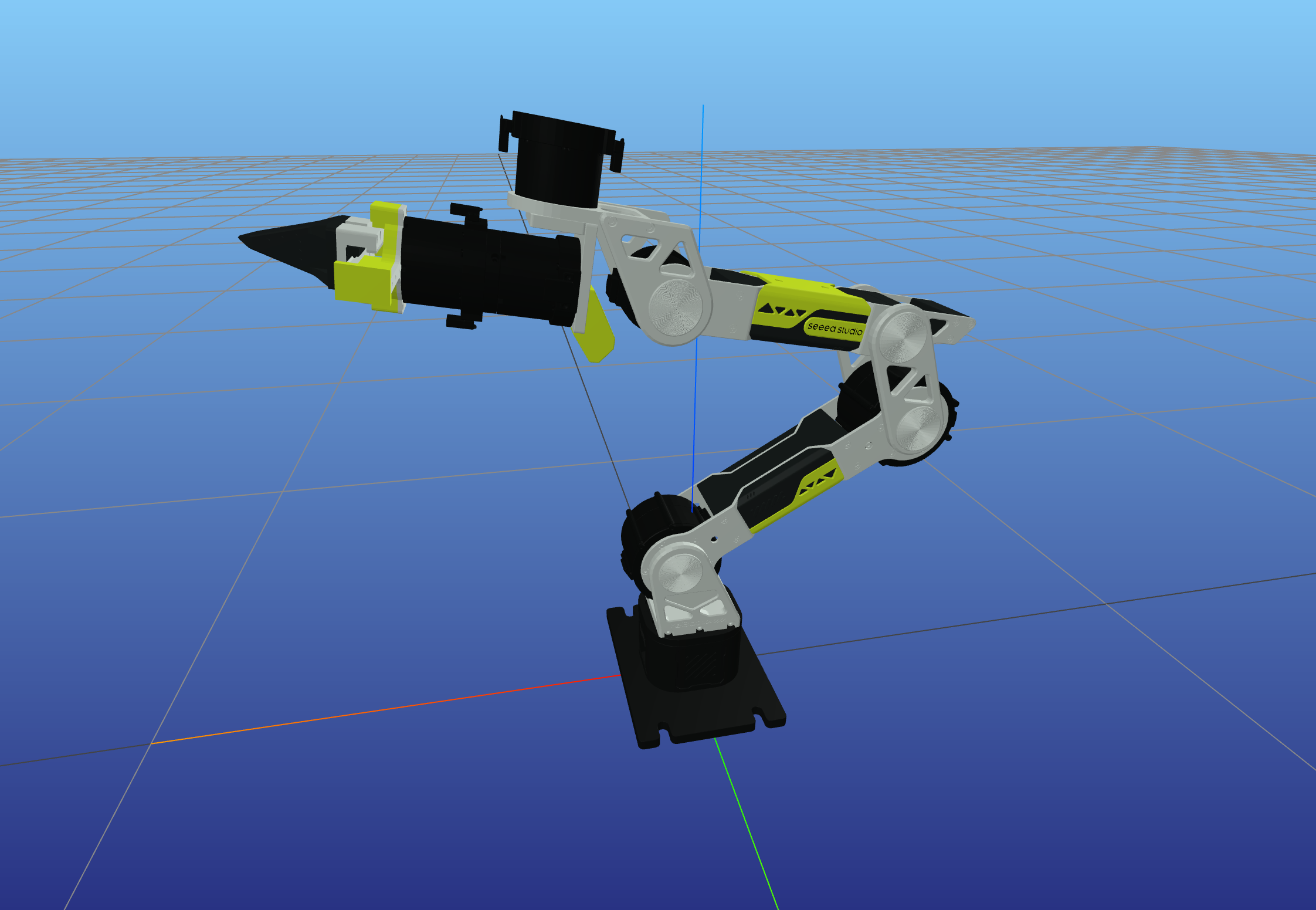
シミュレーションを開始すると、ターミナルに実際のアクセス URL が表示されます。デフォルトは http://127.0.0.1:7000/static/ ですが、ポートが使用中の場合は MeshCat が自動的に次のポートを試すため、ターミナルに表示された URL を使用してください。
順運動学シミュレーション
シミュレーションデモ 1 · sim/fk_sim.py
対話型の順運動学シミュレーションで、関節角度を入力してロボットアームの姿勢を MeshCat 上に可視化します。
実行コマンド:
uv run python example/sim/fk_sim.py
対話コマンド:
- 6 つの関節角度(度)をスペース区切りで入力
- 例:
0 0 0 0 0 0 - 例:
45 -30 15 -60 90 -180 q/quit/exit: 終了
機能:
- エンドエフェクタの位置と姿勢をリアルタイム表示
- 連続入力に対応し、さまざまな姿勢をテスト可能
- 整形された姿勢情報を出力
逆運動学シミュレーション
シミュレーションデモ 2 · sim/ik_sim.py
対話型の逆運動学シミュレーションで、目標姿勢に対する関節角度を自動的に解き、可視化します。
実行コマンド:
uv run python example/sim/ik_sim.py
入力形式:
- 位置のみ:
x y z(メートル) - 位置 + 姿勢:
x y z roll pitch yaw(ラジアン)
例:
> 0.25 0.0 0.25              # Position only
> 0.29545 0.0 0.28664 0 0.17453 0  # Position + orientation
機能:
- IK が収束したかどうかを自動判定
- 反復回数と誤差を表示
- ロボット姿勢をリアルタイム更新
軌道計画シミュレーション
シミュレーションデモ 3 · sim/traj_sim.py
SE(3)測地線軌道計画シミュレーションで、CLIK 追従と MeshCat アニメーション再生を含みます。
実行コマンド:
uv run python example/sim/traj_sim.py
対話コマンド:
- 入力:
x y z [roll pitch yaw](メートル/ラジアン) - Enter キーのみを押すとデフォルト設定を使用
q: 終了
機能:
- 現在位置から目標姿勢までの軌道を計画
- 最小ジャーク軌道プロファイルを使用
- 軌道統計情報をリアルタイム表示
- MeshCat 上で軌道全体のアニメーションを再生
- 参照経路(灰色)と実際の経路(緑色)を表示
可視化ツール
シミュレーションデモ 4 · sim/visualizer.py
MeshCat ビジュアライザのラッパーで、統一されたロボット表示インターフェースを提供します。
主な機能:
- URDF モデルを読み込み、ロボットを表示
- 3D ポリライン経路(参照/実際)を描画
- IK 目標姿勢(三色軸 + 球)を表示
- 関節軌道アニメーションの再生をサポート
使用例:
from example.sim.visualizer import Visualizer
viz = Visualizer()
viz.update(q)  # Update robot pose
viz.draw_path(points, "path_name", color)  # Draw path
FAQ
-
Permission deniedエラーが発生する デバイス権限を設定するために、sudo chmod 666 /dev/ttyACM0(Damiao)またはsudo chmod 666 /dev/can0(Robostride)を実行していることを確認してください。 -
IK の解が失敗する、または結果が異常 目標姿勢がロボットアームの作業空間内にあるか確認し、関節リミットが正しく設定されていることを確認してください。
-
重力補償の効果が悪い 構造誤差や加工精度が原因の可能性があります。本プロジェクトの重力補償は URDF と Pinocchio に依存しています。実測したパラメータに合わせて URDF を修正してみてください(このステップは AI に相談することもできます)。
-
Robostride モータのステータスが読み取れない motorbridge 内部のプロトコル設定の問題により、RS モータが DM モータのようにステータスを問い合わせできない場合があります。実際の動作結果に基づいて判断するか、
pingコマンドを使用してモータ通信が正常か確認してみてください。 -
Damiao と Robostride のモータ設定を切り替える方法
config/rebotarm_dm.yaml(Damiao)またはconfig/rebotarm_rs.yaml(Robostride)設定ファイルを修正し、コード内で対応する設定を読み込んでください。 -
ロボットアームがアーム到達範囲の 70% を超える領域で長時間静止していると、第 2 関節モータがスタール保護に入る
ロボットアームの電源を入れ直してください。第 2 関節モータのスタール保護エラーは自動的にクリアされます。
お問い合わせ
- 技術サポート: Submit Issue
- プロジェクトリポジトリ: GitHub
- フォーラム: Seeed Studio Forum