reBot Arm B601-DM クイックスタート
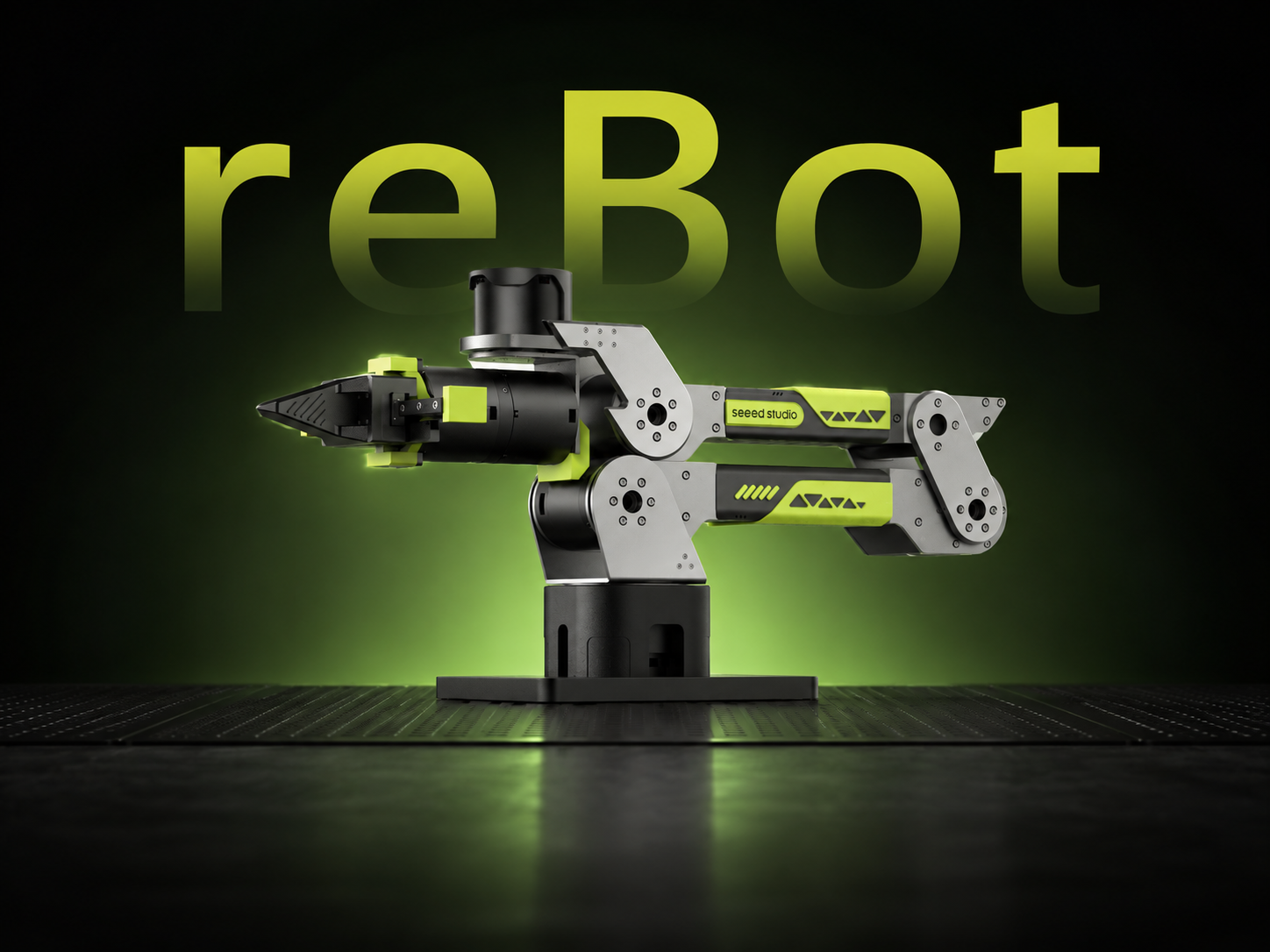




6 自由度ロボットアーム · 複数モーター対応 · 運動学ソルバー · 軌道計画 · 完全オープンソース
reBot Arm プロジェクトは GitHub 上でオープンソース公開されています。ぜひリポジトリを訪れて Star を付けてください! リポジトリには完全な BOM が含まれています。本ガイドでは、B601-DM の組み立てから操作までの入門方法を説明します。
プロジェクト概要
reBot-DevArm(reBot Arm B601 DM および reBot Arm B601 RS) は、エンボディド AI 学習のハードルを下げることを目的としたロボットアームプロジェクトです。私たちは 「真のオープンソース」 にこだわり、コードだけでなく、以下のすべてを余すところなくオープンソース化しています:
- 🦾 2 種類のモーターバージョンを備えたオープンソースロボットアーム:同一外観で RoboStride 版と Damiao 版のすべてのオープンソースファイルを提供します。
- 🛠️ ハードウェア設計図:板金および 3D プリント部品のソースファイル。
- 🔩 BOM(部品表):すべてのネジ 1 本ごとの仕様と購入リンクまで詳細に記載。
- 💻 ソフトウェアとアルゴリズム:Python SDK、ROS1/2、Isaac Sim、LeRobot など。
完成品キットを購入された場合は、本記事の最後にある ステップ 3 のチュートリアル動画に直接進み、動画に沿って操作してください。モーター ID の書き込みやゼロ点キャリブレーションを行う必要はありません。
仮想マシンではデモを実行するための性能が不足しており、設定上の問題も確認されています。ロボットアームの制御には Ubuntu の物理マシンを使用することを推奨します。
Ubuntu 24.04 LTS のインストールを推奨します。
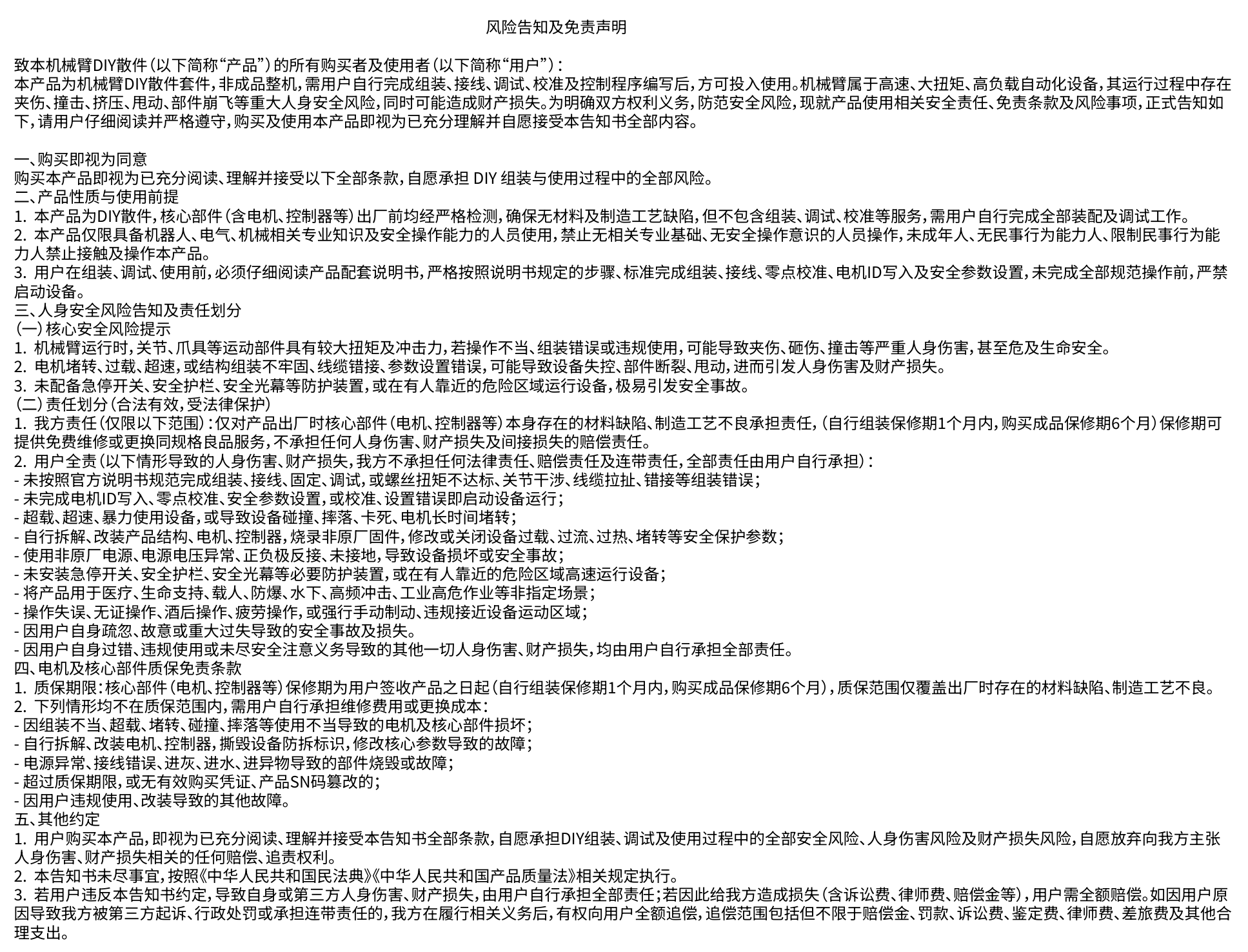
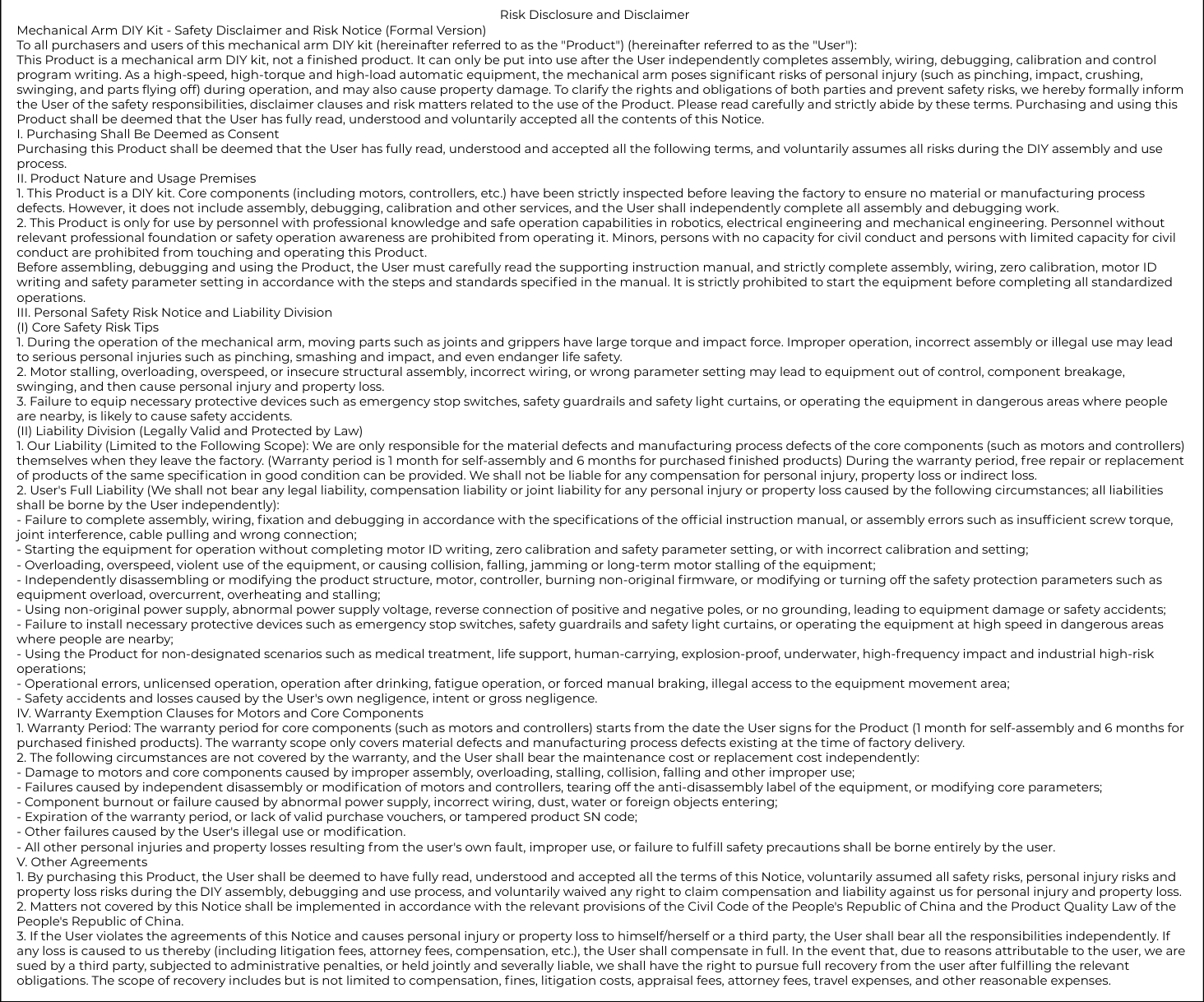
安全免責事項およびリスクに関する注意
電源について
-
ロボットアームには電源は同梱されておらず、標準では電源は含まれていません。ご自身でバッテリーを接続するか、当社のオープンソース 24V 14.6A MeanWell 電源 または Amazon からご購入ください。無名メーカーや安全性の確認できないルートから電源を購入しないでください。その結果生じるいかなるリスクや損害も、すべてご本人の自己責任となります。
-
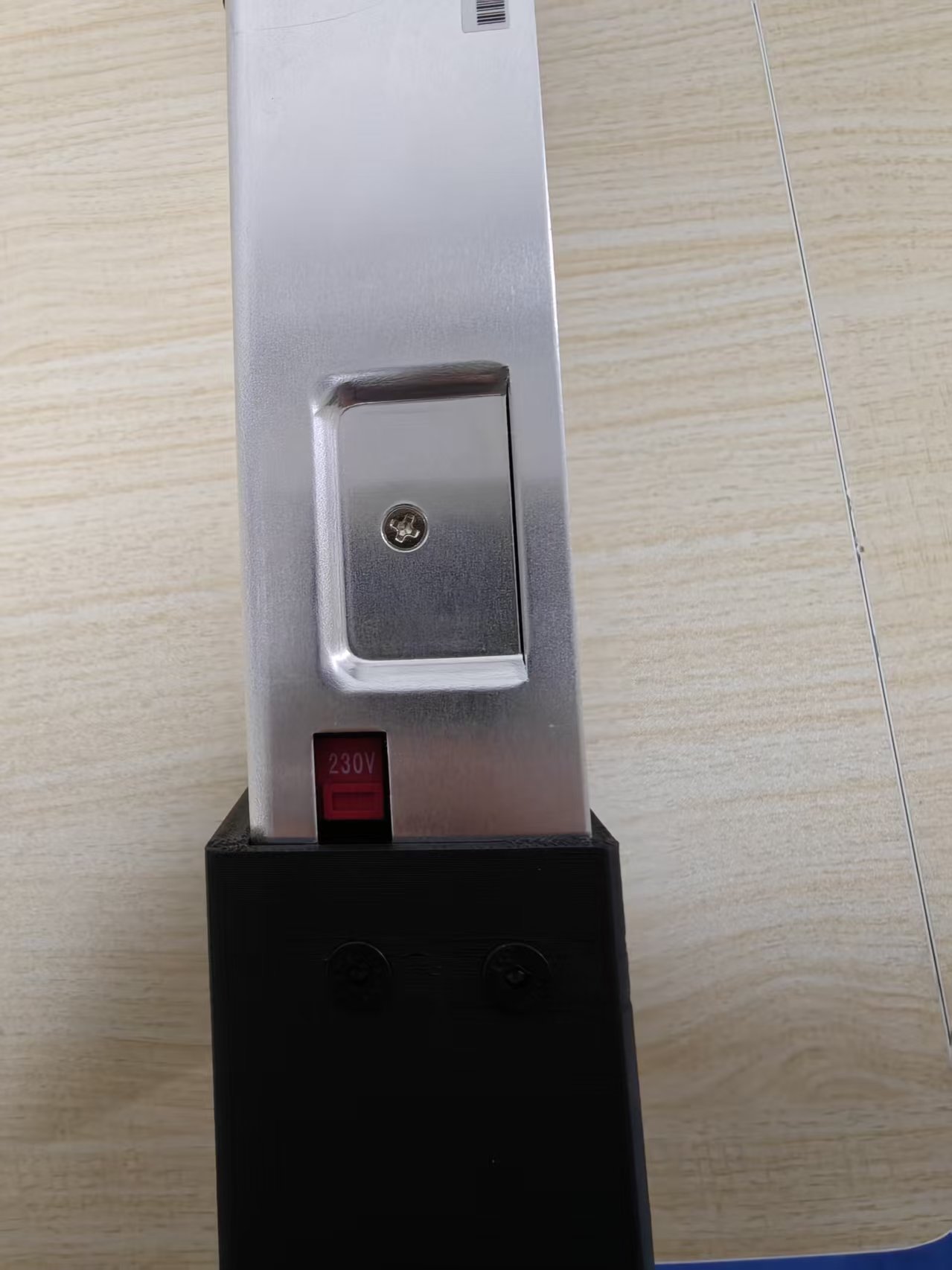
ご家庭の電圧が 220V の場合は、電源側面の電圧切替スイッチを 230V に設定してください。ご家庭の電圧が 110V の場合は、115V に切り替えてください。
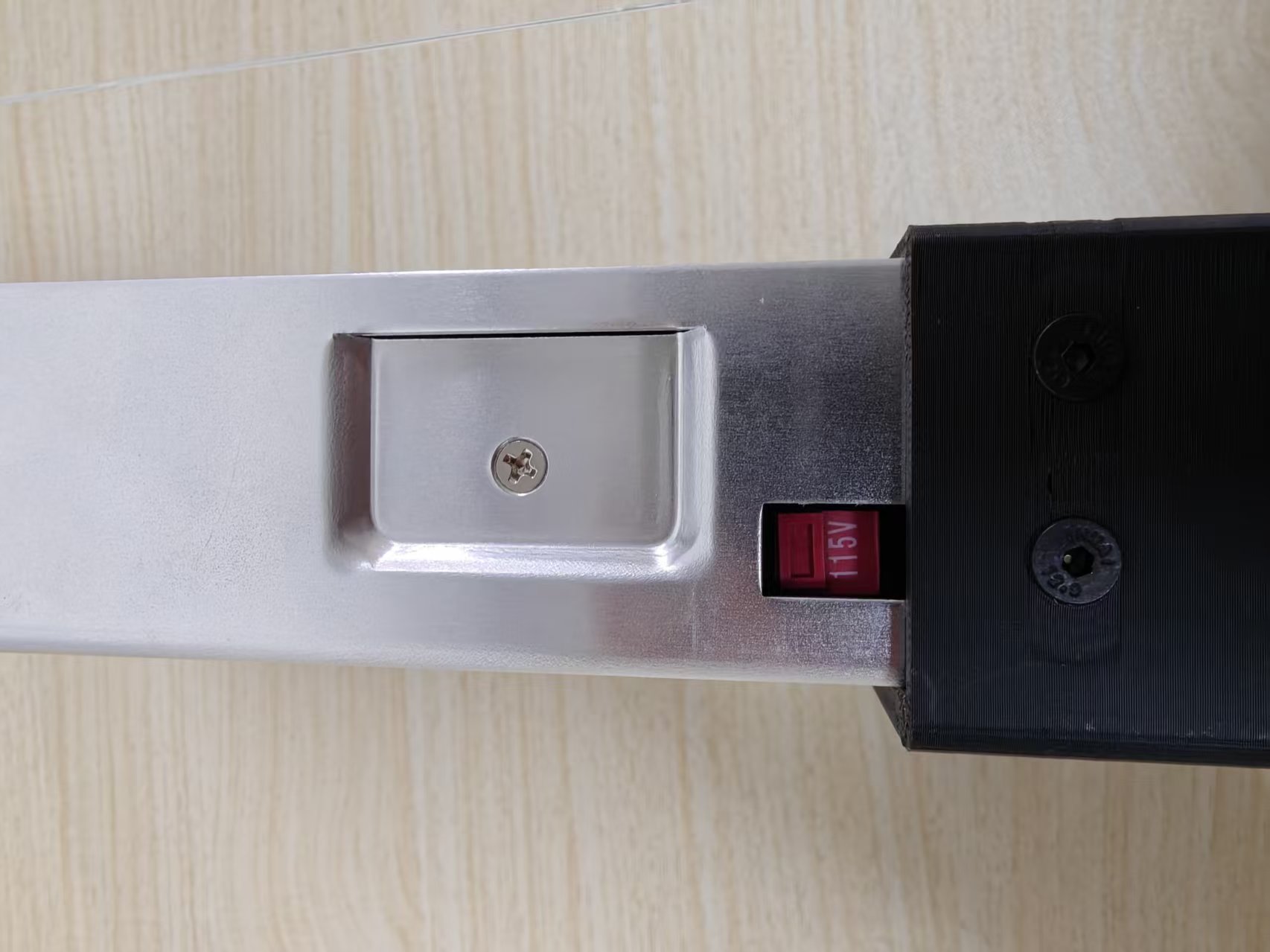

電源の組み立て
または、当社が提供するオープンソースの 24V 14.6A MeanWell 電源用エンクロージャを選択し、ご自身で組み立てることもできます。テキストによる手順書と BOM は GitHub リポジトリ でオープンソース公開されています(関連する電源組み立て経験を持つ開発者の方にのみ推奨します)。
組み立て参考動画:
ステップ 1: 組み立てガイド
組み立て前:
-
スムーズに組み立てを行うため、以下の注意事項をよくお読みください。
- 本キットには外観がよく似たネジや部品が多数含まれています。締結前に必ず仕様と向きを確認してください。
- 動画は 4 月上旬に撮影されたものです。細かな更新がある場合がありますが、組み立て方法は同じです。最終的には同梱されている部品を正としてください。
- 同梱のネジにはねじロック剤が塗布されています。適切な工具、または電動ドライバー(推奨)を使用してください。トルクは(3~6 kgf·cm)に設定し、なめないようにしてください。もしネジがなめてしまった場合は、直ちに作業を中止し、ネジの交換または位置の調整を行ってください。ねじロック剤付きでなめたネジは外しにくく、部品を破損するおそれがあります。
- 組み立て作業中は安全に十分注意してください。指を挟むなどのけがをしないようにしてください。お子様が作業する場合は必ず保護者が同伴してください。
ヒント注意:組み立て動画内でモーター 5 とモーター 6 の間に取り付けている D4 * 7 は、実際には取り付け不要です。これは動画内の誤りです。reBot Arm B601-DM の DIY 版を購入された場合、付属の 7 本の D4 * 7 ネジで組み立ては問題なく完了します。
配線チュートリアル動画:
フレキシブルグリッパーの取り付け
ステップ 2:モーター ID のリセット
ロボットアームを組み立てる際は、モーター 1 とモーター 2 の間のケーブルハーネスを接続し忘れないようにしてください。正確な位置は下図でハイライトされています。3 ピンケーブルの接続を切り替える前に、必ず現在のモーターを無効化し、電源を切ってください。ホットプラグや誤操作により、モーターのパラメータが異常になるおそれがあります。
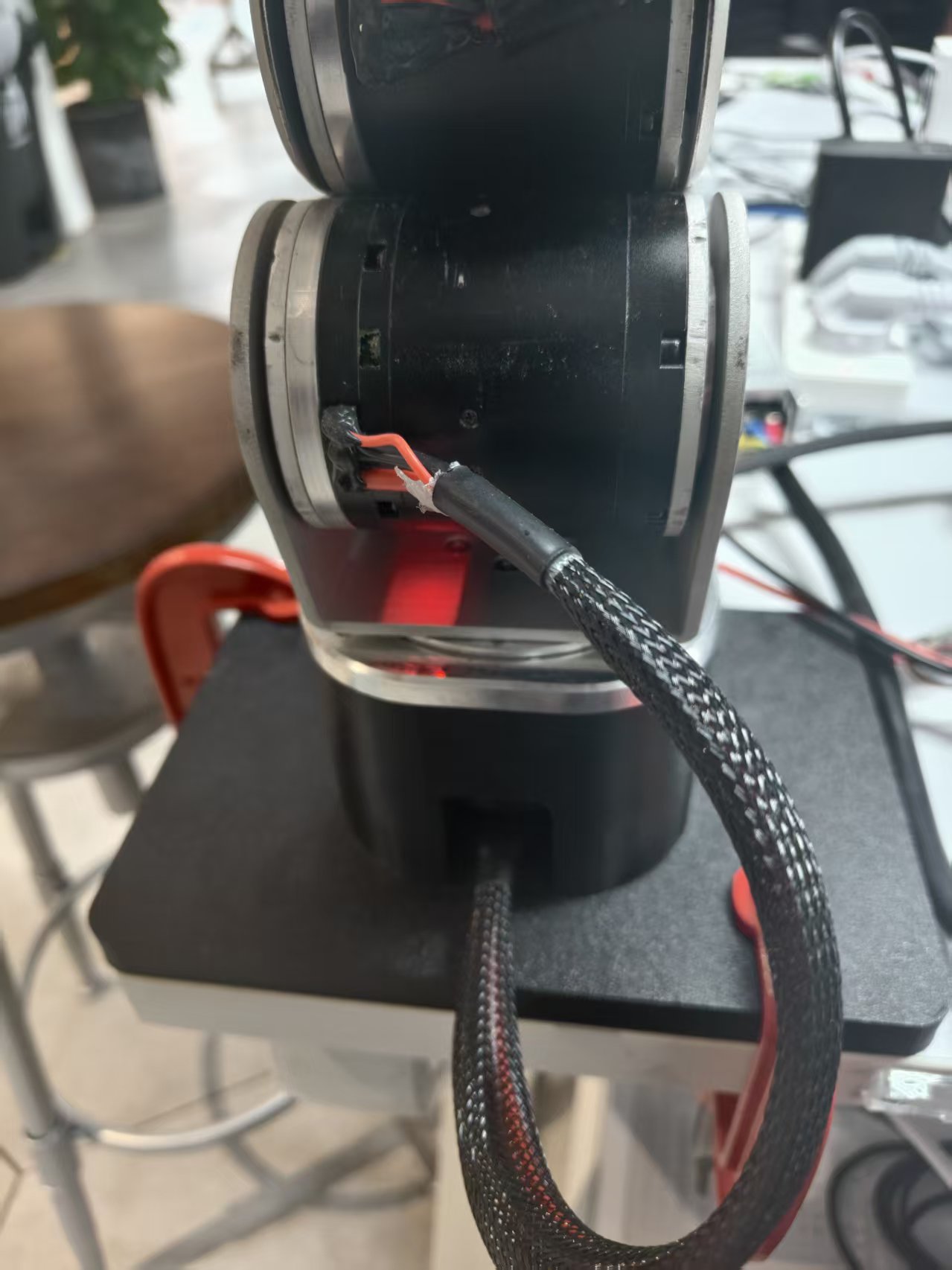
AI エージェント
このセクションはベータ版です。使用時は必ず安全対策を講じてください。AI の提案内容が本ドキュメントと異なる場合は、本ガイドを優先し、必要に応じて当社エンジニアにお問い合わせください。
AI エージェントにこのプロセスをサポートさせましょう。以下のプロンプトをコピーして、お使いの AI アシスタントに貼り付けてください:
Please follow the workflow in AGENTS.md (https://github.com/Welt-liu/reBot-B601-RS-Skills/blob/main/en/AGENTS.md) to help me initialize the robotic arm.
モーター ID リセット前の準備:
モーターのパラメータ設定を行う前に、以下の準備と安全ルールを確認してください:
- 工作用クランプを 2 個(3 インチ以上)と、24V 15A XT30 出力のスイッチング電源を用意してください(正規ブランド品を使用し、粗悪品は使用しないでください)。
- デバッグ/動作中は 1m 以上の距離を保ってください。
- モーターのホットプラグは禁止です。XT30 2+2 インターフェースの抜き差しは、必ず電源を切ってから行ってください。
- 過負荷/過速度での動作は行わないでください。起動前に配線と締結部を確認し、湿度が高い/高温/粉じんの多い環境は避けてください。
- 暴走を防ぐため、プログラムパラメータと非常停止を適切に設定してください。
- これらのルールには必ず厳密に従ってください。違反操作や個人的なミスに起因するリスクや責任について、販売者はいかなる責任も負いません。
準備リスト
ハードウェア
- reBot Arm B601 DM ロボットアーム × 1
- USB-CAN アダプタボード × 1
- 信号・電源分離ボード × 1
- 木工用クランプ × 2
- USB-C ケーブル × 1
- 24V 15A 電源(XT30 出力)× 1
- 電源コード-US \ 電源コード-EU
コンピュータ要件
- デュアルブートのパーソナルコンピュータ(Windows + Ubuntu / macOS)
ソフトウェア
モーター ID の書き込みと有効化テスト
各関節モーターの CAN ID と Master ID を、以下の表のパラメータに従って設定します:
| モーター番号 | モーターモデル | CAN ID | Master ID |
|---|---|---|---|
| モーター 1 | J4340P | 0x01 | 0x11 |
| モーター 2 | J4340P | 0x02 | 0x12 |
| モーター 3 | J4340P | 0x03 | 0x13 |
| モーター 4 | J4310 | 0x04 | 0x14 |
| モーター 5 | J4310 | 0x05 | 0x15 |
| モーター 6 | J4310 | 0x06 | 0x16 |
| モーター 7 | J4310 | 0x07 | 0x17 |
以下はモーター 1 を使用した操作例です。各関節モーターの CAN ID と Master ID が、上記の表に従って正しく設定されていることを必ず確認してください。
- DM_Tools ホストソフトウェアを開き、対応する USB COM ポートを選択し、ボーレートを
921600に設定します。接続に成功すると、Serialインターフェースに情報が表示されます。
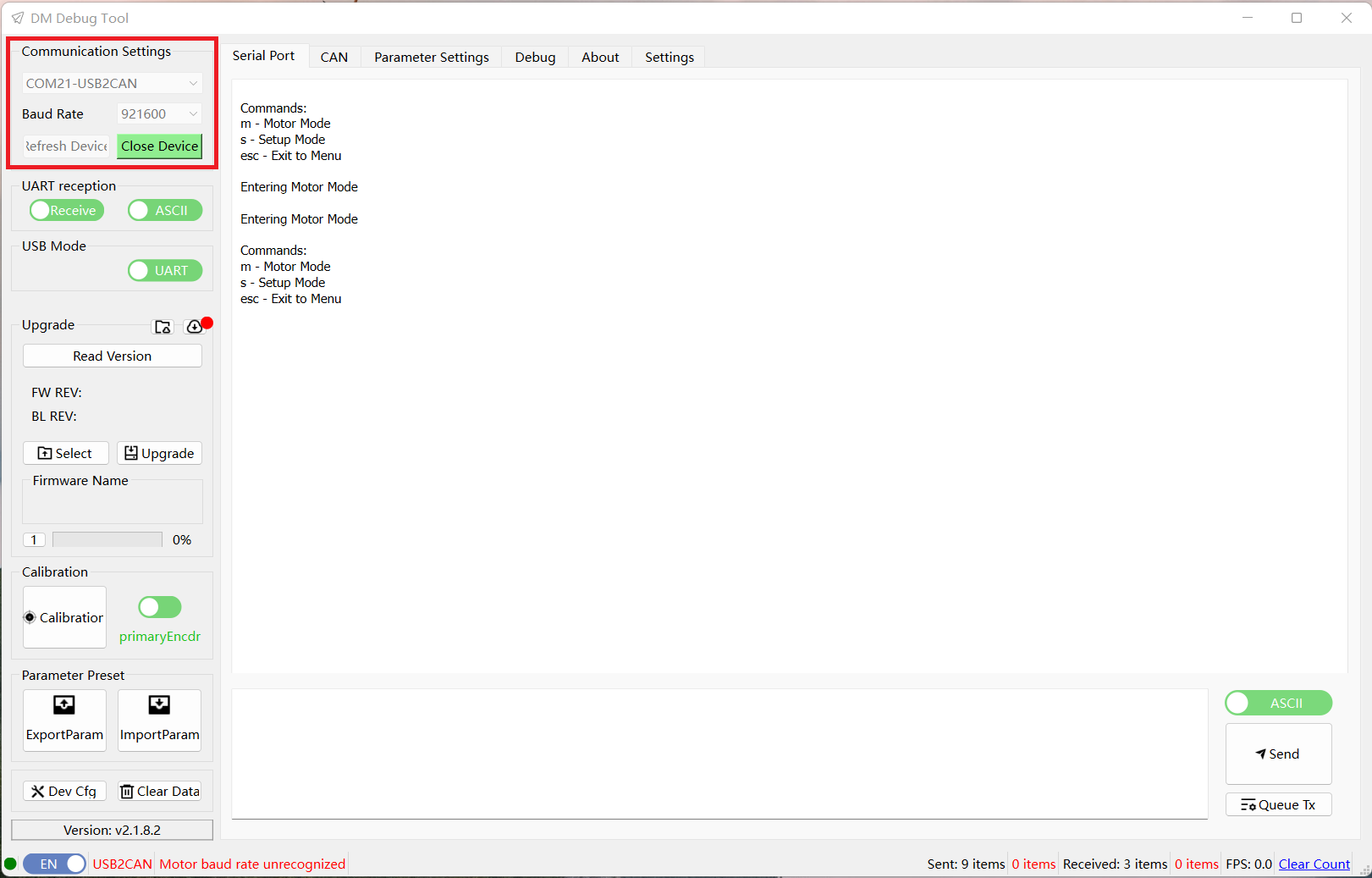
-
3 ピンケーブルを使用して、モーター 1 を USB-CAN アダプタボードに接続します。
-
接続後、
Parameter Settingsインターフェースに入ります。Read Parametersをクリックして現在のパラメータを読み取り、CAN IDを0x01、Master IDを0x11に設定します。 -
設定後、
Write Parametersをクリックしてパラメータを保存します。
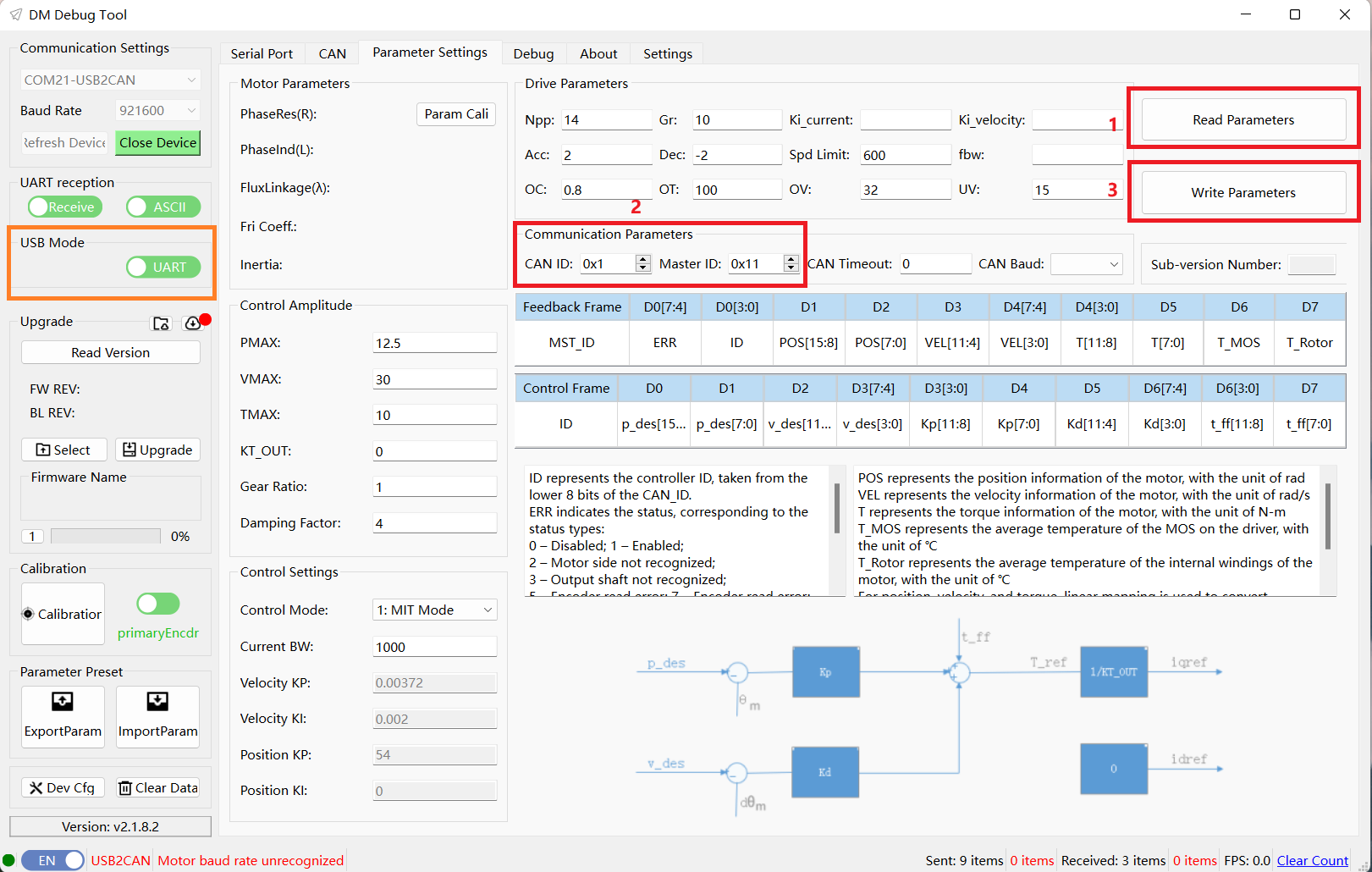
左側のオレンジ色の枠内にある USB モードは、現在の設定ページでモーターのパラメータを読み書きする際に使用される方法を表します。
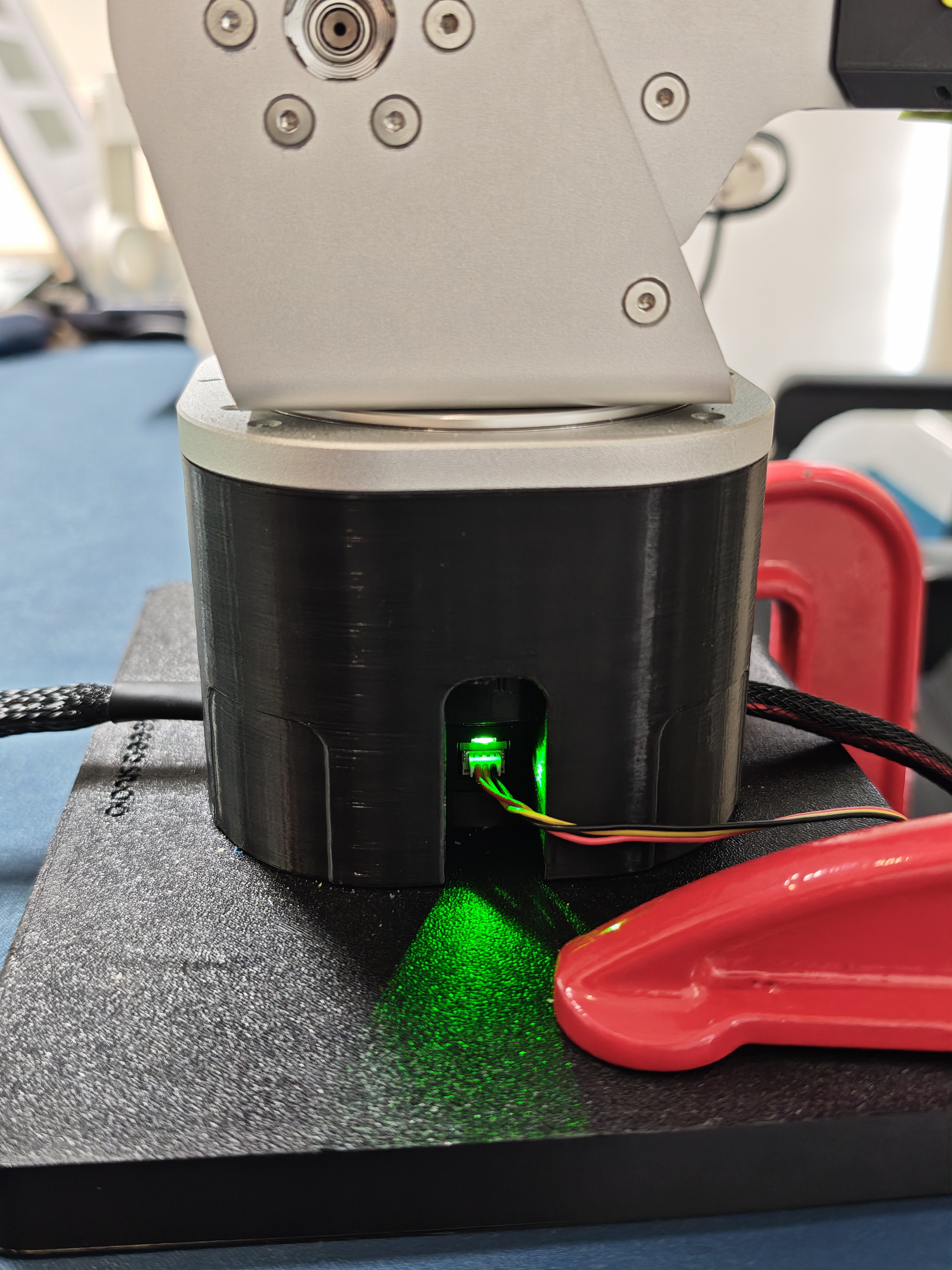
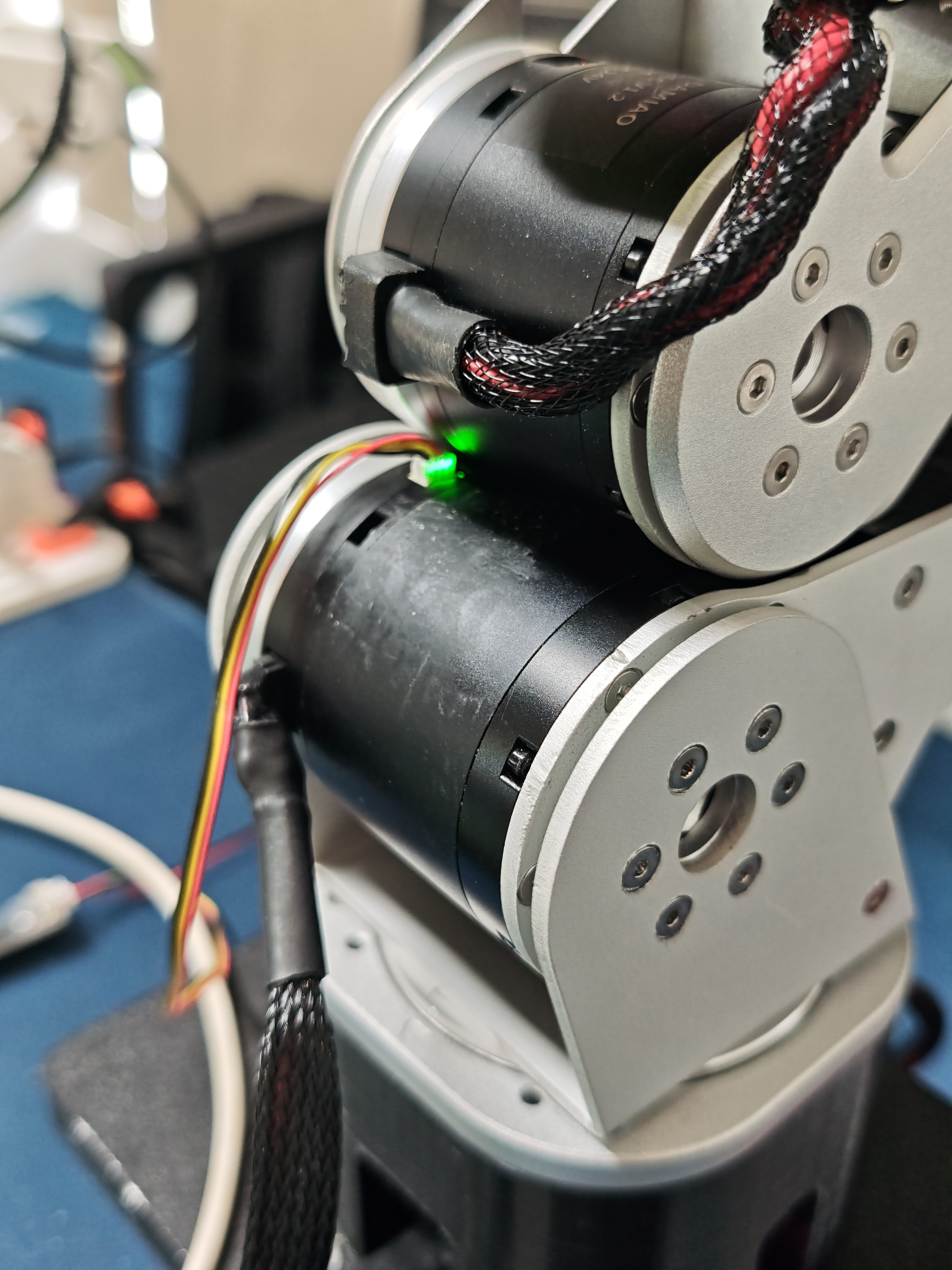
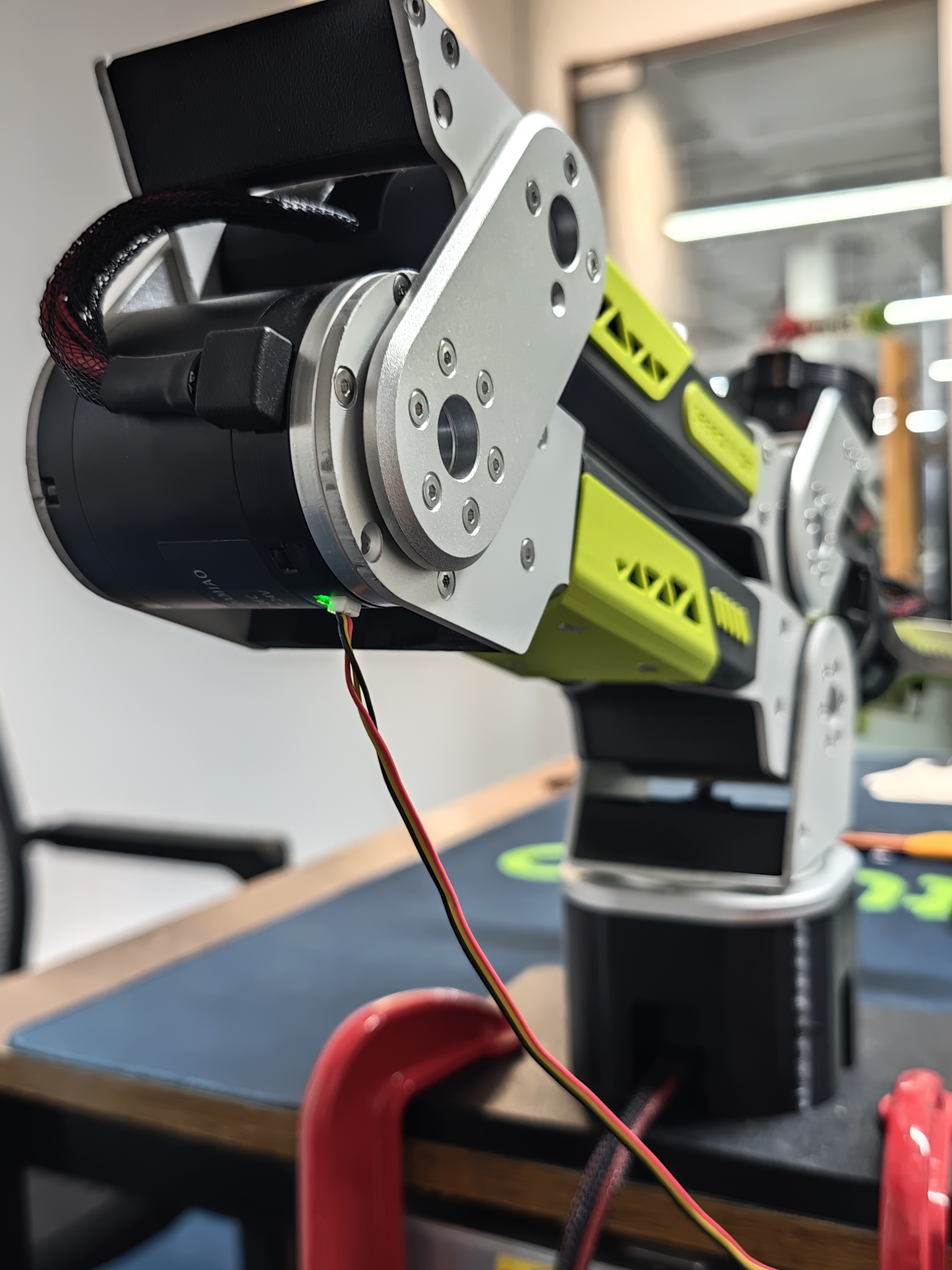
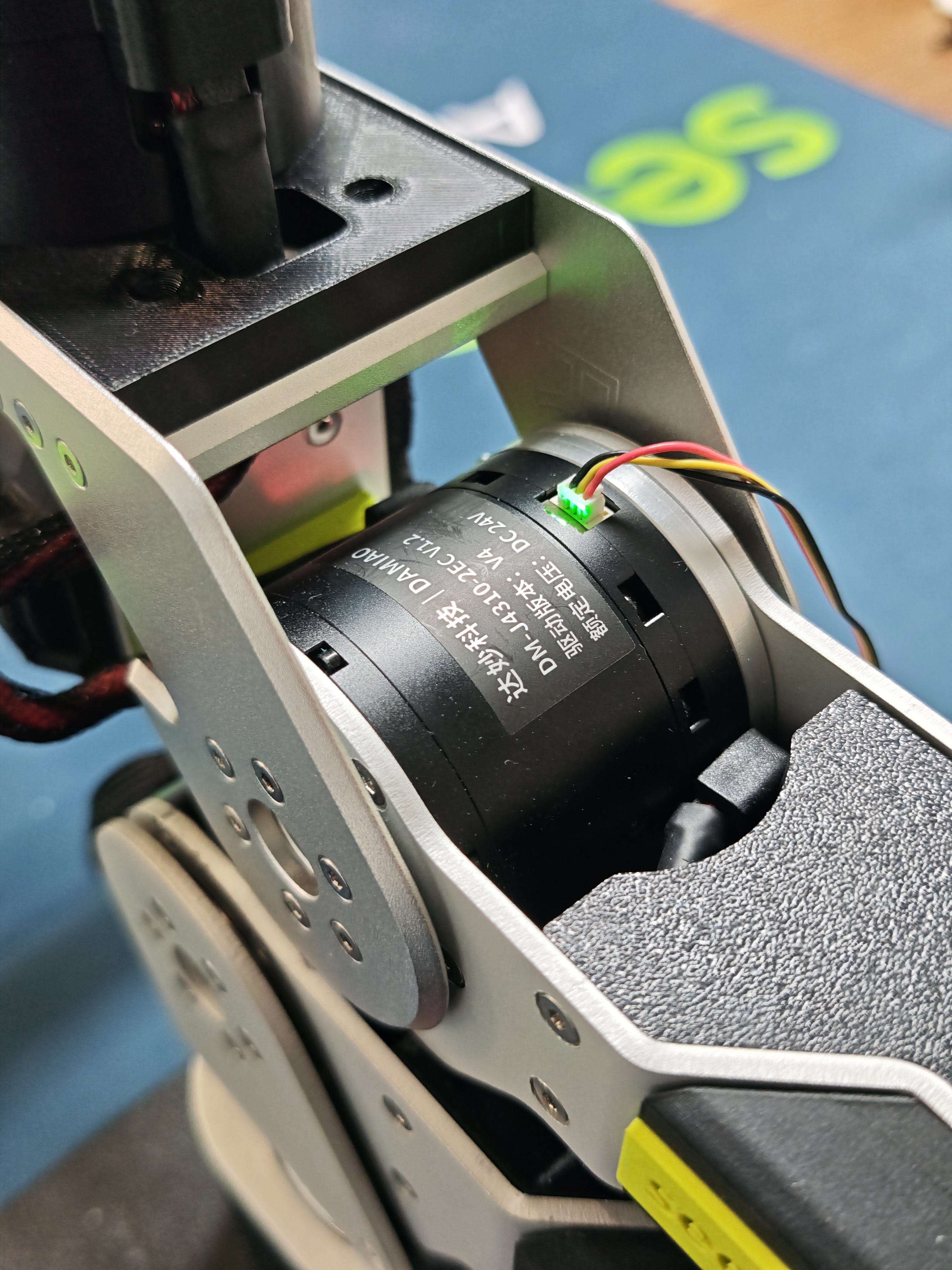
Debugインターフェースに移動します。CAN IDとMaster IDが正しく設定されていることを確認したら、Enableをクリックします。モーターのインジケーターランプが緑色の点灯に変わり、モーターが有効になったことを示します。これでモーター 1 のテストは完了です。
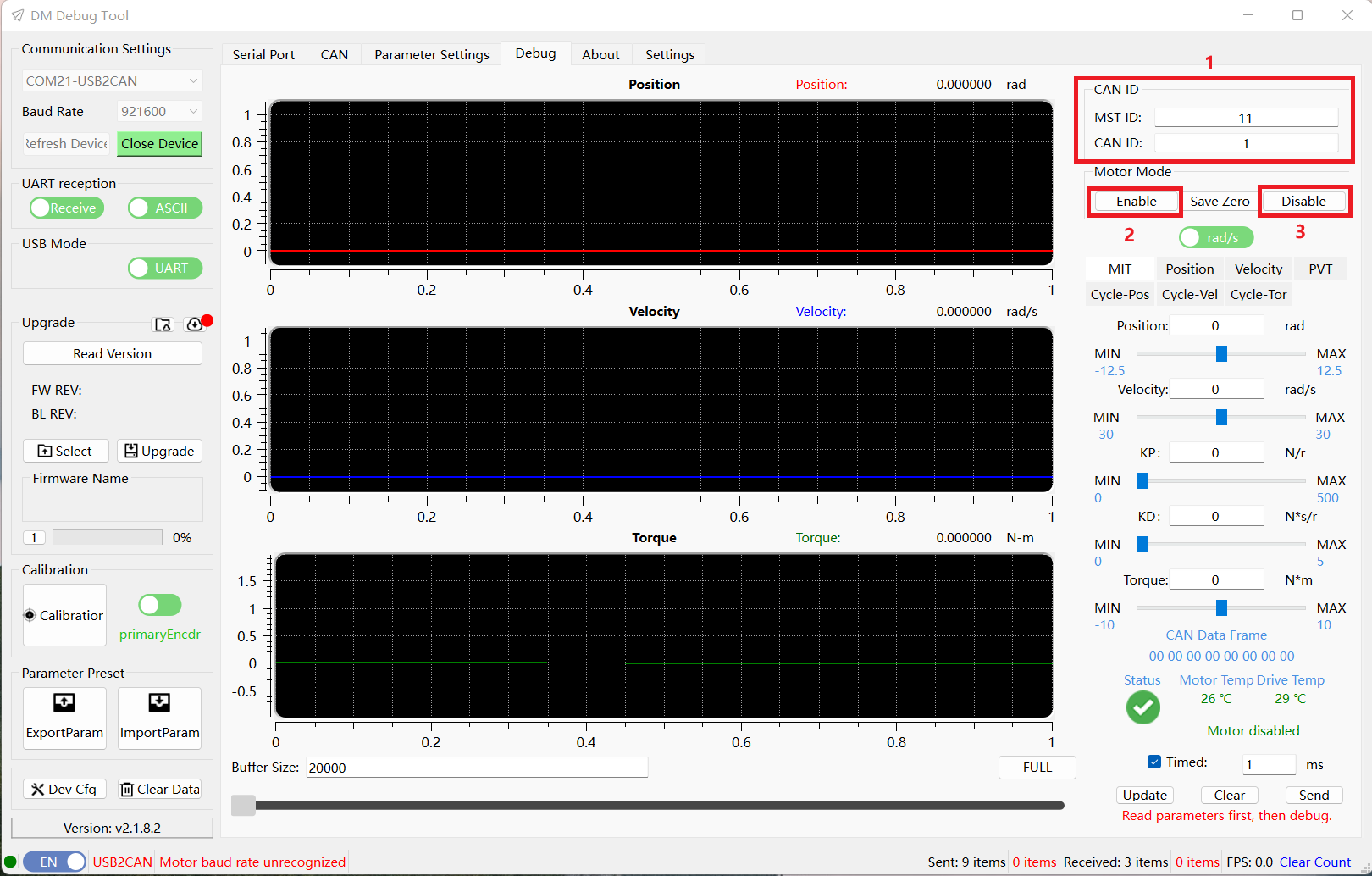
テスト後は、必ず Disable をクリックして有効状態を解除してください。
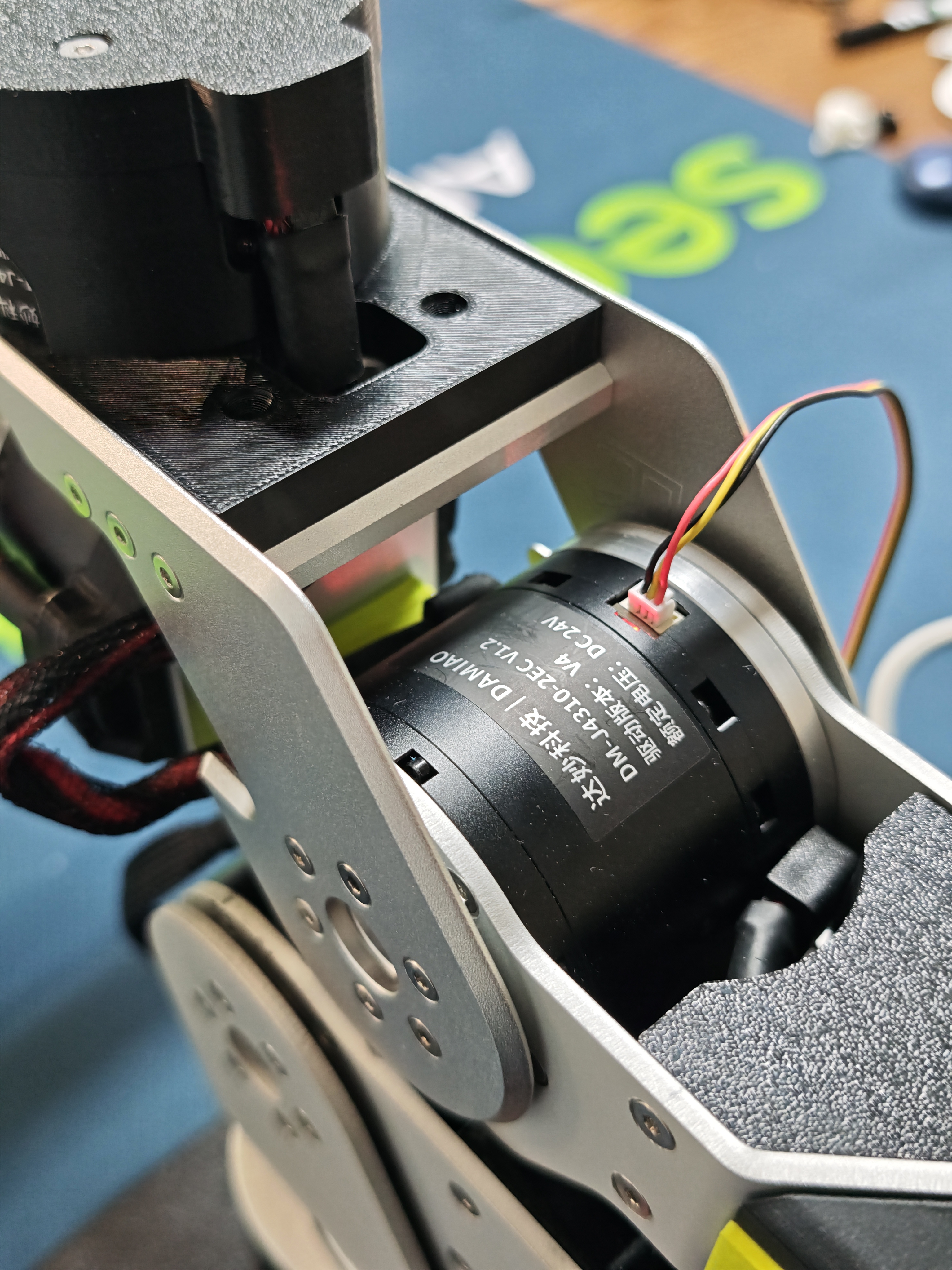
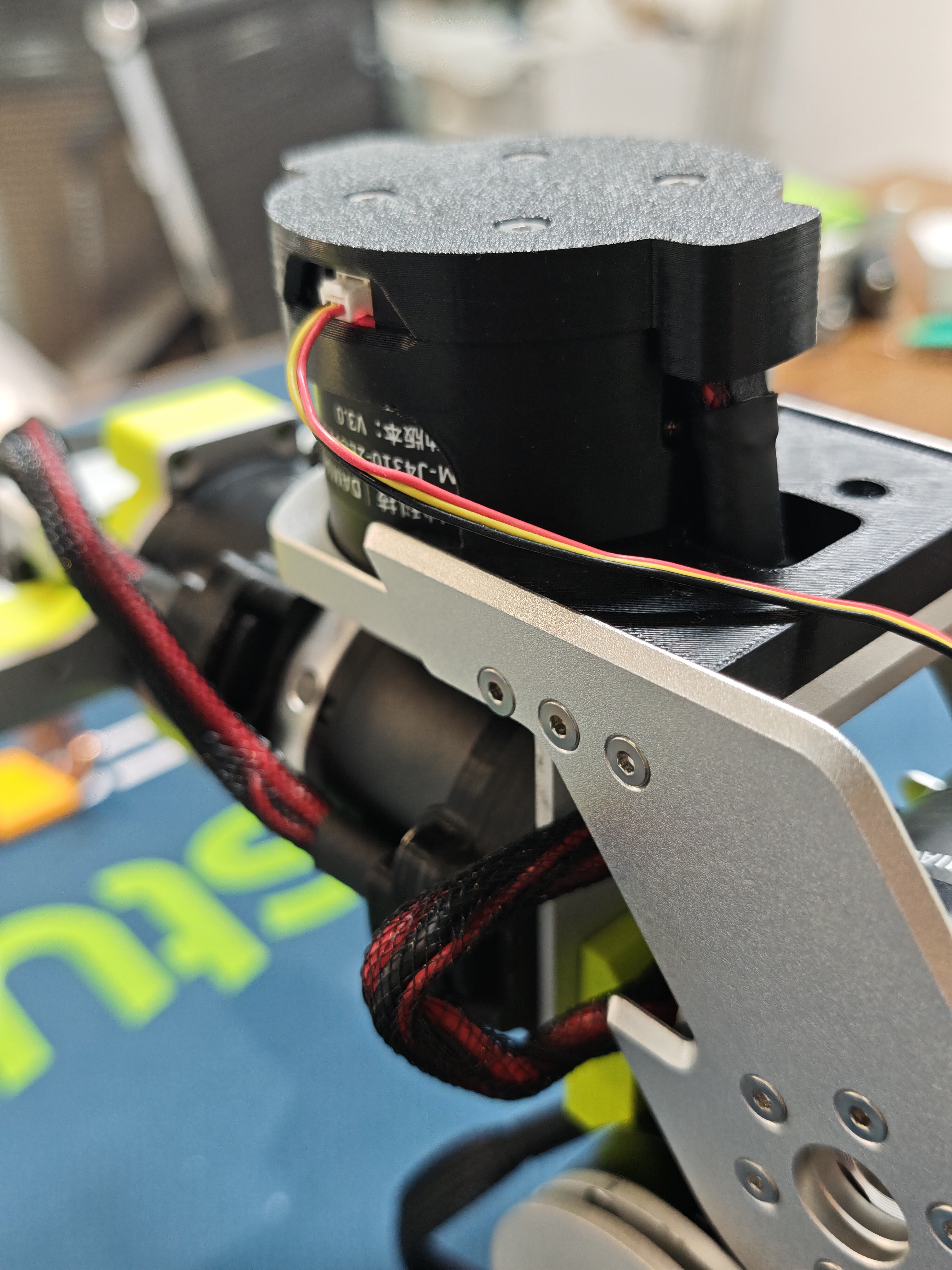
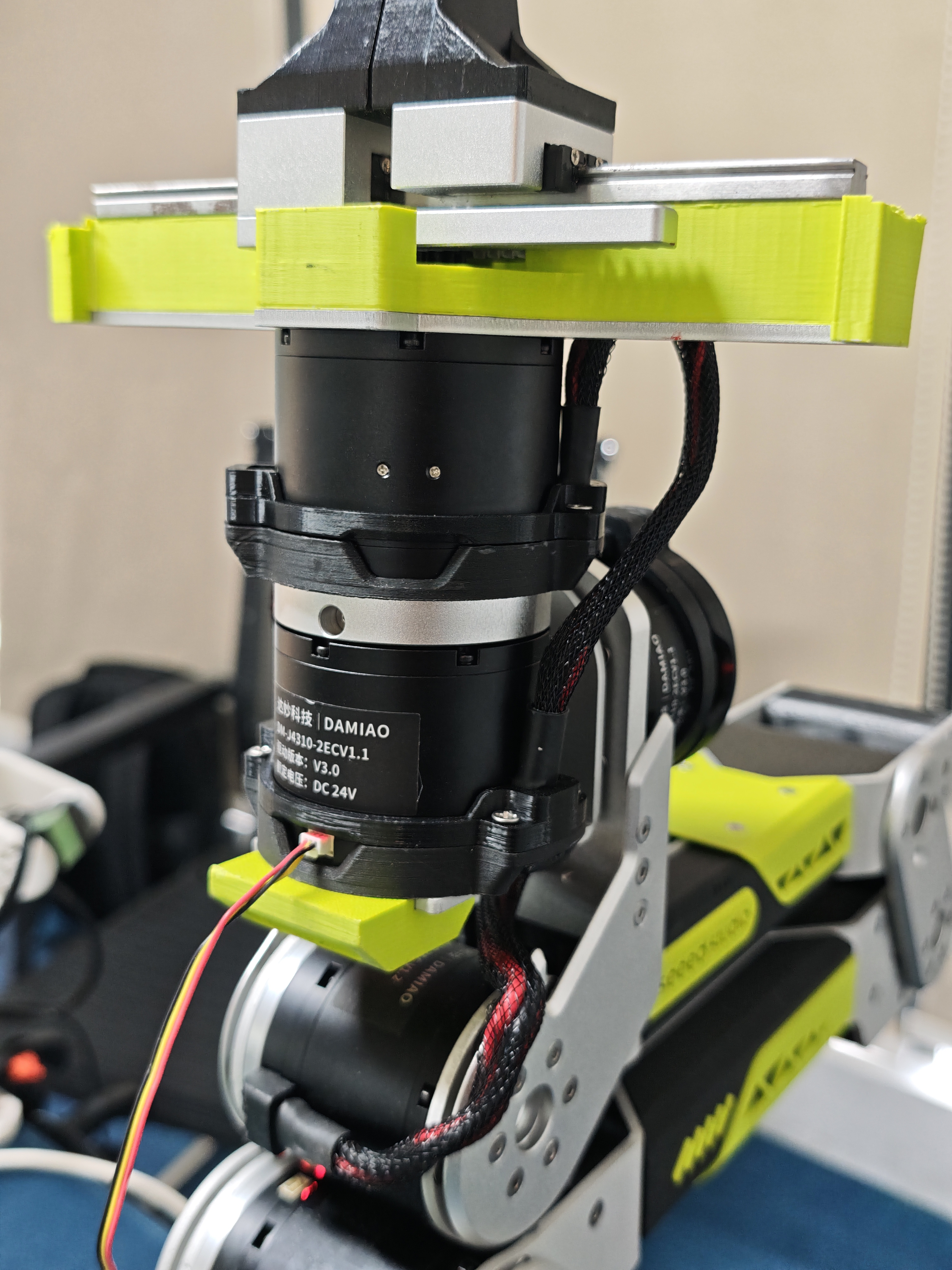
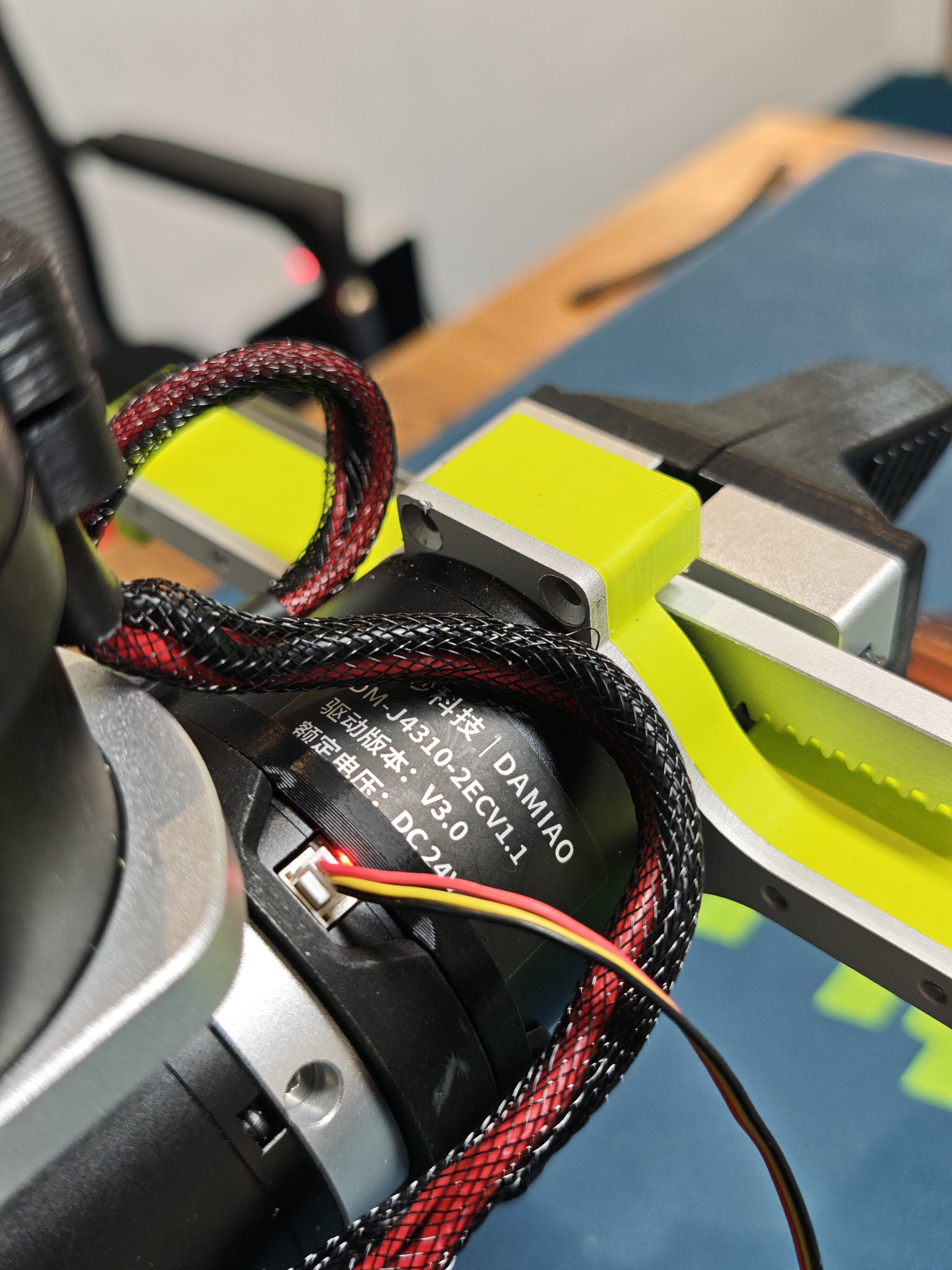
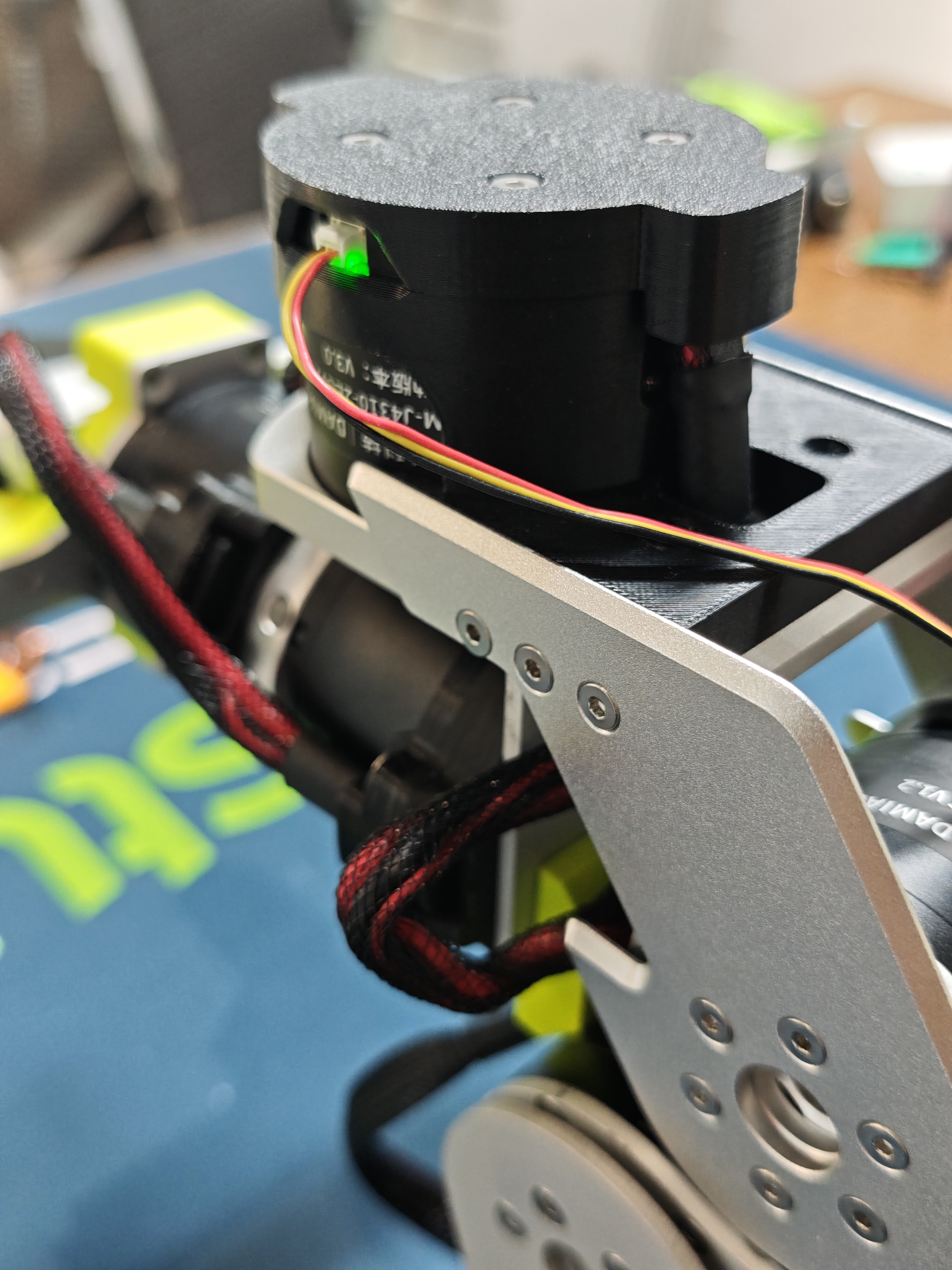
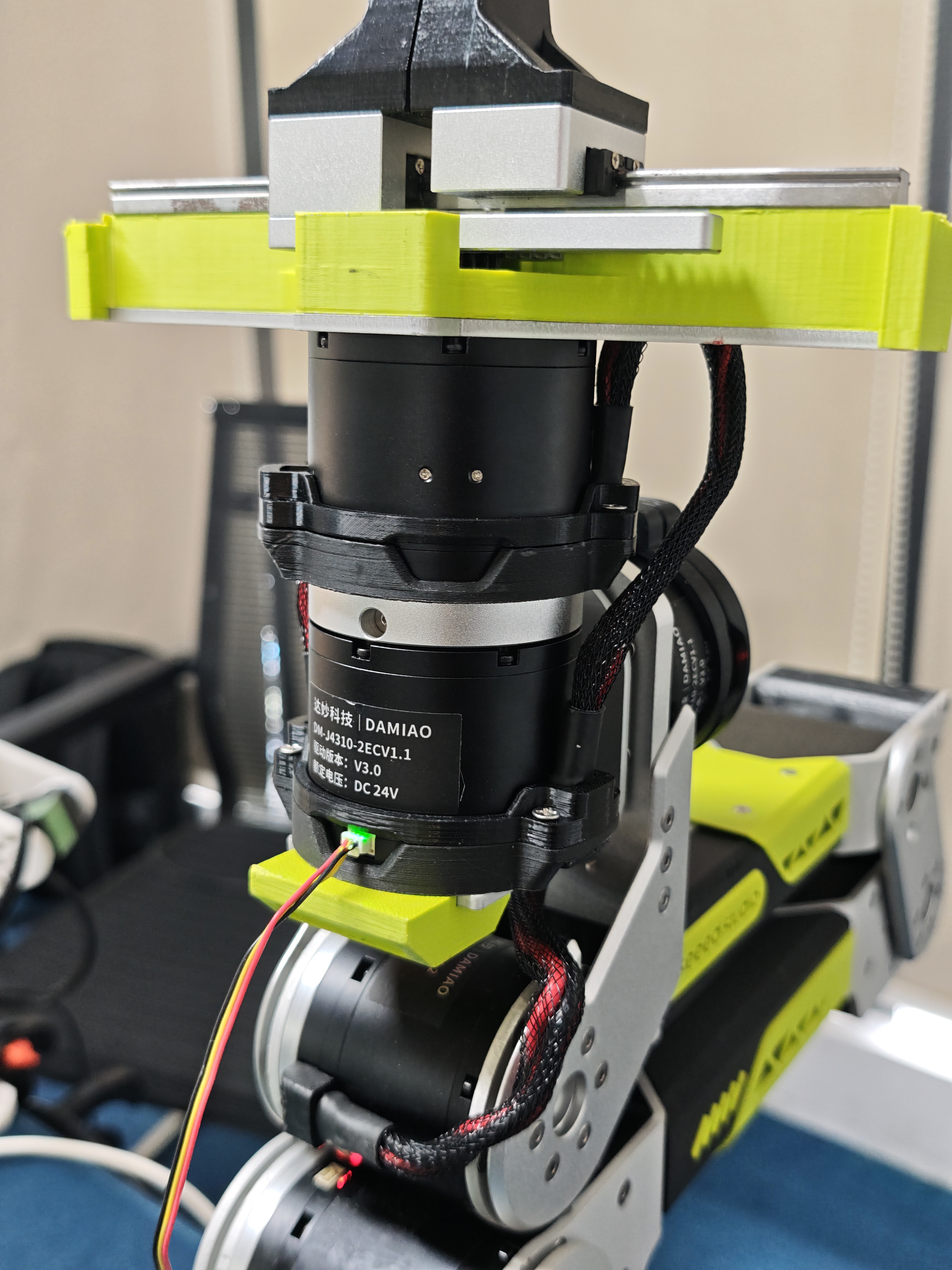
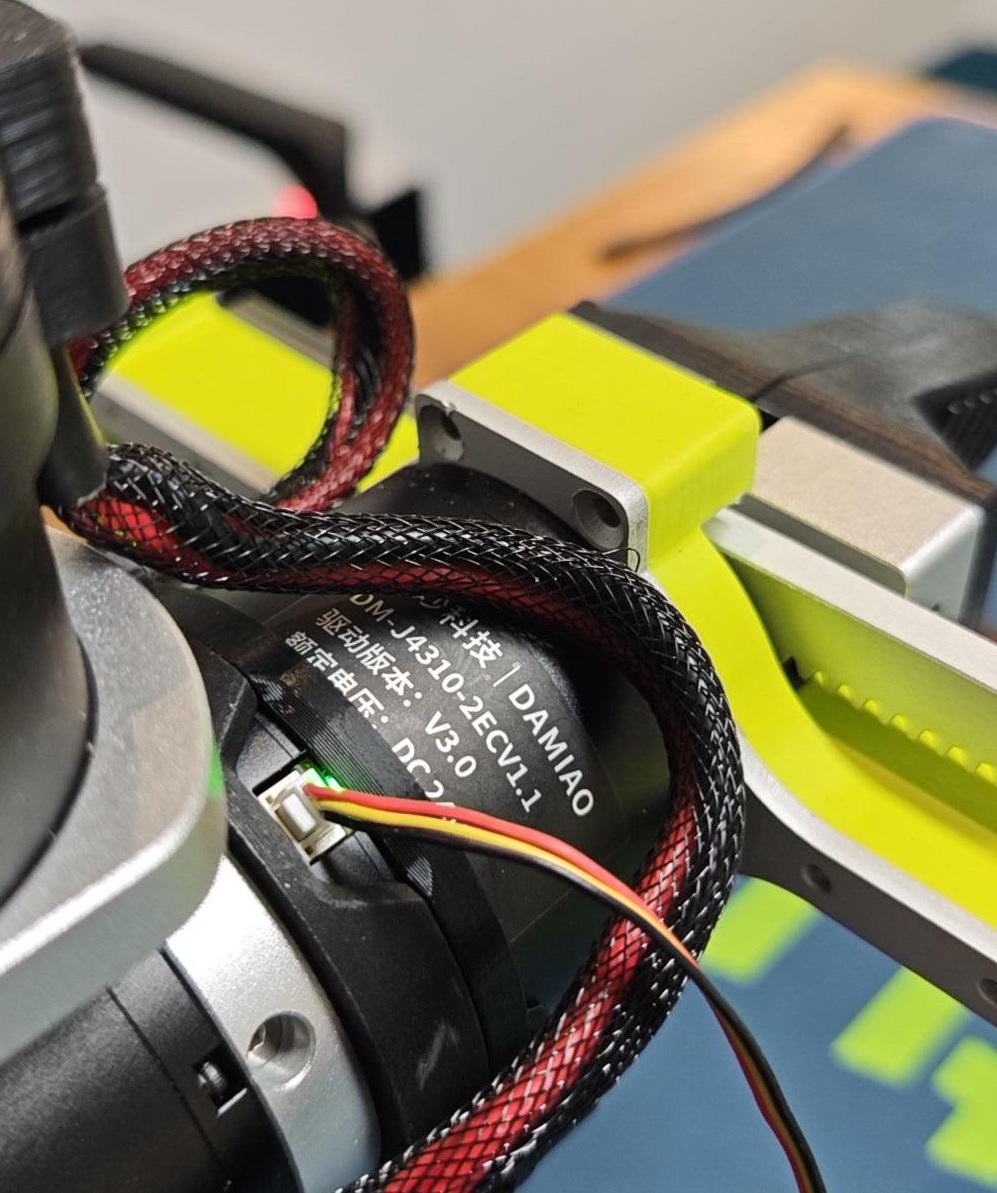
各モーターの 3 ピンケーブル接続位置と有効化状態の例
| モーター 1 セットアップ | モーター 2 セットアップ | モーター 3 セットアップ | モーター 4 セットアップ | モーター 5 セットアップ | モーター 6 セットアップ | モーター 7 セットアップ |
|---|---|---|---|---|---|---|
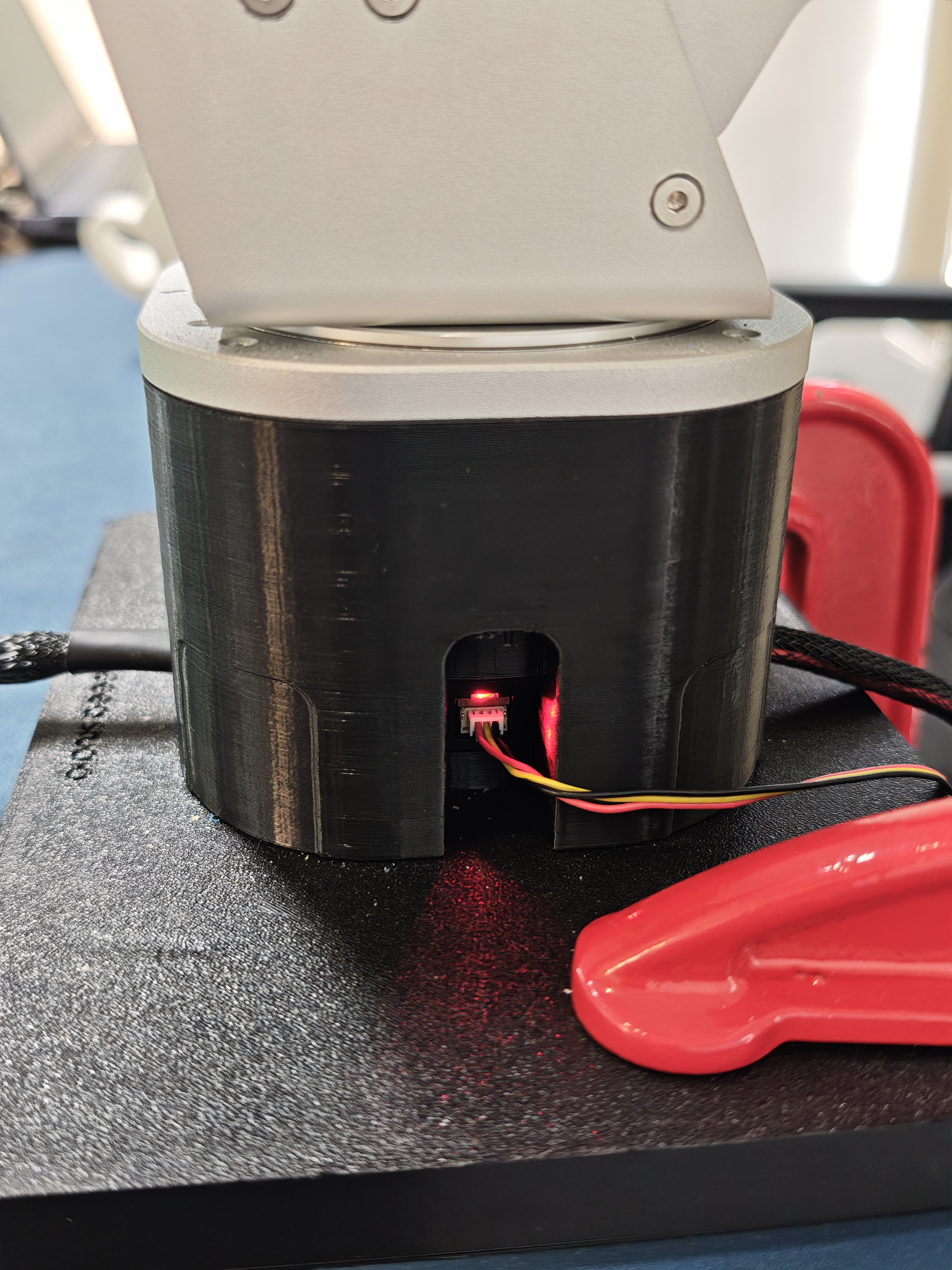 | 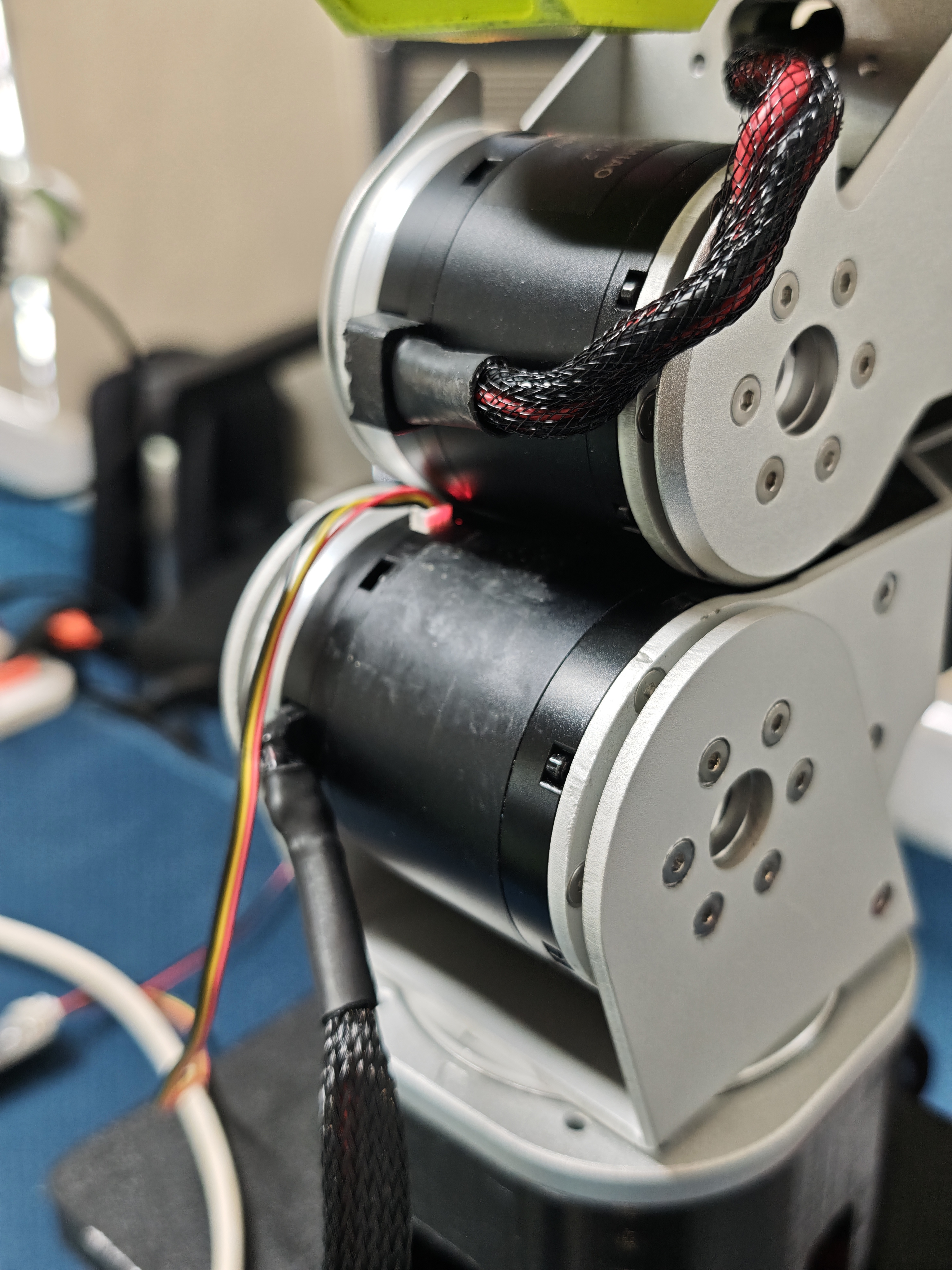 | 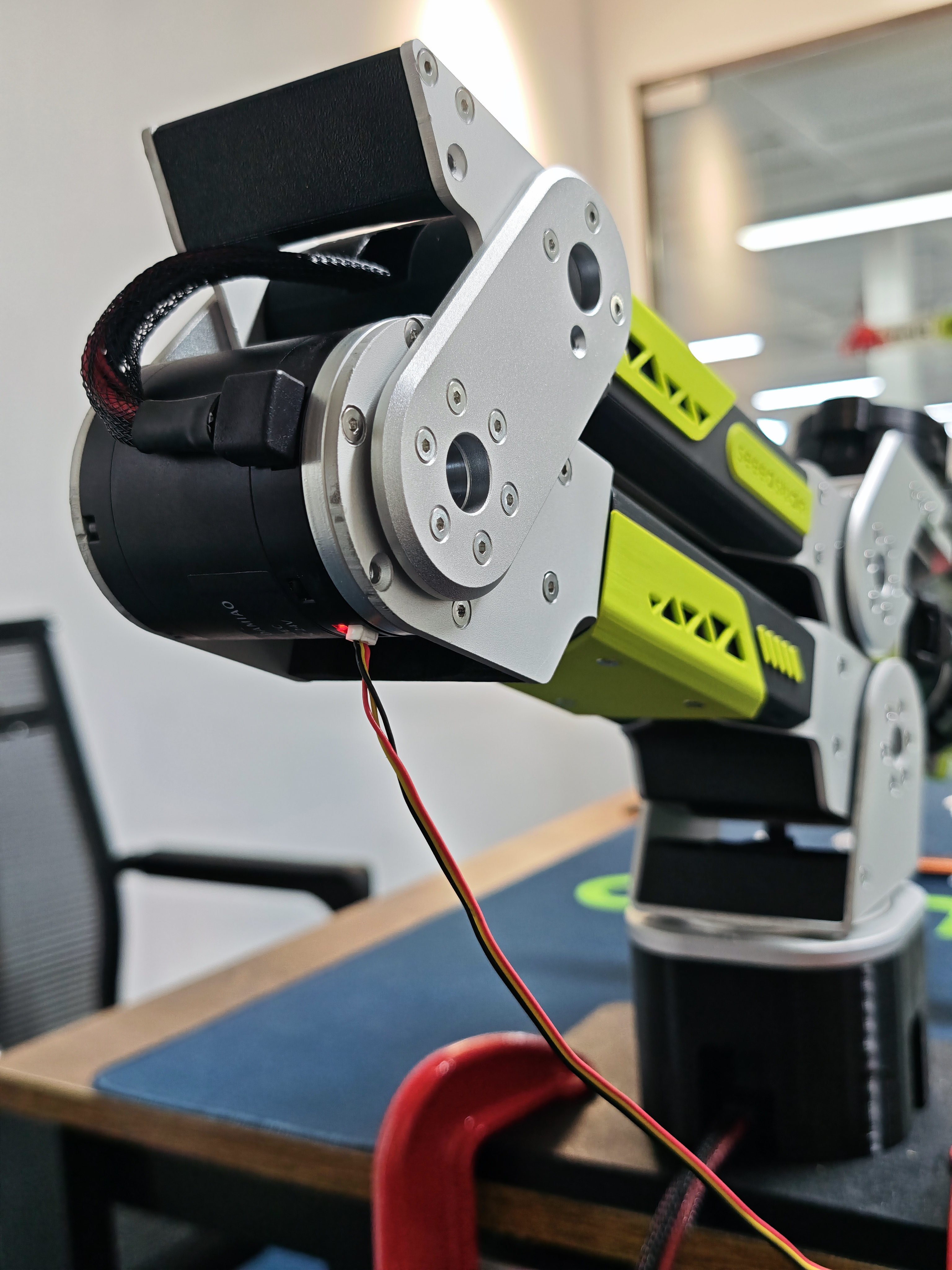 |  |  |  |  |
| モーター 1 有効化 | モーター 2 有効化 | モーター 3 有効化 | モーター 4 有効化 | モーター 5 有効化 | モーター 6 有効化 | モーター 7 有効化 |
|---|---|---|---|---|---|---|
 |  |  |  |  |  |  |
ステップ 3: MotorBridge を使用してアームをキャリブレーションし、初回動作を完了する
ここまでの動画に従って、ロボットアームの組み立て、ゼロ点初期化、モーター ID 設定などの手順を完了していることを前提としています。これで、私たちが公開している一連のチュートリアルとツールを本格的に活用する準備が整いました。
-
私たちの MotorBridge プラットフォームをぜひお試しください。これは、Damiao、Robstride、Hightorque、Myactuator、Hexfellow など、対応モーターが拡大し続けているオールインワンソリューションです。また、reBot など継続的にアップデートされるロボットアームにも対応しています。初心者向けに設計されており、開発者向けには同等の機能を実装した Python SDK も提供しています。
-
reBot ロボットアーム向け MotorBridge の新機能や詳細を体験してください。ワンクリックでのゼロ点設定、パラメータ書き込み、UI のドラッグ&ドロップによるモーター制御、組み込みモデル可視化インターフェースなどを備えています。
-
このツールは Windows、Ubuntu、macOS の各オペレーティングシステムに完全対応しています。
動画およびテキストチュートリアルを参照してください。ロボットアームを制御する前に、ゼロ点をもう一度リセットする必要があります。
ソフトウェアセットアップとキャリブレーションのワークフロー
以下の手順に従って Miniforge をインストールし、reBot 開発用の分離された Python 環境を作成します。
Miniforge をインストールする
ステップ 1
お使いのオペレーティングシステムに対応した Miniforge をダウンロードしてインストールします:
- Ubuntu\Jetson\Raspberry Pi
- macOS
- Windows
wget "https://github.com/conda-forge/miniforge/releases/latest/download/Miniforge3-$(uname)-$(uname -m).sh"
bash Miniforge3-$(uname)-$(uname -m).sh
インストール中は、Enter を押して続行し、利用規約に同意するために yes を入力し、Conda を初期化するかどうか尋ねられたら yes を入力します。
ターミナルを再起動し、conda --version でインストールを確認します。
conda が見つからない場合Miniforge を読み込み、Bash を初期化します:
source ~/miniforge3/etc/profile.d/conda.sh
conda init bash
curl -L -O "https://github.com/conda-forge/miniforge/releases/latest/download/Miniforge3-MacOSX-$(uname -m).sh"
bash Miniforge3-MacOSX-$(uname -m).sh
インストール中は、Enter を押して続行し、利用規約に同意するために yes を入力し、Conda を初期化するかどうか尋ねられたら yes を入力します。
ターミナルを再起動し、conda --version でインストールを確認します。
conda が見つからない場合Miniforge を読み込み、現在の macOS バージョンでデフォルトシェルとなっている Zsh を初期化します:
source ~/miniforge3/etc/profile.d/conda.sh
conda init zsh
Miniforge Releases ページを開き、最新の Miniforge3-Windows-x86_64.exe を探してダウンロードします。
Git Bash ユーザー: conda が見つからない場合は、まず Conda を読み込みます:
# Temporary: replace <install_path> with the actual path
source <install_path>/etc/profile.d/conda.sh

# Permanent: add it to bashrc once
echo 'source <install_path>/etc/profile.d/conda.sh' >> ~/.bashrc
source ~/.bashrc
PowerShell の場合は、次のコマンドで Conda を初期化します:
conda init powershell
環境セットアップ
ステップ 2
Python 3.12 を使用して仮想環境を作成します:
conda create -y -n rebot python=3.12
次に仮想環境を有効化します。reBot を使用するためには、シェルを開くたびにこの操作を行う必要があります:
conda activate rebot
Motorbridge をインストールする
Step 3
macOS ユーザーへの注意:
macOS でテレオペレーション中にフレームレートが低下する場合、古い WCH CH34x ドライバが原因の可能性があります。macOS 10.14 以降では、システムに AppleUSBCHC0M という組み込みドライバが含まれています。古いドライバをアンインストールして macOS の組み込みドライバに切り替えることで、フレームレートを効果的に改善できます。
reBot の仮想環境を有効化した後、次のコマンドを実行して motorbridge をインストールします:
pip install motorbridge
reBot Arm を接続する
Step 4
ロボットアームを USB ケーブルでコンピュータに接続し、電源をオンにした後、シリアルポートに対して 666 のアクセス権限を設定する必要があります。(Windows システムでは権限設定は不要なため、この手順はスキップできます。)
sudo chmod 666 /dev/ttyACM*
MotorBridge を起動する
Step 5
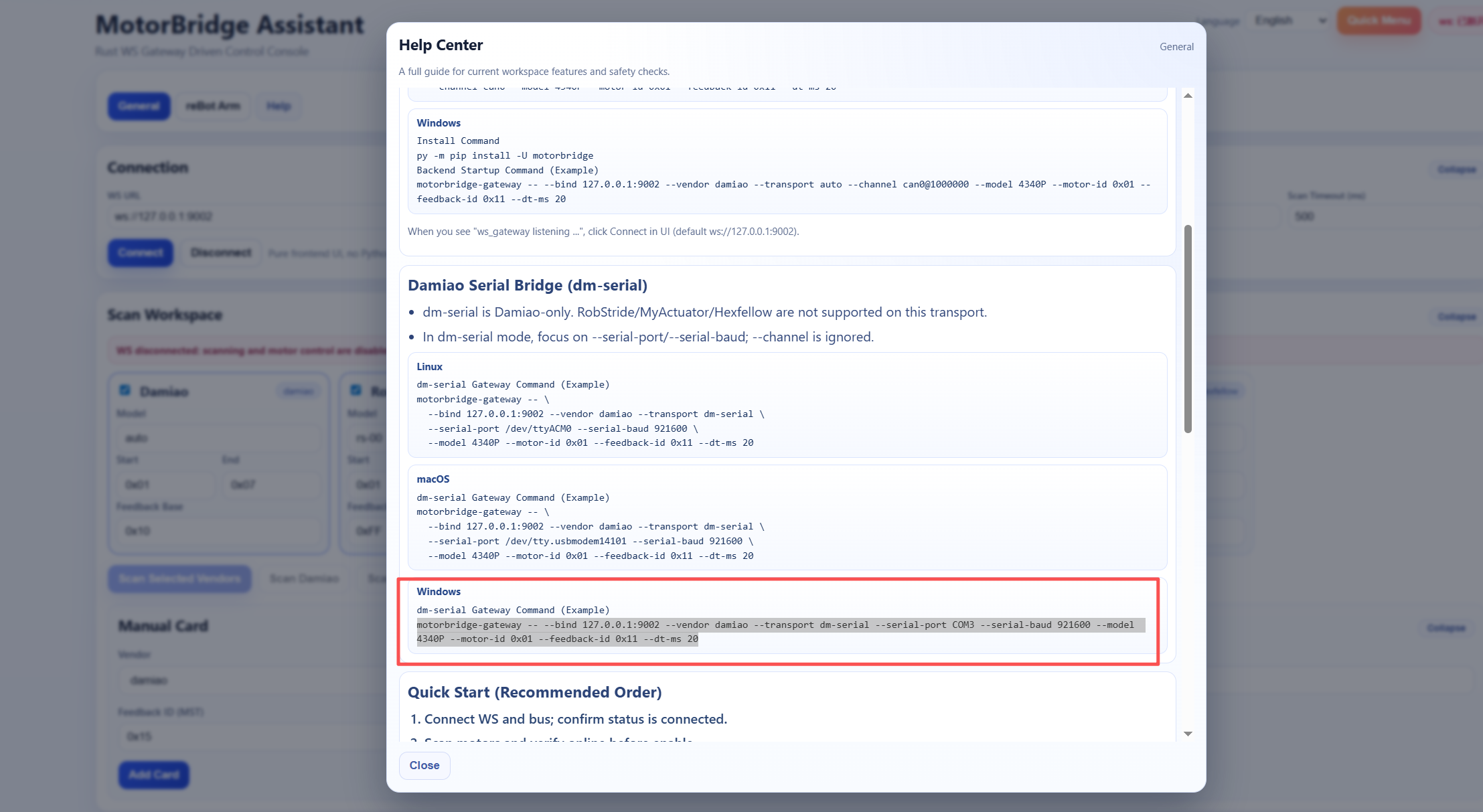
ブラウザで motorbridge-studio のアドレスを開き、Help オプションをクリックし、使用しているオペレーティングシステムとドライバボードに応じたコマンドをコピーし、IP アドレスとポート番号を確認してから、ターミナルで Enter キーを押して実行します。
Windows の例:
motorbridge-gateway -- --bind 127.0.0.1:9002 --vendor damiao --transport dm-serial --serial-port COM3 --serial-baud 921600 --model 4340P --motor-id 0x01 --feedback-id 0x11 --dt-ms 20
FAQ
1. モータ起動直後に大きな異常音が発生する
- この問題は通常、ID 設定中に誤ってパラメータキャリブレーションがトリガーされ、モータ慣性などの工場出荷時のプリセットパラメータが上書きされることで発生します。以下から入手できる DM_Tools_v.1.8.0.1.exe(Windows 専用) を使用してください: https://files.seeedstudio.com/wiki/robotics/projects/rebot_arm/DM_Tools_v1.8.0.1.exe ホストソフトウェアを介して、同一モデルの正常なモータから完全なパラメータをエクスポートし、それらのパラメータを不具合のあるユニットにインポートし、対応する CAN ID を更新して書き込んだパラメータを保存した後、ゼロ点キャリブレーションを実行します。
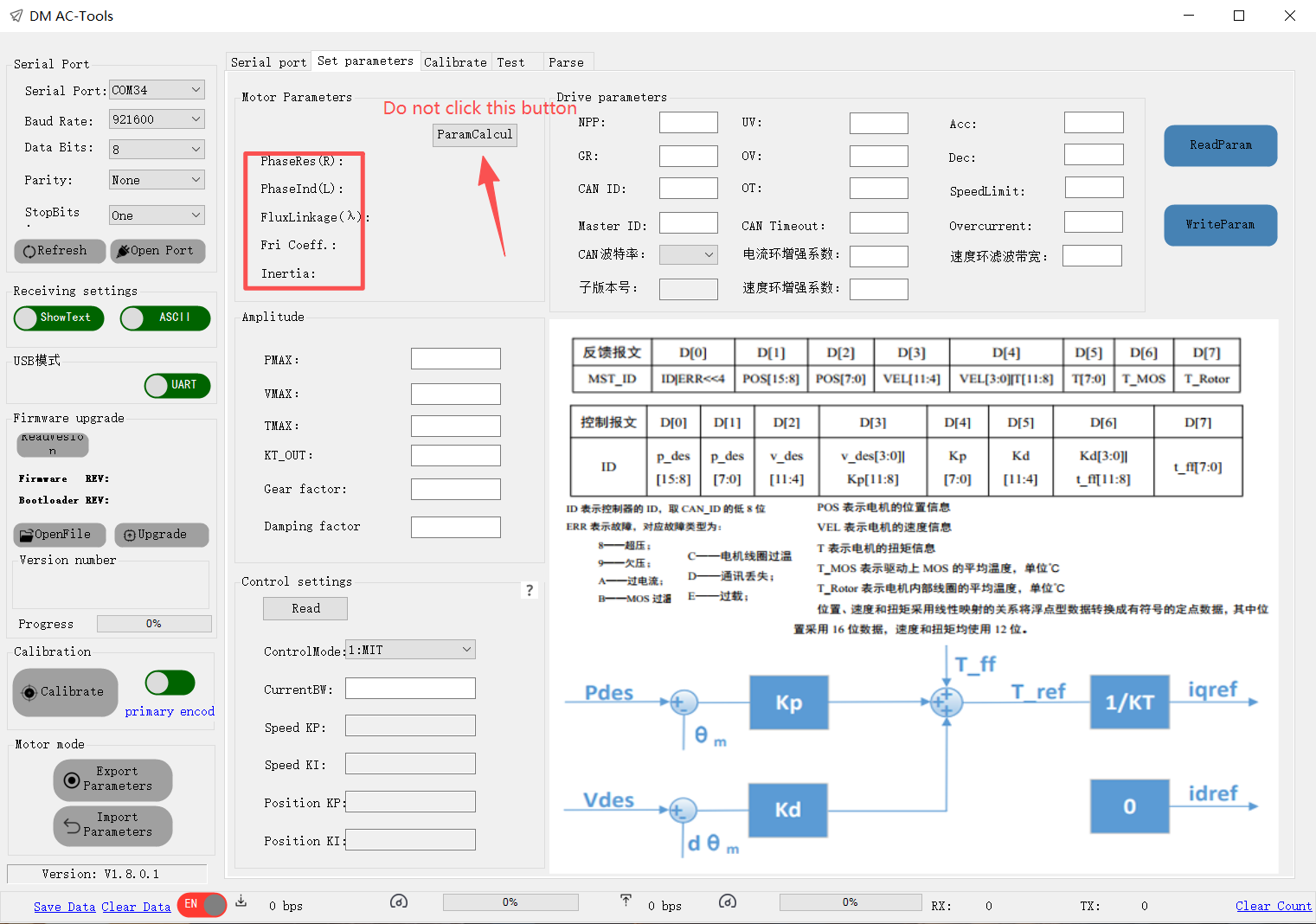
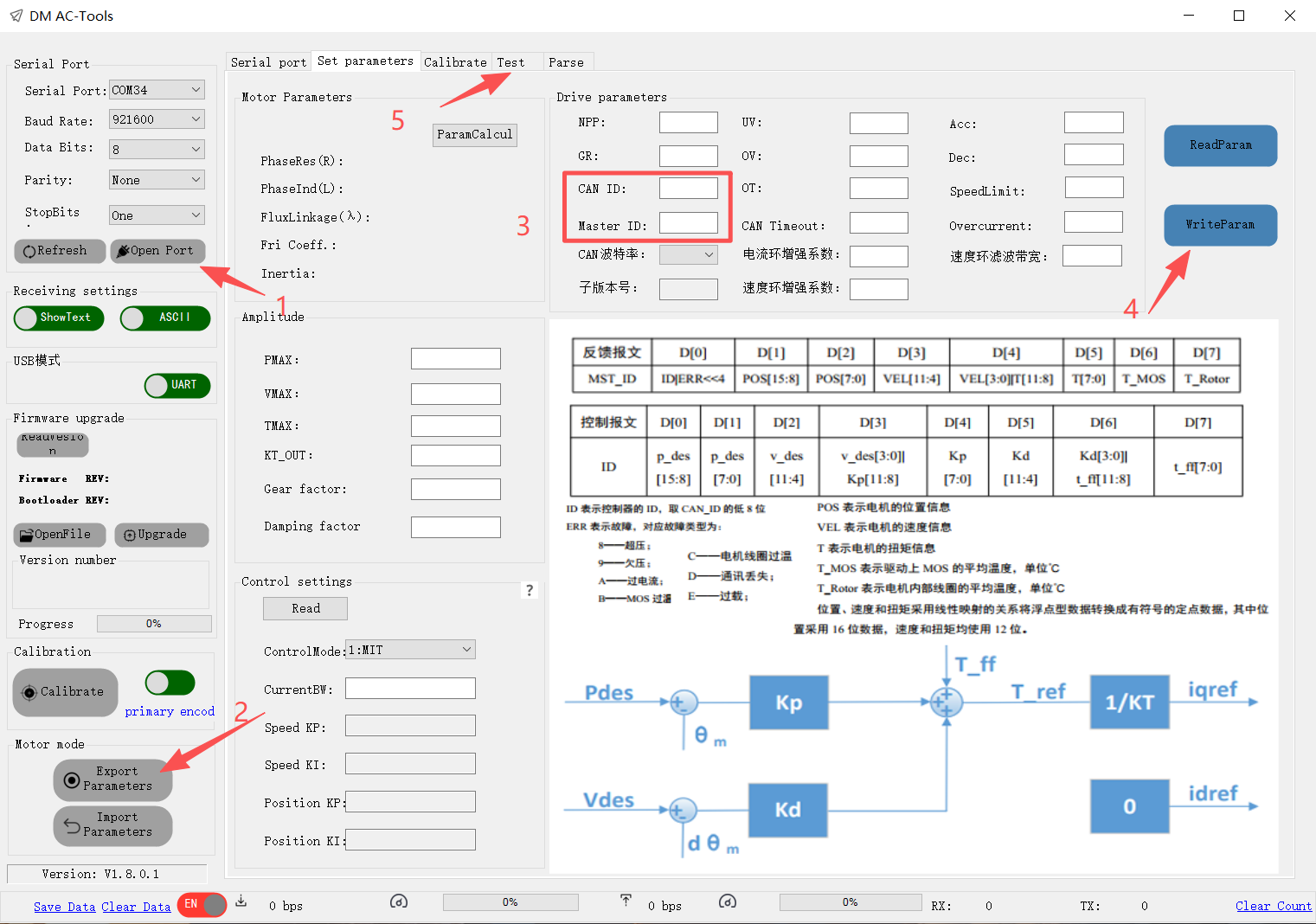
DM4310 Default Parameters DM4340P Default Parameters
2. すべてのモータが同一の CAN ID を共有している
- DM_Tools_v.1.8.0.1.exe(Windows 専用) を使用してゼロ点キャリブレーションを行う際は、CAN ID フィールド横の Read または Set ボタンをクリックしないでください。デバッグインターフェースは CAN バス経由で通信しており、Set をクリックすると CANBUS に接続されているすべてのモータの CAN ID が同一に設定されてしまいます。