13. カメラ設定と LeRobot データ収集
Seeed Physical AI Beginner's Course 第13章 — 単眼/二眼カメラ構成、 カメラデバイス名の確認、画像とアクションの同期、データセット作成、録画と 再録画、可視化、データの追加・削除について説明します。
13.1 単眼カメラ vs. 二眼カメラ構成
13.1 単眼カメラ vs. 二眼カメラ構成
- 単眼カメラ構成: 俯瞰カメラのみ接続します。最初のパイプライン実行や環境確認に適しています — カメラが 1 台少ないということは、デバッグ時の変数が 1 つ減るということです。
- 二眼カメラ構成(本コースのメインパス、正式な収集用):俯瞰 + 手首。ACT モデルもデフォルトで 2 本の入力ストリームを想定しています。俯瞰 + 側面ビューを選択することもできます。
3 台または 4 台のカメラも学習と収集に使用できます。ACT 自体にはカメラ台数のハードな上限はありません。各画像ストリームは共有の ResNet18 バックボーンを通って特徴トークン列を生成し、それらを連結して Transformer エンコーダに入力します。元の ACT 論文(ALOHA デュアルアーム)では 4 台のカメラ(俯瞰 2 台 + 手首 2 台)が使用されています。
- コスト: カメラを 1 台追加するごとに、VRAM と計算量はほぼ線形に増加し、データ要求も増えます(視点が増えるほど学習すべきことが増える)。各ストリームは同期と固定された位置関係を維持する必要があります。
13.2 俯瞰カメラと手首カメラ
13.2 俯瞰カメラと手首カメラ
- 俯瞰カメラ(前方): 作業空間全体を見下ろすようにマウントに固定します。モデルに「ターゲットがどこにあり、アーム全体の状態がどうなっているか」を伝えます。
- 手首カメラ(手首): アーム先端に取り付けられ、グリッパーに追従します。モデルに「グリッパーとターゲットの相対位置、および閉じるべきかどうか」を伝えます。
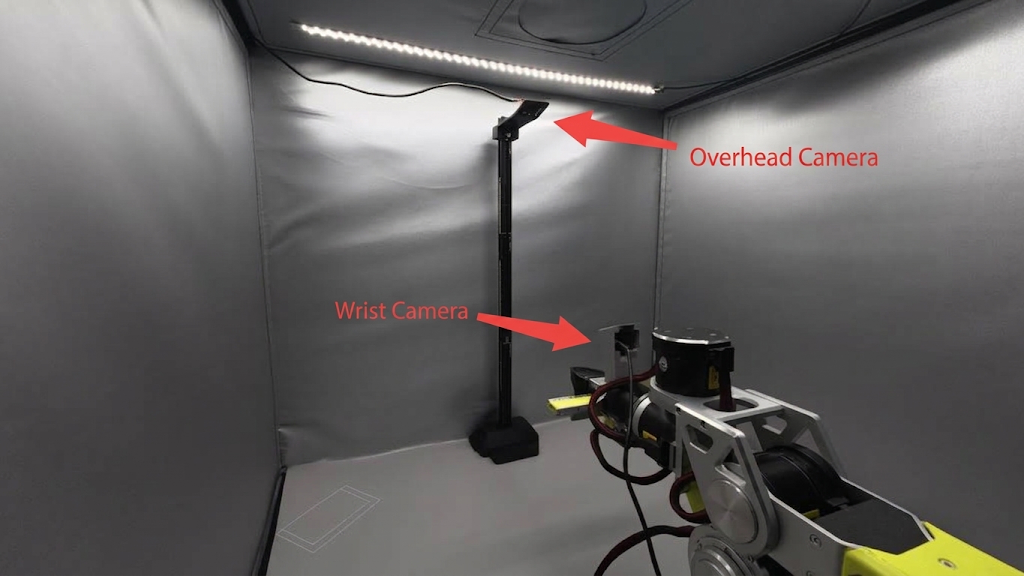
13.3 カメラデバイス名の確認
13.3 カメラデバイス名の確認
カメラのインデックスを確認するには、まず次を実行します:
lerobot-find-cameras opencv
Id: 0 のように表示されます。ここで 0 がカメラインデックスです。
--- Detected Cameras ---
Camera #0:
  Name: OpenCV Camera @ 0
  Type: OpenCV
  Id: 0
  Backend api: AVFOUNDATION
  Default stream profile:
    Format: 16.0
    Width: 1920
    Height: 1080
    Fps: 15.0
--------------------
(more cameras ...)
各カメラの名前、ID、デフォルト解像度が一覧表示されます。ディレクトリ内の ~/rebot_lerobot/outputs/captured_images/ を開くと、各カメラで撮影された画像を確認でき、カメラの位置が正しく適切かどうかを検証できます。
また注意点として、ノート PC を使用している場合は内蔵カメラもスキャンされます。正しい俯瞰カメラと手首カメラのインデックスを見つけるには、USB を抜き差しして確認する必要があります。ノート PC の内蔵カメラは通常インデックス 0 です。
- 接続順序によってインデックスが変わります。 今日は俯瞰カメラが 0 でも、明日挿し直すと変わるかもしれません。録画セッションの前に毎回 10 秒かけて
lerobot-find-camerasを再実行し、確認してください。 - USB カメラはドック経由ではなく、必ず PC 本体に直接接続してください。 パッシブハブでの帯域競合は、そのまま読めない画像やフレーム落ちとして現れます。理想的には、2 台のカメラを別々の USB コントローラに接続すべきです。
13.4 画像とアクションの同期
13.4 画像とアクションの同期
単眼カメラ
RS バージョン:
lerobot-teleoperate \
    --robot.type=seeed_b601_rs_follower \
    --robot.port=can0 \
    --robot.id=follower1 \
    --robot.can_adapter=socketcan \
    --robot.cameras="{ front: {type: opencv, index_or_path: 0, width: 640, height: 480, fps: 30, fourcc: "MJPG"}}" \
    --teleop.type=rebot_arm_102_leader \
    --teleop.port=/dev/ttyUSB0 \
    --teleop.id=rebot_arm_102_leader \
    --display_data=true
DM バージョン:
lerobot-teleoperate \
    --robot.type=seeed_b601_dm_follower \
    --robot.port=/dev/ttyACM0 \
    --robot.id=follower1 \
    --robot.can_adapter=damiao \
    --robot.cameras="{ front: {type: opencv, index_or_path: 0, width: 640, height: 480, fps: 30, fourcc: "MJPG"}}" \
    --teleop.type=rebot_arm_102_leader \
    --teleop.port=/dev/ttyUSB0 \
    --teleop.id=rebot_arm_102_leader \
    --display_data=true
カメラがさらにある場合は、--robot.cameras パラメータを変更して追加できます。index_or_path の形式に注意してください。これは python -m lerobot.find_cameras opencv コマンドの出力におけるカメラ ID の末尾の数字によって決まります。
二眼カメラ
RS バージョン:
lerobot-teleoperate \
    --robot.type=seeed_b601_rs_follower \
    --robot.port=can0 \
    --robot.id=follower1 \
    --robot.can_adapter=socketcan \
    --robot.cameras="{ front: {type: opencv, index_or_path: 0, width: 640, height: 480, fps: 30, fourcc: "MJPG"}, side: {type: opencv, index_or_path: 2, width: 640, height: 480, fps: 30, fourcc: "MJPG"}}" \
    --teleop.type=rebot_arm_102_leader \
    --teleop.port=/dev/ttyUSB0 \
    --teleop.id=rebot_arm_102_leader \
    --display_data=true
DM バージョン:
lerobot-teleoperate \
    --robot.type=seeed_b601_dm_follower \
    --robot.port=/dev/ttyACM0 \
    --robot.id=follower1 \
    --robot.can_adapter=damiao \
    --robot.cameras="{ front: {type: opencv, index_or_path: 0, width: 640, height: 480, fps: 30, fourcc: "MJPG"}, side: {type: opencv, index_or_path: 2, width: 640, height: 480, fps: 30, fourcc: "MJPG"}}" \
    --teleop.type=rebot_arm_102_leader \
    --teleop.port=/dev/ttyUSB0 \
    --teleop.id=rebot_arm_102_leader \
    --display_data=true
これは、データ収集ボックス内部からの映像であることが分かります:
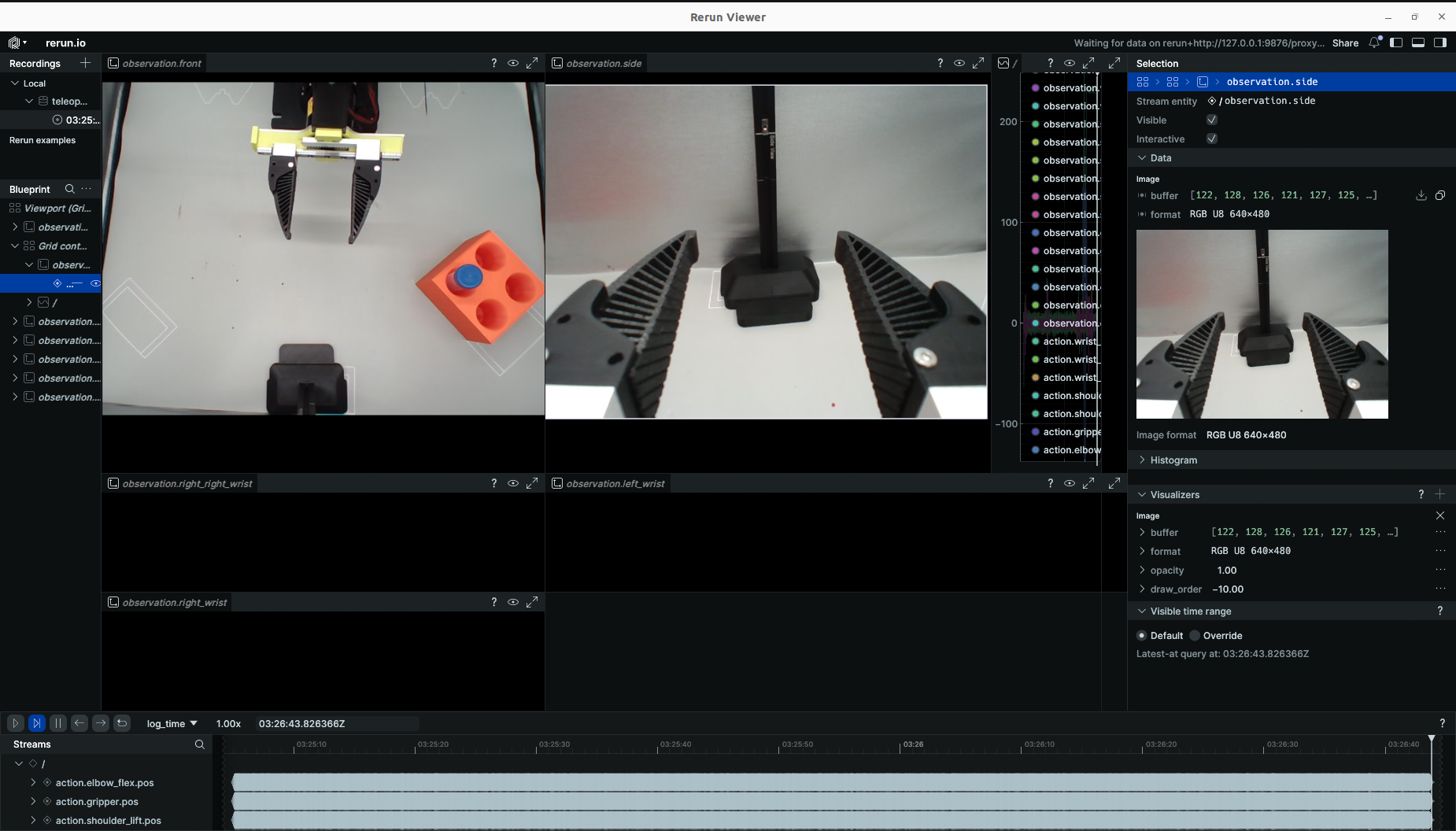
推奨パラメータ:640 × 480 @ 30 fps、fourcc: "MJPG"。この 3 つのパラメータはいずれも重要です:
- 解像度 640×480: 画質とリアルタイム性のバランスが取れています。解像度を 2 倍にすると USB 帯域とストレージの負荷は 4 倍になりますが、モデル入力側では結局リサイズされるため、得られるメリットは限定的です。
- FPS 30: 収集 FPS と一致させます。カメラの FPS がこれより低いと、録画時に古いフレームが繰り返し再利用されます。
fourcc: "MJPG": 送信前に画像を圧縮することで、USB 帯域の負荷を桁違いに削減します。もちろんYUYV形式の画像を試すこともできますが、その場合は解像度と FPS が下がり、アームの動きがカクつきます。現在MJPG形式であれば、1920×1080 解像度のカメラ 3 台でも 30 FPS を維持できます。
13.5 LeRobot データセットの作成
13.5 LeRobot データセットの作成
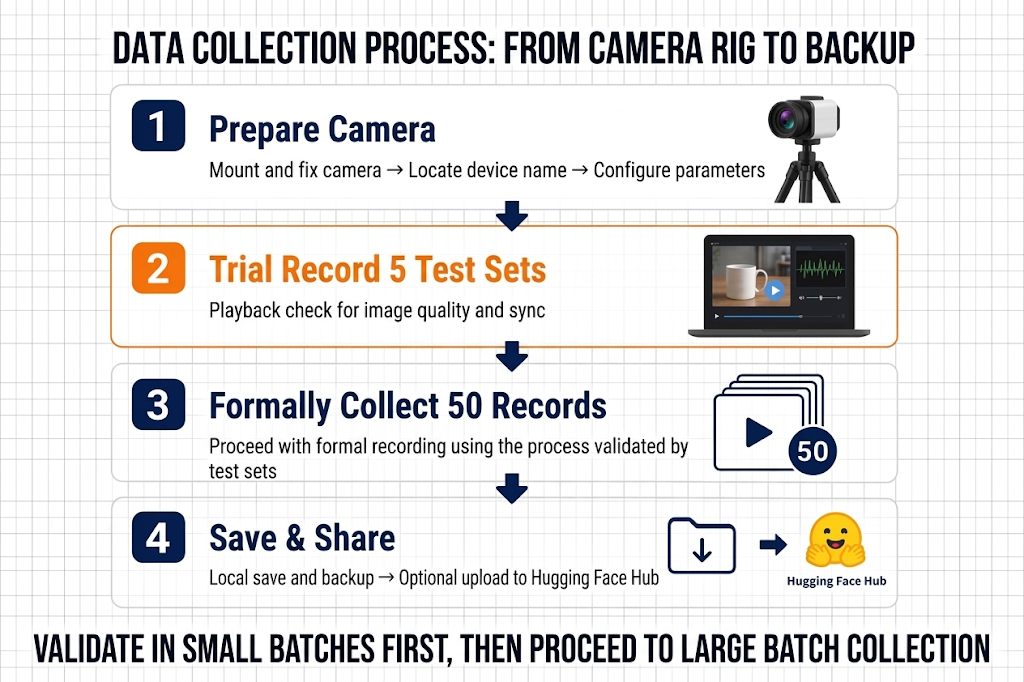
以下のコマンドを実行する前に、データを記録できるよう準備しておきます。録画フェーズに入るときに音声による合図があります。合図がない場合は、ターミナルのプロンプトを確認し、開始しているかどうかを確認してください。
RS バージョン:
lerobot-record \
    --robot.type=seeed_b601_rs_follower \
    --robot.port=can0 \
    --robot.id=follower1 \
    --robot.can_adapter=socketcan \
    --robot.cameras="{ front: {type: opencv, index_or_path: 0, width: 640, height: 480, fps: 30, fourcc: "MJPG"}, side: {type: opencv, index_or_path: 2, width: 640, height: 480, fps: 30, fourcc: "MJPG"}}" \
    --teleop.type=rebot_arm_102_leader \
    --teleop.port=/dev/ttyUSB0 \
    --teleop.id=rebot_arm_102_leader \
    --display_data=true \
    --dataset.repo_id=seeed_rebot_b601_rs/test \
    --dataset.num_episodes=5 \
    --dataset.single_task="Grab the crayfish into the box" \
    --dataset.push_to_hub=false \
    --dataset.episode_time_s=30 \
    --dataset.reset_time_s=20
DM バージョン:
lerobot-record \
    --robot.type=seeed_b601_dm_follower \
    --robot.port=/dev/ttyACM0 \
    --robot.id=follower1 \
    --robot.can_adapter=damiao \
    --robot.cameras="{ front: {type: opencv, index_or_path: 0, width: 640, height: 480, fps: 30, fourcc: "MJPG"}, side: {type: opencv, index_or_path: 2, width: 640, height: 480, fps: 30, fourcc: "MJPG"}}" \
    --teleop.type=rebot_arm_102_leader \
    --teleop.port=/dev/ttyUSB0 \
    --teleop.id=rebot_arm_102_leader \
    --display_data=true \
    --dataset.repo_id=seeed_rebot_b601_dm/test \
    --dataset.num_episodes=5 \
    --dataset.single_task="Grab the crayfish into the box" \
    --dataset.push_to_hub=false \
    --dataset.episode_time_s=30 \
    --dataset.reset_time_s=20
データセット自体に関連するパラメータはいくつかあります:
| パラメータ | 意味 | 推奨設定 |
|---|---|---|
--dataset.repo_id | データセット名(ローカルフォルダ名も兼ねる) | テスト用と本番用で名前を分ける。例:rebot_b601/grab_cube_test / rebot_b601/grab_cube_v1 |
--dataset.single_task | タスクの説明(データセット内に保存される) | 英語で、タスクの説明と一致させる |
--dataset.num_episodes | 記録する Episode の数 | テスト:5、本番:50(デフォルトは 50) |
--dataset.push_to_hub | 記録後に Hub にアップロードするかどうか | false = アップロードしない |
--dataset.episode_time_s=30 | 1 Episode あたりの記録時間 | タスクの複雑さに応じて調整 |
--dataset.reset_time_s=20 | 次の記録のためにシーンをリセットする時間 | シーンのリセット時間に応じて調整 |
--display_data=true | カメラ映像をリアルタイム表示するか | - |
その後、データセットはホームディレクトリ配下の ~/.cache/huggingface/lerobot に保存されます。上記のフォルダは seeed_rebot_b601_rs/test の下に作成されます。
13.6 Episode の記録、一時停止、再記録
13.6 Recording, Pausing, and Re-recording Episodes
記録
記録中のキーボード操作:
| キー | 動作 |
|---|---|
| →(右矢印) | 現在の Episode を早期終了し、リセット/次へ進む |
| ←(左矢印) | 現在の Episode を破棄し、この Episode を再記録する |
| ESC | 収集セッション全体を終了:動画のエンコード、統計量の計算、データセットの保存を行う |
キーが反応しない場合は pynput のバージョンの問題です。pip install pynput==1.6.8 でダウングレードしてください。
再記録
5 Episode を記録して再生を確認したら、本番収集では:repo_id を本番用の名前に変更し、num_episodes=50 を本番用の値に変更し、第 12 章の鉛筆五点法に従って収集します — 1 点につき 1 Episode、1 周あたり 5 点、合計 10 周です。
記録の一時停止
記録を一時停止するのに Ctrl+C を押さないでください — Esc を押してください。そうしないと異常終了します。
13.7 データセットの可視化と再生
13.7 Visualizing and Playing Back a Dataset
データセットの可視化
データをアップロードした場合、ローカルでも次のコマンドで可視化できます:
echo ${HF_USER}/rebot_test
lerobot-dataset-viz \
  --repo-id ${HF_USER}/rebot_test \
  --episode-index 0 \
  --display-compressed-images=false
--dataset.push_to_hub=false を使用してデータをアップロードしていない場合でも、次のようにローカルで可視化できます:
RS バージョン:
lerobot-dataset-viz \
  --repo-id seeed_rebot_b601_rs/test \
  --episode-index 0 \
  --display-compressed-images=false
DM バージョン:
lerobot-dataset-viz \
  --repo-id seeed_rebot_b601_dm/test \
  --episode-index 0 \
  --display-compressed-images=false
ここで、seeed_rebot_b601_rs/test は収集時に使用したカスタムデータセット名(repo_id)です。
データセットの再生
次に、ロボット上で最初のデータセットを再生してみましょう。--dataset.episode=0 は最初に収集したデータセットを再生することを意味し、以降同様です。
RS バージョン:
lerobot-replay \
    --robot.type=seeed_b601_rs_follower \
    --robot.port=can0 \
    --robot.can_adapter=socketcan \
    --robot.id=follower1 \
    --dataset.repo_id=seeed_rebot_b601_rs/test \
    --dataset.episode=0
DM バージョン:
lerobot-replay \
    --robot.type=seeed_b601_dm_follower \
    --robot.port=/dev/ttyACM0 \
    --robot.can_adapter=damiao \
    --robot.id=follower1 \
    --dataset.repo_id=seeed_rebot_b601_dm/test \
    --dataset.episode=0
これで、ロボットはテレオペレーション中に記録したのと同じ動作を実行するはずです。
13.8 データの追加と削除
13.8 Supplementing and Deleting Data
- 記録中にチェックポイントが自動的に作成されます。
- 元のコマンドに
--resume=trueを追加して、データの追加記録を続行します。 - 追加記録を行う場合、
--dataset.num_episodesにはデータセットの目標総数ではなく、「追加で記録する Episode 数」を設定します。 - 最初からやり直したい場合は、データセットディレクトリを手動で削除してください。
次のコマンドを使用して Episode を削除します:--operation.episode_indices "[0]" は最初の Episode を削除し、以降同様です。削除には時間がかかるので待機し、データセット名も適宜変更してください。
lerobot-edit-dataset \
  --repo_id rebot_b601/grab_cube_v1 \
  --operation.type delete_episodes \
  --operation.episode_indices "[0]"