reBot Arm T701 HT クイックスタート
プロジェクト概要
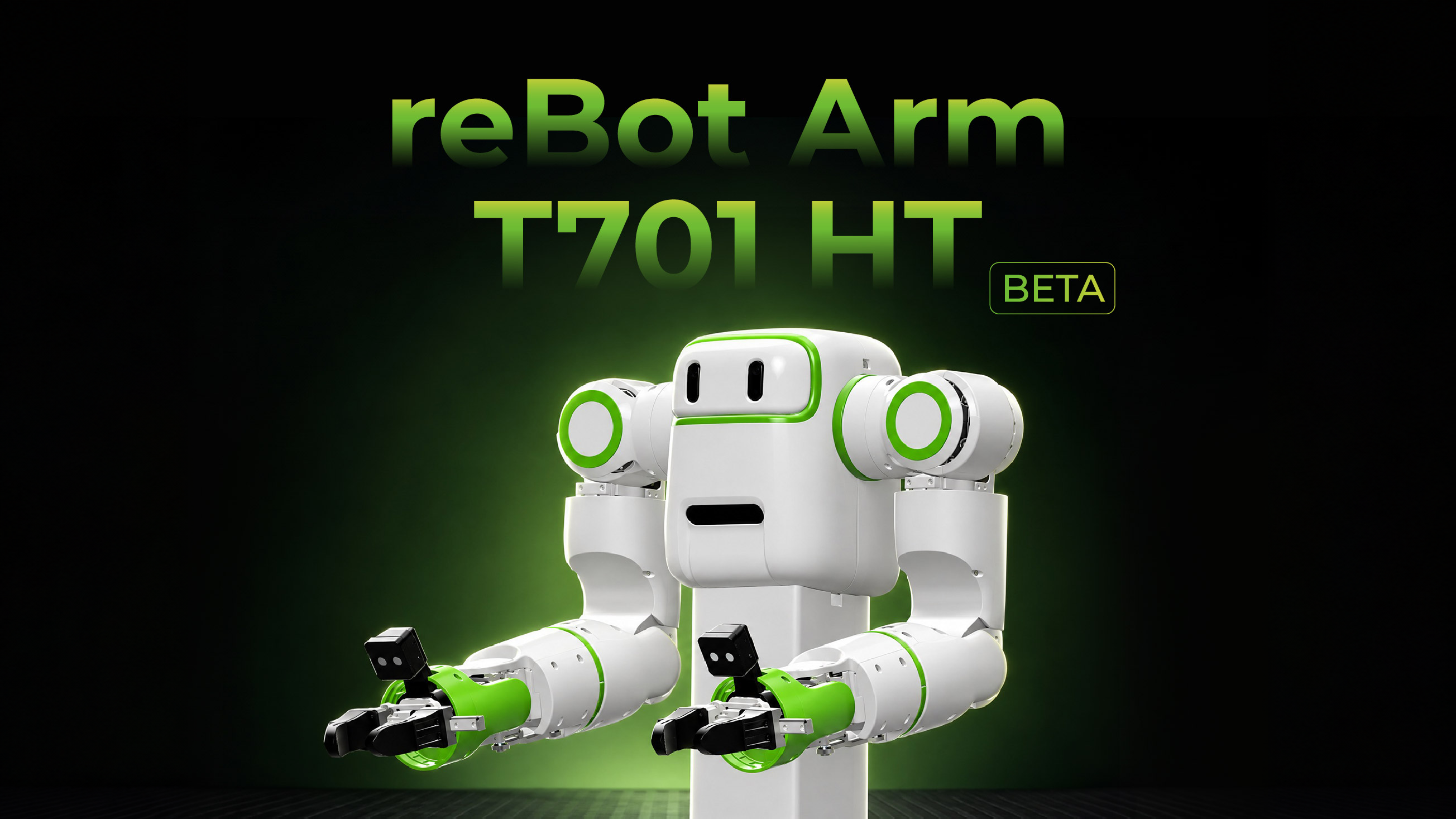
reBot Arm T701 は、Seeed Studio が提供する Physical AI、ロボット学習、実環境でのデータ収集向けのオープンソース双腕ロボットプラットフォームです。オープンソース設計の reBot Arm B601 をベースにしており、開発者は 1 つのプラットフォームでデータ収集と協調的な両腕タスクの研究を行うことができます。
- 双腕構成。 2 本の 7 自由度アームが 1 つの胴体コラムに取り付けられています。CAN バスモーターが各関節を駆動し、それぞれのアームにグリッパーが備わっています。
- ビジョンとエッジコンピューティング。 プラットフォームには、RealSense D405 手首カメラ、D435 ヘッドカメラ、および NVIDIA Jetson Orin コンピュートモジュール用の取り付けポイントがあります。Basic バージョンにはカメラは含まれません。
- オープンソースリソース。 CAD ファイル、部品表(BOM)、組立ガイド、ソフトウェアは、プロジェクトロードマップに従って段階的に公開されます。
安全に関する免責事項およびリスクに関する注意
ロボットの開封と組み立て
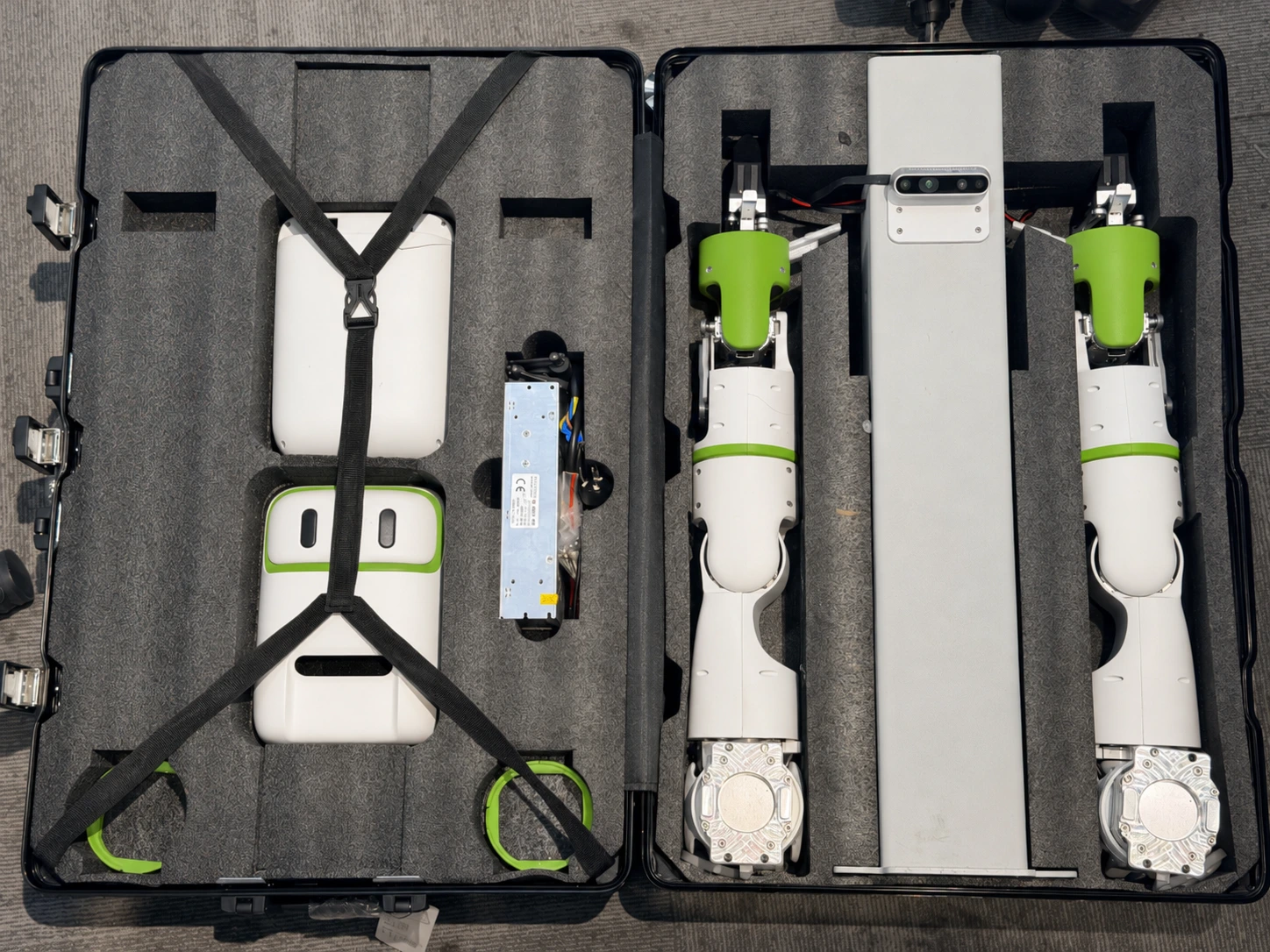
梱包内容を確認する
キャリングケースを開け、梱包明細書と照らし合わせてロボットの部品とファスナーを確認します。
出荷内容については梱包明細書を参照してください。
両腕を胴体コラムに取り付ける
- 胴体コラムと右腕を取り出します。両方の写真で赤丸で示されている 4 つの取り付け穴の位置を合わせます。
- 付属の M6 ネジ 4 本を使用して、右腕をコラムに固定します。
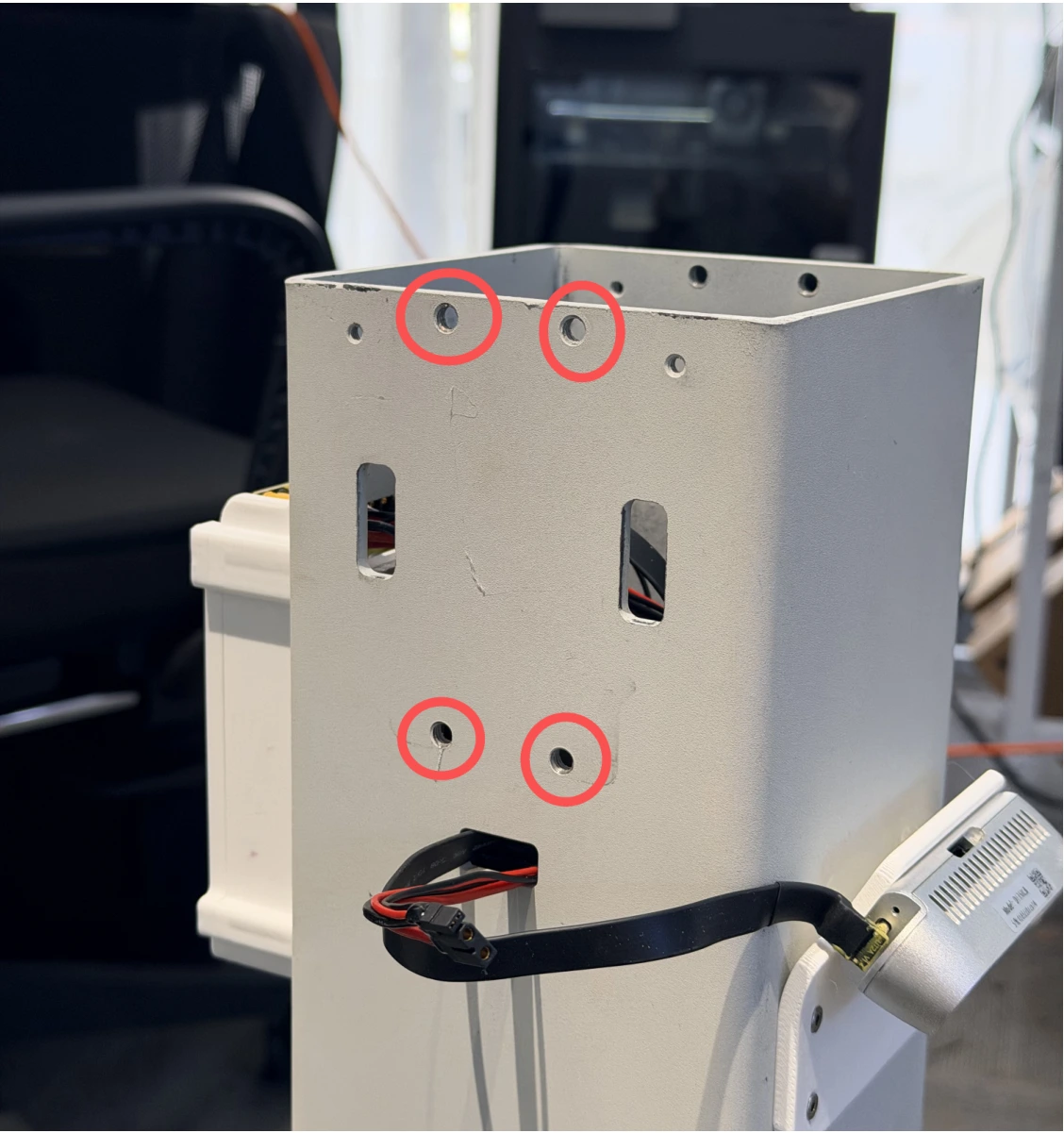
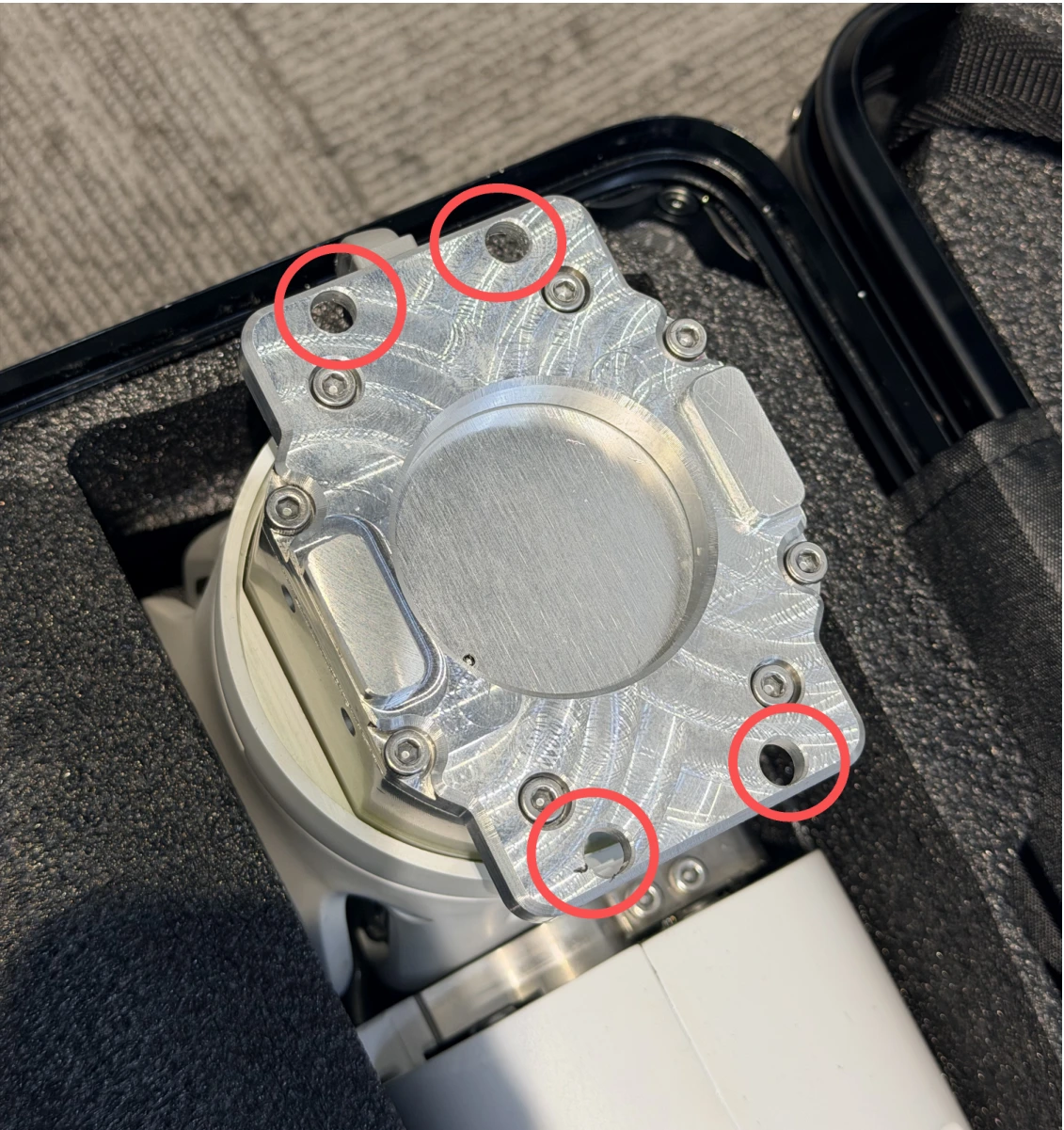
右腕を固定したら、上からと横から見てコラムに対してどのように収まっているかを確認します。
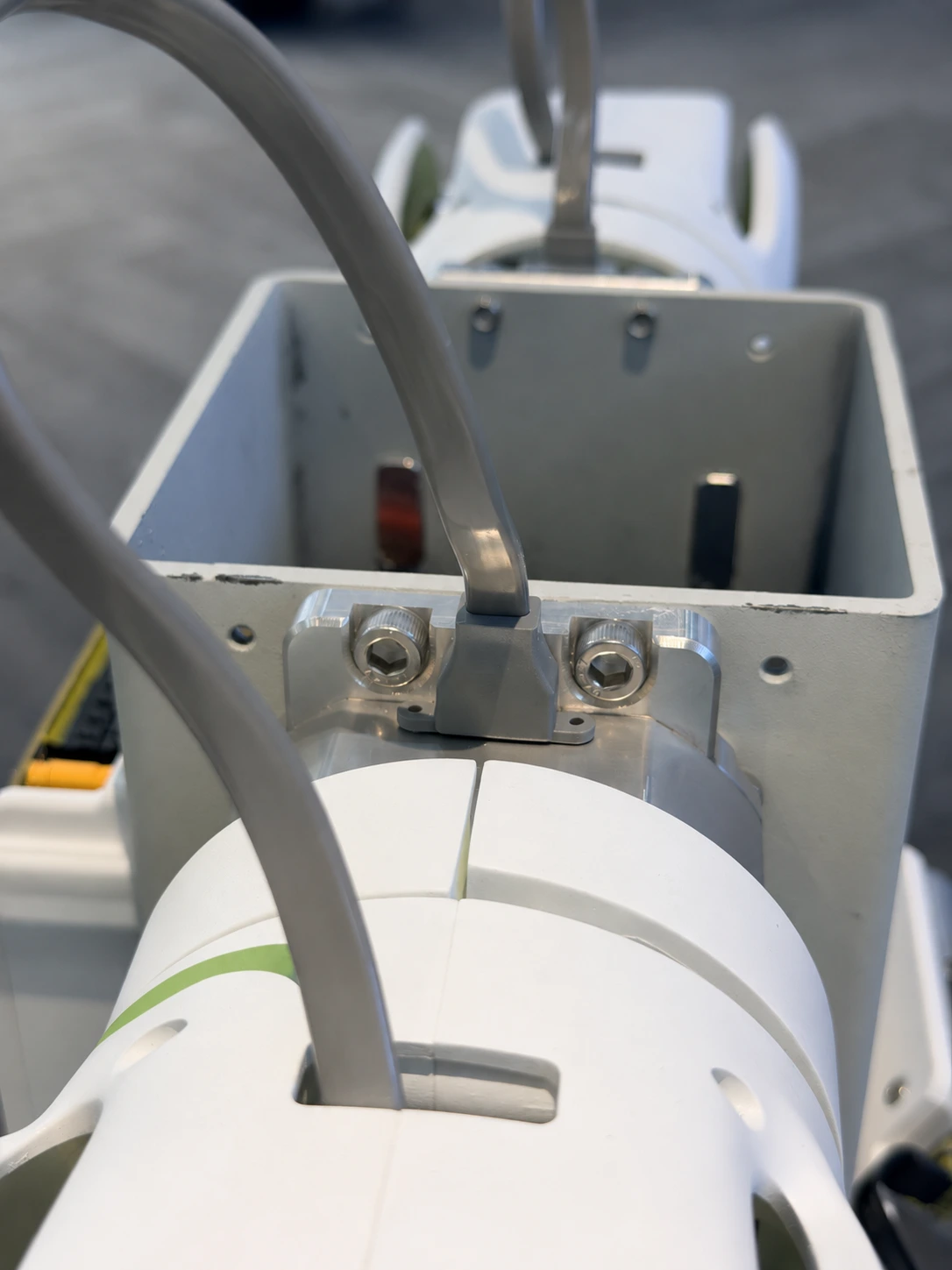
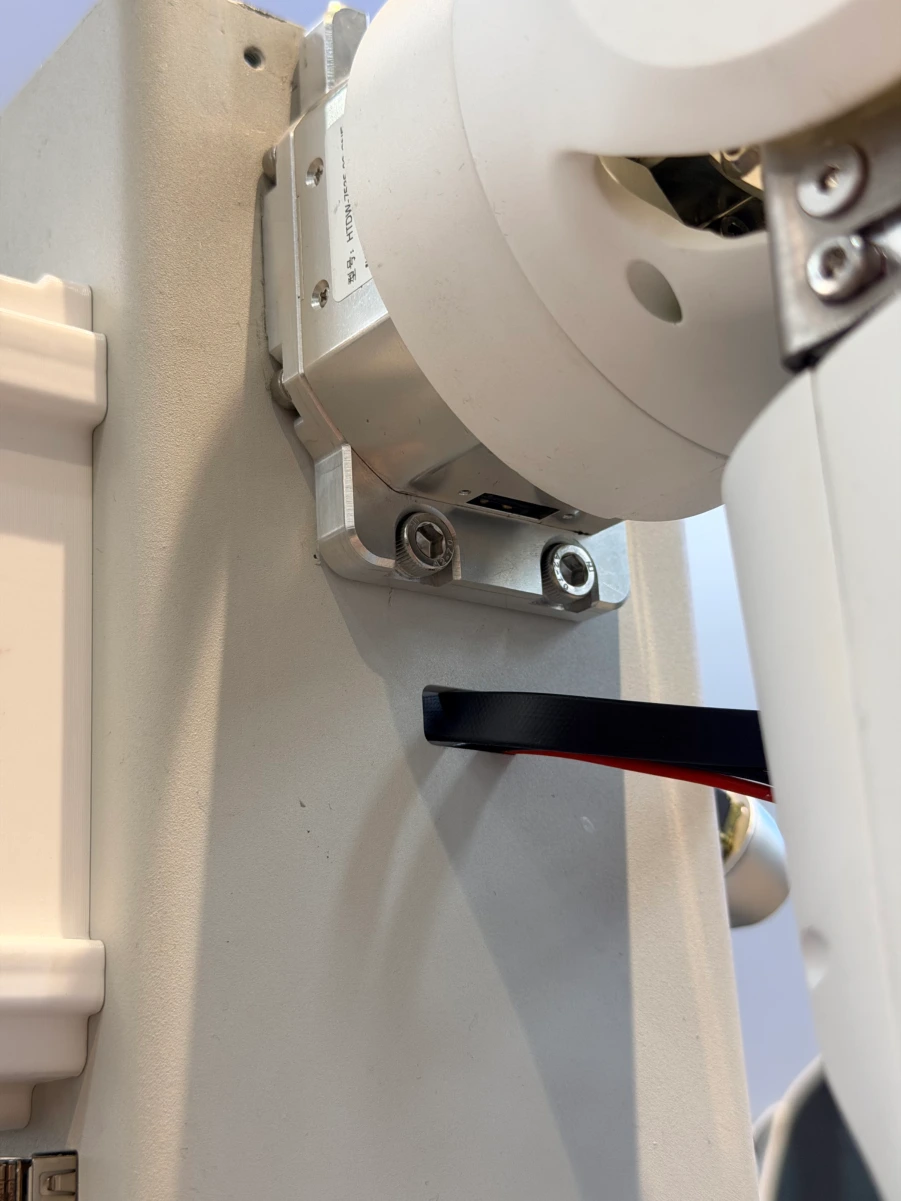
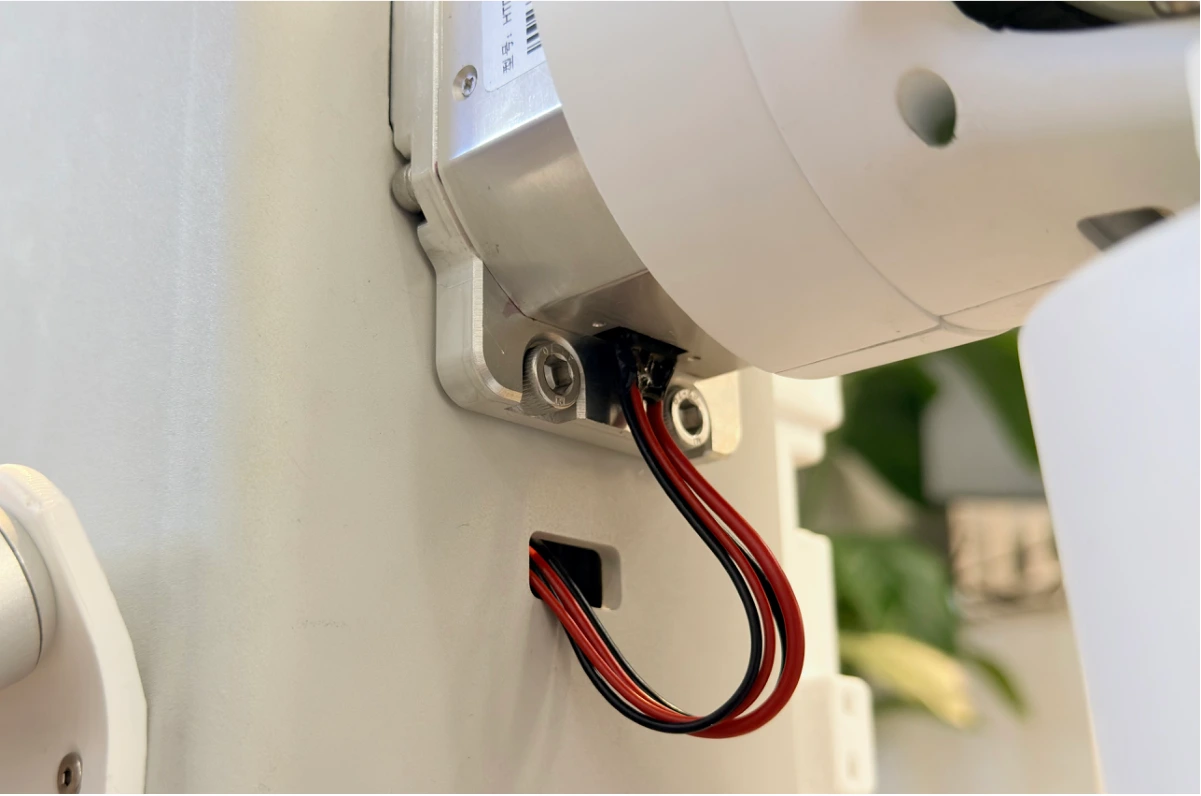
電源が切れている状態で、胴体コラム側面から伸びている XT30 2+2 ケーブルハーネス を、下図に示す右腕のコネクタに接続します。左腕も同様に、コラムの反対側に取り付けて接続します。
ショルダーカバーを取り付ける
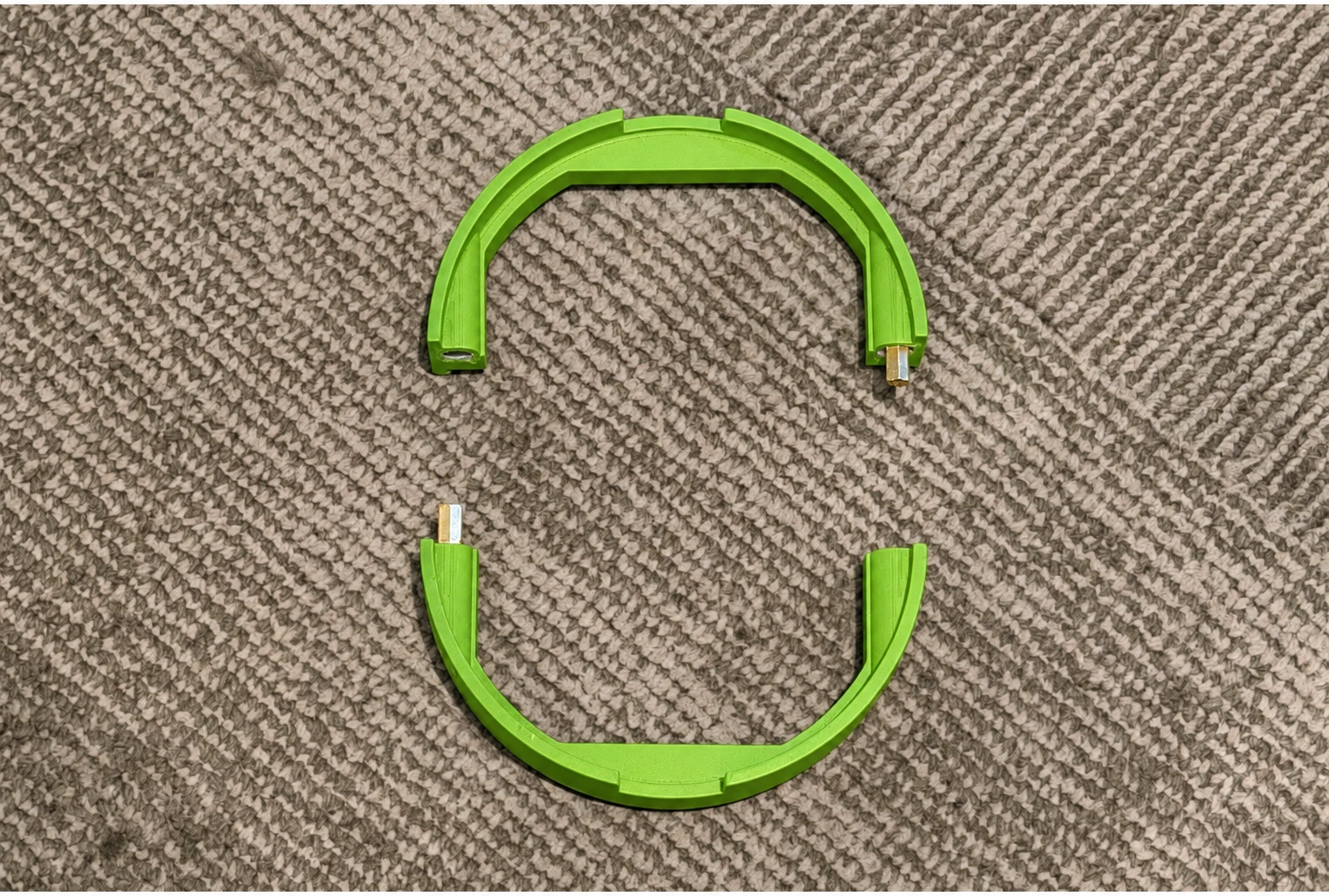
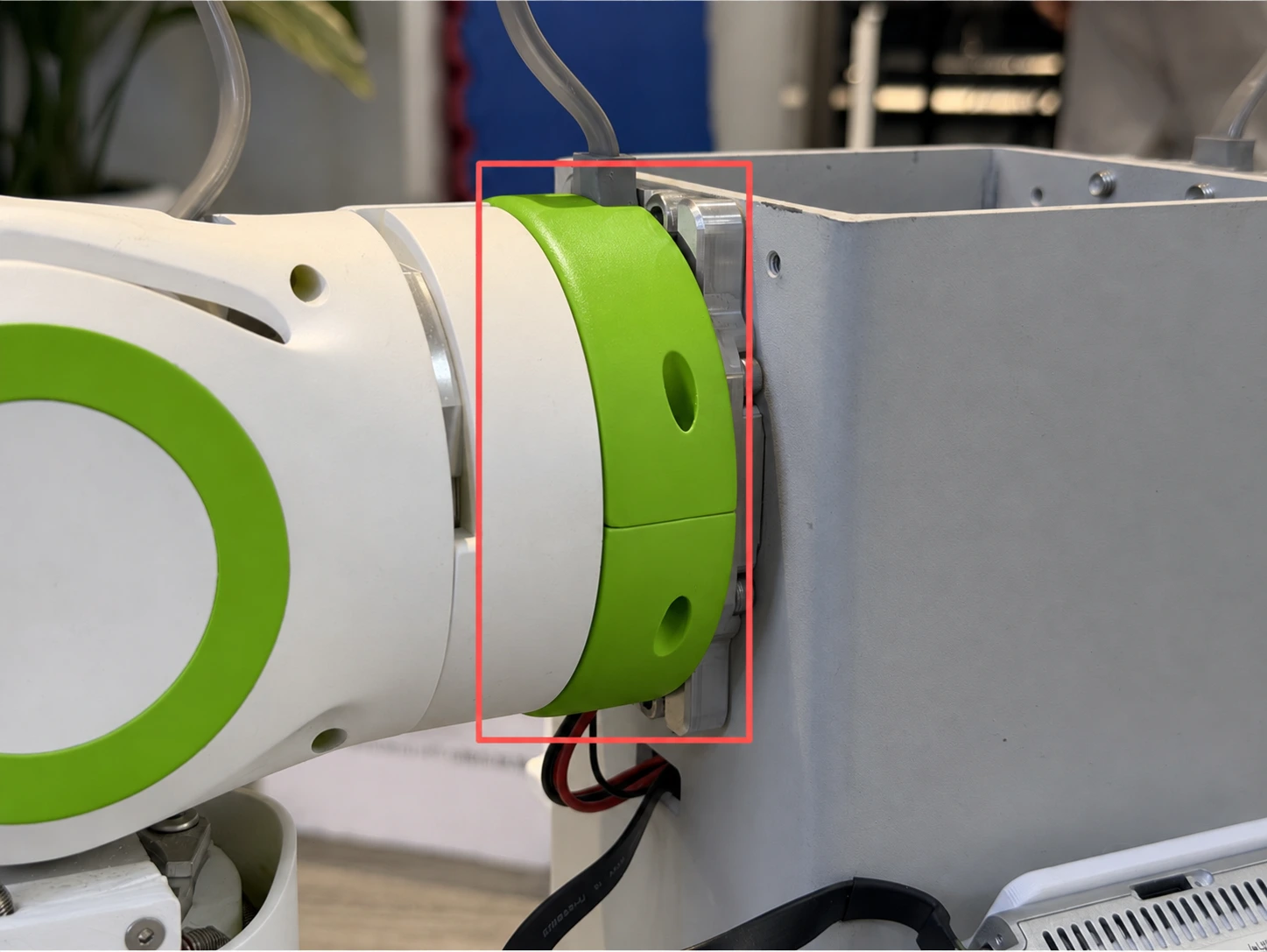
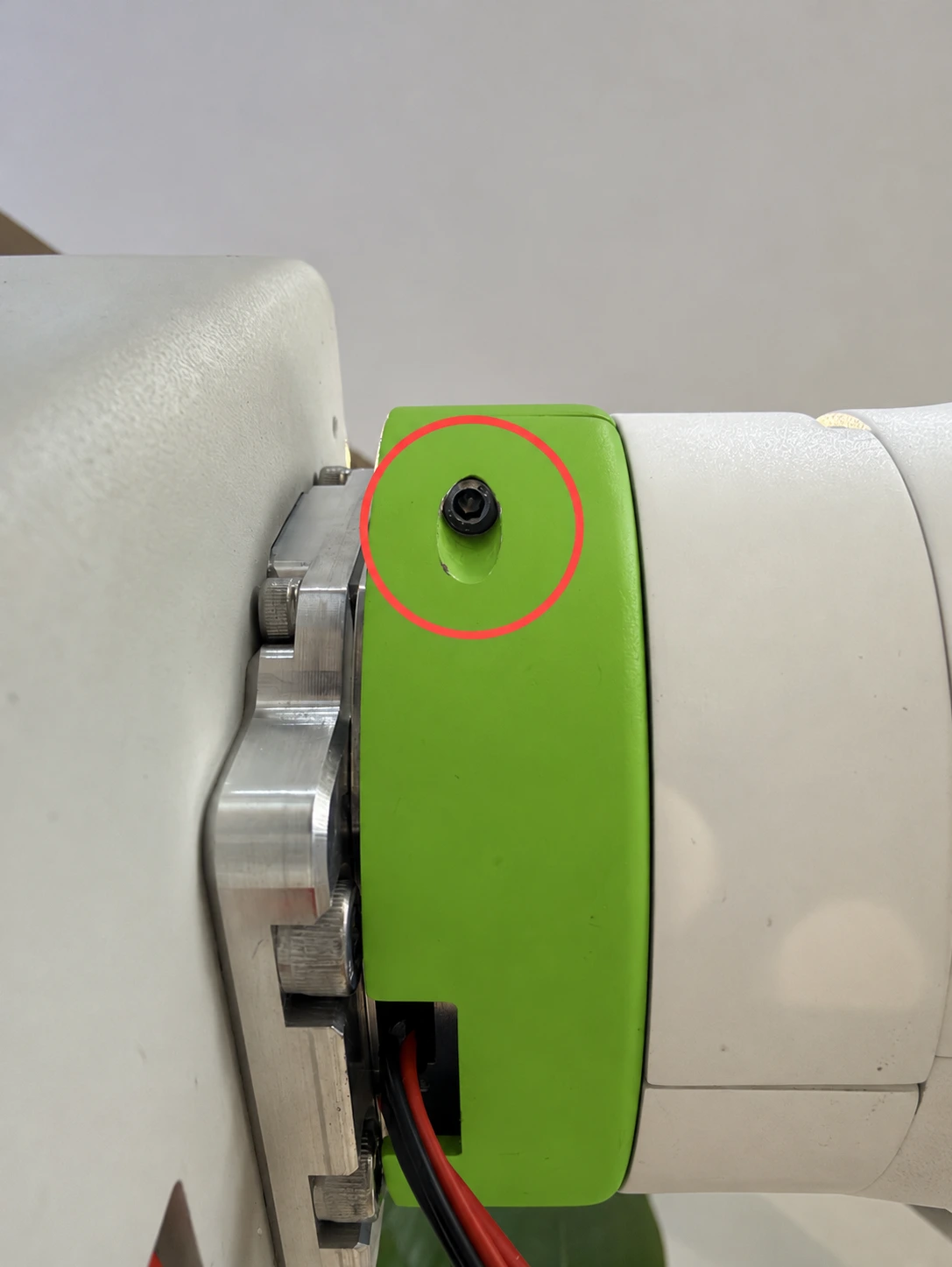
- 各ショルダーの周りに、緑色カバーの上半分と下半分を組み合わせてはめ込みます。
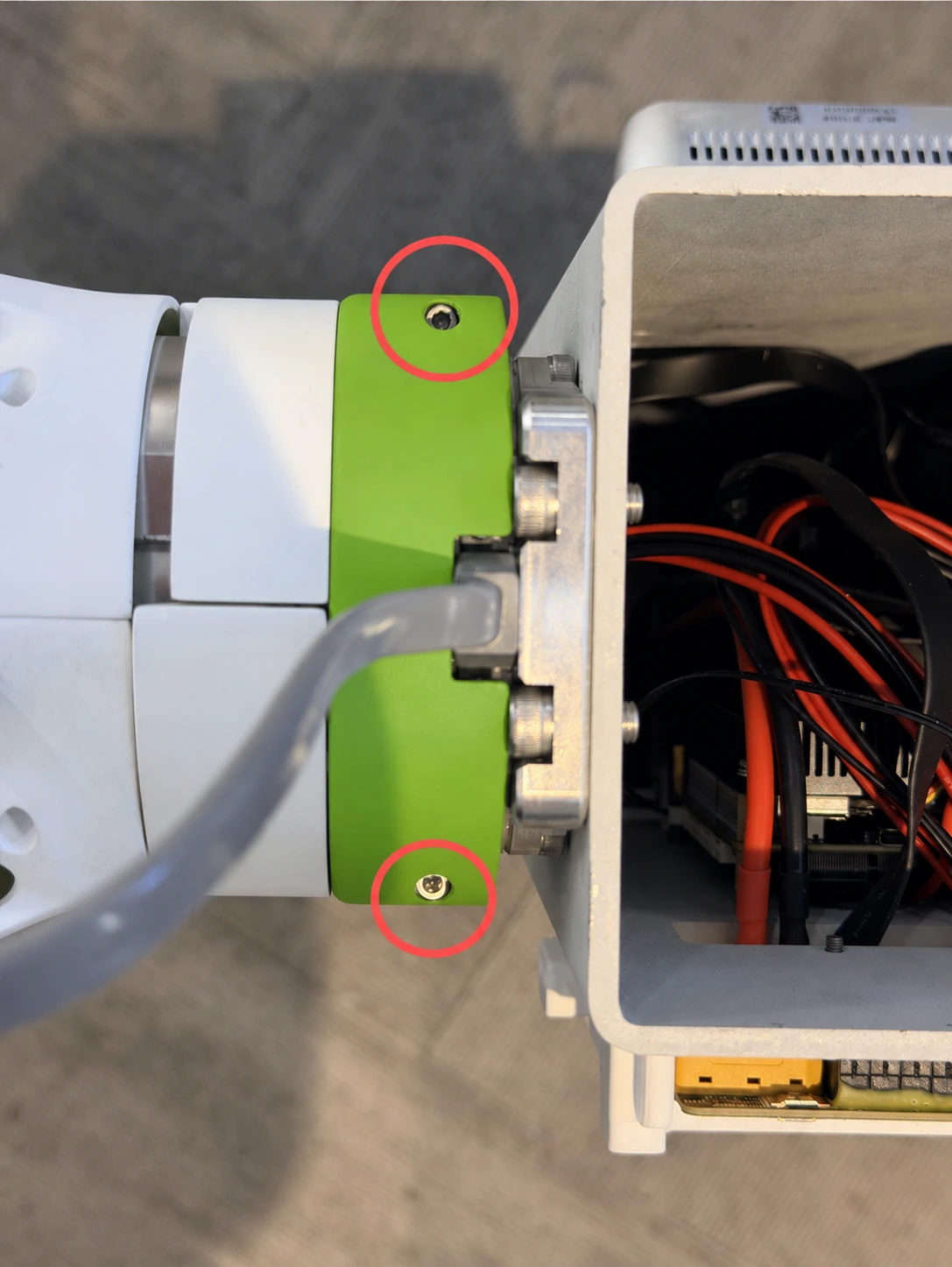
- 赤丸で示された位置に、付属の 中短 M3 ネジ を挿入します。片側 4 本、合計 8 本使用します。
胴体カバーを取り付ける
-
両方のショルダーカバーを固定したら、胴体カバーをかぶせ、側面のケーブルを対応する切り欠きに通します。ロボットに下図の RealSense D435i カメラが搭載されている場合は、前面カバーの開口部と位置を合わせます。Basic バージョンにはカメラは含まれません。
前面カバーのカメラ開口部(Basic バージョンにはカメラは含まれません) 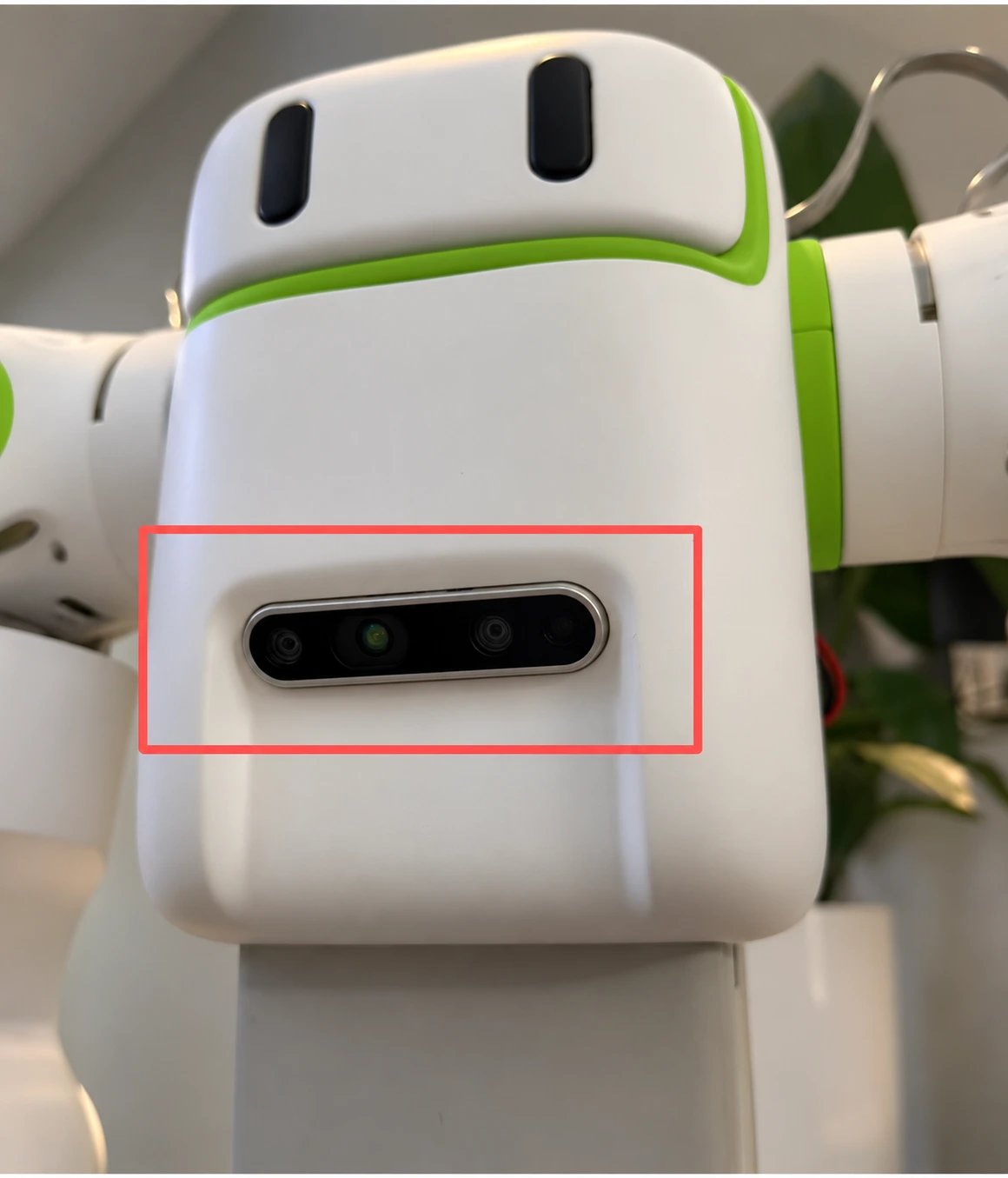
側面のケーブル用切り欠き 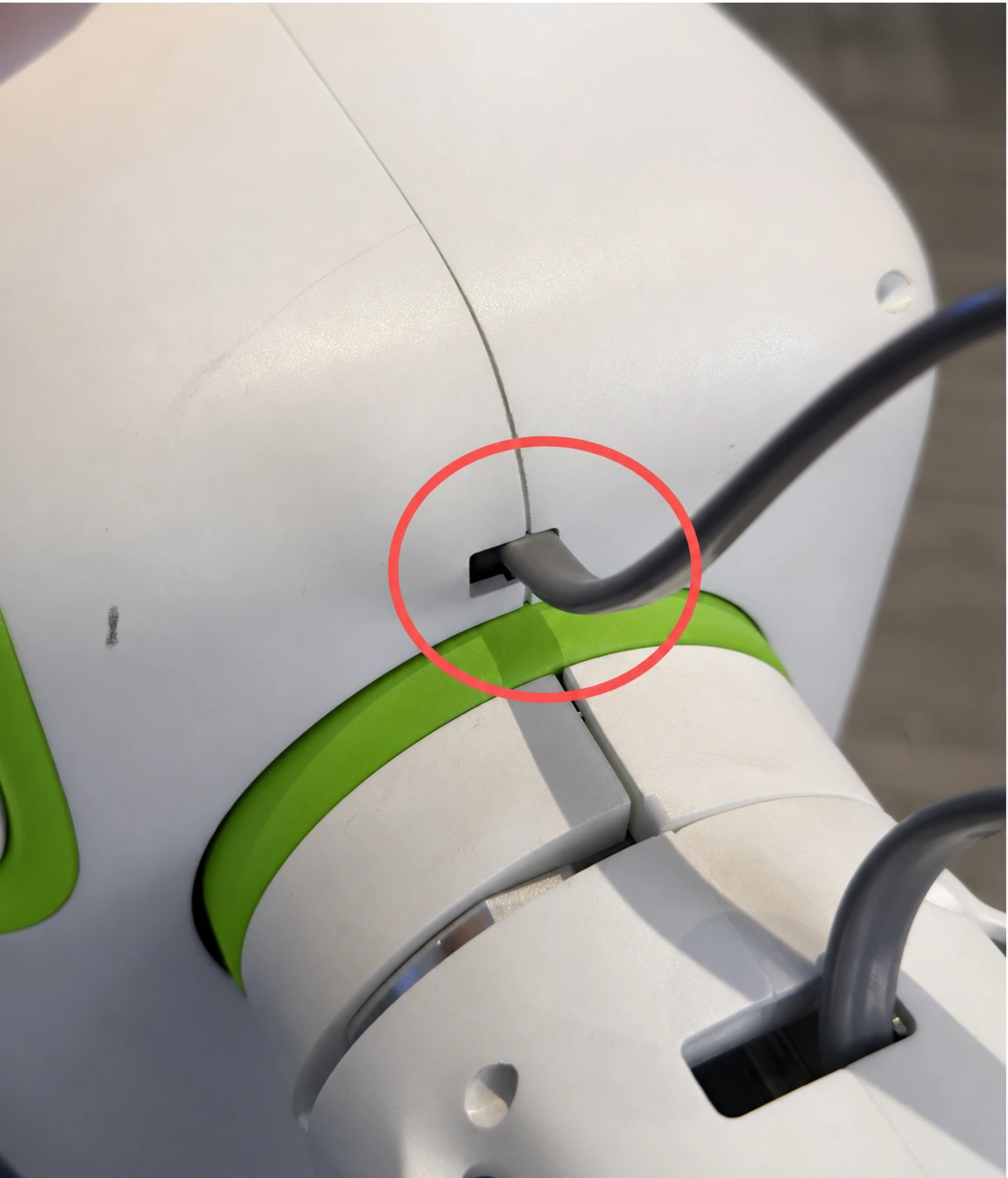
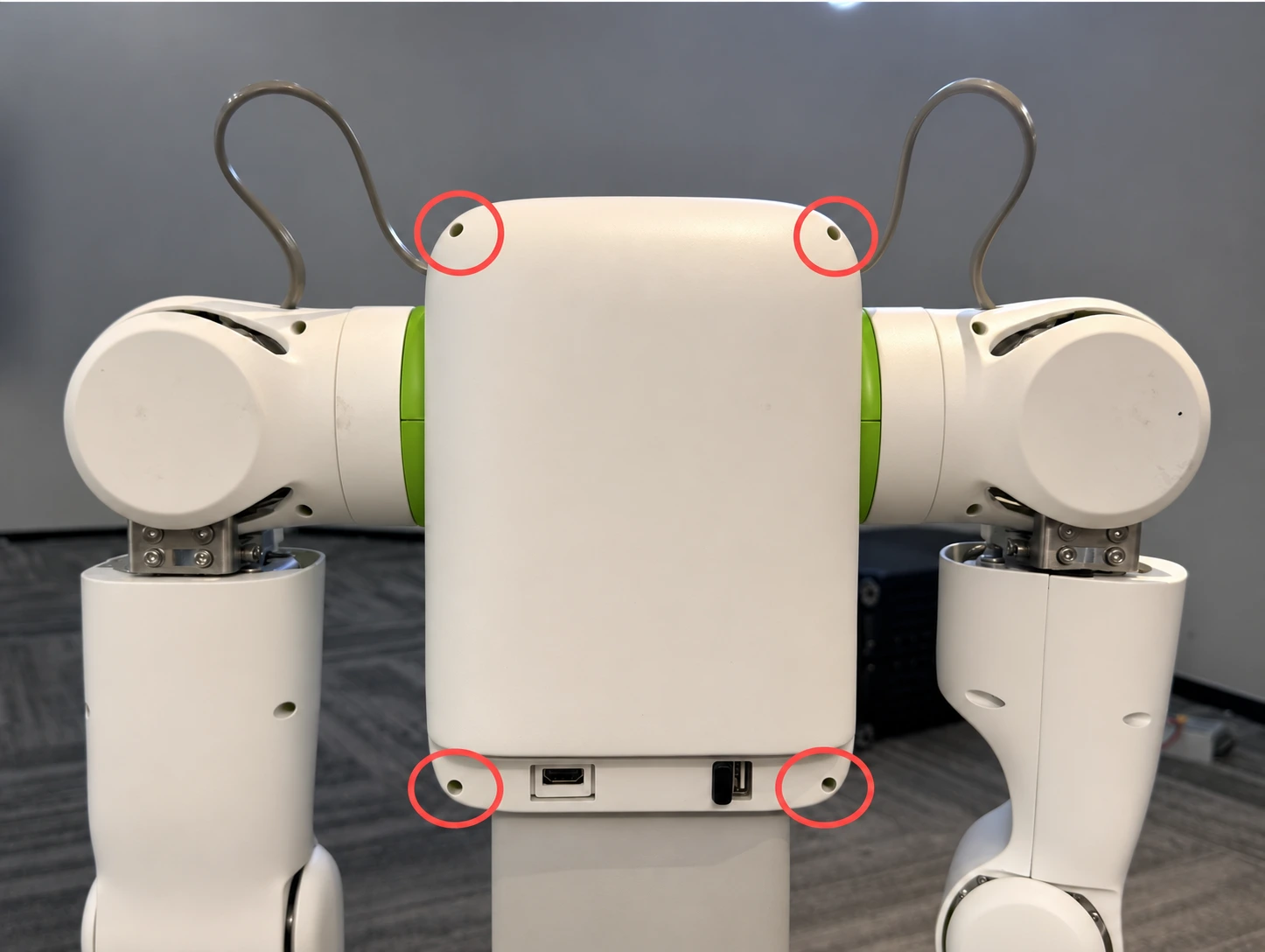
-
胴体カバー背面の赤丸で示された穴に、付属の 最も長い M3 ネジ 4 本を挿入して固定します。
ロボットを接続する
配線作業の前に必ず電源を切ってください。ロボットの電源を入れる前に、しっかりと固定されていることを確認し、両腕の可動範囲全体に障害物がないようにしてください。
- 下図のように電源を接続します。
- 丸い電源ボタンを押してロボットの電源を入れます。
- USB データケーブルで、コンピュータをメインボードの USB-C ポートに接続します。
T701-HT SDK を使ってロボットをキャリブレーションし動作させる
SDK をインストールする
SDK には、motor_whl/ 内に以下の事前ビルド済み hightorque_robot ホイールが含まれています。
| プラットフォーム | モータライブラリのバージョン | CPython のバージョン |
|---|---|---|
| Linux x86_64 | 1.2.0 | 3.9, 3.10, 3.11, 3.12 |
| Linux aarch64 (ARM64) | 1.0.0 | 3.9, 3.10, 3.11, 3.12 |
以下のインストール例では、Ubuntu 22.04 (x86_64) と Python 3.10 を使用します。表の他の組み合わせを使用する場合は、自分のアーキテクチャと Python バージョンに一致する .whl ファイルを選択し、その後で以下の環境チェックを実行してください。
T701-HT SDK リポジトリ をクローンし、SDK のルートディレクトリに移動します。
git clone https://github.com/Seeed-Projects/reBot-Arm-T701-SDK.git
cd reBot-Arm-T701-SDK
特に指示がない限り、このディレクトリから以下の SDK コマンドを実行します。
Conda をお持ちでない場合は、Miniforge をインストールしてください。
wget "https://github.com/conda-forge/miniforge/releases/latest/download/Miniforge3-$(uname)-$(uname -m).sh"
bash Miniforge3-$(uname)-$(uname -m).sh
プロンプトに従って Conda を初期化します。新しいターミナルを開き、SDK のルートディレクトリに戻ります。環境を作成し、その後 SDK とその依存関係をインストールします。
conda create -n t701-ht python=3.10 pip
conda activate t701-ht
python -I -m pip install ./motor_whl/hightorque_robot-1.2.0-cp310-cp310-linux_x86_64.whl
python -I -m pip install -r requirements.txt
Python が依存関係をインポートし、URDF モデルを読み込めることを確認するため、次のコマンドを実行します。このチェックはロボットを接続していなくても実行できます。
python -I -c "import hightorque_robot, numpy, osqp, pinocchio, scipy, yaml; pinocchio.buildModelFromUrdf('T701-HT_URDF/urdf/T701-HT.urdf'); print('T701-HT environment check passed')"
シリアル接続を確認する
左腕は CAN1、右腕は CAN2 に接続します。SDK の T701-HT_robot_param/serial_binding.yaml 内の board_serial を、使用している通信ボードの USB シリアル番号に設定します。SDK は起動時に、ボードの USB ID を使用して現在のシリアルデバイスを検出します。
シリアルポートを開かずに、両腕のマッピングを確認するには、次のコマンドを実行します。片方の腕だけを確認する場合は、その腕の YAML ファイルのみを指定します。
ls -l /dev/serial/by-id/
python scripts/t701_ht_can_serial_adapter.py T701-HT_robot_param/T701-HT_left.yaml T701-HT_robot_param/T701-HT_right.yaml
関節およびグリッパの状態を読み取る
スクリプトを実行し、左腕には 1、右腕には 2、両方には 3 を入力します。選択した各腕について、7 つすべての関節とグリッパがフィードバックを返すことを確認します。終了するには Ctrl+C を押します。
python scripts/t701_ht_read_state.py
ゼロ位置を設定する
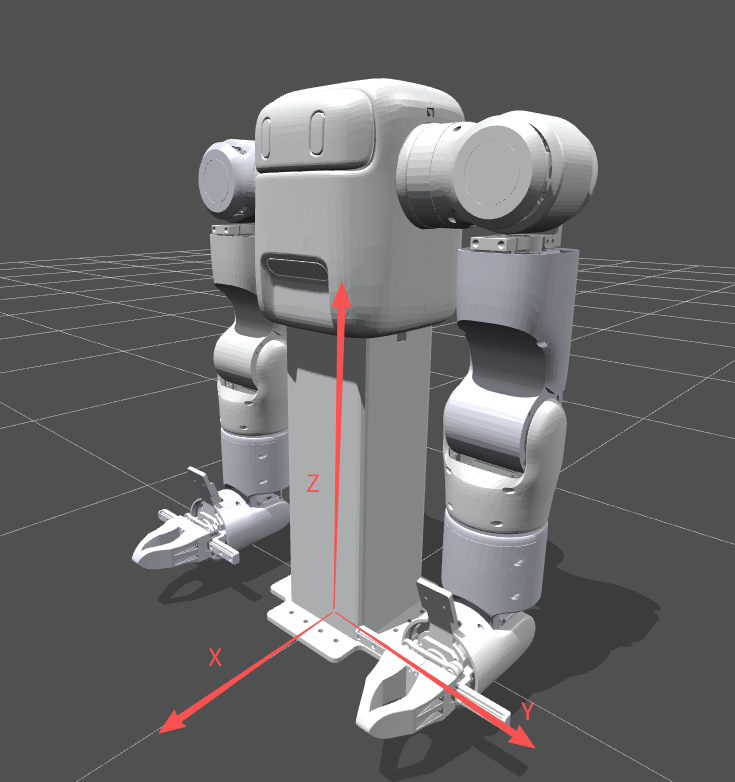
スクリプトを起動して腕を選択します。関節とグリッパを、意図するゼロ位置に動かしてから、操作メニューで 3 を選択し、選択した腕に保存されているゼロ位置を現在の姿勢で置き換えます。保存済みのゼロ位置へ移動するには 4 を、終了するには 0 を選択します。
python scripts/t701_ht_set_zero.py
デモを実行する
関節のゼロ位置を確認し、ペイロードを取り外し、腕の可動範囲を確保してください。最初の実行では 1 本の腕から始めてください。重力補償デモの開始および停止時には、腕を手で支えてください。
scripts ディレクトリに入ります。デモを起動したら、左腕には 1、右腕には 2、両方には 3 を入力します。
cd scripts
重力補償
このデモでは、MIT トルクフィードフォワードとして 0.8 × G(q) を適用し、腕を手で動かしやすくします。関節の Kp および Kd ゲインとグリッパトルクはゼロです。
python t701_ht_gravity_compensation.py
このデモでは、設定された関節トルク制限が適用されます。モータを停止するには Ctrl+C を押します。
単一モータの 5 パラメータ制御、状態フィードバック、およびゼロ位置への復帰シャットダウンについては、MIT Control SDK を参照してください。
順運動学および逆運動学のチェック、デカルト軌道、キーボード制御の例については、T701 HT with Pinocchio を参照してください。
トラブルシューティング
- シリアルポートが見つかりません。 ロボットの電源が入っていること、USB データケーブルがメインボードの USB-C ポートに接続されていることを確認し、再度
ls -l /dev/serial/by-id/を実行してください。 - 一致する USB インターフェースがありません。
board_serialが接続されているボードと一致していること、左腕が CAN1、右腕が CAN2 を使用していることを確認してください。 - Permission denied(許可がありません)。 Ubuntu では、ユーザーが
dialoutグループを通じてシリアルデバイスへの読み書き権限を持っているか確認してください。