reBot Arm T701 HT VR テレオペレーション
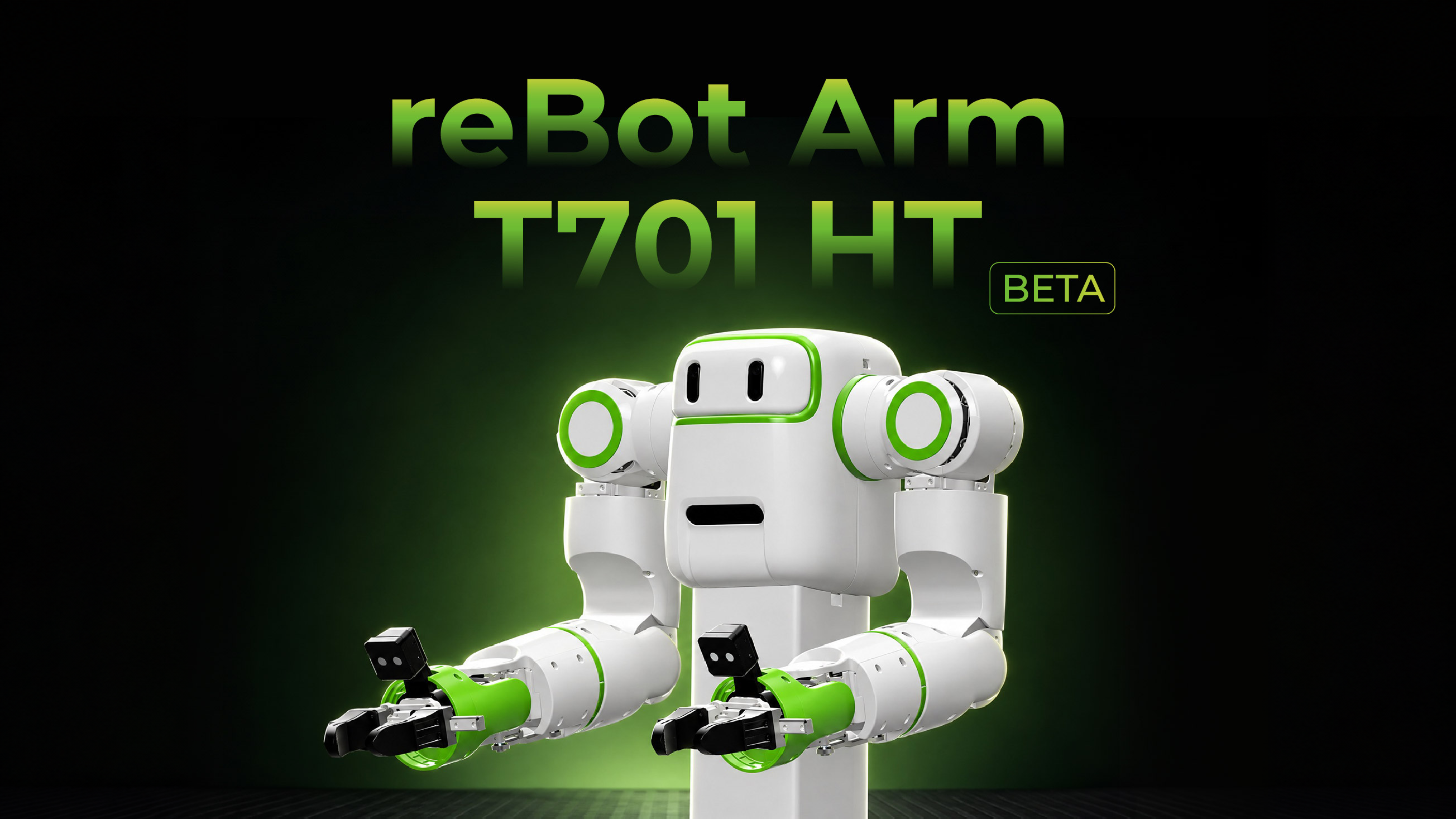
左右の VR コントローラを使用して、対応する T701 HT アームを制御します。エンドエフェクタの姿勢トラッキングとグリッパ制御を含みます。ヘッドセットのブラウザは WebXR を通じてコントローラデータを読み取り、WebSocket でコンピュータに送信します。ストリームサーバはそれを UDP でデュアルアームコントローラに転送します。
このデモは Quest でテストされています。Pico ユーザは、WebXR 対応のヘッドセットブラウザを使用して、同じ WebXR → WebSocket → UDP パイプライン経由で接続できます。以下の手順では Quest を例に使用し、USB 接続と WiFi 接続の両方を扱います。
環境と接続
T701 HT クイックスタートのインストール手順に従って SDK を入手し、依存関係をインストールします。シリアルマッピングを完了し、関節とグリッパのフィードバックを確認し、ゼロ位置を設定します。左アームは CAN1、右アームは CAN2 を使用します。
VR ヘッドセットと両方のコントローラを準備します。USB モードでは USB データケーブルも必要です。WiFi モードではヘッドセットとコンピュータを同じ LAN 上に置きます。
以下のコマンドは SDK ルートから実行します。新しいターミナルを開くたびに、そのディレクトリに戻り、t701-ht 環境を有効化してください。
conda activate t701-ht
ストリーミングを開始する
最初のターミナルで、ストリーム UI を起動します:
python Quest_controller_stream/quest_stream_tui.py
Up/Down でフィールドを選択し、Left/Right で値を調整し、E でアドレスやポートを編集し、Enter でボタンを有効化します。初期デフォルトは WiFi / 8080 で、UI は設定を保存します。モードを切り替えるときは、まず Stop Server を選択し、その後で該当タブに示されたモードとポートを設定します。
- USB(有線)
- WiFi(無線)
接続と設定
ヘッドセットで開発者モードを有効にし、USB データケーブルで SDK を実行しているコンピュータに接続し、ヘッドセット内で USB デバッグを許可します。別のターミナルで接続を確認します:
adb devices
デバイスはステータス device と表示されている必要があります。unauthorized と表示される場合は、ヘッドセット内で承認を確認してください。Ubuntu では、adb がない場合は sudo apt install adb でインストールします。
ストリーム UI を次のように設定します:
| 設定 | 値 |
|---|---|
| Mode | USB |
| Force HTTPS | False |
| HTTP Host / Port | 0.0.0.0 / 8080 |
| WS Host / Port | 0.0.0.0 / 8765 |
| UDP IP / Port | 127.0.0.1 / 5005 |
| Verify Port | 5005 |
起動とページのオープン
Start Server を選択します。プログラムは adb reverse を使用して、ヘッドセットのポート 8080 と 8765 をコンピュータに転送します。ヘッドセットのブラウザで次の URL を開きます:
http://localhost:8080/index.html?ws=ws://localhost:8765
ページの WebSocket 入力を ws://localhost:8765 に設定します。USB モードでは HTTP / WS を使用し、HTTPS 証明書は不要です。ここで localhost は USB 転送を通じてコンピュータに到達します。
コマンドラインからの起動(任意)
ストリーム UI を使わない場合は、SDK ルートから次のコマンドを実行します。UI から起動したサーバと同時に実行しないでください:
python Quest_controller_stream/start_stream_server.py --http-host 0.0.0.0 --http-port 8080 --ws-host 0.0.0.0 --ws-port 8765 --udp-ip 127.0.0.1 --udp-port 5005 --adb auto
接続と設定
ヘッドセットと SDK を実行しているコンピュータを同じ LAN に接続します。このモードでは USB ケーブル、ADB、USB デバッグの許可は不要です。
コンピュータで LAN 上の IP を確認し、OpenSSL をチェックします:
hostname -I
openssl version
その LAN 上でのコンピュータの実際の IP を使用し、Docker や VPN アダプタのアドレスは使用しないでください。Ubuntu では、OpenSSL がない場合は sudo apt install openssl でインストールします。
ストリーム UI を次のように設定します:
| 設定 | 値 |
|---|---|
| Mode | WiFi |
| Force HTTPS | True |
| HTTP Host / Port | 0.0.0.0 / 8080 |
| WS Host / Port | 0.0.0.0 / 8765 |
| UDP IP / Port | 127.0.0.1 / 5005 |
| Verify Port | 5005 |
| Cert File | .certs/quest-controller.crt |
| Key File | .certs/quest-controller.key |
起動とページのオープン
Start Server を選択します。WiFi モードでは HTTPS / WSS を使用します。証明書と秘密鍵がない場合、プログラムは OpenSSL を使って自己署名証明書を生成します。
UI に表示される WiFi URL をヘッドセットのブラウザで開き、コンピュータの実際の LAN IP が使われていることを確認します。たとえば、コンピュータの IP が 192.168.1.100 の場合:
https://192.168.1.100:8080/index.html?ws=wss://192.168.1.100:8765
例の IP をコンピュータの実際の IP に置き換えてください。初回アクセス時には、ブラウザで自己署名証明書のプロンプトに対応し、ページを再読み込みします。WebSocket 入力を wss://ACTUAL_COMPUTER_IP:8765 に設定し、localhost や ws:// は使用しないでください。
0.0.0.0 の HTTP Host と WS Host の値は待ち受けアドレスであり、ヘッドセットから開くアドレスではありません。ストリームサーバとデュアルアームコントローラが同じコンピュータ上で動作している場合、UDP の宛先は 127.0.0.1:5005 のままです。
コマンドラインからの起動(任意)
ストリーム UI を使わない場合は、SDK ルートから次のコマンドを実行します。UI から起動したサーバと同時に実行しないでください。--adb never は ADB 転送を無効にし、自動的に HTTPS / WSS を有効にします。
python Quest_controller_stream/start_stream_server.py --http-host 0.0.0.0 --http-port 8080 --ws-host 0.0.0.0 --ws-port 8765 --udp-ip 127.0.0.1 --udp-port 5005 --adb never
選択したモードで接続したら、ヘッドセットのページで Start XR Stream を選択します。次のステータス値を確認します:
| ページステータス | 期待される値 |
|---|---|
| WebSocket | Connected |
| XR | Running |
| 両方のコントローラ | Tracking |
ページは保存された WebSocket 設定を復元します。モードを切り替えた後は、入力のプロトコル、IP、ポートが選択したタブと一致していることを確認し、設定を保存してください。
コントローラデータの確認
コンピュータ側のストリーム UI で Start Verify を選択します。両方のコントローラを動かし、パケット数が増加し、姿勢とボタンのデータが入力に応じて変化することを確認します。
その後 Stop Verify を選択します。サーバ、選択した USB または WiFi 接続、およびヘッドセットの XR ストリームは動作させたままにします。Verify とデュアルアームコントローラは同じ UDP 5005 ポートを使用し、同時には受信できません。
| ターミナルキー | 機能 |
|---|---|
1 / 2 / 3 / 4 | Controls、Left Hand、Right Hand、Logs を開きます。 |
Tab | ページを切り替えます。 |
Q | ストリームサーバを停止し、UI を終了します。 |
デュアルアーム制御の開始
Verify、udp_receiver_test.py、およびその他の UDP 5005 受信プログラムを停止します。コントローラデータを受信すると、プログラムは左アーム、続いて右アームを VR の初期姿勢に移動させます。ロボットを固定し、ペイロードを取り外し、動作範囲と戻り経路をクリアしてください。ロボットのそばに付き添い、関節やグリッパの挟み込みポイントから離れていてください。
2 つ目のターミナルで、SDK ルートから次を実行します:
conda activate t701-ht
cd scripts
python t701_ht_vr_dual_cartesian_qp_control.py
このエントリはアーム選択メニューなしで両アームを直接制御します。左アームと右アームはそれぞれ T701-HT_robot_param/T701-HT_left.yaml と T701-HT_right.yaml を使用します。
初期動作が完了し、プログラムが制御開始メッセージを表示するまで待ってから、次の操作を行います:
| 入力 | ロボットの動作 |
|---|---|
| 左または右コントローラの Squeeze を押し続ける | 対応するアームがコントローラの姿勢に追従します。 |
| Squeeze を離す | 現在位置を保持します。 |
| Squeeze を押し続けながら Trigger を使用する | 対応するグリッパを開閉します。 |
| プログラム内で A と表示されるプライマリボタンを押す | そのアームを、この実行の初期関節角度にスムーズにリセットします。 |
制御用ターミナルで Ctrl+C を押す | アームを MIT モードでゼロ位置に戻し、モータを停止します。シャットダウンが完了するまで待ちます。 |
コントローラが終了したら、ストリーム UI で Q を押してサーバを停止し、終了します。
トラブルシューティング
| 症状 | 確認事項と対処 |
|---|---|
| USB ページが開かない | USB デバッグの許可、adb devices でのデバイスステータス device、およびストリームサーバが動作していることを確認します。http://localhost:8080 を使用します。 |
| WiFi ページが開かない | ヘッドセットとコンピュータが同じ LAN 上にあることを確認します。https://ACTUAL_COMPUTER_IP:8080 を使用し、証明書プロンプトに対応し、コンピュータがポート 8080 と 8765 への接続を許可しているか確認します。 |
| WebSocket が Connecting と Reconnecting を繰り返す | USB では Force HTTPS を無効にして ws://localhost:8765 を使用し、WiFi では wss://ACTUAL_COMPUTER_IP:8765 を使用します。ページが別モードの設定を復元していないか確認します。 |
| UDP 5005 をバインドできない | Verify、udp_receiver_test.py、またはそのポートを使用している他の受信プログラムを停止します。 |
| 起動から 10 秒以内にコントローラパケットがない | ヘッドセットで Start XR Stream を選択し、WebSocket が接続されていることを確認し、UDP の宛先を 127.0.0.1:5005 に設定します。プログラムはアームを初期化する前に終了します。 |
| 設定をリセットした後に接続モードが変わる | Reset Defaults または保存済み設定の削除により、WiFi / 8080 が復元されます。選択したタブでモードとポートを再設定してください。モードを切り替えてもポートは自動ではリセットされません。 |
デスクトップ UI(任意)
デスクトップ UI は Quest_controller_stream/quest_stream_ui.py です。任意の依存関係である PyQt5 が必要で、別個の .quest_stream_ui.json 設定を使用します。USB と WiFi のプロトコルおよびアドレス要件は同じであり、デスクトップ UI 内で個別に設定します。