reCamera 2002 シリーズ クイックスタートガイド

reCamera へようこそ!このガイドでは、デバイスをすばやくセットアップし、強力な AI ビジョン機能を使い始めるまでの手順を説明します。初心者の方でも経験豊富なユーザーの方でも、このステップバイステップの手順に従うことで、インストール、設定、初回利用までをスムーズに進めることができます。
製品シリーズ
reCamera には 4 つのバージョンがあります:
| reCamera 2002 8GB | reCamera 2002 64GB | reCamera 2002w 8GB | reCamera 2002w 64GB | |
|---|---|---|---|---|
| コアボード | Core 2002 8GB | Core 2002 64GB | Core 2002w 8GB | Core 2002w 64GB |
| センサーボード | S101(OV5647) | S101(OV5647) | S101(OV5647) | S101(OV5647) |
| ベースボード | B101 | B101 | B101 | B101 |
| ワイヤレス(Wi-Fi/BT) | ✅ | ✅ | ||
| 取り付け方法 | マグネット / カメラブラケットマウント | マグネット / カメラブラケットマウント | マグネット / カメラブラケットマウント | マグネット / カメラブラケットマウント |
| 電源 | Type-C ケーブル | Type-C ケーブル | Type-C ケーブル | Type-C ケーブル |
開封と電源オン
まず reCamera を開封します。箱の中には次のものが入っています:
- reCamera
- Type-C ケーブル
- イーサネットケーブル
すべての部品が揃っていることを確認してください。

同梱の Type-C ケーブルでデバイスに電源を入れるだけです。緑色のランプが点灯したら、reCamera が外部と接続する準備ができたことを意味します。
ネットワーク接続
reCamera をネットワークに接続する方法は 3 つあります:
方法 1: USB ケーブル
USB ケーブルによる有線ネットワーク設定
USB ケーブルで reCamera と PC を接続すると、192.168.42.1 にアクセスして reCamera のロードページを表示できます。

ワイヤレス機能付きの reCamera をお持ちの場合は、Wi-Fi 接続の設定をおすすめします。Wi-Fi 選択 UI が表示されるのは 2002w バージョンのみです。

WiFi ネットワーク設定に関する注意事項:
-
同一ネットワークであることを確認:reCamera とコンピュータが同じ WiFi ネットワークに接続されていることを確認してください。これにより、その後の開発やデバッグを正常に行うことができます。
-
コンピュータの VPN を無効化:コンピュータで VPN を有効にしている場合は、WiFi を設定する前に VPN をオフにしてください。VPN によりネットワーク接続の問題が発生し、reCamera に正常にアクセスできなくなる可能性があります。
-
WiFi 接続を切り替える方法:
- reCamera の設定ページ(192.168.42.1)で Network 設定オプションを探します
- Enable WI-FI botton をクリックします
- 一覧から接続したい WiFi ネットワーク(SSID)を選択します
- WiFi パスワードを入力します
- Confirm ボタンをクリックします
-
Wi-Fi への接続に成功したら、「Settings」ボタンをクリックして設定ページに入り、「Wi-Fi IP」の横に表示される Wi-Fi IP アドレスを確認できます。
問題が発生した場合は、network troubleshoot を参照してください。
方法 2: イーサネット
イーサネットポートによるネットワーク設定
イーサネットポートを使用したい場合は、同梱のケーブルでルーターに接続できます。なお、これは POE(Power over Ethernet)ではありません。デバイスの電源投入には引き続き Type-C ケーブルが必要です。カメラの背面のネジを外し、ポートに接続してください。

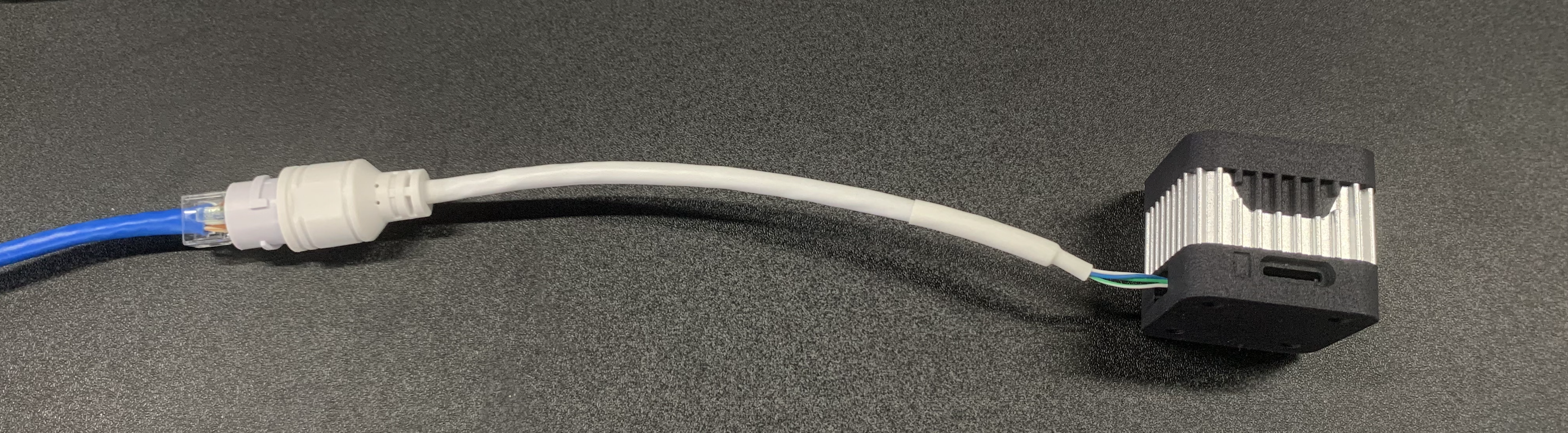
接続後、ルーターの管理画面で reCamera の IP を確認し、その IP にアクセスして Web サイトおよび Node-RED プラットフォームを利用できます。
方法 3: AP モード(2002w バージョンのみ利用可能)
AP モードでのワイヤレスネットワーク設定
電源投入時、reCamera はネットワーク設定を変更できるようアクセスポイント(AP)を起動します。スマートフォンまたはノート PC の Wi-Fi リストを開くと、reCamera_****** という名前の Wi-Fi が表示されるはずです。
命名規則は、このデバイスの "recamera_" + MAC アドレスの下 6 桁 です。
デフォルトパスワードは 12345678 です。
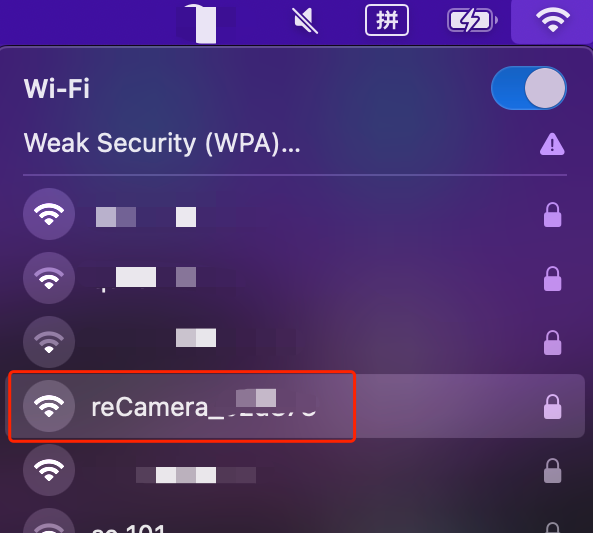
この AP に接続すると、自動的に Web ページがポップアップ表示されます。表示されない場合は、ブラウザで 192.168.16.1 と入力してページにアクセスできます。そこで reCamera を接続したい WiFi を選択できます。 複数の reCamera をお持ちの場合は、どのデバイスがどれかを確認するために Device Management を参照してください。
基本的な Web アクセス
reCamera をネットワークに接続したら、ブラウザで IP アドレスにアクセスすることで reCamera の Web インターフェースを利用できます。
- USB 接続時の IP: 192.168.42.1
- Wi-Fi またはイーサネット接続時の IP:
ifconfigで確認するか、ルーターのネットワーク管理画面で確認してください。
Web URL:
- ホームページ:
ip_address/#/init - ワークスペース:
ip_address/#/workspace(OS バージョン 0.1.4 以上) - ネットワーク設定:
ip_address/#/network - セキュリティ:
ip_address/#/security - ターミナル:
ip_address/#/terminal - システム:
ip_address/#/system - 電源:
ip_address/#/power - 元の Node-RED:
ip_address:1880
デバイスの OS バージョンを確認してください。バージョン 0.1.3 と 0.1.4 の間には大きなアップグレードがあります。よりスムーズなユーザー体験のため、0.1.5 以上へのアップグレードを推奨します。Sidebar -> System -> Software Update に移動してソフトウェアバージョンを確認し、最新バージョンの OS を適用・インストールしてください。アップデート手順については OTA upgrade guideline を参照してください。
0.1.3 から最新バージョンへの OTA アップグレード
初期ロットの reCamera を入手した場合は、この手順に従って OS を最新バージョンにアップグレードできます。
ステップ 1: Web サイトを開き、Sidebar -> System -> Software Update に移動します

ステップ 2: OS バージョンを確認し、Check と Apply をクリックします。

ステップ 3: 数分待ってシステムの更新が完了するのを待ちます。

ステップ 4: デバイスを再起動し、Web サイトをリロードします。

ステップ 5: ローディングページが表示され、パスワードを変更します。その後、this downloading instruction に従って Node-RED ダッシュボード付きの最新バージョンの reCamera を体験できます。

reCamera プレビューダッシュボードへのアクセス
デバイスを Node-RED と統合することで、ビデオストリームのプレビューや使用したいモデルの変更ができる、組み込みのダッシュボード UI サンプルを提供しています。自由にカスタマイズして、ご自身のアプリケーションと統合できます。
OS バージョンが 0.1.5 以上の場合、ログイン後すぐにプレビューダッシュボードが表示されます。
OS を自分でアップグレードした場合は、Sensecraft AI からダッシュボードの jsonflow をダウンロードできます。
ステップ 1. アップグレード完了後、192.168.42.1 またはネットワーク IP から Web にアクセスし、Download dashborad flow をクリックします

ステップ 2. Sensecraft AI プラットフォームに移動し、最初の公式 Dashboard Demo を選択して Clone をクリックします。この Web サイトの利用にはログインが必要です。

ステップ 3. デバイスの接続方法を選択します。

ステップ 4. すると、事前構築済みフローを含む Node-RED ワークスペースが表示されます。

ステップ 5. Deploy をクリックしてフローがすでに起動していることを確認し、次に dashboard をクリックすると、そのダッシュボードが表示されます。

フローが開始されているかどうかを必ず確認してください。フローをインポートしても自動的に開始されない場合があり、その場合ダッシュボードは空になります。ドロップダウンメニューから Start をクリックしてください。

成功しました!

Step 6. より正確な結果を得るために、IoU と Confidence のしきい値を調整できます。
- IoU=0,Confidence=0:

- IoU=25,Confidence=33:

フローを素早く理解する
このサンプルフローでは、Counting Selection ドロップダウンリストを使って、Person、Cat、Dog、Bottle などの目的の物体の数をカウントするデモを構築しました。

フロー内の function nodes を変更することで、カウントする物体を追加したり、この機能自体をまったく別のコンピュータビジョンアプリケーションに変更したりできます。

どのような種類の物体が検出可能かは、model node を見ることで確認できます。

フローは自由に変更して遊んでみてください。ただし、モデルノードの後にあまり多くの debug nodes や preview nodes を配置しないように注意してください。AI モデルからの複数の結果を出力すると CPU を消費し、デバイスがクラッシュする原因になります。
コンピュータビジョンモデル
これらの提供されているワークフローでは、デフォルトで YOLO11n detection model が選択されています。これはリアルタイム物体検出用の最新のコンピュータビジョンモデルです。ノード内で他のモデルに置き換えることもできます。利用可能な他のモデルを確認したい場合は、このwikを参照してください。
Intersection over Union (IoU): IoU は、予測されたバウンディングボックスと正解のバウンディングボックスの重なりを評価するために使用される指標です。2 つのボックスの交差領域を和集合領域で割った比として計算されます。IoU の値は通常 0 から 1 の範囲です。ここでは 0 ~ 100 のスケールに標準化しており、IoU 値が 0 の場合は予測ボックスと正解ボックスの重なりがまったくないことを表します。値が 100 の場合は完全に一致し、2 つのボックスが完全に重なっていることを意味します。
Confidence: YOLO モデルにおける Confidence は、予測されたバウンディングボックスに物体が含まれている確率と、その予測の正確さを表します。0 から 100.0 の値を取ります。
ダッシュボードをカスタマイズしてコミュニティで共有する
ユーザーの皆様が開発・作成したダッシュボードをコミュニティで共有していただくことを推奨しています。GitHub 上にフォルダを作成しました。皆様には pull request によってダッシュボードをそこに共有していただき、こちらで整理して公開したいと考えています。 ここでは、ダッシュボードにフィルライト機能を追加し、ノードを 1 つ追加して reCamera を制御する簡単な例を示します。
Step 1. button group ノードをワークスペースにドラッグし、以下の設定で編集します。


Step 2. "Control Button" という名前の新しい ui-group 設定ノードを追加し、保存します。

Step 3. dashboard 2.0 に移動し、モデル選択の下にコントロールボタンのフレームを配置します。


Step 4. フローをデプロイし、ダッシュボードにアクセスします。

Demo:

Step 5: フローの json ファイルをエクスポートし、GitHub に共有することを忘れないでください。

ポート一覧
以下は reCamera で使用されているポートの一覧です:
- Port 22: リモート SSH ログインに使用されており、開放されています。
- Port 53: DNS ドメイン名解決に関連しており、Web リダイレクトに不可欠です。デフォルトで開放されています。
- Port 80: Node-RED アプリケーションの HTTP 表示用 Web ダッシュボードインターフェースとして機能します。
- Port 554: RTSP ビデオストリーミングに使用されます。
- Port 9090: Web ターミナルアクセス用で、ログインにはパスワードが必要です。
- Port 1880: Node-RED の動作専用です。
工場出荷状態へのリセット

デバイスのパスコードを忘れたなどの理由でデバイスをリセットしたい場合は、User ボタンを長押ししながらデバイスに電源を接続してください。デバイスの red light が点滅ではなく点灯し続ける状態になったら、User ボタンを離します。

これにより、開発したアプリケーションやローカルに保存された画像・動画を含むユーザー情報が削除されます。操作は慎重に行ってください。
デバイスのファームウェアを特定のバージョンに復元したい場合は、os version control を参照してください。
複数デバイスの管理
複数の reCamera をお持ちの場合は、デバイス背面に記載されている mac address または S/N number で区別できます。

または、USB または AP を介してデバイスをノート PC に接続した後、次のコマンドを使用して mac address を確認できます。
ifconfig wlan0

カメラの向き
デフォルトのカメラビューの向きは、以下の画像のように type-c が下向きになっています。その他の向きにすると、学習させた検出モデルの内容によっては、モデルの精度に影響を与える可能性があることに注意してください。

リソース
技術サポート & 製品ディスカッション
当社の製品をお選びいただきありがとうございます。製品をできるだけスムーズにご利用いただけるよう、さまざまなサポートを提供しています。お好みやニーズに応じて選択いただけるよう、複数のコミュニケーションチャネルを用意しています。