reCamera を Frigate に統合する
Frigate は、オープンソースの NVR およびビデオ解析プラットフォームで、標準的な RTSP ビデオストリームを取得して物体検出、録画、アラートに利用できます。reCamera 2002 シリーズは安定した RTSP ストリームを配信できるため、Frigate との統合は 2 ステップだけで完了します。reCamera に RTSP ストリームを配信させ、そのストリームを Frigate でカメラとして追加します。
このガイドは reCamera 2002 シリーズ のみに適用されます。reCamera Pro は異なる接続方法を使用します。Pro の接続方法については Pro 用接続ドキュメントを参照してください。
全体の統合手順は次の 2 ステップで構成されます:
- reCamera で RTSP ストリーミングを有効にする(3 つの方法のうちいずれか 1 つを選択);
- その RTSP ストリームを Frigate の Web UI でカメラとして追加する。
前提条件
- reCamera 2002 シリーズのデバイス 1 台。電源が入り、Ethernet / Wi-Fi で LAN に接続されており、その IP アドレスが分かっていること(このガイドでは例として
192.168.4.82を使用します)。 - 同じ LAN 上にあり Frigate がインストールされているホスト 1 台(Docker デプロイでも可)で、その Web UI にアクセスできること。
- ストリームの確認に使用する
ffprobe/ffplayまたは VLC がインストールされたコンピュータ(任意)。
reCamera のビデオストリーム出力を設定する
reCamera 2002 シリーズは、RTSP ストリームを配信するために次の 3 つの方法をサポートしています。いずれか 1 つ を選択してください。得られる RTSP URL は、以下の Frigate 設定でまったく同じように使用します。自分のアドレスに置き換えるだけです。
| 方法 | ストリーム URL(デフォルトパラメータ) | 特徴 |
|---|---|---|
| 方法 1: Node-RED | rtsp://admin:admin@<device-ip>:554/live | グラフィカルな設定、コンパイル不要、ファームウェアに同梱 |
| 方法 2: C++ パブリッシャー | rtsp://<device-ip>:8554/live0 | 1080p@30fps、認証なし、ワンコマンドでインストール |
| 方法 3: ONVIF アプリを書き込む | rtsp://<username>:<password>@<device-ip>:8554/onvif | NVR / VMS から ONVIF 経由で検出可能 |
3 つの方法はいずれもカメラパイプラインを排他的に占有するため、同時に動作できるのは 1 つだけです。別の方法に切り替える前に、現在動作中の方法を停止してください。
方法 1: Node-RED で RTSP ストリームを有効にする
reCamera のファームウェアには Node-RED と SSCMA ノード(node-red-contrib-sscma)が同梱されています。stream ノード はカメラ映像を RTSP として配信します。Node-RED の開発チュートリアル全体(ノードリファレンス、フローのインポート、デプロイなど)については次を参照してください:
クイックステップ:
- ブラウザで Node-RED エディタを開きます:
http://<device-ip>:1880。 - 左側のパレットから camera ノードと stream ノードをドラッグし(どちらも
Vision AIカテゴリ内)、camera の出力を stream の入力に配線します。 - 各ノードをダブルクリックし、
Clientフィールドで追加ボタンをクリックして sscma 設定ノードを作成します(デフォルトのhost=localhost、mqttport=1883、apiport=80のままで問題ありません)。保存すると、ノード上の赤い三角マークが消えます。 - stream ノードでプロトコルが
RTSPになっていることを確認し、必要に応じてポート、セッション名、認証情報を調整します(デフォルトはポート554、セッションlive、ユーザー名admin、パスワードadmin)。 - 右上の Deploy をクリックします。
以下の最小フロー JSON を Node-RED の Import ダイアログに貼り付けることで、1 ステップで配線を作成することもできます:
[
    {"id":"tab-recamera-rtsp","type":"tab","label":"reCamera RTSP","disabled":false,"info":""},
    {"id":"cfg-sscma","type":"sscma","host":"localhost","mqttport":"1883","apiport":"80","clientid":"recamera","username":"","password":""},
    {"id":"node-camera","type":"camera","z":"tab-recamera-rtsp","name":"camera","client":"cfg-sscma","audio":false,"volume":80,"option":0,"fps":15,"mirror":false,"flip":false,"x":220,"y":200,"wires":[["node-stream"]]},
    {"id":"node-stream","type":"stream","z":"tab-recamera-rtsp","name":"stream","protocol":0,"port":554,"session":"live","username":"admin","password":"admin","onvif":false,"client":"cfg-sscma","x":460,"y":200,"wires":[]}
]
デプロイ後、コンピュータからストリームを確認します(出力は 1080p です。Node-RED ストリーミングの推奨上限は 1080p@15fps です):
ffplay rtsp://admin:admin@192.168.4.82:554/live
Frigate で使用する URL は次のとおりです:rtsp://admin:admin@<device-ip>:554/live。
方法 2: C++ RTSP パブリッシャーをデプロイする
コミュニティによって、reCamera 2002(SG2002 / CV181X, riscv64)向けに、標準の video_demo の 10 fps 制限を解消し、1920x1080 H.264 30fps の RTSP ストリームを出力する既製のパブリッシャーが提供されています。コンパイルは不要で、1 つのコマンドでインストールできます。プロジェクトリポジトリ:
reCamera からは GitHub に直接アクセスできないため、GitHub にアクセスでき、かつネットワーク経由でデバイスに到達できるコンピュータからインストールスクリプトを実行します。スクリプトはデバイスの IP、SSH ユーザー名とパスワードの入力を求め、その後バイナリをデバイスにアップロードし、カメラを占有しているサービス(Node-RED / sscma)を停止し、起動時の自動起動を設定してストリームを開始します:
# Linux
curl -fLO https://raw.githubusercontent.com/yyling0101-a11y/recamera-rtsp30/main/scripts/install-linux.sh
chmod +x install-linux.sh
./install-linux.sh
# Windows PowerShell
Invoke-WebRequest https://raw.githubusercontent.com/yyling0101-a11y/recamera-rtsp30/main/scripts/install-windows.ps1 -OutFile install-windows.ps1
powershell -ExecutionPolicy Bypass -File .\install-windows.ps1
インストールが完了すると、ストリームは rtsp://<device-ip>:8554/live0(認証なし)で利用可能になります。コンピュータから確認します:
ffplay rtsp://192.168.4.82:8554/live0
デバイス上では、次のコマンドでサービスを管理し、その状態を確認できます:
/etc/init.d/S99rtsp30 start|stop|restart   # service control (stop uses SIGTERM; never kill -9)
sh /root/rtsp30-status.sh                  # process / pipeline / port / measured fps
tail -f /tmp/rtsp30.log                    # runtime log
このパブリッシャーは Node-RED および ONVIF の方法と排他的です。インストールすると Node-RED と sscma サービスが無効化され、ポート 8554 とカメラパイプラインを排他的に占有します。アンインストールするには sh /root/uninstall-rtsp30.sh を実行してください。再起動後に標準の動作に戻ります。
方法 3: デバイスに ONVIF アプリを書き込む
Seeed の SenseCraft Solution ソフトウェアを使用すると、reCamera に ONVIF アプリを書き込むことができます。これにより、デバイスは RTSP ストリームを提供すると同時に、ONVIF 対応の NVR / VMS プラットフォームから自動検出できるようになります。書き込みおよび設定手順については次を参照してください:
書き込み後、ストリーム URL は rtsp://<username>:<password>@<device-ip>:8554/onvif となり、ユーザー名とパスワードは書き込み時に設定した認証情報になります。
ストリームを確認する
どの方法を選択した場合でも、Frigate を設定する前にコンピュータからストリームが動作していることを確認してください。異なるセットアップ方法は異なるビデオストリーム URL に対応します。
# Inspect codec / resolution / frame rate
ffprobe -rtsp_transport tcp rtsp://192.168.4.82:8554/live0

# Play it directly
ffplay  -rtsp_transport tcp rtsp://192.168.4.82:8554/live0
h264、1920x1080 のビデオストリームが表示されるはずです(方法 1 は 15fps、方法 2 と 3 は 30fps)。
Frigate UI にカメラを追加する
以下の手順では、方法 2 のアドレス rtsp://192.168.4.82:8554/live0 を例として使用します。方法 1 または方法 3 を使用した場合は、上の表にある対応する URL に置き換えてください(必要に応じて URL にユーザー名とパスワードを含めます)。
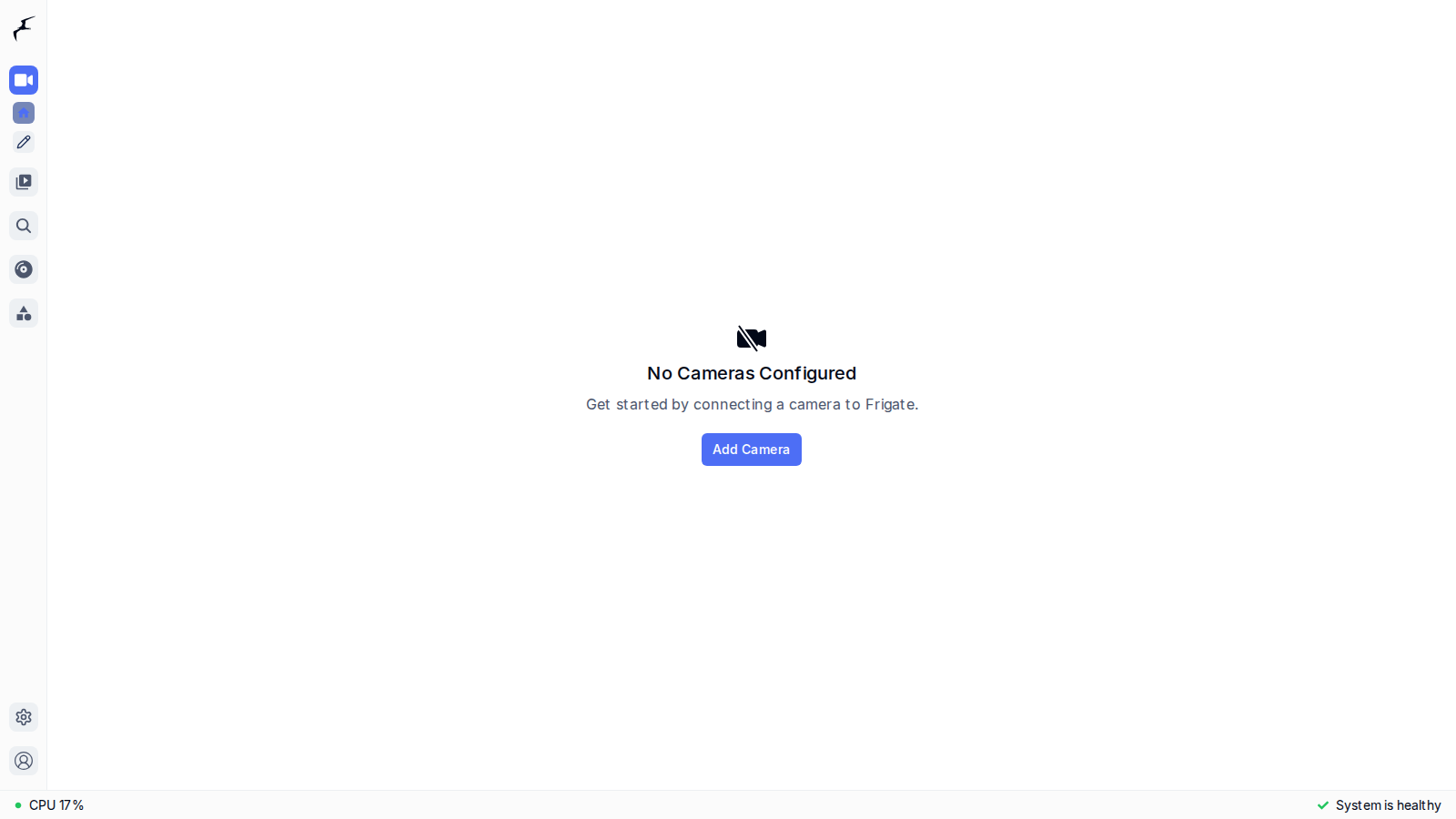
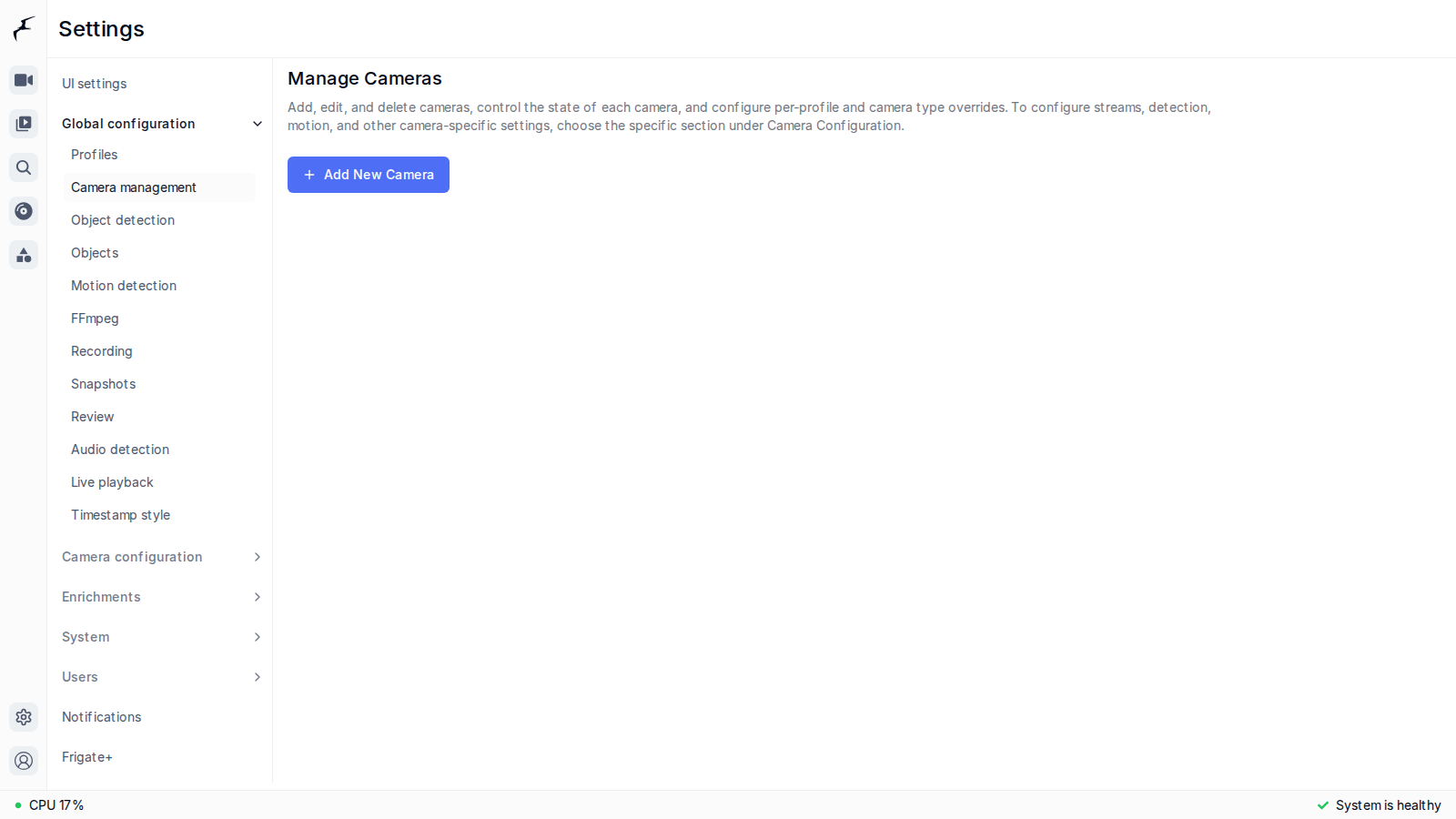
- Frigate の Web UI を開いてログインします。まだカメラが設定されていない場合、ダッシュボードには「No Cameras Configured」と表示されます。Add Camera をクリックしてウィザードを開きます。Settings → Global configuration → Camera management から Add New Camera をクリックして開くこともできます。
- "Add Camera" ウィザードでカメラ名とデバイス IP を入力します。Stream Detection Method には Manual selection を選択し、Camera Brand を Other に設定してから、reCamera の RTSP URL を Custom Stream URL に貼り付けます。
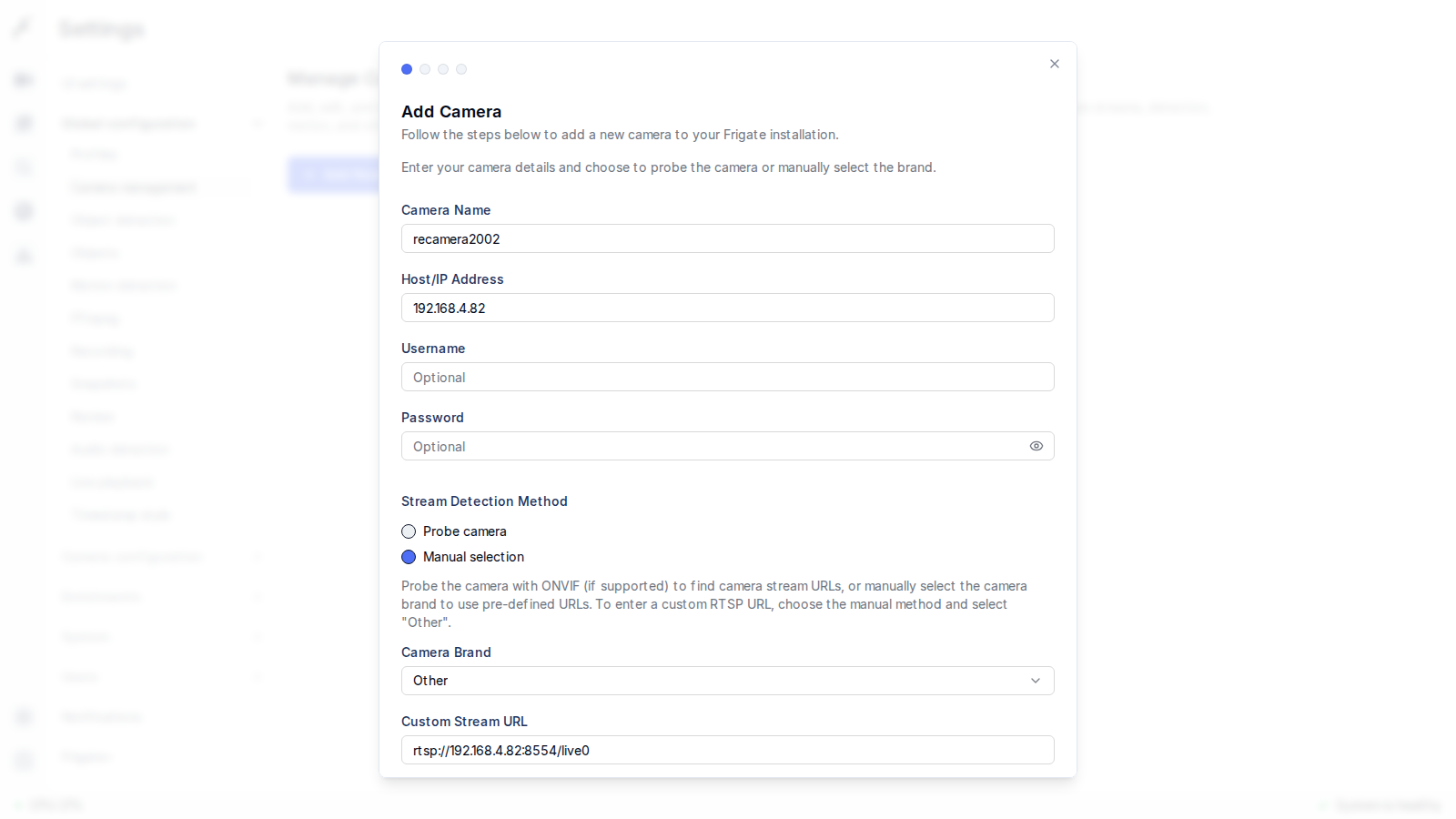
方法 3(ONVIF)を使用した場合は、代わりにデフォルトの Probe camera を維持し、ユーザー名 / パスワードと ONVIF ポートを入力して、Frigate に ONVIF 経由でストリーム URL を自動検出させることもできます。RTSP URL を手動で入力する方法は、3 つすべての方法で利用できます。
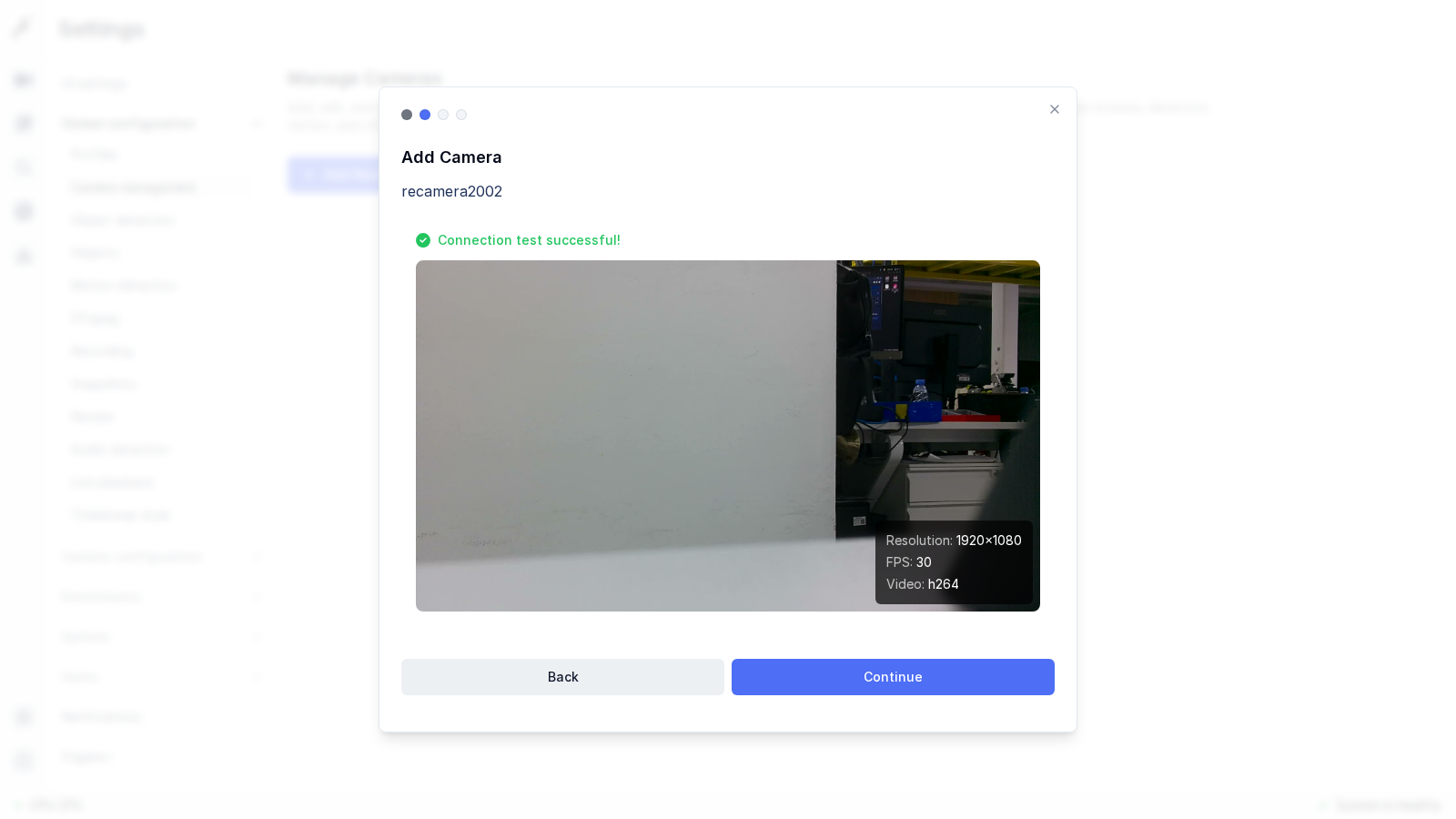
- Continue をクリックします。Frigate はそのアドレスに接続してストリームをテストします。成功すると、解像度、フレームレート、コーデックとともにフレームが表示されます。内容を確認し、再度 Continue をクリックします。
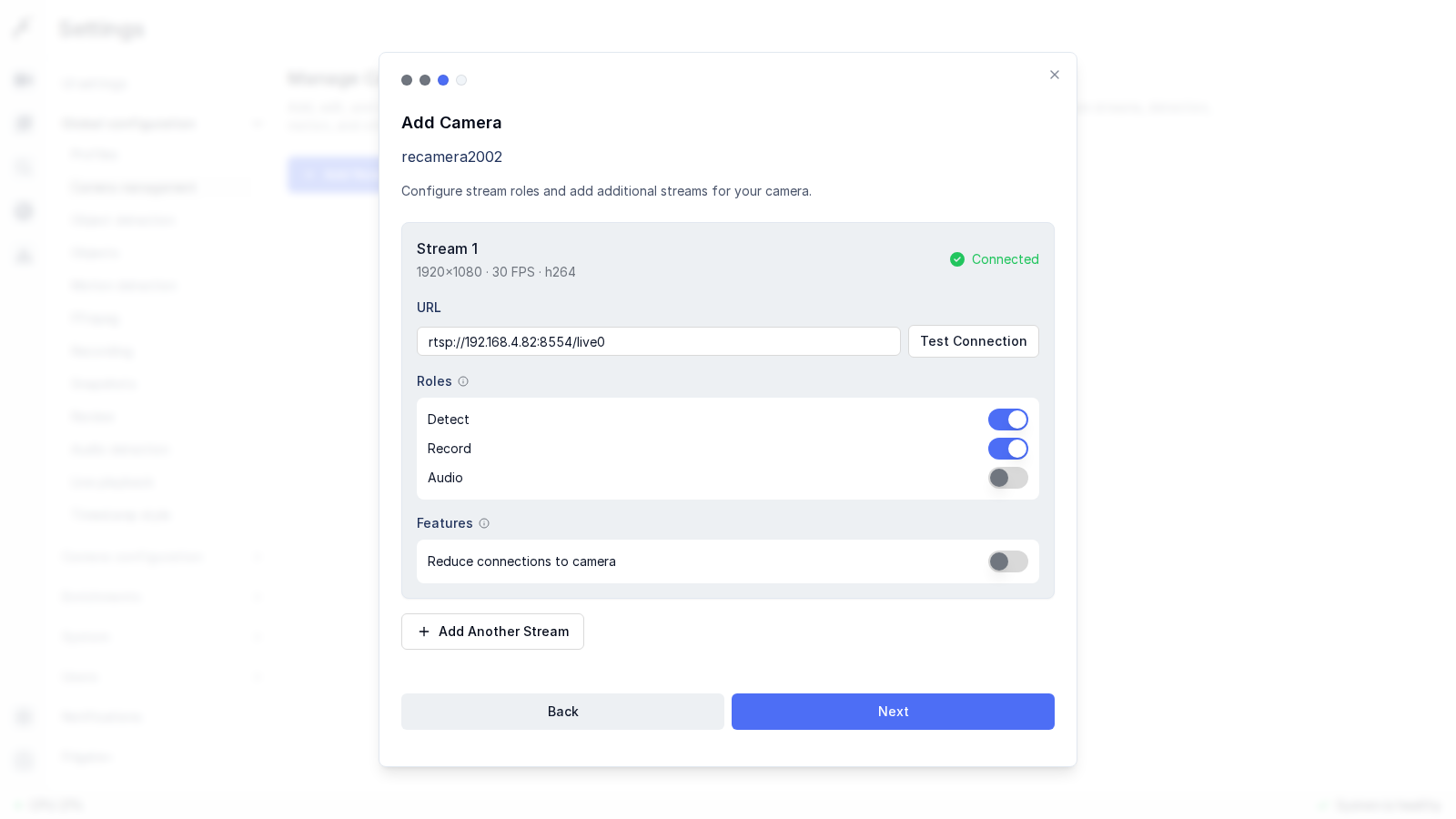
- ストリーム設定ページで、このストリームに必要なロールを有効にします。detect(物体検出)と record(録画)をオンにします。その後 Next をクリックします。
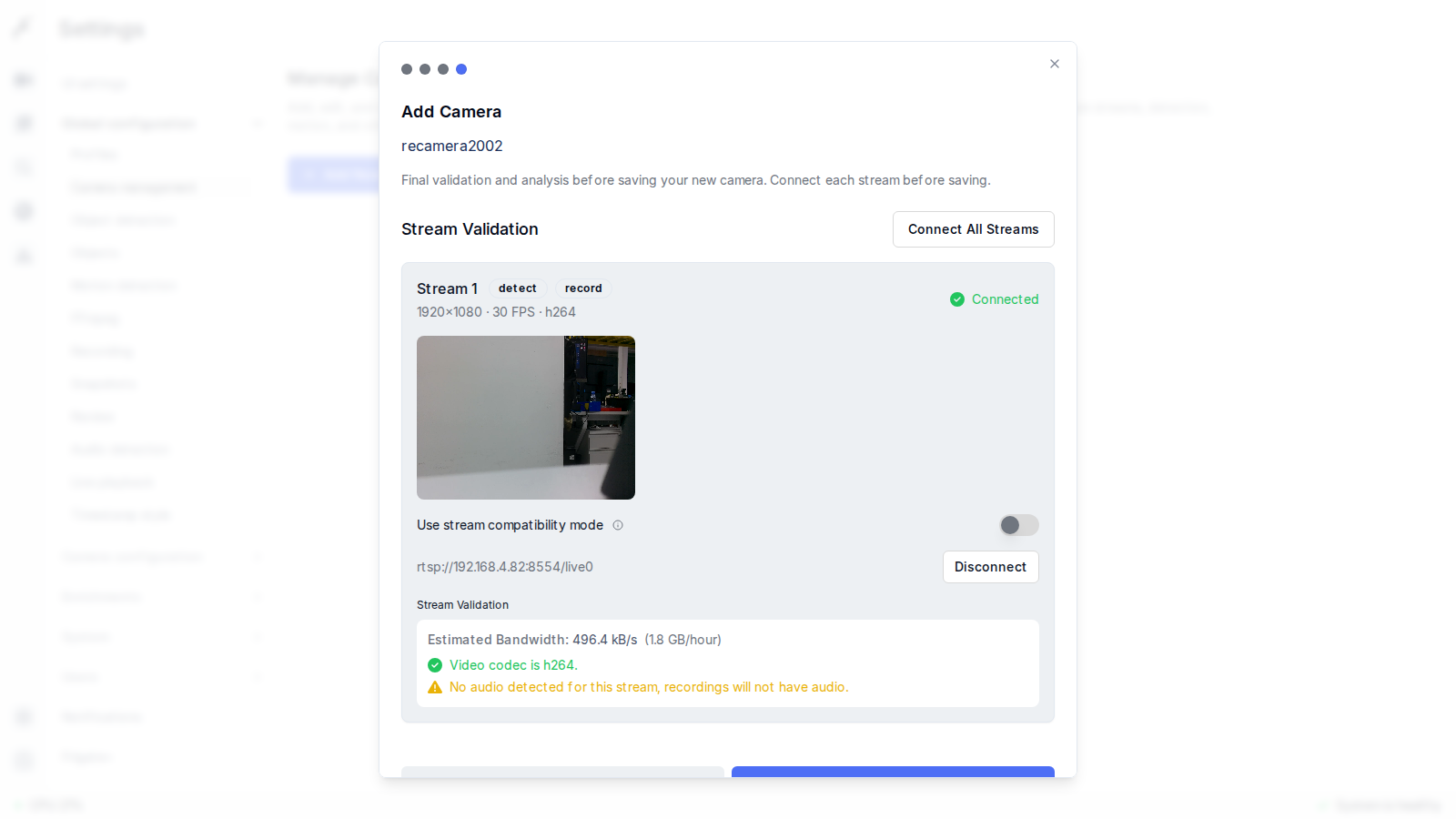
- 最終ステップでは、保存前にストリームを検証し、推定帯域幅とコーデック / オーディオに関する注意を表示します。ステータスが Connected と表示されたら、Save New Camera をクリックします。
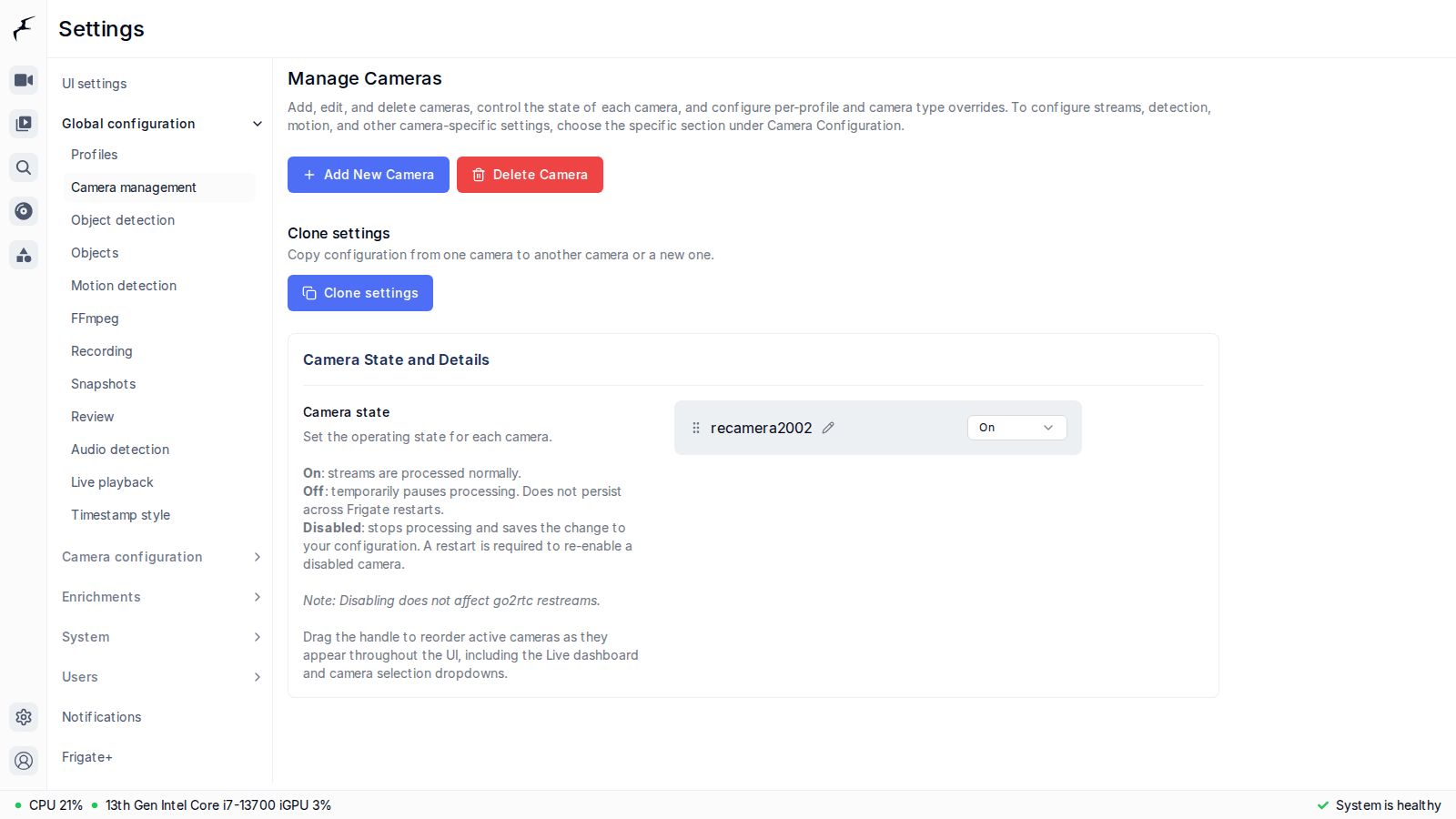
- 保存後、カメラはカメラ管理リストに表示され、その状態は On に設定されます。
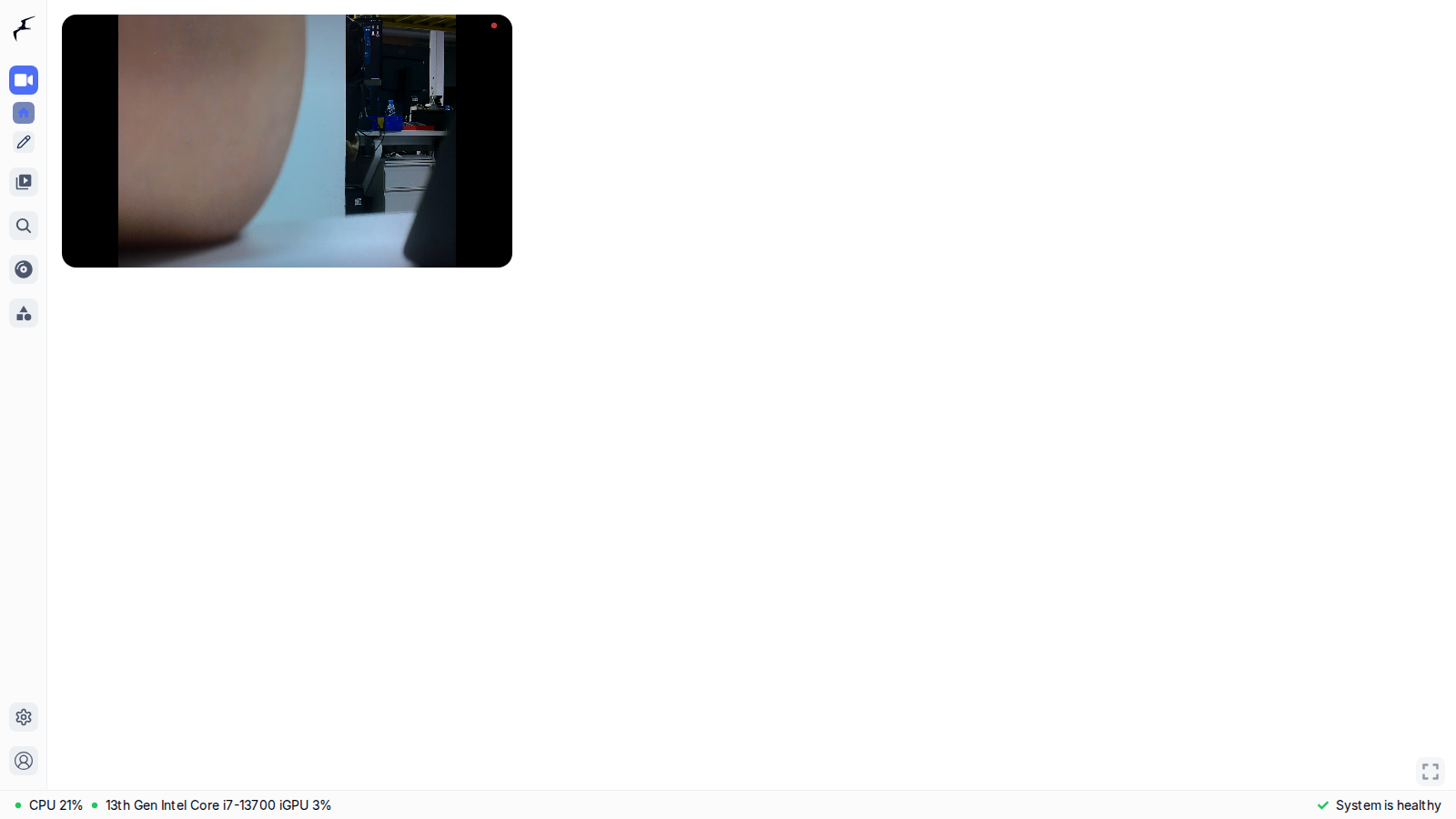
- ダッシュボードに戻ると、reCamera のライブ映像が表示され、Frigate がこのストリームに対して物体検出と録画を実行するようになります。
オプション:検出パラメータを調整する
Settings → Camera configuration → camera name → Object detection の下で、検出解像度とフレームレートを調整できます。reCamera は 1080p を出力しますが、検出にフル解像度は必要ありません。1280x720・5 fps のデフォルト設定を維持することで、多くのシーンで安定した検出が得られ、ホスト側の CPU / GPU 使用率も低く抑えられます。
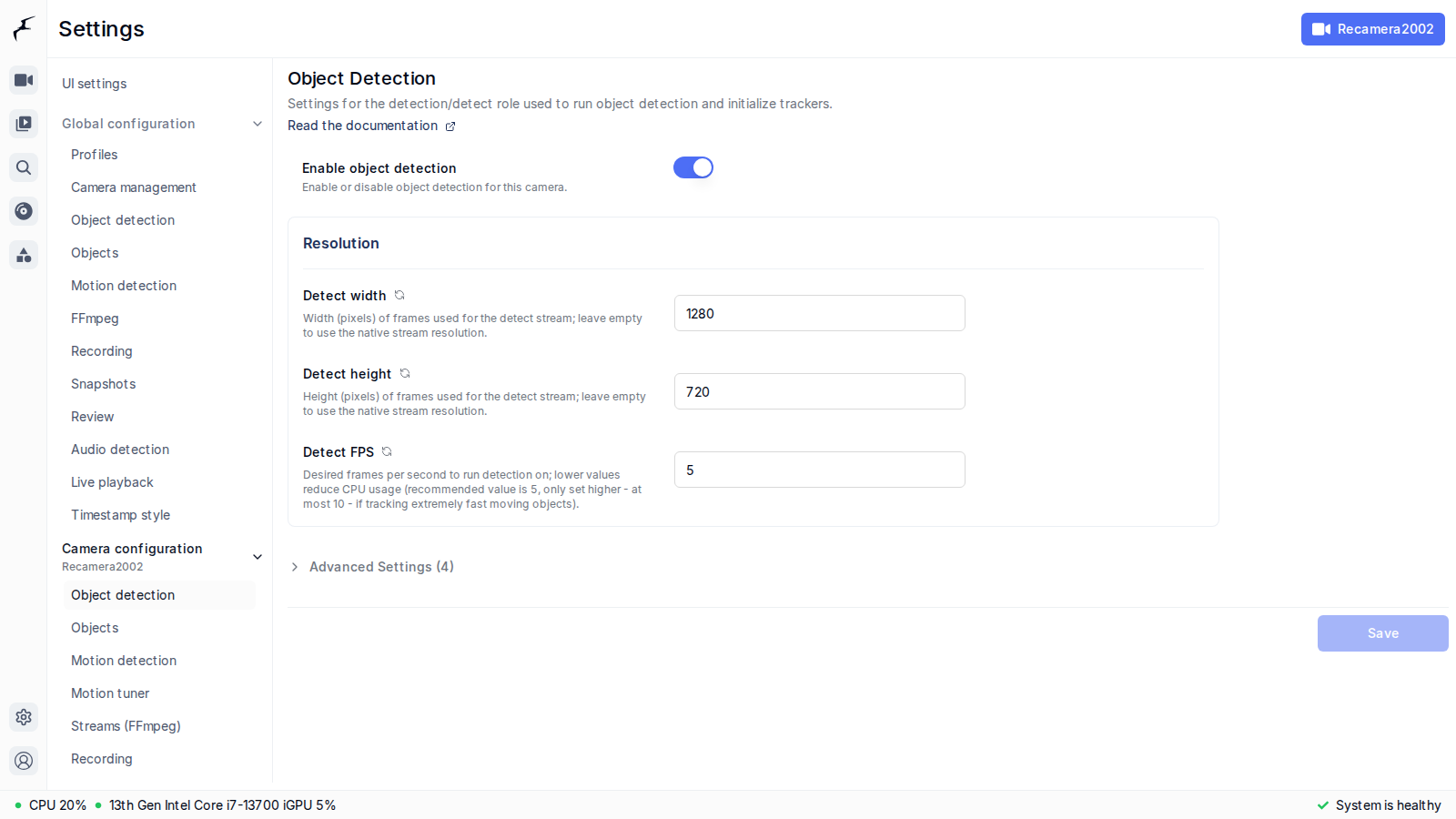
上記の UI 操作は、config.yaml に次の内容を書き込むことと同等であり、設定ファイルに慣れているユーザーは直接編集することもできます:
go2rtc:
  streams:
    recamera2002:
      - rtsp://192.168.4.82:8554/live0

cameras:
  recamera2002:
    enabled: true
    ffmpeg:
      inputs:
        - path: rtsp://192.168.4.82:8554/live0
          roles:
            - detect
            - record
    detect:
      width: 1280
      height: 720
技術サポートと製品ディスカッション
弊社製品をお選びいただきありがとうございます。私たちは、製品をできるだけスムーズにご利用いただけるよう、さまざまなサポートを提供しています。お好みやニーズに応じてお選びいただけるよう、複数のコミュニケーションチャネルをご用意しています。