reCamera Gimbal 入門ガイド

はじめに
reCamera Gimbal へようこそ!reCamera gimbal 2002 シリーズは、世界初のオープンソースカメラ制御システムであり、小型 AI カメラ reCamera 2002w 8GB/64GB と、2 つのブラシレスモーターを備えた互換性のある 2 軸ジンバルベースで構成されています。RISC-V SoC を搭載し、5MP @ 30 FPS のビデオエンコードとともに 1 TOPS の AI 性能を提供します。Lego のようなセルフアセンブリパッケージを採用し、Sensecraft AI プラットフォームと Node-RED プラットフォームを統合することで、スムーズなグラフィカルプログラミングとパイプライン構築を実現し、Yolo v5/v8/11 などの AI モデルの迅速な自己学習、モデル変換、デプロイを可能にします。
このガイドでは、デバイスをすばやくセットアップし、強力な AI ビジョン機能を使い始めるまでの手順を説明します。初心者の方でも経験豊富なユーザーの方でも、このステップバイステップのウォークスルーに従うことで、インストール、設定、初回利用までをスムーズに進められます。
事前準備
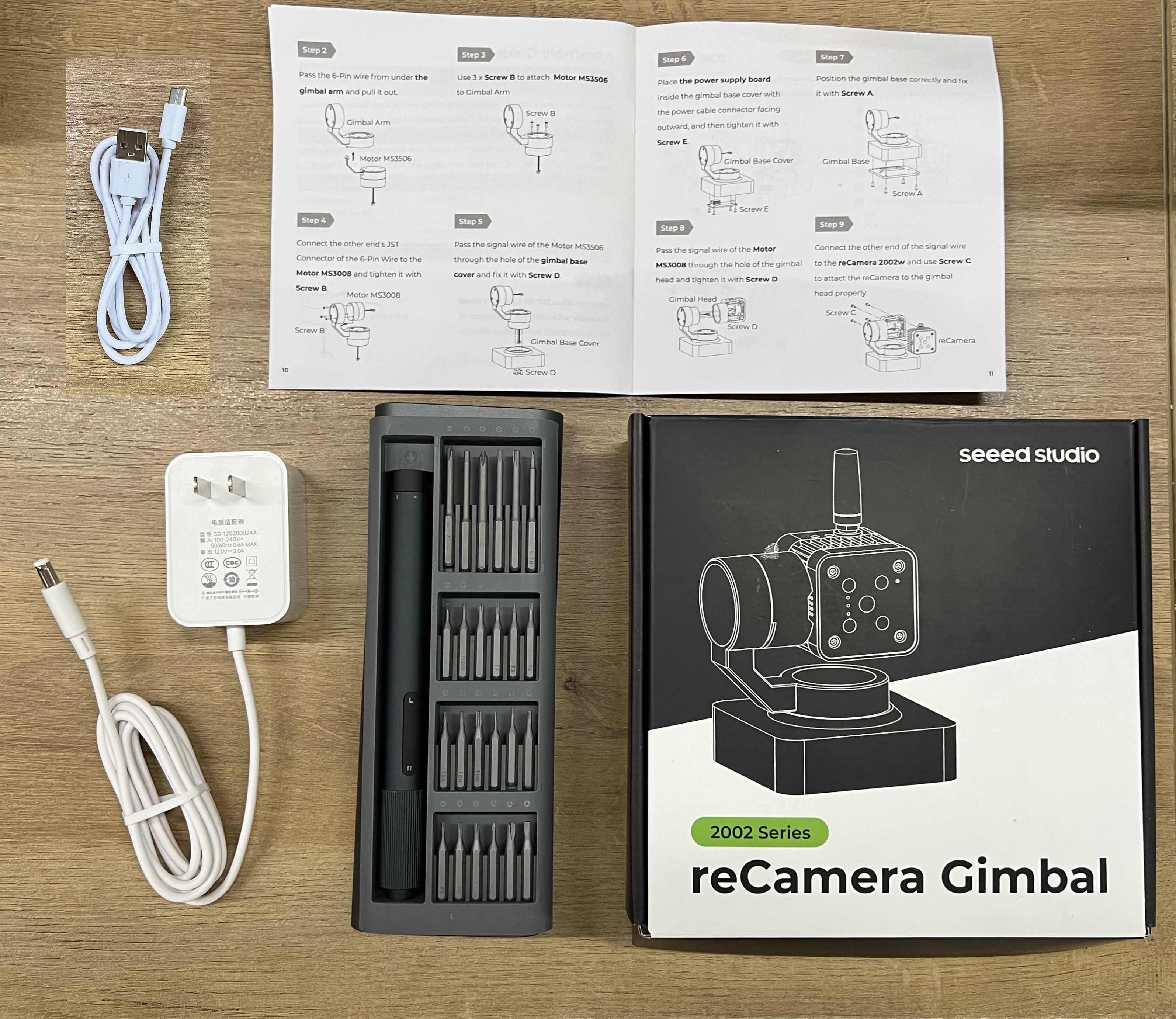
- reCamera Gimbal
- ユーザーマニュアル(同梱)
- 5521 DC プラグ付き 12V DC 電源アダプタ(購入リンク)
- USB Type C(購入リンク)
- Wi-Fi 接続
- 電動ドライバー(より良い組み立て体験のためのオプション)
開封
まず reCamera Gimbal を開封します。箱の中には次のものが入っています:
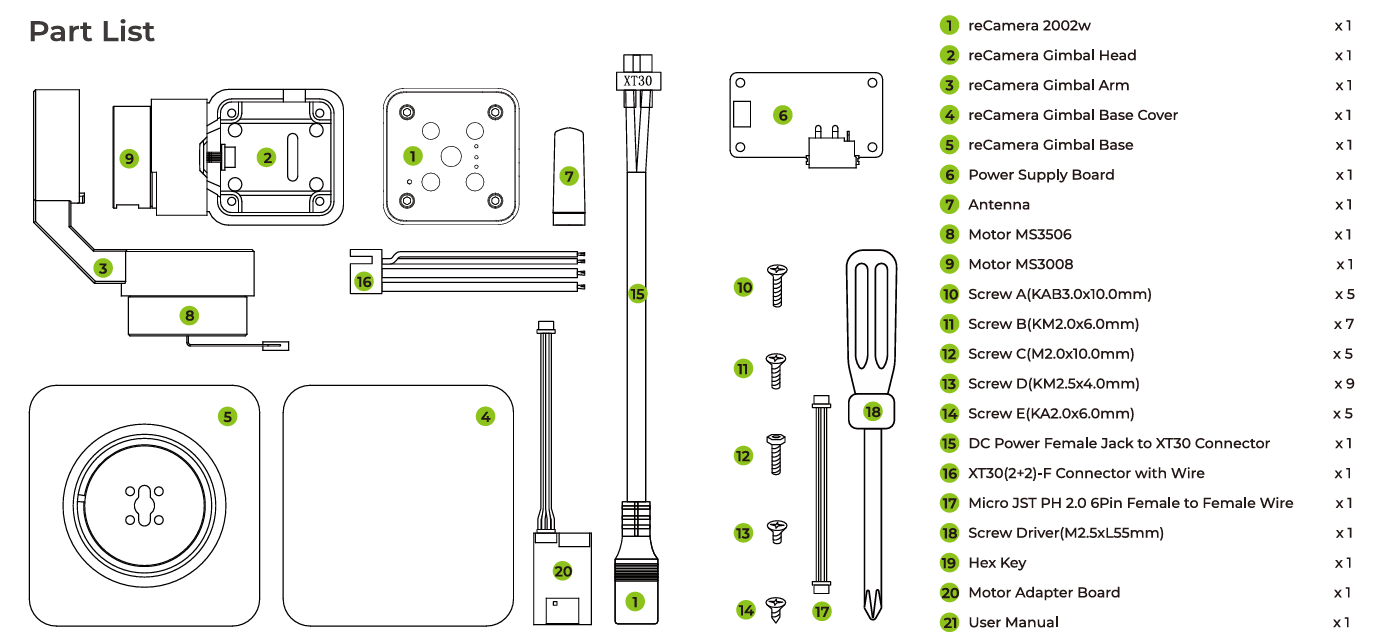
すべての部品が揃っていることを確認してください。
ハードウェアの組み立て
箱に記載されている組み立て手順、またはユーザーマニュアルに従って reCamera Gimbal を組み立ててください。
すべてのネジがしっかり締まっていることを確認してください。緩んでいるとモーターの動作に影響します。
デバイスのセットアップとログイン
ステップ 1: Gimbal を組み立てたら、reCamera Gimbal から PC に USB ケーブルを接続します。ブラウザで 192.168.42.1 にアクセスし、デフォルトパスワードを変更します。WiFi AP セットアップモードを使用している場合は、代わりに 192.168.16.1 にアクセスしてください。
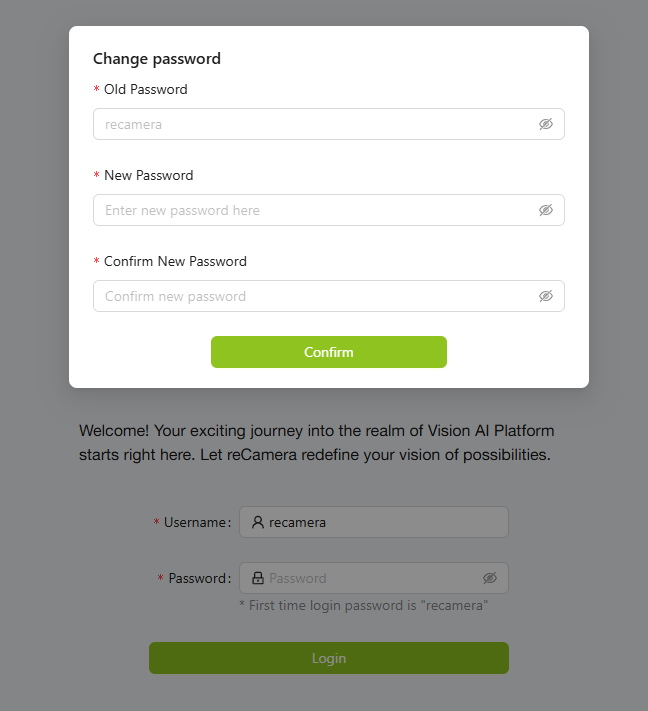
パスワードは必ず控えておいてください。忘れてしまうと、デバイスをリセットする際にすべてのログが消去されます。パスワードを忘れた場合は、ファクトリーリセットを実行してください。
デフォルトのユーザー名とパスワードはどちらも recamera です。ファクトリーリセットを実行した場合、または新しい(未設定の)デバイスを使用している場合は、このユーザー名とパスワードを使用してください。
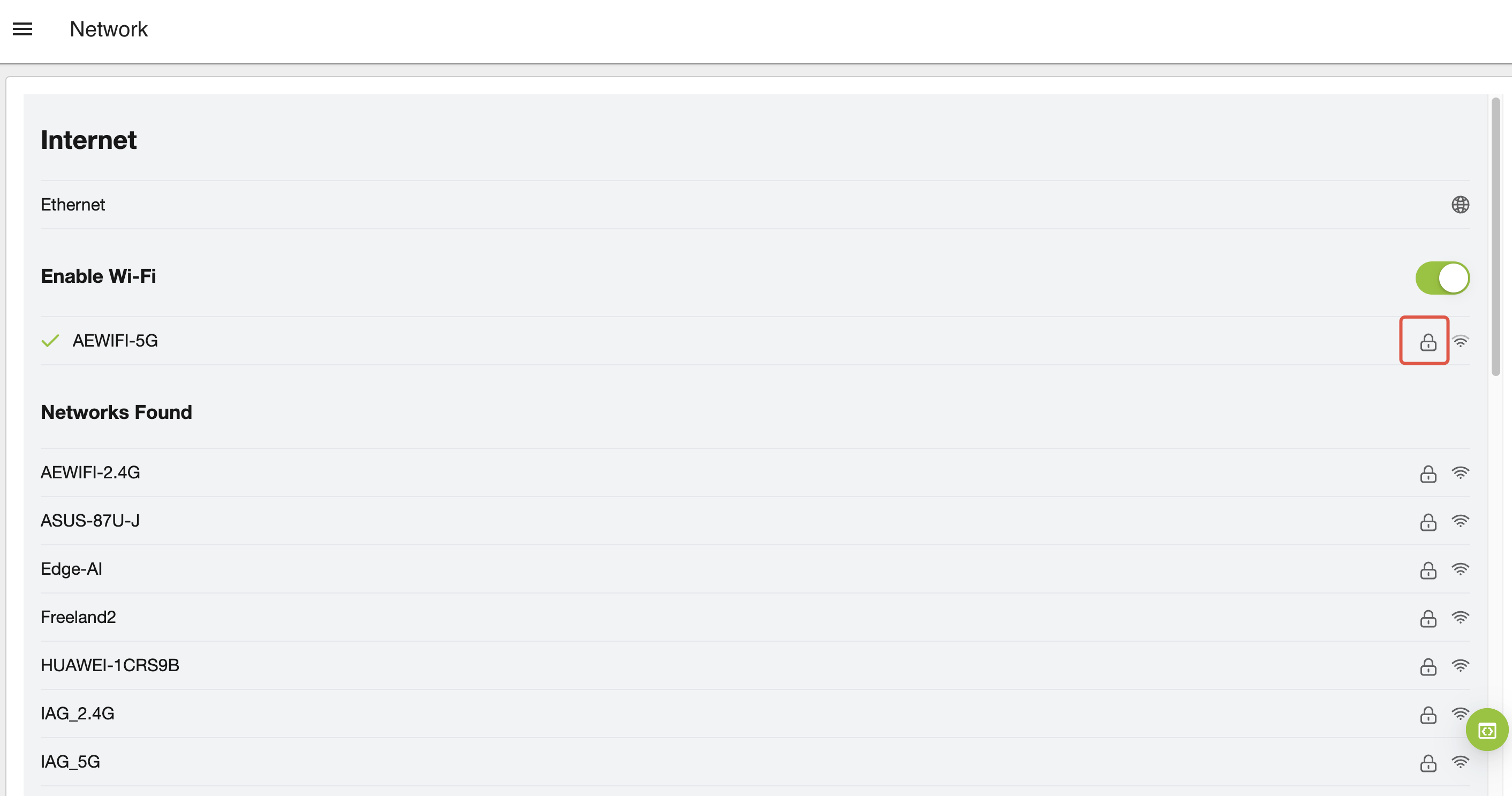
ステップ 2: Gimbal プレビューダッシュボードが表示されます。ダッシュボード上のコントロールでモーター動作を試す前に、Network に移動して Wi-Fi を設定してください。
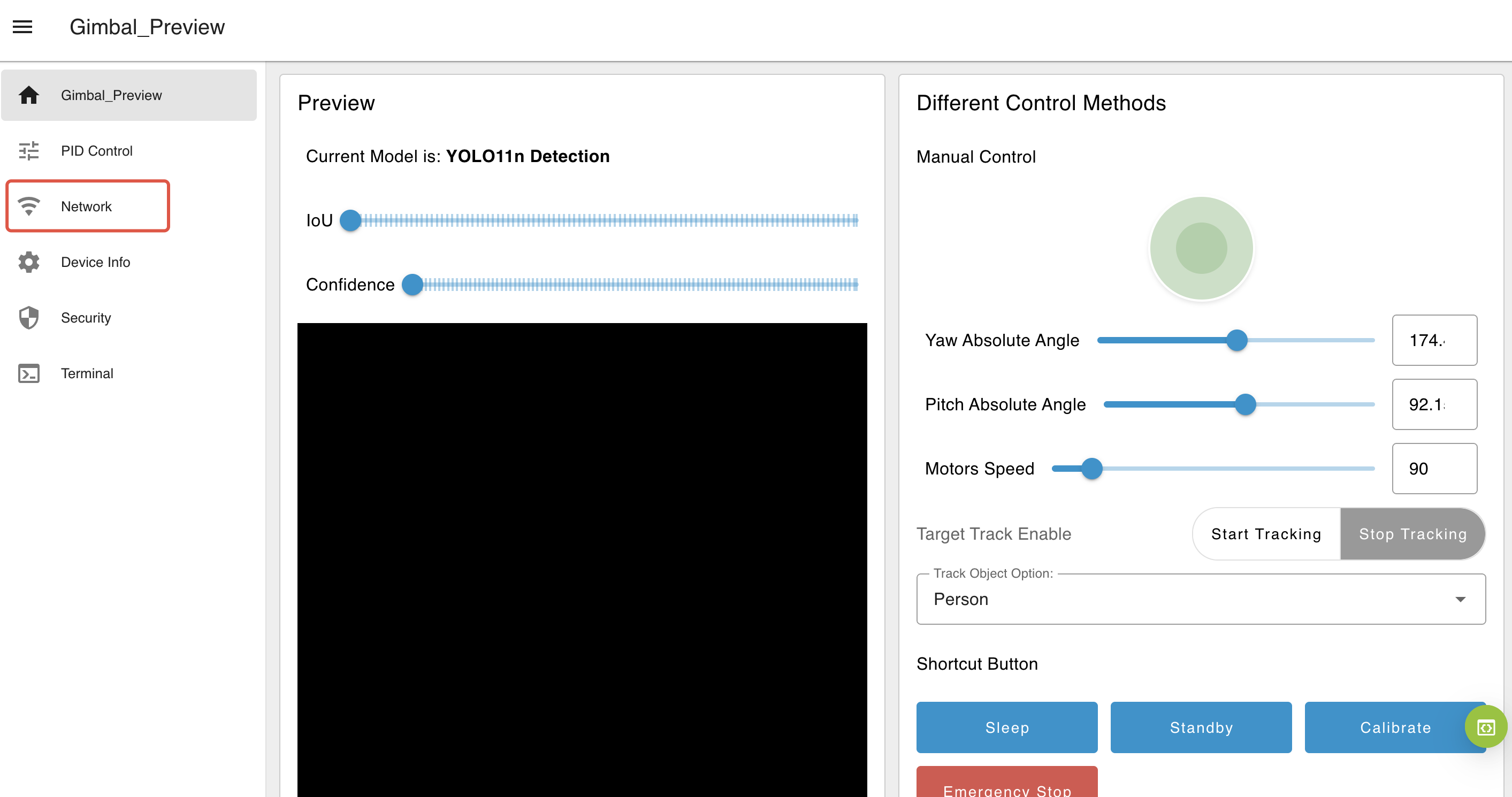
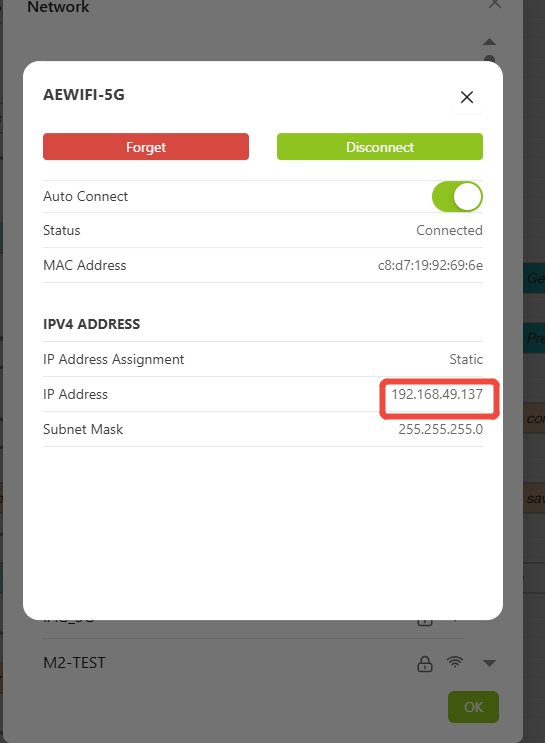
ステップ 3: Wi-Fi に接続します。Wi-Fi への接続に成功したら、lock icon をクリックしてデバイスの IP アドレスを確認します。
ステップ 4: 新しいブラウザタブを開き、この IP アドレスを使用してデバイスにアクセスします。
ステップ 6: まずベースに電源を接続し、その後 USB Type C ケーブルを取り外すと、モーターの動きが最適になります。
12V の電源アダプタを接続する必要があります。

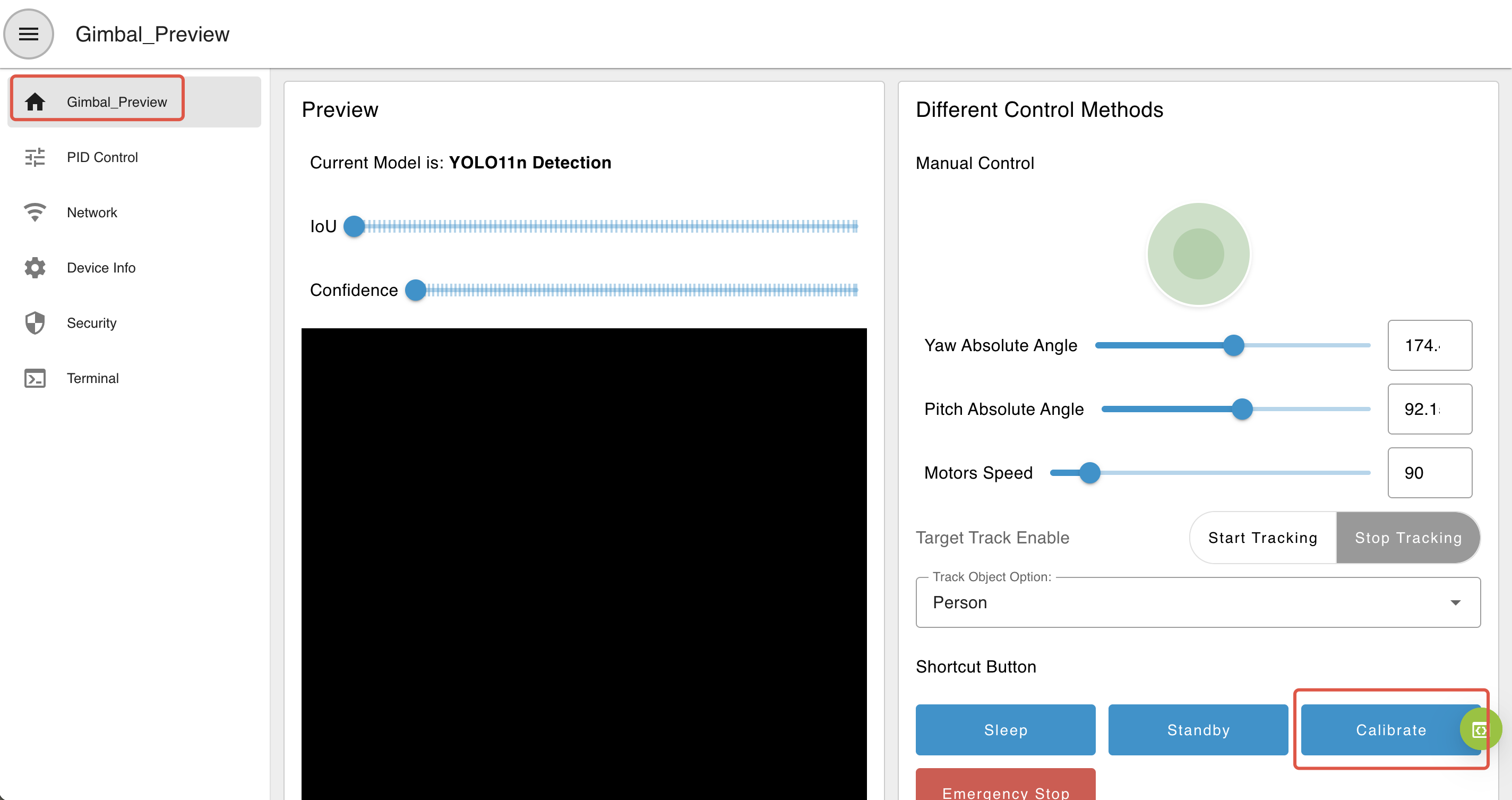
ステップ 7: ip address を入力したブラウザに戻りダッシュボードを開き、右側の Calibrate button をクリックして Gimbal のセルフキャリブレーションを実行します。
キャリブレーション中は、デバイスの動作を妨げないようにしてください。干渉するとキャリブレーションが失敗する可能性があります。キャリブレーションは、ジンバルの電源投入時に毎回自動的に実行されます。
キャリブレーション動作
ヨー軸の動作範囲は 0〜360° ですが、実際の機械的な範囲は構造上の制約により約 345° に制限されています。ただし、視野カバー範囲は 360° を維持します。ピッチ軸は 0〜180° の動作範囲をサポートします。
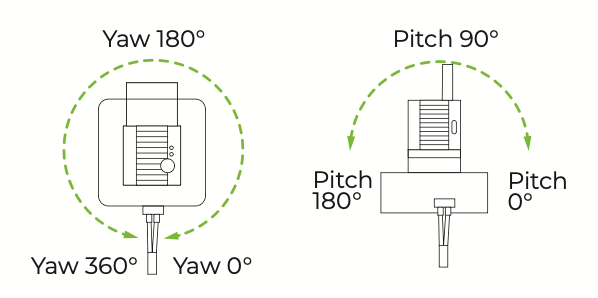
電源投入後、ジンバルは自動キャリブレーションシーケンスを開始します:
-
ヨー軸:ジンバルはまず機械的なリミット(電源ケーブルの上側に位置)に向かって時計回りに回転し、その後反対側のリミットに向かって反時計回りに回転します。両端に到達した後、中央位置に戻ります。
-
ピッチ軸:ジンバルは 0° 位置まで上向きにチルトし、その後 180° のリミットに達するまで下向きに動き、最後に中央に戻ります。

このシーケンスでジンバルのセルフキャリブレーションが完了します。
ターミナルで次のコマンドを入力してキャリブレーションを実行することもできます。
gimbal cali
キャリブレーションのトラブルシューティング
ジンバルがキャリブレーションシーケンスを正しく実行しない場合、いくつかの原因が考えられます:
-
機械的リミットの確認:ジンバルを手動で動かし、動作範囲が妨げられていないか、誤って制限されていないかを確認します。
-
3D プリント部品による抵抗の確認:モーターが動作するときに抵抗がないかを確認します。抵抗が大きすぎる場合は、モーターの PID 設定を調整してモーターの力を強める必要があるかもしれません。PID の調整方法はこちらを参照してください。あるいは、部品をヤスリがけしたり、ネジを少し緩めて摩擦を減らし、動きを改善してください。
基本的な Web アクセス
Web URL:
-
プレビューページ:
ip_address/#/dashboard -
ホームページ:
ip_address/#/init -
ワークスペース:
ip_address/#/workspace -
ネットワーク設定:
ip_address/#/network -
セキュリティ:
ip_address/#/security -
ターミナル:
ip_address/#/terminal -
システム:
ip_address/#/system -
電源:
ip_address/#/power -
オリジナル Node-RED:
ip_address:1880
Gimbal ダッシュボードですぐに始める
モーター制御
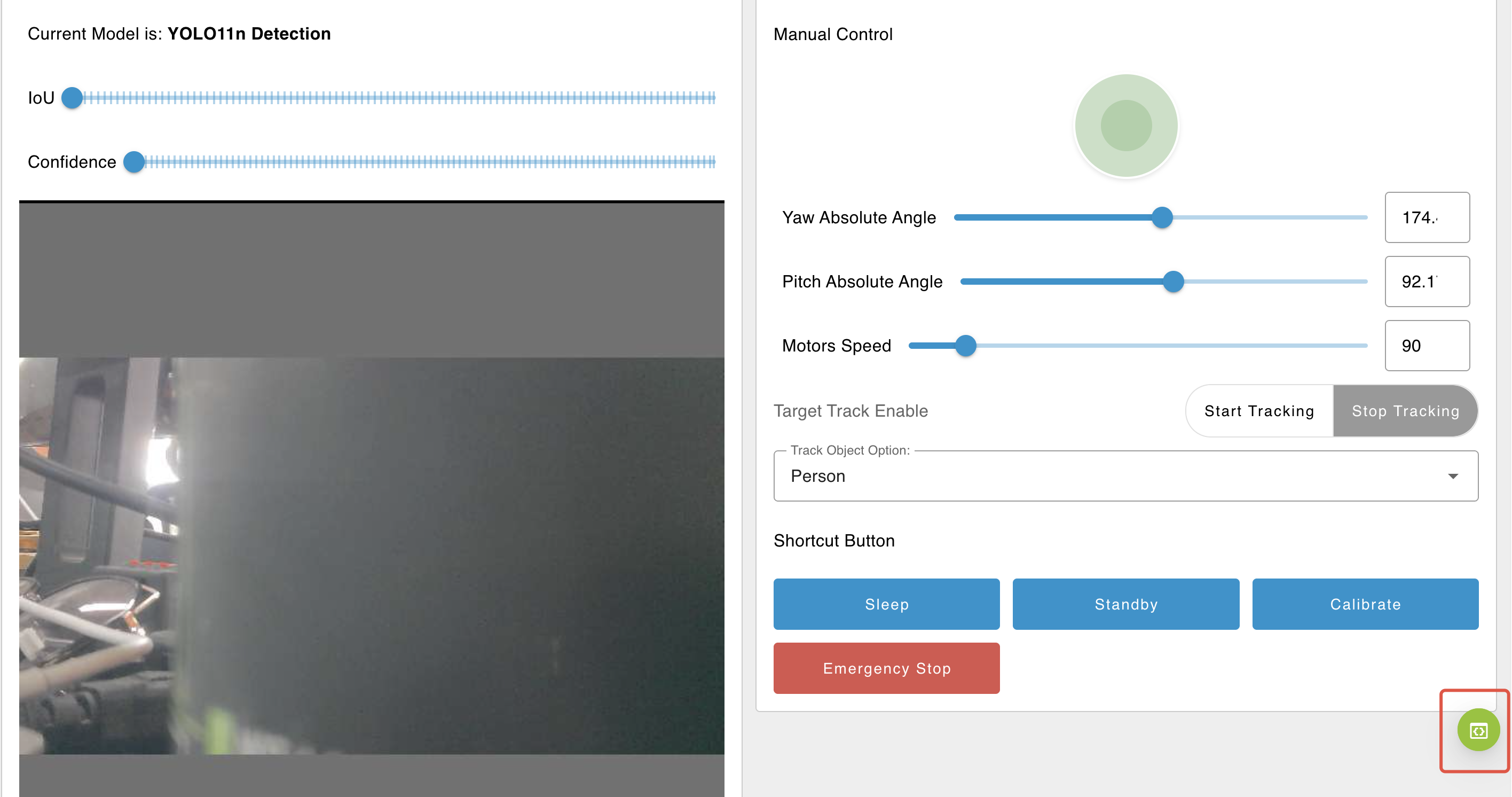
セットアップとキャリブレーションが完了したら、ダッシュボード上の各種オプションを使ってジンバルを制御できます。ip_address/#/dashboard または ip_address にアクセスして、Node-RED ノードで構成された Gimbal のプレビューダッシュボードを開きます:
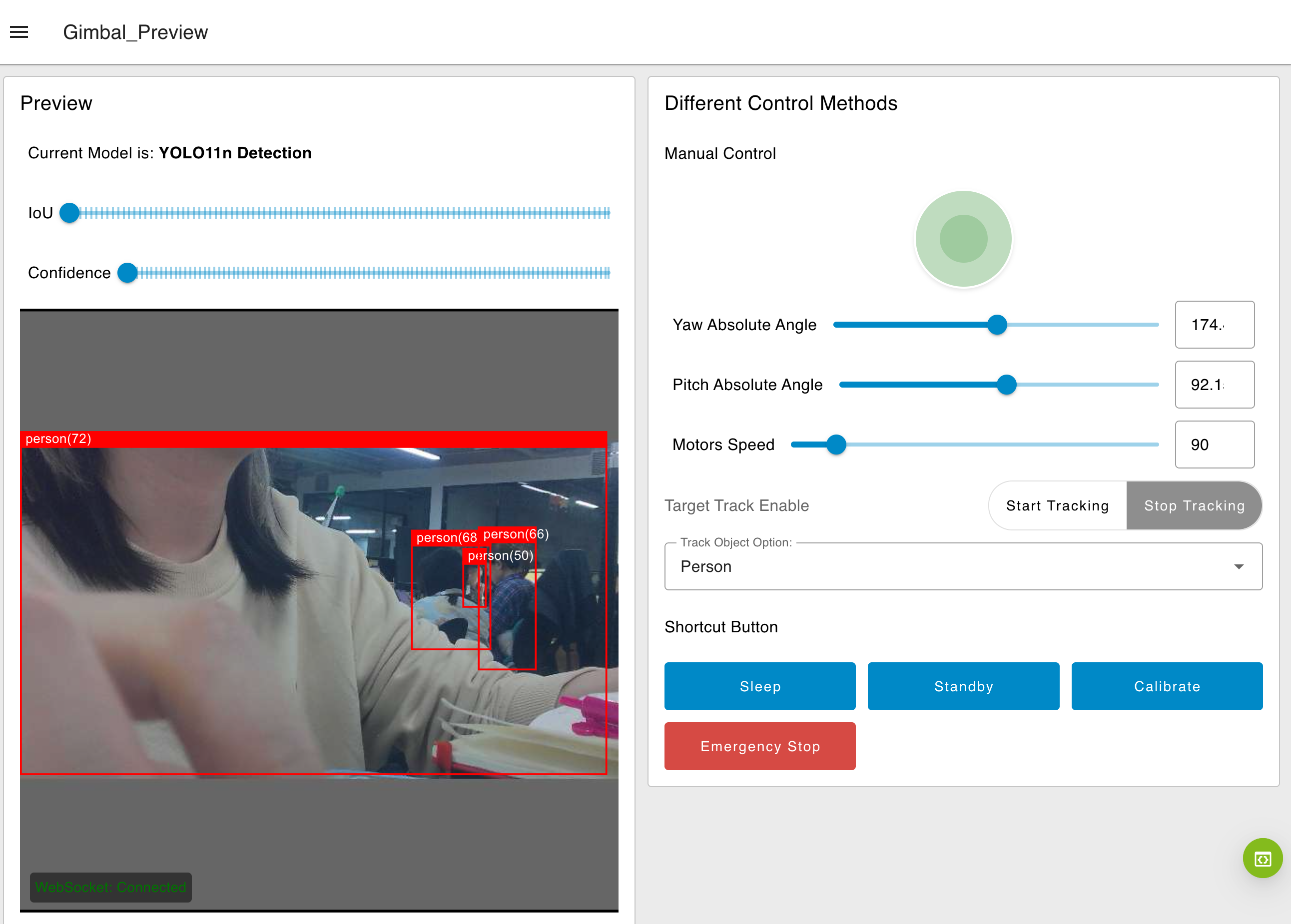
- ジョイスティック:カメラの視野方向を制御します。例えば、ジョイスティックを右にドラッグすると、画像もそれに合わせて右に動きます。
- スライダー:
-
ヨーおよびピッチスライダー:ジンバルを指定した絶対角度に移動させます。
ヨー範囲:0〜360°
ピッチ範囲:0〜180°
-
構造上の制約により、ヨー範囲は 0〜345°、ピッチ範囲は 0〜180° に制限されています。この範囲外の値を入力した場合は、最も近い境界値に自動的に調整されます。例えば、ヨーに 360° を入力すると、システムは自動的に 345° の動作として実行します。
-
スピードスライダー:両方のモーターの速度を同時に調整します。
スピード範囲:0〜720°/s(毎秒あたりの度数)
-
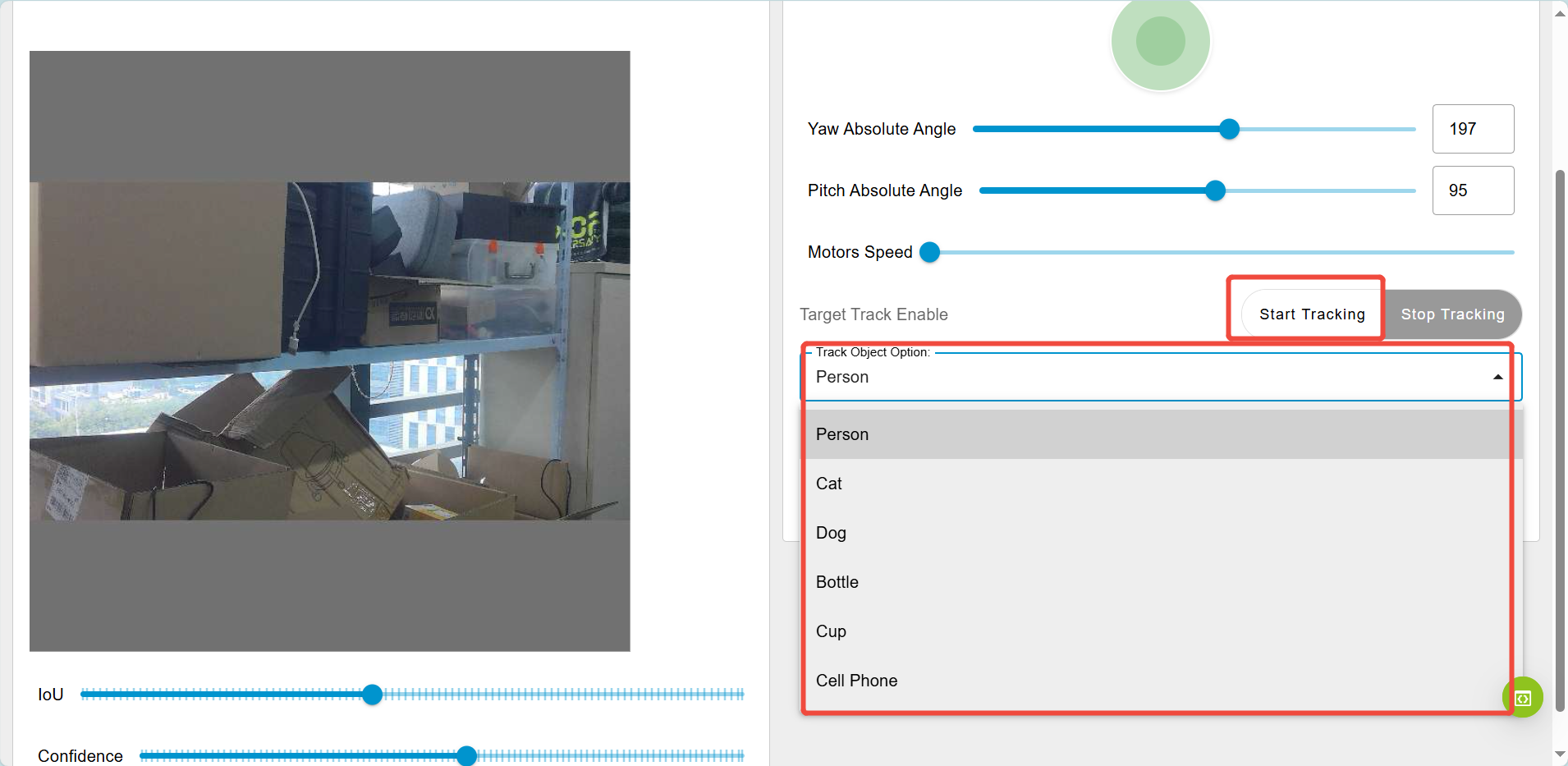
自動トラッキング:ドロップダウンメニューからターゲットオブジェクト(person、car、cat、dog、bottle など)を選択し、
Start Trackingをクリックして自動物体追跡を開始します。Stop Trackingをクリックすると追跡を終了します。
- Sleep ボタン:ジンバルを(ヨー:180°、ピッチ:180°)の絶対位置に移動させます。
Sleep ボタンは低消費電力のスリープモードを有効にするものではありません。カメラの向きを下向きに変更するだけです。
-
Standby ボタン:ジンバルを(ヨー:180°、ピッチ:90°)の絶対位置に移動させます。
-
Calibrate ボタン:ジンバルのキャリブレーションプロセスを開始します。
-
Emergency Stop ボタン:動作中の両方のモーターを即座に無効化します。
⚠️ 注意:これはキャリブレーションプロセスを中断しません。
AI モデルパラメータ
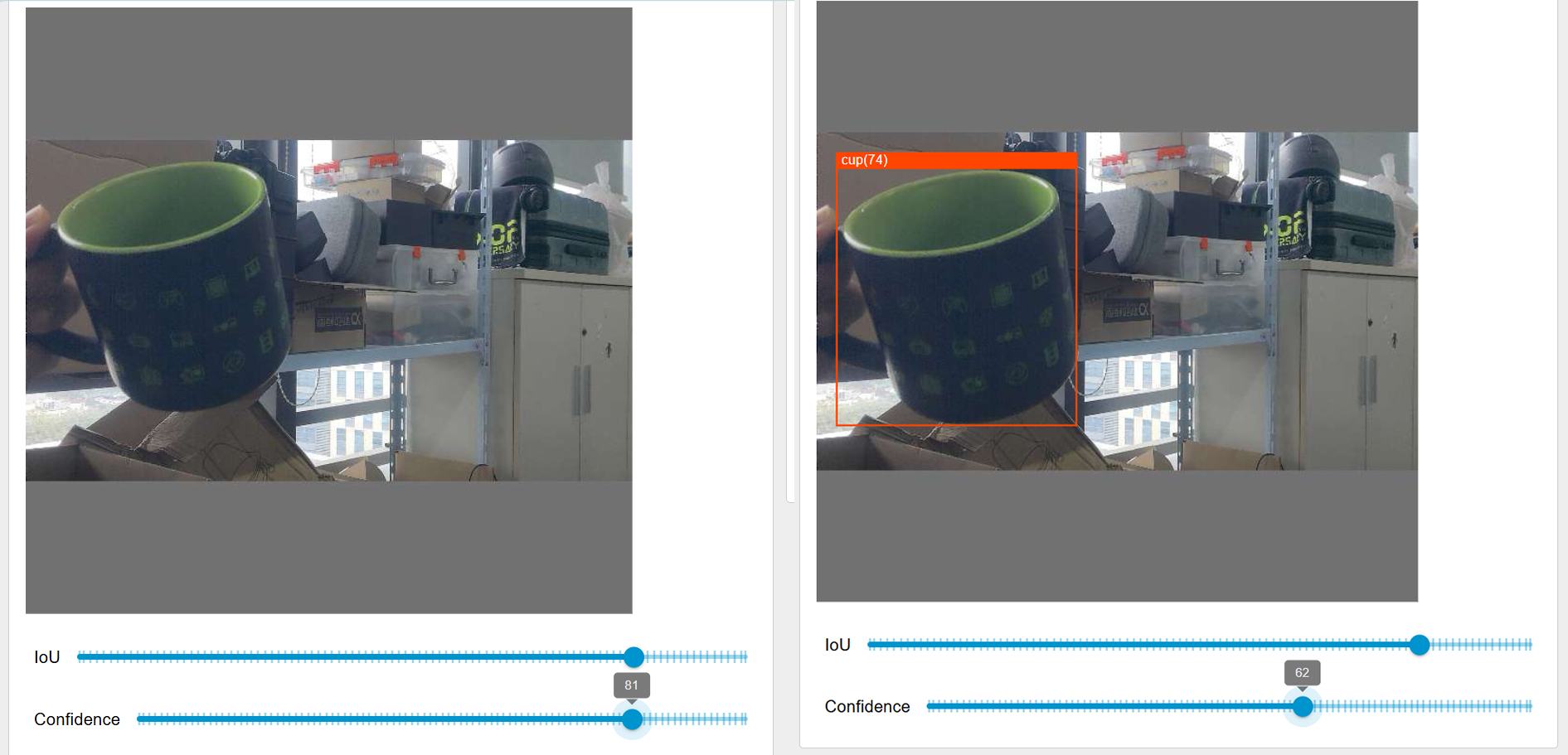
Confidence(信頼度):YOLO モデルにおける Confidence は、予測されたバウンディングボックスに物体が含まれている確率と、その予測の正確さを表します。0 から 100 の値を取ります。
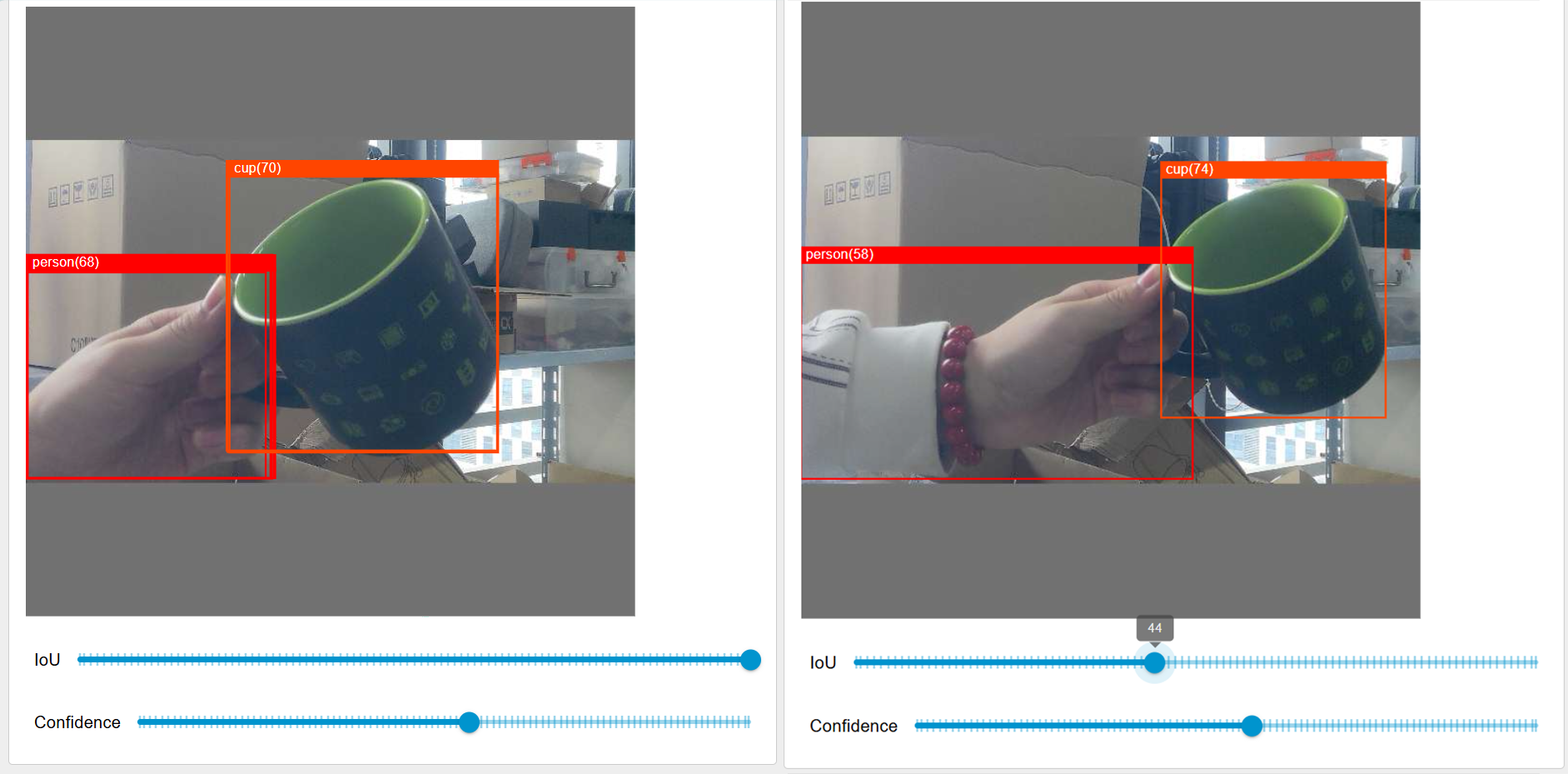
Intersection over Union(IoU):IoU は、予測されたバウンディングボックスと正解のバウンディングボックスの重なり具合を評価する指標です。2 つのボックスの交差領域の面積を、和集合領域の面積で割った比として計算されます。IoU の値は通常 0 から 1 の範囲ですが、本システムでは 0〜100 のスケールに標準化しています。IoU 値が 0 の場合は予測ボックスと正解ボックスがまったく重ならないことを意味し、100 の場合は 2 つのボックスが完全に一致し、完全に重なっていることを意味します。
Gimbal ダッシュボードフローですぐに始める
ダッシュボードが Node-RED ノードでどのように作成されているかを知りたい場合は、右下隅をクリックするか、ip_address/#/workspace にアクセスして Gimbal の Node-RED ワークスペースを開きます。
すると、デフォルトのジンバルダッシュボードフローが表示されます。各ノードをダブルクリックすると、そのノードの詳細を確認できます。ダッシュボードフローは次のようになります:
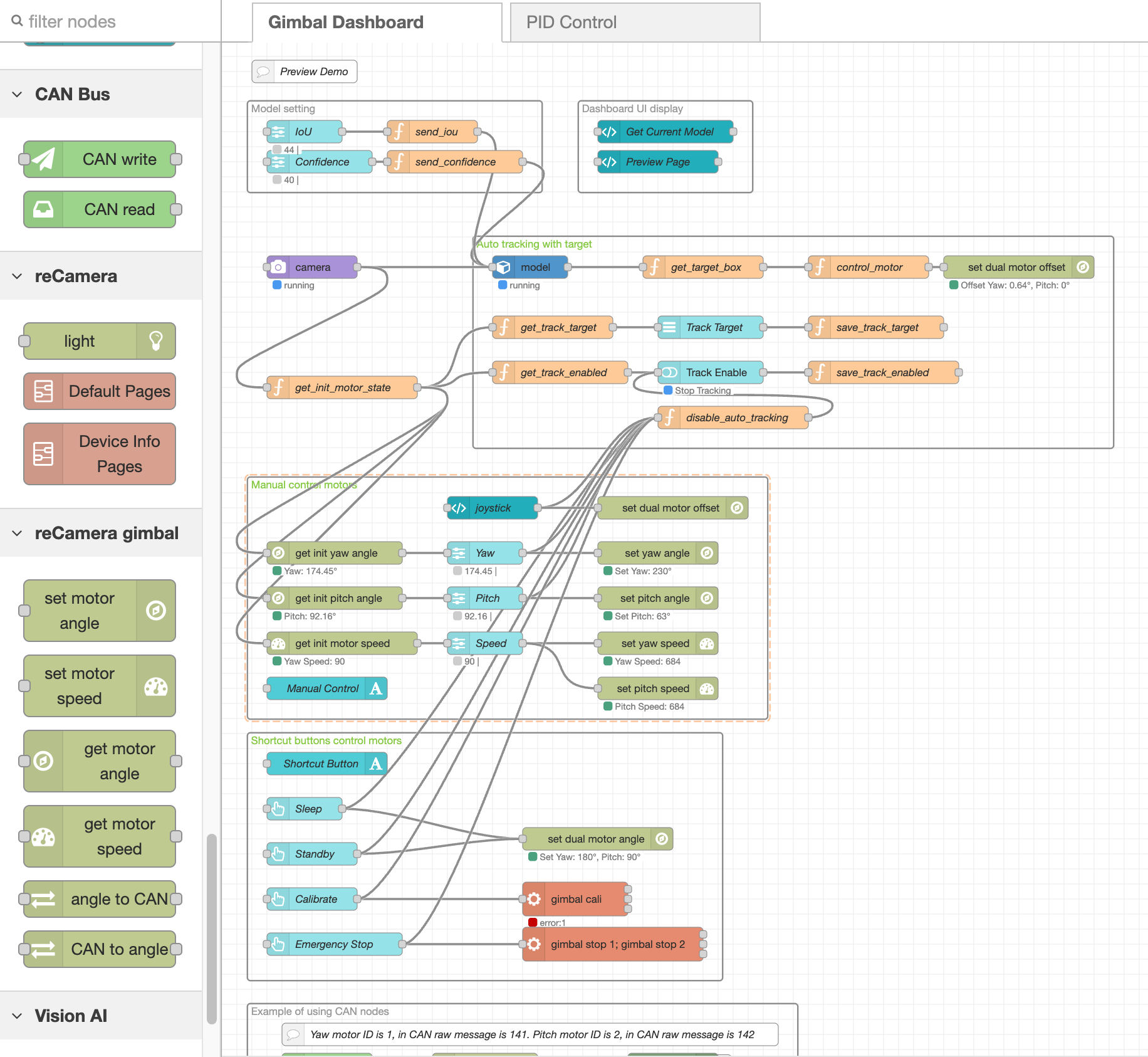
モデル設定:
- スライダーノードを使用して、YOLO AI モデルの IoU(Intersection over Union)と信頼度しきい値を調整できます。
ダッシュボード UI 表示:
- UI テンプレートノードは、現在のモデル設定を示すテキストを表示します。
- また、カメラからの base64 画像をレンダリングし、YOLO によって検出された物体の検出ボックスを含めて表示します。
ターゲットの自動追跡:
-
Function ノードは、ターゲットオブジェクト(幅、高さ、座標など)に関する情報を取得し、トラッキングアルゴリズムを使用してこのデータを処理します。
-
アルゴリズムの Function ノードは、ターゲットボックスの中心が視野中心からどれだけずれているか(オフセット)を計算し、このオフセットを set motor angle ノードに送信して、ジンバルを目的の位置に移動させます。
手動モーター制御:
-
スライダーノードを使用してモーター角度を手動で設定し、ジンバルを指定した角度だけ動かします。
-
あるいは、ジョイスティック UI ノードを使用して、ジンバルの位置を小さな増分(オフセットごと)で調整しながら手動制御することもできます。
ショートカットボタン:
-
Button UI ノードは、特定の位置を set motor angle ノードに送信し、スリープやスタンバイなどの動作をトリガーします。
-
これらのボタンは、キャリブレーション用の
gimbal caliや、緊急停止用のgimbal stop 1; gimbal stop 2などの bash スクリプトを実行する exec ノードをトリガーすることもできます。
基本的な Web Iframe サブフロー:
-
iframe サブフローは、ネットワーク設定、システム情報、デバイス情報などの基本的な Web ページを表示します。
-
これらは複数のノードでページをレンダリングするため、CPU リソースを消費する場合があることに注意してください。不要な場合は削除できます。
クラウド管理とバックアップの適用
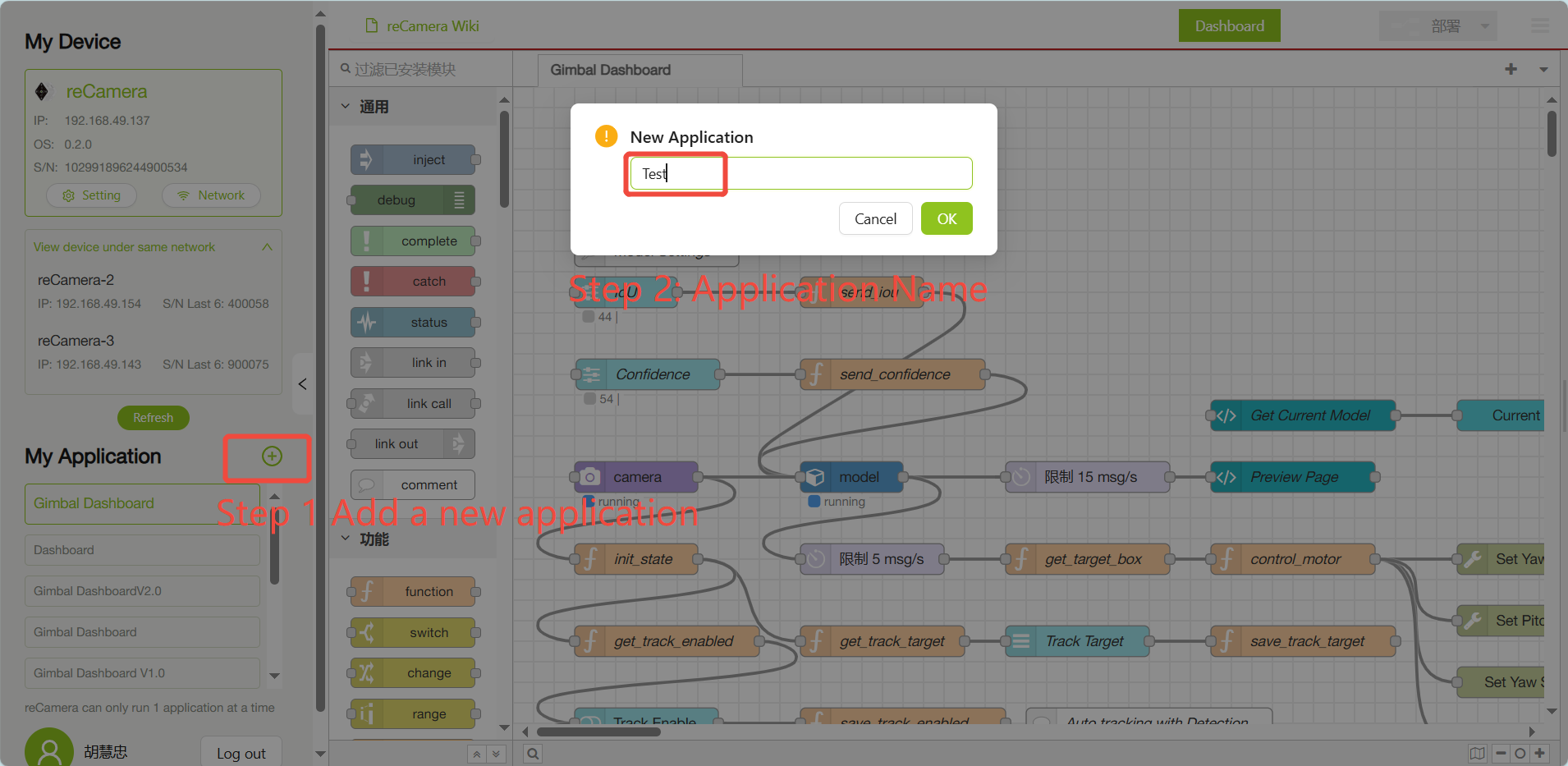
新しいアプリケーションを作成したり、アプリケーションを SenseCraft クラウドサービスに保存したい場合は、左下で sensecraft アカウントにログインし、その後 + アイコンをクリックして新しいアプリケーションを追加します。これでフローの作成を開始できます。
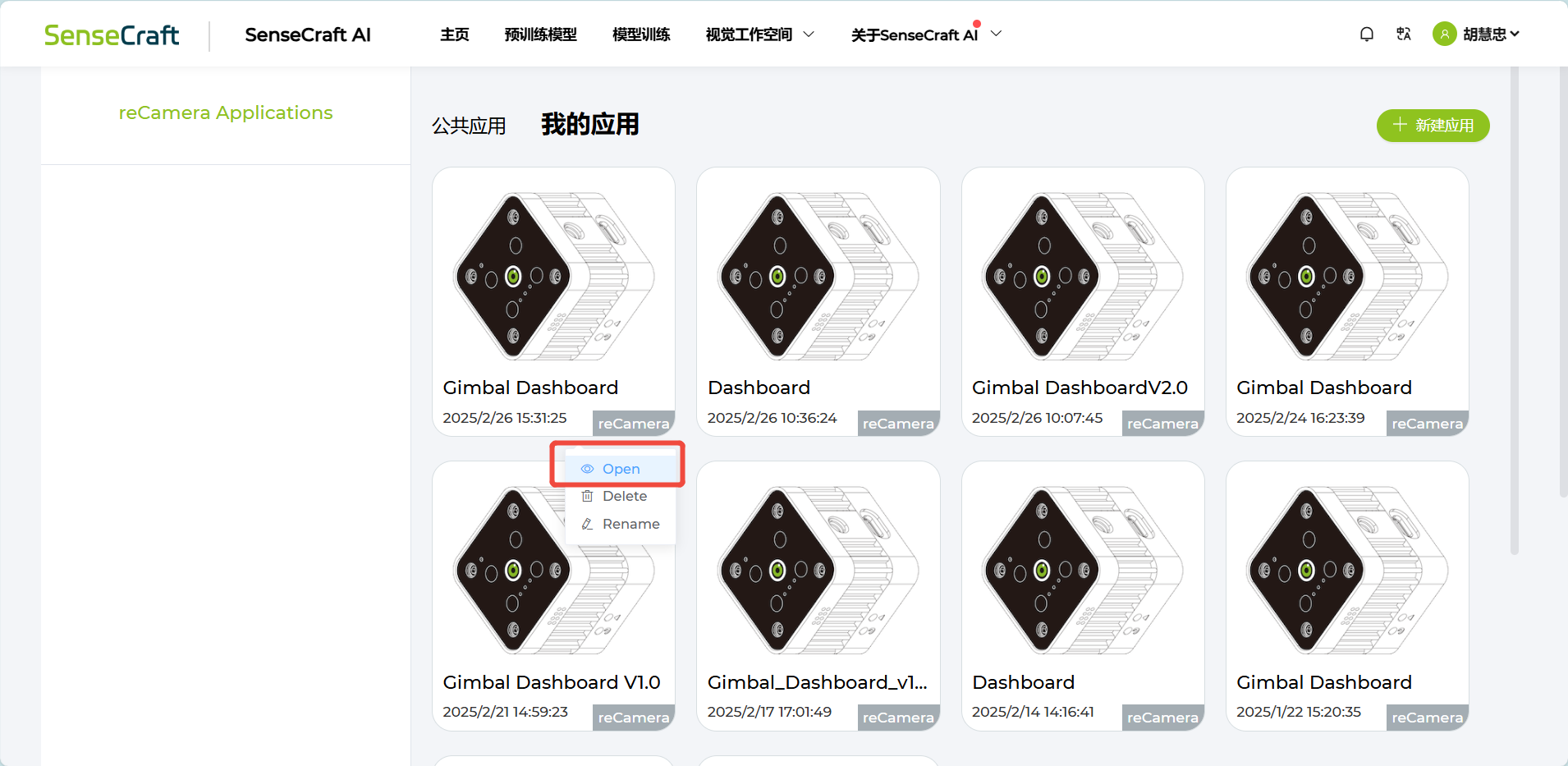
アプリは reCamera - SenseCraft AI から閲覧および管理できます。
プラットフォームを通じてログインしてアプリケーションを同期するには、事前にアカウント登録を行う必要があります。
ポート一覧
以下は、reCamera Gimbal で使用されるポートの一覧です:
- ポート 22:リモート SSH ログインに使用されており、開放されています。
- ポート 53:DNS ドメイン名解決に関連しており、Web リダイレクトに不可欠です。デフォルトで開放されています。
- ポート 80:Node-RED アプリケーションを HTTP で表示する Web ダッシュボードインターフェースとして機能します。
- ポート 554:RTSP ビデオストリーミングに使用されます。
- ポート 9090:Web ターミナルアクセス用で、ログインにはパスワードが必要です。
- ポート 1880:Node-RED の動作専用です。
OTA OS アップグレード
OTA Upgrade Instruction を参照してください。
工場出荷状態へのリセット
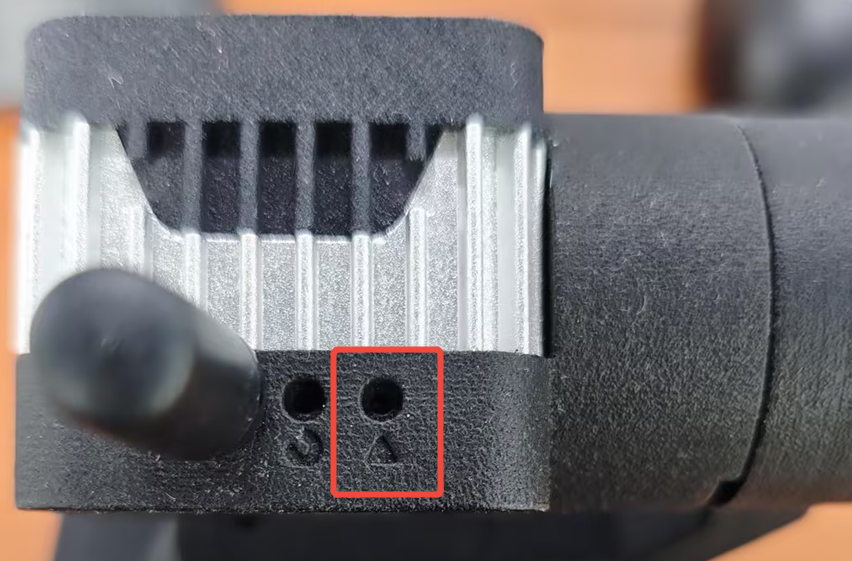
デバイスのパスコードを忘れた場合などにデバイスをリセットしたいときは、User ボタンを長押ししながらデバイスに電源を接続します。デバイスの red light が点滅ではなく点灯し続ける状態になったら、User ボタンを離します。
リソース
技術サポート & 製品ディスカッション
弊社製品をお選びいただきありがとうございます。私たちは、製品をできるだけスムーズにご利用いただけるよう、さまざまなサポートを提供しています。お好みやニーズに応じて選べる、複数のコミュニケーションチャネルをご用意しています。