reCamera の Web インターフェースでカスタム YOLO 検出モデルを変換してデプロイする
reCamera の Web 管理インターフェースには、クラウドベースのモデル変換機能が組み込まれています。YOLO 検出モデルを学習またはファインチューニングした後、TPU-MLIR や Docker などのモデル変換環境をローカルに構成することなく、ユーザーは ONNX モデルを直接アップロードしてエクスポートできます。
アップロード後、システムは ONNX モデルを reCamera 上で動作可能な .cvimodel 形式のモデルに自動的に変換します。モデル変換が成功すると、そのモデルを現在のデバイスに直接適用でき、Dashboard ページからリアルタイムの検出結果を確認できます。
機能概要
reCamera の Web インターフェースを通じて、以下の操作を行うことができます:
- 学習済みまたはファインチューニング済みの YOLO Detect ONNX モデルをアップロードする;
- Seeed のクラウドサービスを利用してモデルを自動変換する;
- ONNX モデルを reCamera がサポートする
.cvimodel形式に変換する; - 変換済みモデルファイルをダウンロードする;
- モデルを現在の reCamera に直接適用する;
- Dashboard 上でターゲット検出結果をリアルタイムにプレビューする。
この一連のプロセスでは、ユーザーがローカルにモデル変換ツールチェーンをインストールする必要がないため、カスタム物体検出モデルの迅速な検証とデプロイに適しています。
サポート範囲
本機能は現在、主に YOLO シリーズの物体検出モデル(Detect)向けに設計されています。
アップロード前に、次の点を確認してください:
- モデルが ONNX 形式でエクスポートされていること;
- ONNX モデルが固定入力サイズを使用していること;
- モデルがローカルの ONNX Runtime 環境で正常に実行できること。
本機能は主に YOLO Detect モデル向けです。分類、インスタンスセグメンテーション、姿勢推定、回転バウンディングボックス検出モデルなどは、異なる出力構造を使用している可能性があり、現在の変換プロセスでは直接デプロイできない場合があります。
ONNX モデルの準備
まず、Ultralytics などの学習フレームワークを使用して YOLO モデルを学習またはファインチューニングし、その後モデルを ONNX 形式でエクスポートします。
ここでは Ultralytics YOLO を例に説明します:
yolo export \
  model=runs/detect/train/weights/best.pt \
  format=onnx \
  imgsz=640 \
  opset=17 \
  simplify=True
tpu-mlir がサポートする最大 opset バージョンは 17 です。opset が 17 を超える ONNX モデルは、オンライン変換を完了できない場合があります。
エクスポート後、次のようなファイルが得られます:
best.onnx
アップロード前に、ONNX モデルをチェックすることを推奨します:
pip install model-inspect-tool

model-inspect
モデルが ONNX チェックに合格したら、reCamera にアップロードできます。
ステップ 1: モデル変換ページを開く
ブラウザを使用して reCamera の Web 管理インターフェースにアクセスします。
左側のデバイス管理エリアで次を見つけます:
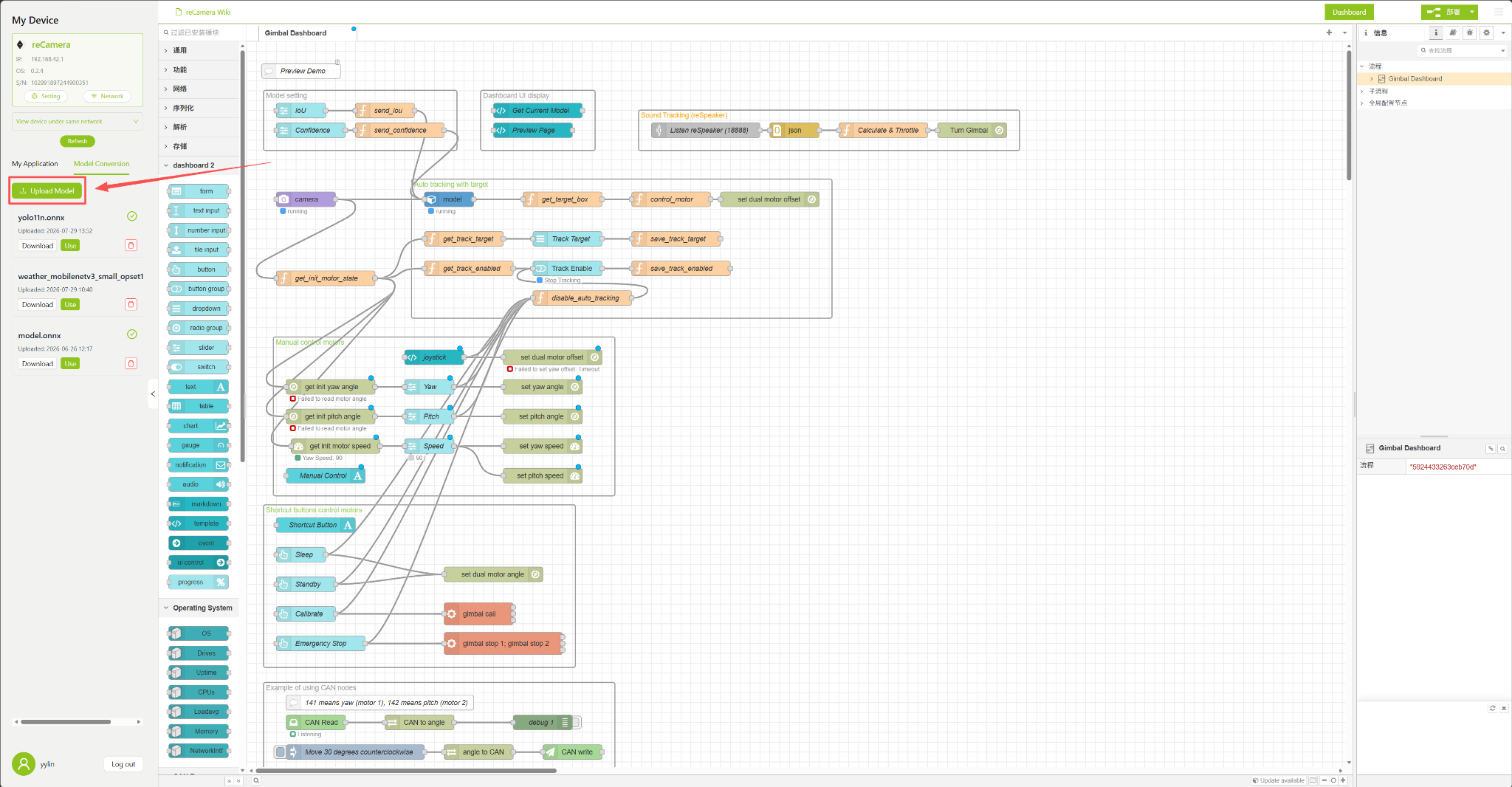
Model Conversion ページに入ると、アップロード済みまたは変換済みのモデルが表示されます。
ページ上のモデルでは、通常次の操作が提供されます:
Download変換済みモデルをダウンロードする;Useモデルを現在使用中のモデルとして設定する;- 削除ボタン:対応するモデルレコードを削除します。
ステップ 2: ONNX モデルをアップロードする
ページ上の Upload Model ボタンをクリックし、ファイル選択ウィンドウで変換したい YOLO ONNX モデルを選択します。
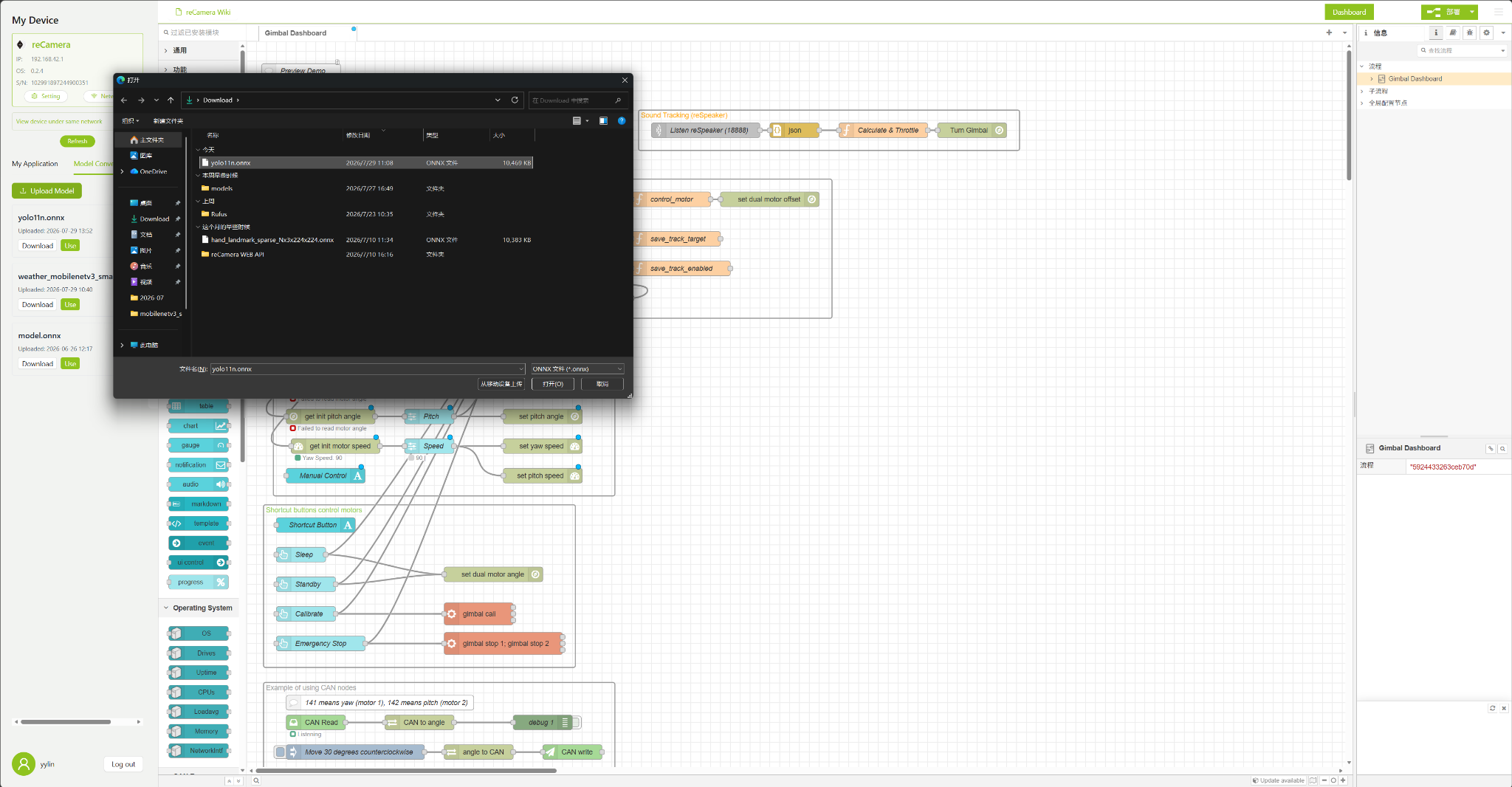
ファイルを選択したら「Open」をクリックすると、モデルのアップロードが開始されます。
ステップ 3: クラウドでのモデル変換を待つ
モデルがアップロードされると、reCamera は Seeed が提供するクラウドベースのモデル変換サービスを呼び出し、ONNX モデルを reCamera 上で動作可能な .cvimodel 形式に変換します。
変換処理中、モデルカードには現在の変換進行状況が表示されます。
変換中は、次の情報を確認できます:
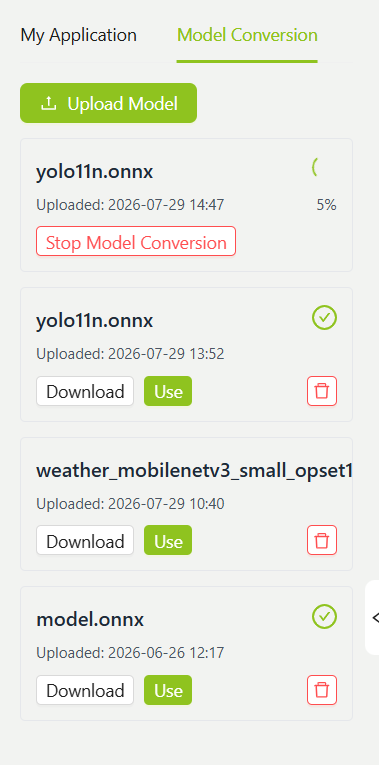
- モデル名;
- アップロード時間;
- 現在の変換進行状況;
Stop Model Conversionボタン。
モデル変換が完了するまで、reCamera のネットワーク接続が安定していることを確認してください。
モデルのアップロードと変換にはクラウドサービスへのアクセスが必要です。デバイスがインターネットにアクセスできない場合や、ネットワーク接続が不安定な場合、モデル変換が失敗したり、特定の進行状況で長時間止まったままになることがあります。
ステップ 4: モデル変換完了を確認する
変換が成功すると、モデルの右上に緑色の完了マークが表示され、同時に次のボタンが表示されます:
Download
Use
これは、クラウド側で ONNX から .cvimodel への変換が完了したことを示します。
モデルをダウンロードする
Download をクリックすると、変換済みモデルをローカルコンピュータにダウンロードして保存できます。
ダウンロードしたファイルは、次の用途に使用できます:
- モデルのバックアップ;
- reCamera アプリケーションのカスタマイズ;
- Node-RED のモデルノード;
- C/C++ 推論プログラム;
- その後のオフラインデプロイ。
モデルを使用する
Use をクリックすると、このモデルが reCamera アプリケーションで現在使用される推論モデルとして設定されます。
モデルを適用すると、現在のモデル名は関連するモデルノードやプレビューページに同期されます。
リスト内に同名のモデルが複数存在する場合は、アップロード時間に基づいて使用するバージョンを判断できます。管理を容易にするため、アップロード前に
person_detect_v1.onnxのようにバージョン情報を含むファイル名を使用することを推奨します。
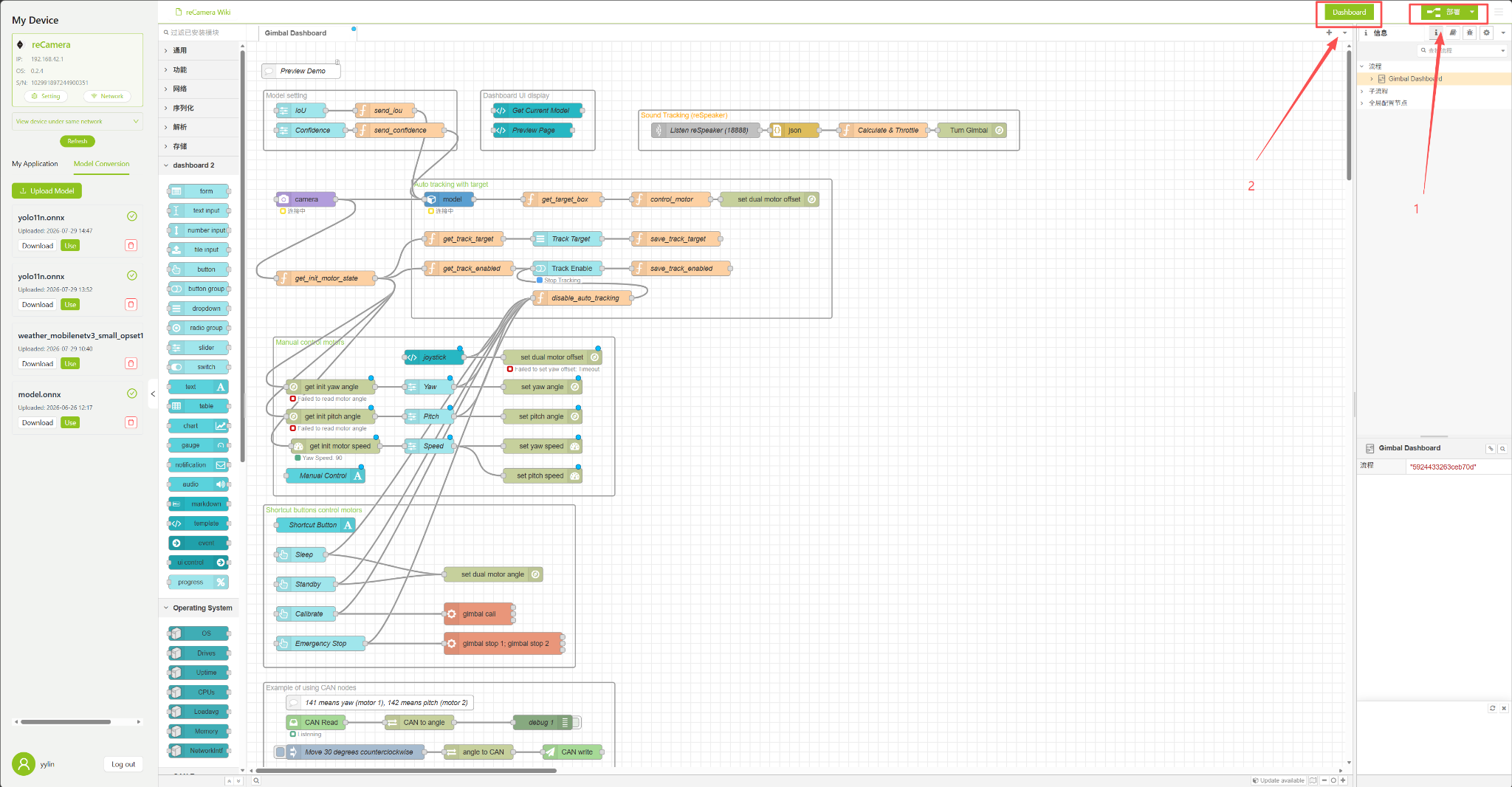
ステップ 5: 現在の Node-RED フローをデプロイする
モデルを選択した後、そのモデル設定を正式に有効にするには、現在の Node-RED フローをデプロイする必要があります。
ページ右上の Deploy ボタンをクリックします。
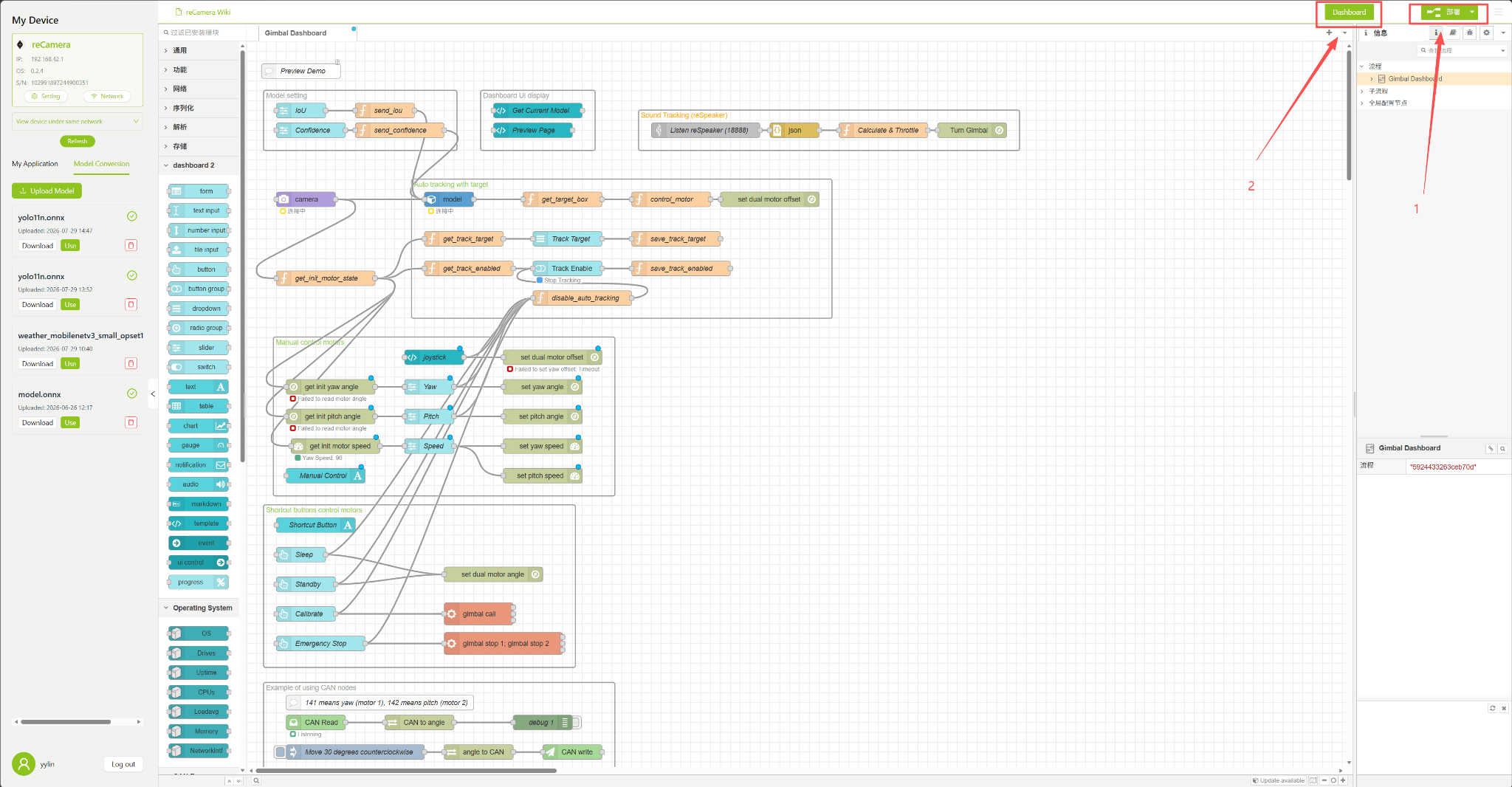
デプロイが完了すると、カメラノード、モデルノード、および Dashboard ページは新しい設定に従って動作します。
Useをクリックするだけでは、モデル選択の更新にとどまる場合があります。モデルの切り替えを完全に反映させるため、モデルを選択した後に再度 Deploy ボタンをクリックすることを推奨します。
ステップ 6: Dashboard プレビューページを開く
デプロイが完了したら、ページ右上の Dashboard ボタンをクリックします。

その後、ブラウザはモデルプレビューとデバイス制御ページに移動します。
Preview エリアでは、次の内容を確認できます:
- 現在使用中のモデル名;
- IoU しきい値;
- 信頼度しきい値;
- ライブカメラ映像;
- 物体検出のバウンディングボックス;
- 検出カテゴリ名;
- 検出信頼度。
例えば、人を検出した場合、画面には次のように表示されます:
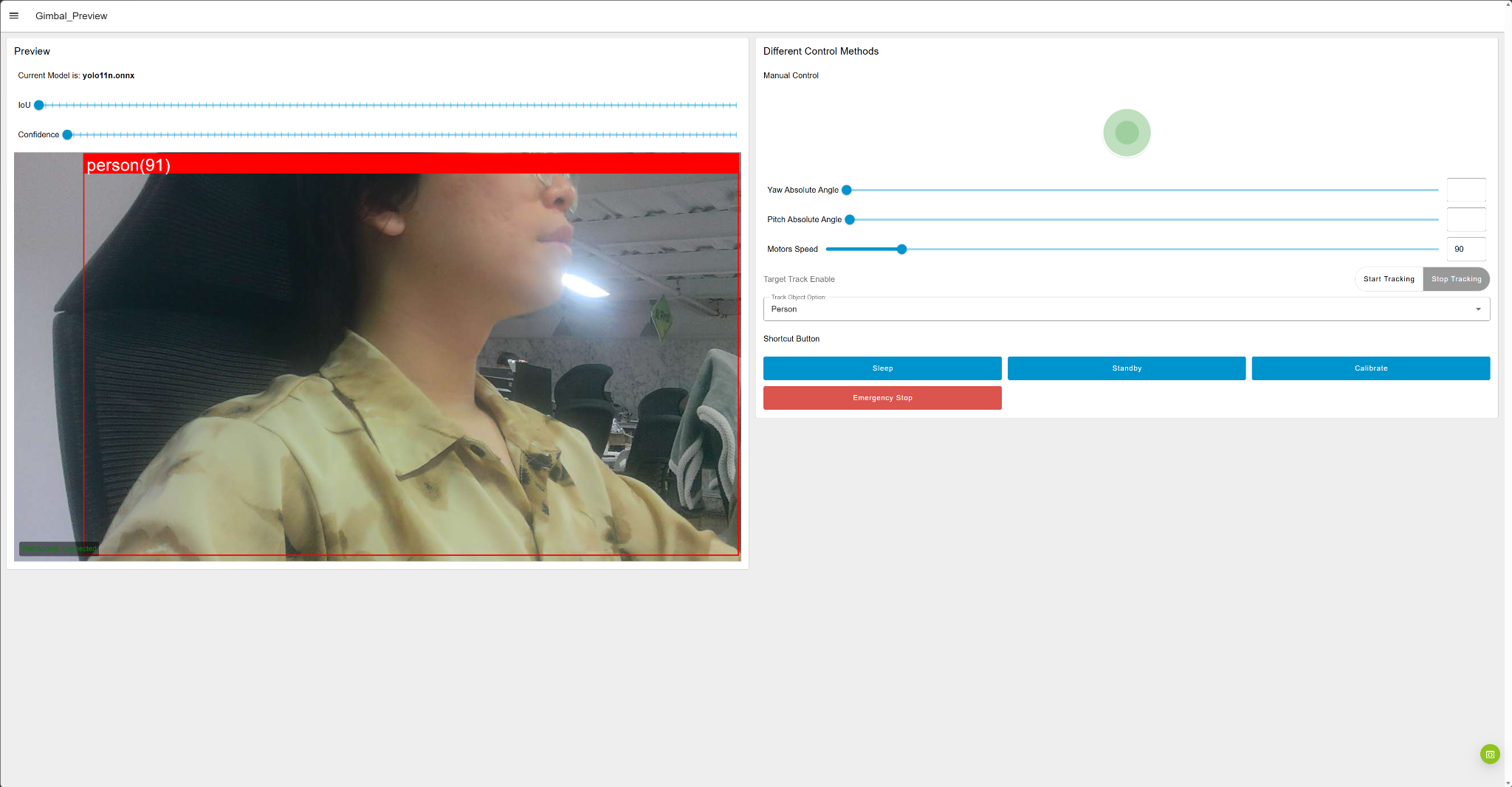
ここで:
personは検出カテゴリを示します;91は検出信頼度がおよそ 91% であることを示します。
よくある質問
モデルが長時間変換中のまま進まない
次の点を確認してください:
- reCamera は正常にインターネットへアクセスできますか?
- ONNX ファイルは完全にアップロードされていますか?
- モデルファイルが大きすぎませんか?
- ONNX モデルは正常にロードできますか?
あるいは、現在の変換タスクを停止して、再度アップロードすることもできます。
モデル変換が失敗する
主な原因としては、次のようなものがあります:
- ONNX モデルに現在サポートされていないオペレータが含まれている;
- モデルが動的入力サイズを使用している;
- モデルの出力構造がカスタマイズされている;
- エクスポートされた ONNX のバージョンまたは Opset が非互換である;
- モデルファイルが破損している。
モデルを再エクスポートし、固定入力サイズを優先して使用することを推奨します:
yolo export \
  model=best.pt \
  format=onnx \
  imgsz=640 \
  opset=17 \
  simplify=True \
  dynamic=False
Use をクリックしてもプレビュー結果が変わらない
次の点を確認してください:
- モデルで
Useボタンをクリックしましたか; - 右上の Deploy ボタンをクリックしましたか;
- Dashboard に表示されている Current Model は目的のモデルですか;
- モデルノードは動作していますか;
- カメラノードとモデルノードは正しく接続されていますか。
必要に応じて、フローを再デプロイするか、Dashboard ページをリフレッシュしてください。
技術サポート & 製品ディスカッション
弊社製品をお選びいただきありがとうございます。私たちは、お客様が製品をできるだけスムーズにご利用いただけるよう、さまざまなサポートを提供しています。お好みやニーズに応じて選択いただけるよう、複数のコミュニケーションチャネルをご用意しています。