recamera2002 をベースにした選択エリアの動体検知
I. プロジェクト概要
これは recamera2002 をベースにした、選択したエリアの動体検知です。この検知に必要なすべての計算処理は reCamera 内で完結し、外部の計算リソースに依存しません。外部システムは画像の描画と検知エリアの選択のみを行えばよい構成になっています。 以下の GitHub リポジトリからデモをクローンできます:
reCamera Motion Detection Demo
II. reCamera 設定ガイド
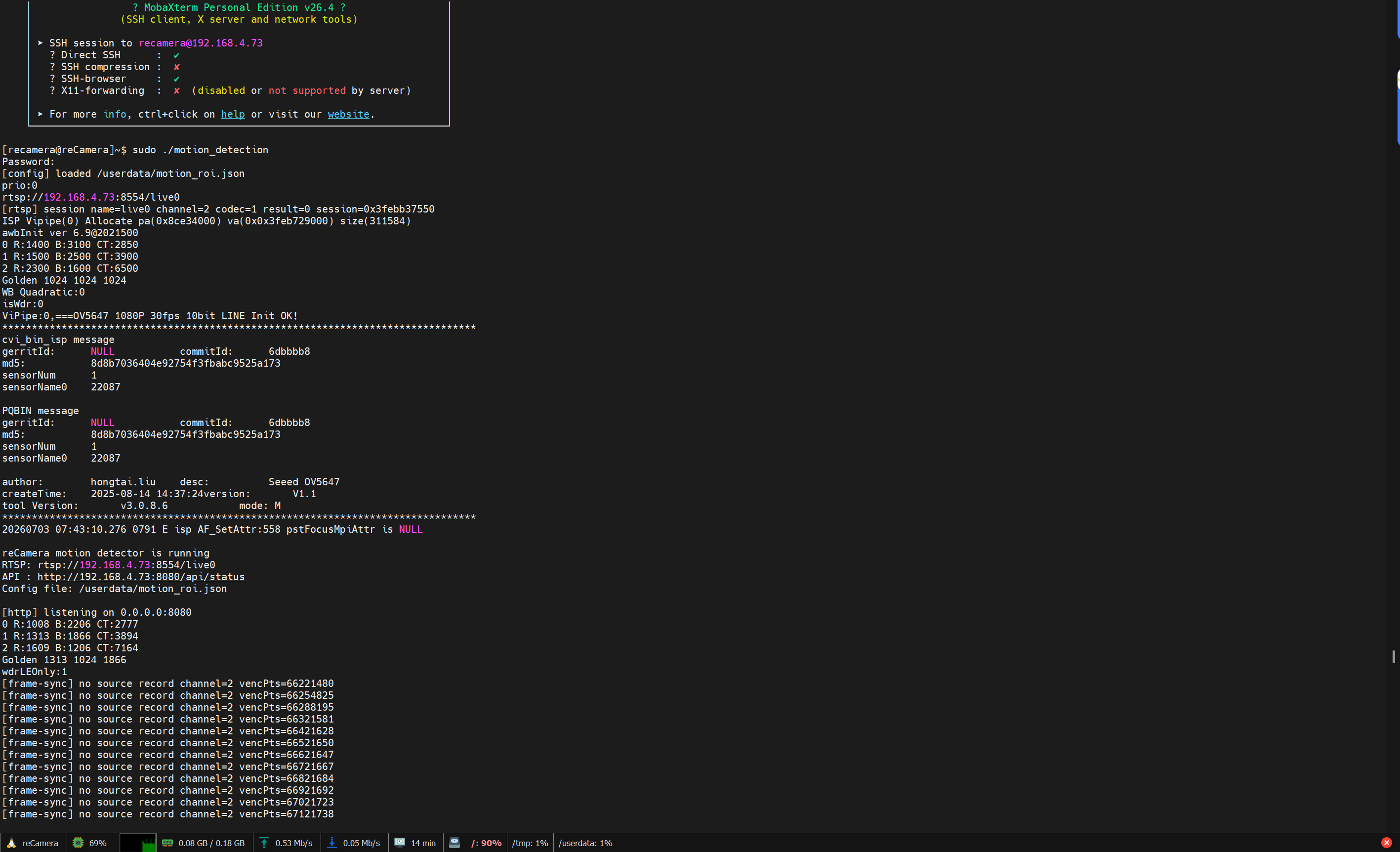
Linux システム上で motion_detection 実行ファイルをコンパイルした後、SCP を使って reCamera に転送します。その後、reCamera の SSH ターミナルにリモートアクセスし、次のコマンドで直接プログラムを実行します:
./motion_detection
III. Win レンダリングインターフェースの設定
同じディレクトリ内に windows_ui ディレクトリがあります。これは Win インターフェースのレンダリングプロジェクトです。conda 仮想環境を使用して環境を構築することを推奨します。
conda create -n motion_detection python=3.10

conda activate motion_detection

# Download corresponding environment dependencies
cd ./windows_ui
pip install -r requirements.txt
環境の準備ができたら、app.py ファイルを直接実行します:
python app.py --rtsp=rtsp://192.168.42.1:8554/live0 --api=http://192.168.42.1:8080
起動後のインターフェースは次のようになります:
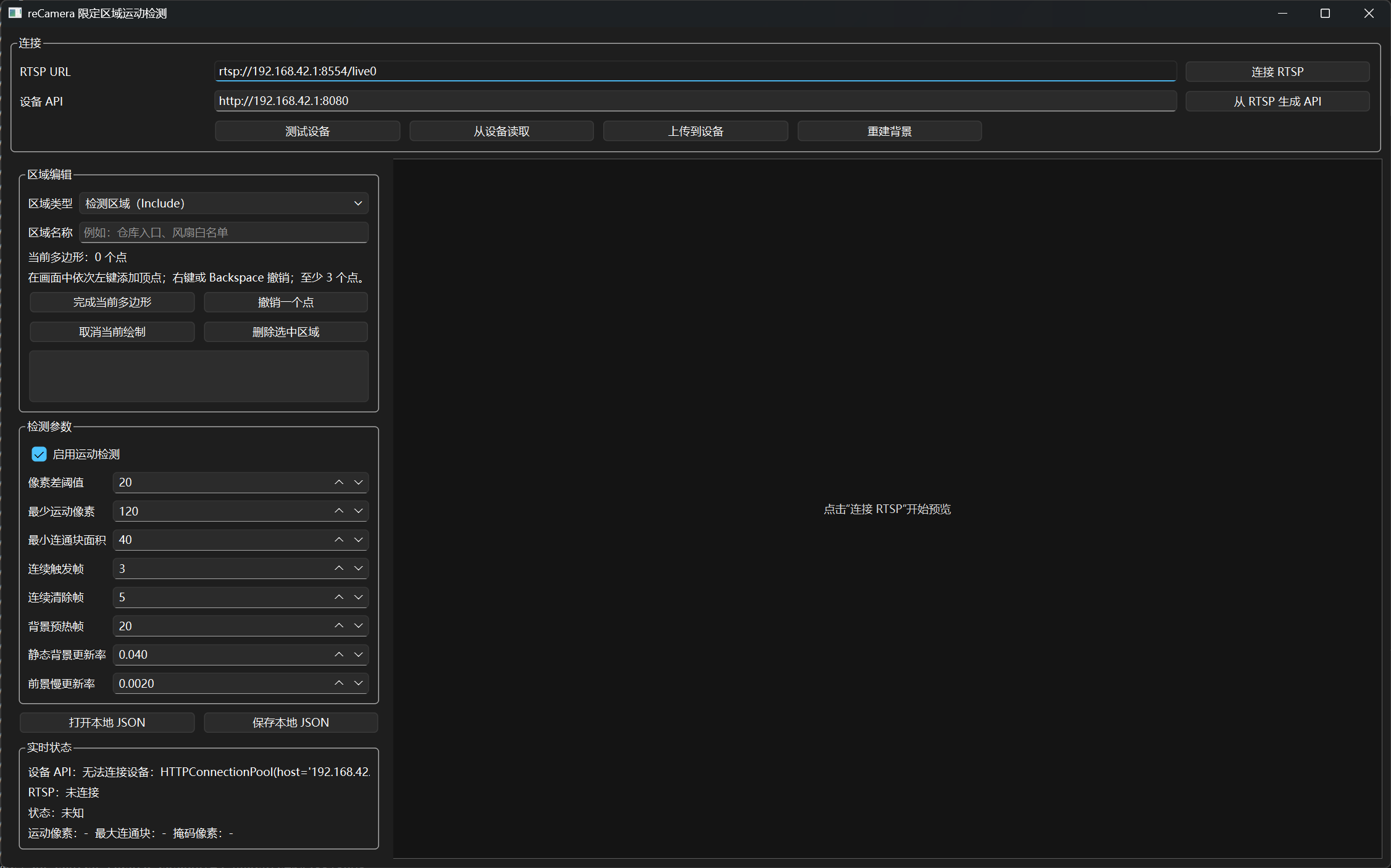
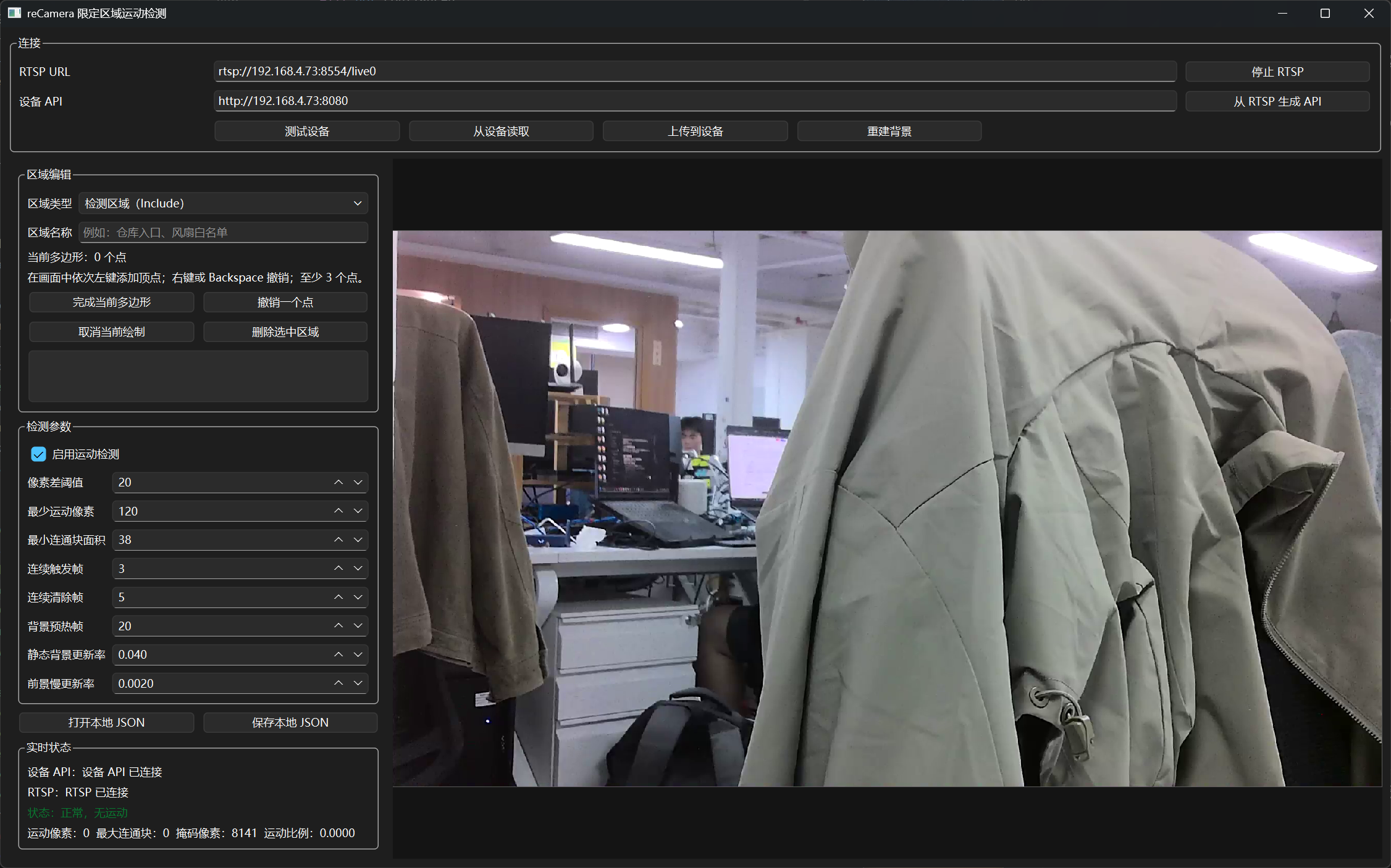
正しい URL を入力したら、"Connect RTSP" をクリックしてビデオストリームを取得できます。
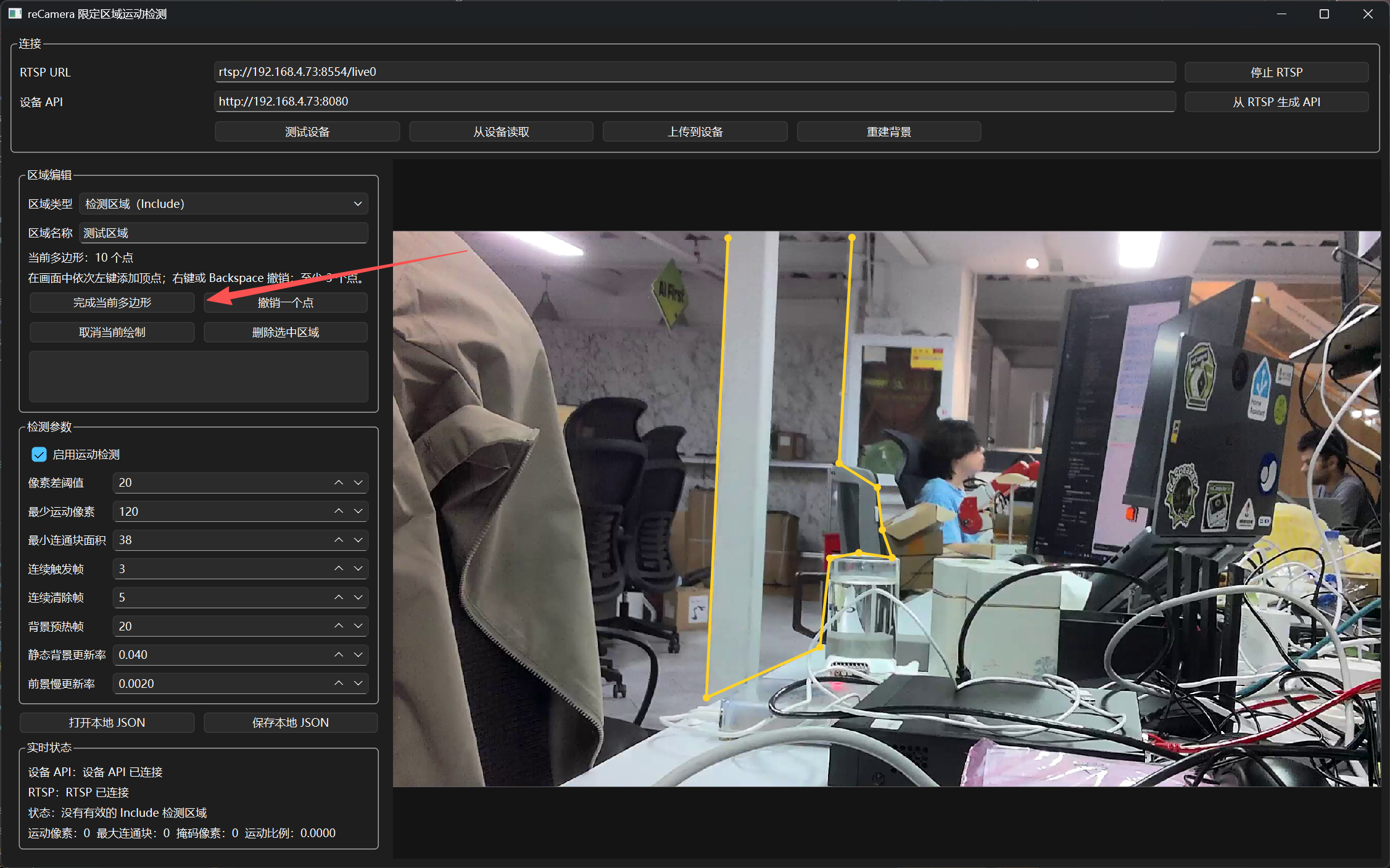
1. 検知エリアの定義
左側の "Area Editing" でエリアタイプを選択します。タイプは 2 種類あり、1 つは検知領域を定義するための "Detection Area" タイプ、もう 1 つは検知領域内で検知を行わないエリアを定義する "Whitelist" です。後者は、検知エリア内で自然に動く可能性のある対象(揺れる木の枝、噴水など)を除外するために使用します。 タイプを選択しエリア名を入力したら、画像上をクリックして点を選択できます。右クリックで 1 つ前の点を取り消せます。
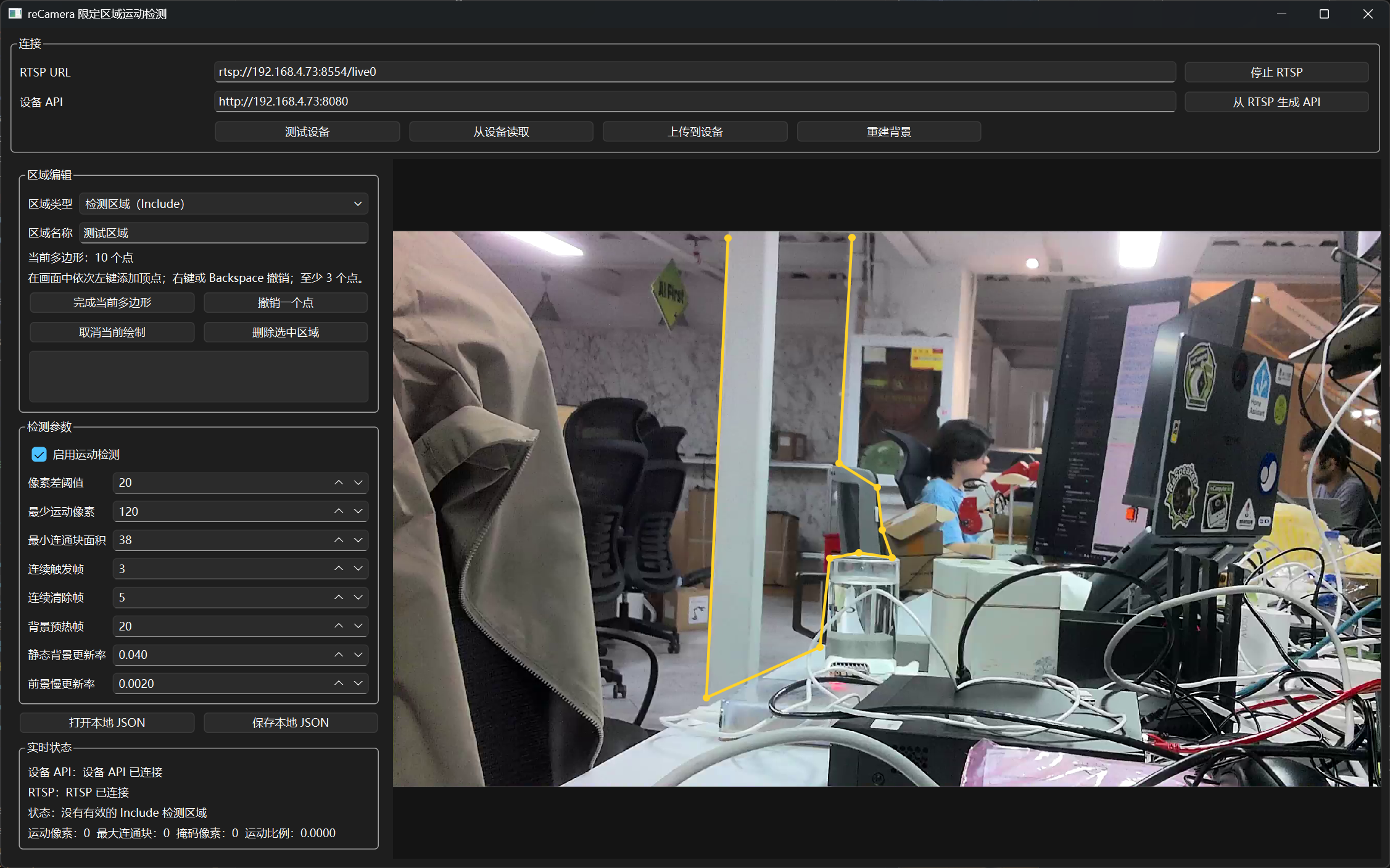
点の選択が完了したら、"Complete Current Polygon" をクリックします。
2. 検知ボックスの有効化
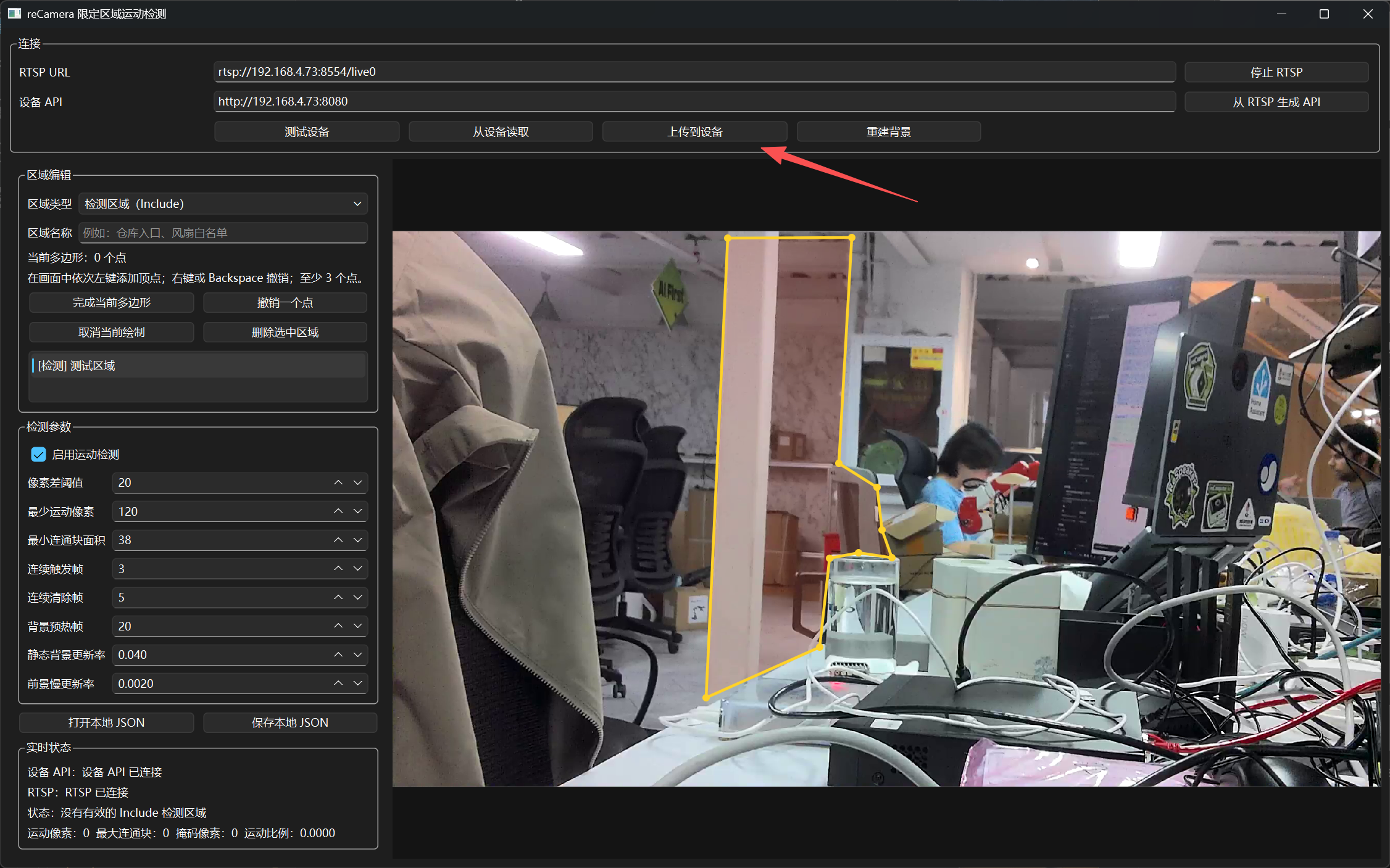
次に、"Upload to Device" を選択して、インターフェースの設定を保存します。
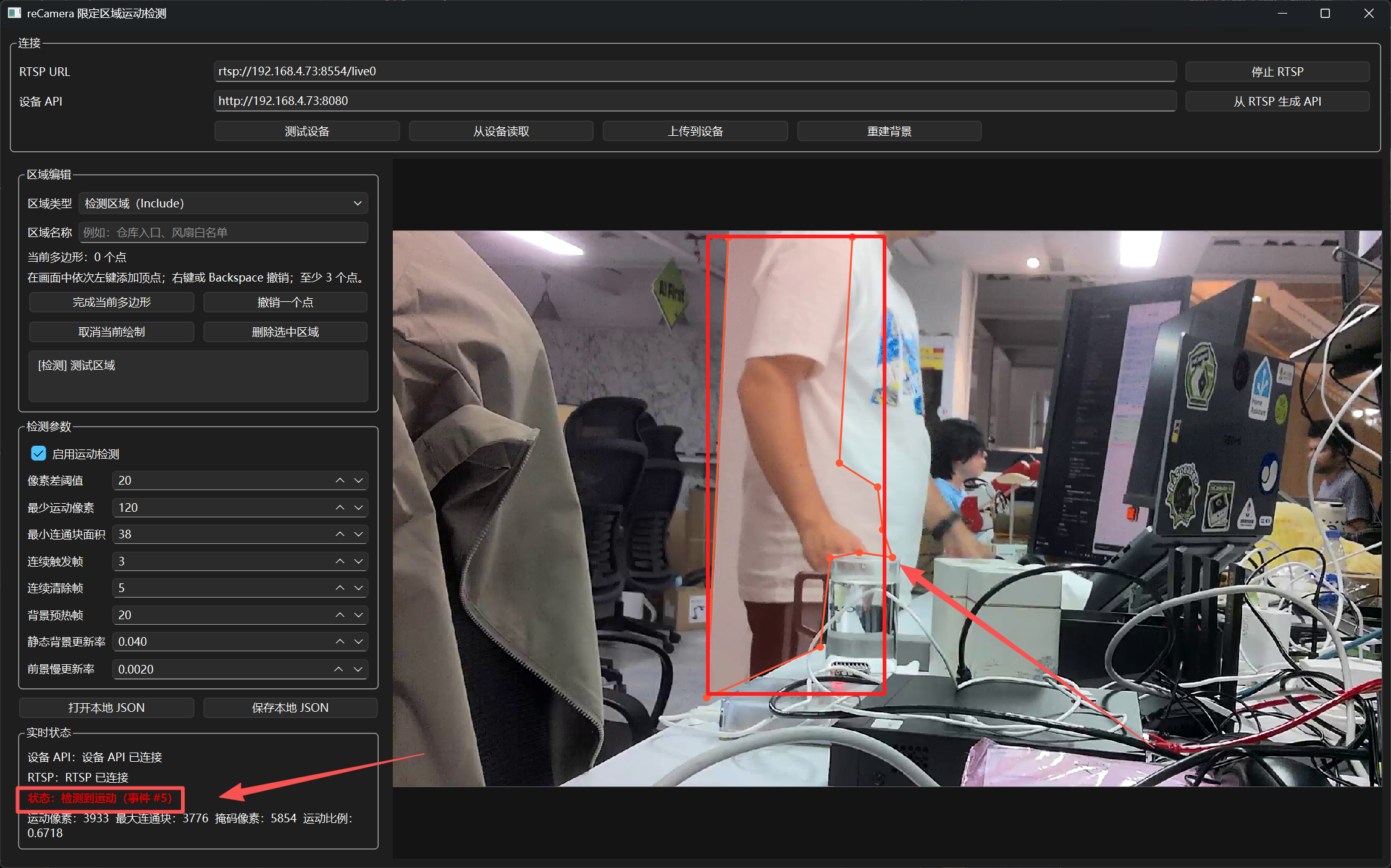
画像内で動きが検知されると、左下にアラートメッセージが表示され、画像上に動体ボックスが描画されます。
Win インターフェースを再起動すると、既存の選択ボックスが失われる場合があります。その場合は "Read from Device" をクリックして、既存の検知ボックスを再取得する必要があります。現在のカメラが移動したりシーンが変化した場合でも、検知エリアを変更する必要がなければ、"Reconstruct Background" をクリックして静止画像を再定義できます。
技術サポート & 製品ディスカッション
弊社製品をお選びいただきありがとうございます。私たちは、製品をできるだけスムーズにご利用いただけるよう、さまざまなサポートを提供しています。お好みやニーズに応じてお選びいただけるよう、複数のコミュニケーションチャネルをご用意しています。