reCamera 上での Picoclaw のローカルデプロイ
1. はじめに
reCamera で自分のアイデアを実現したいものの、プログラミングスキルが足りずに断念している方は多いと思います。初心者にとても優しい node-red を提供していますが、その機能は比較的シンプルで、複雑な要件には対応しきれません。そこで、reCamera 上に Picoclaw をローカルデプロイするケースをご用意しました。Picoclaw を使えば、コードの作成やデバイスのデバッグを任せることができ、自分で行う必要はありません。もちろん、コード作成を手伝うだけでなく、オンボードのハードウェアモジュールを直接制御することも可能です。ほかにも、あなたの探索を待っているさまざまな遊び方があります!!
2. ハードウェアの準備
- reCamera Gimbal 1 台
- コンピュータ 1 台
| reCamera Gimbal |
|---|
 |
3. 効果デモ
3.1 Gimbal に周囲を見回させる
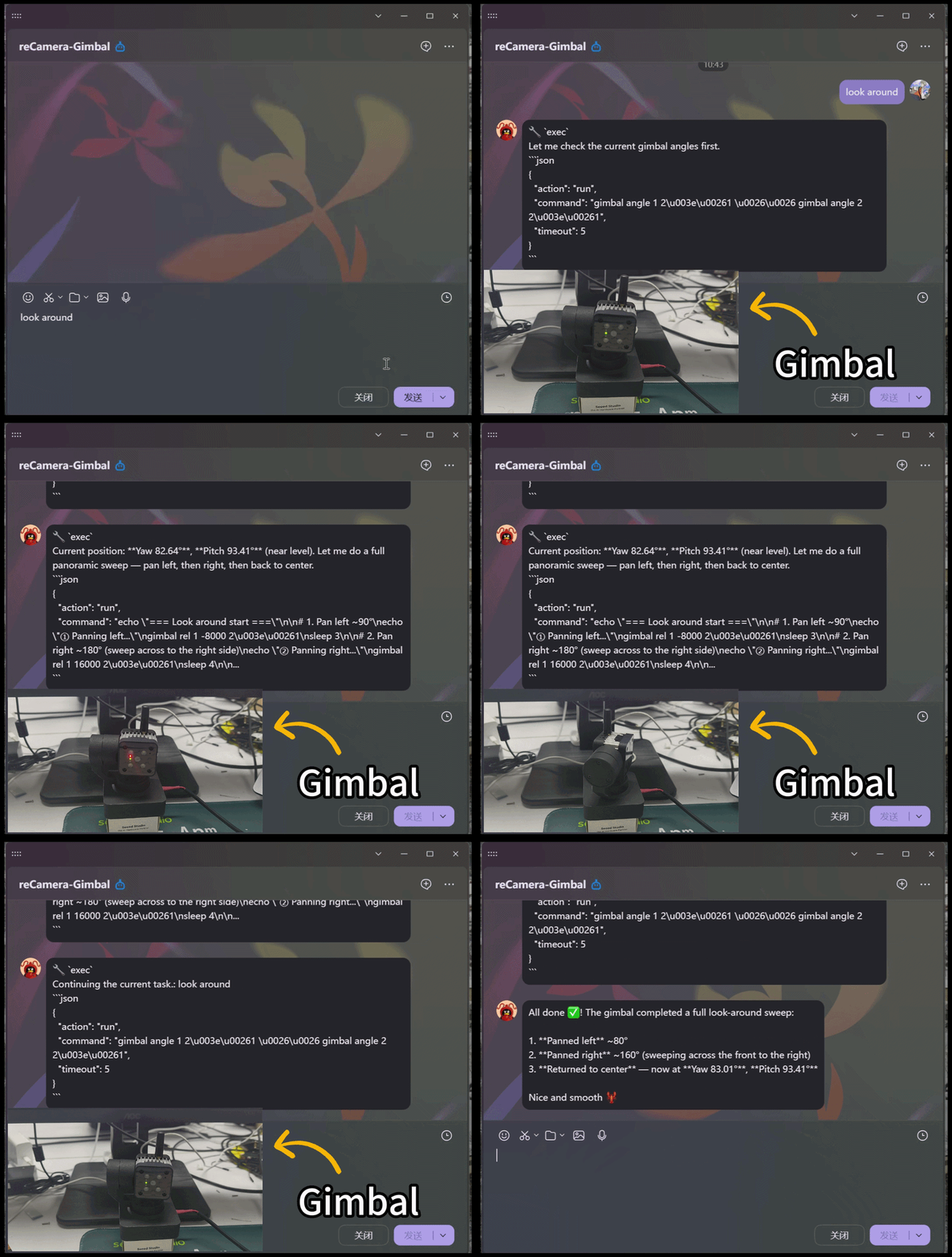
3.2 自然言語でオンボードハードウェアを制御する - LED ライトの制御
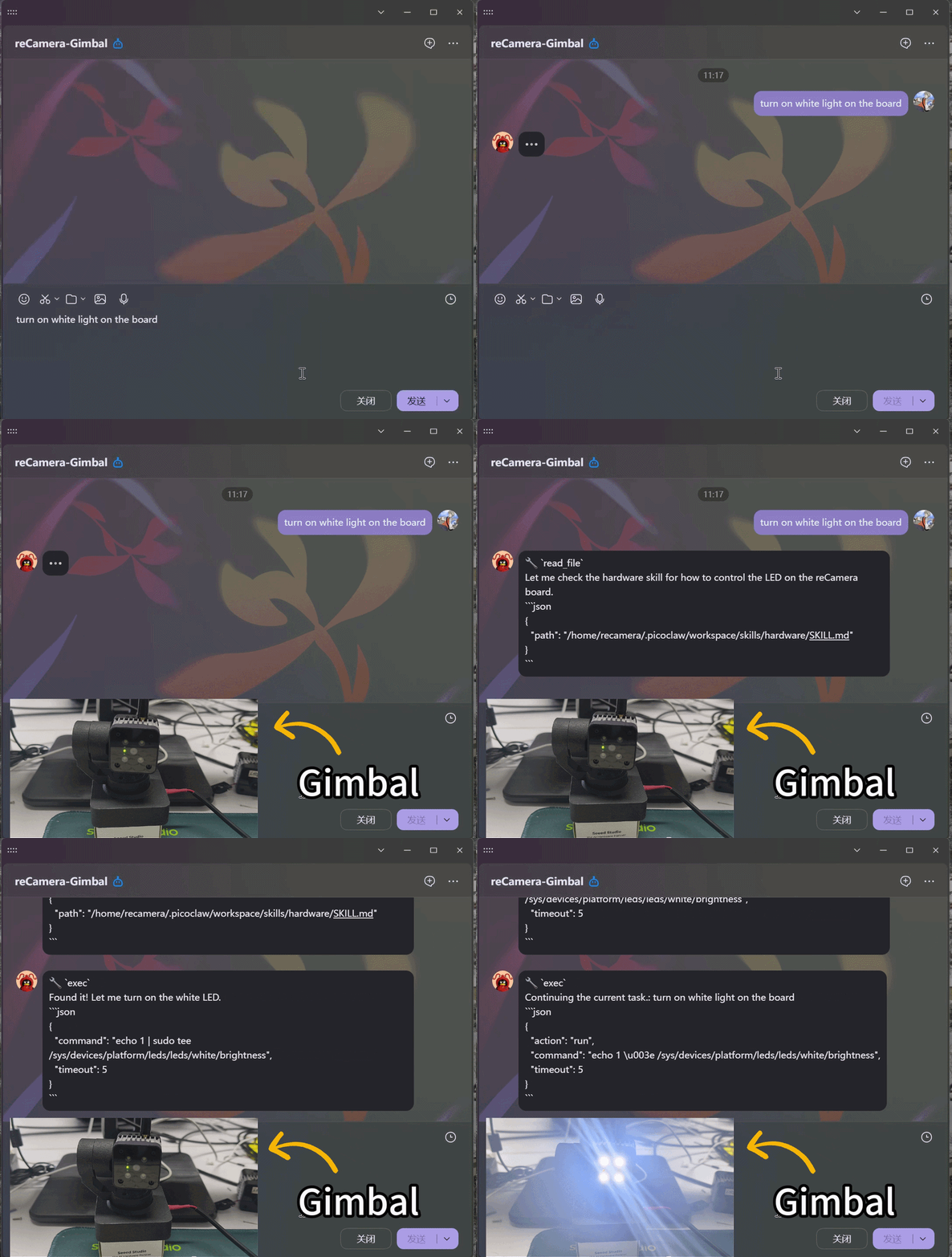
3.3 エージェントにスクリプトを書かせて自動実行させる
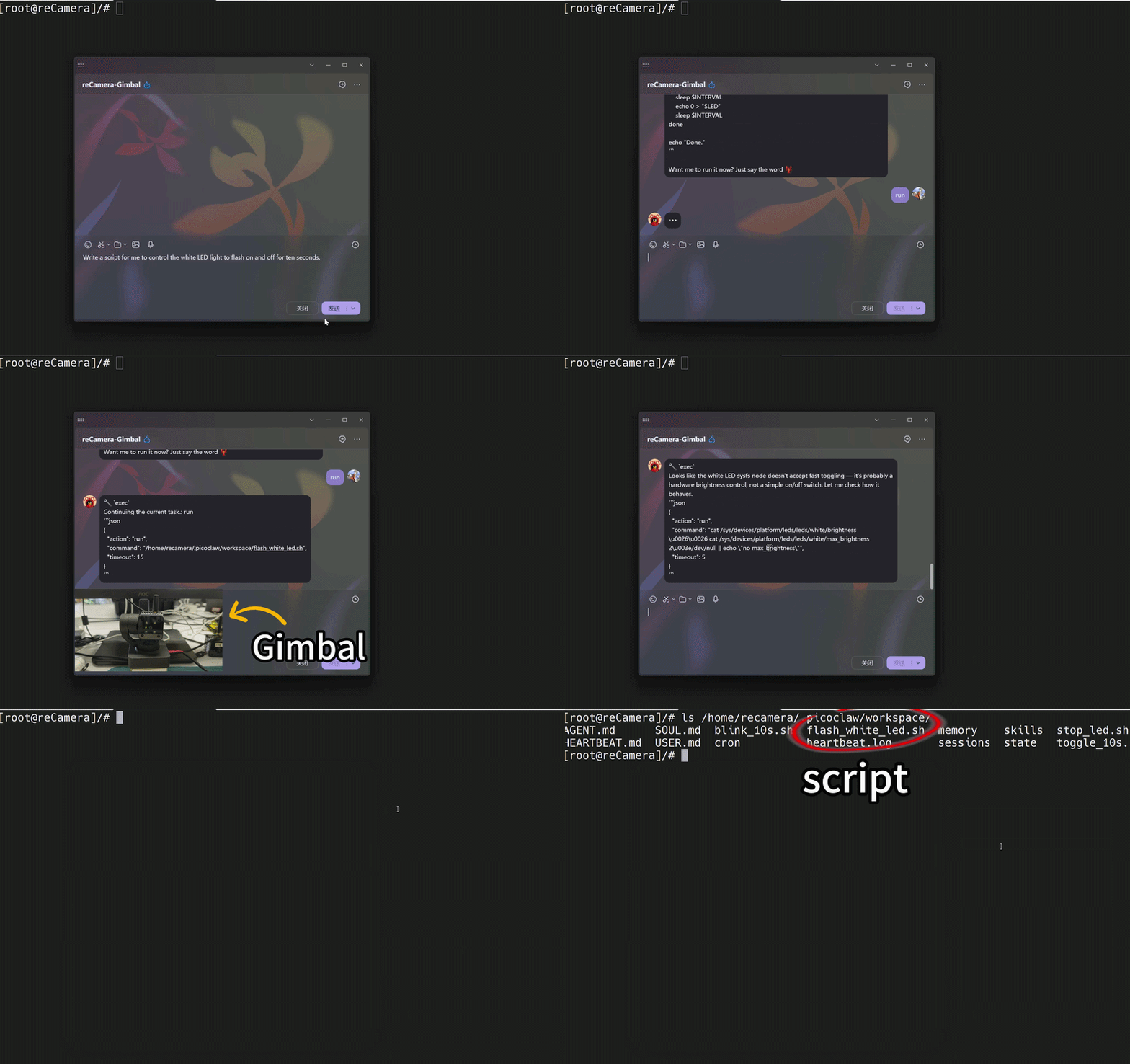
4. デプロイ手順
openclaw は動作に大量のメモリ(2GB 以上)を必要とするため、このプロジェクトでは軽量版 Claw である picoclaw をデプロイします。これは動作に必要なメモリが 10MB のみであり、本プロジェクトに非常に適しています。
4.1 picoclaw のソースコードをダウンロードする
リンクをクリックして picoclaw のソースコード圧縮パッケージ(riscv64 アーキテクチャの reCamera をサポート)をダウンロードします:picoclaw source code compressed package
4.2 SSH で reCamera に接続する
reCamera に接続した後、次のコマンドを入力して userdata ディレクトリにアクセスし、picoclaw のソースコードを保存するフォルダを作成します。
ssh recamera@[IP address of reCamera]
cd /userdata
mkdir picoclaw
4.3 ソースコード圧縮パッケージを reCamera にアップロードする
picoclaw のソースコード圧縮パッケージを reCamera の /userdata/picoclaw/ フォルダにアップロードします。
scp picoclaw_Linux_riscv64.tar.gz recamera@[IP address of reCamera]:/userdata/picoclaw
4.4 ソースコード圧縮パッケージを解凍する
reCamera 上で次のコマンドを入力し、picoclaw のソースコード圧縮パッケージを解凍します。
tar -axvf picoclaw_Linux_riscv64.tar.gz
4.5 picoclaw の Web UI を起動する
reCamera 上で次のコマンドを入力し、picoclaw の Web UI を起動します。
./picoclaw-launcher -no-browser -public
サービスが起動したら、ブラウザを開いて http://[reCamera の IP アドレス]:18800 にアクセスします。下図のように表示されます。
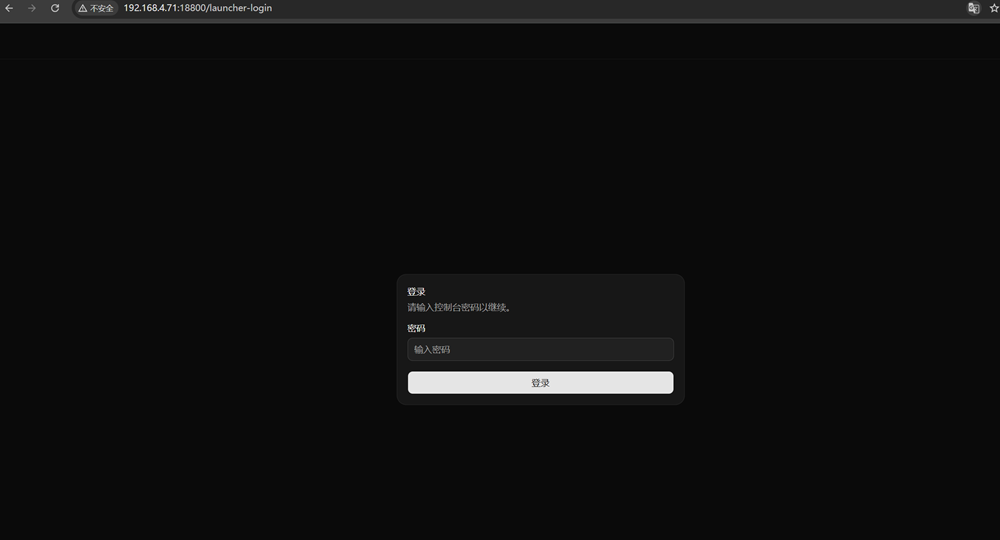
5. picoclaw 大規模モデルの設定
Web UI でパスワードを設定した後、以下の手順に従って picoclaw の大規模モデルを設定します。
5.1 左側のサイドバーで Model オプションを見つけてクリックします。
5.2 下にスクロールして deepseek-chat モデルを見つけ、Edit ボタンをクリックします。下図のように表示されます。
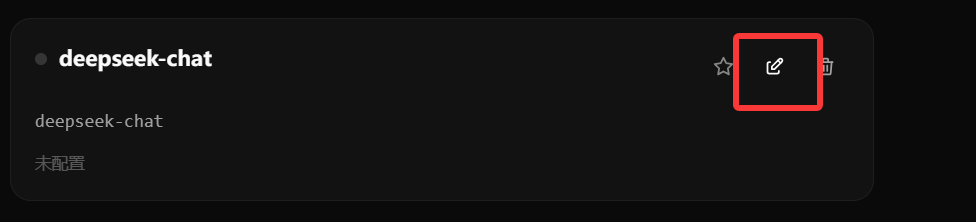
5.3 API-KEY 入力ボックスに自分の API Key を入力し、Save ボタンをクリックして設定を保存します。
5.4 設定が完了したら、右上の Start Service ボタンをクリックしてモデルを起動します。

5.5 左側の Chat オプションをクリックして、モデルとの対話を開始します。
6. QQ ロボットに接続する
Web UI でパスワードを設定した後、以下の手順に従って QQ ロボットに接続します。
6.1 まず QQ Open Platform にアクセスし、自分の QQ アカウントでログインします。
6.2 左側の Robot オプションをクリックし、Create Robot ボタンをクリックします。下図のように表示されます。
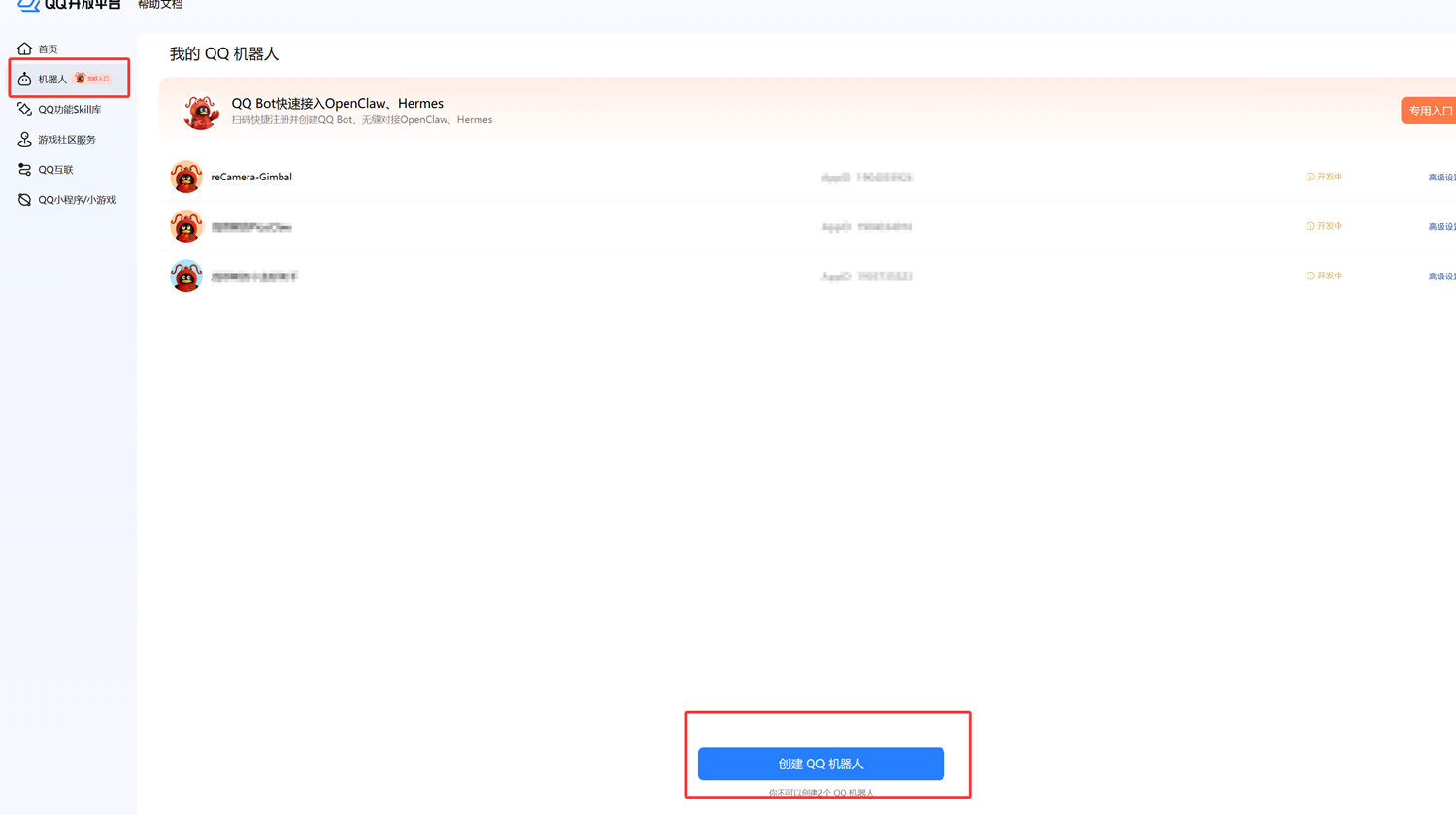
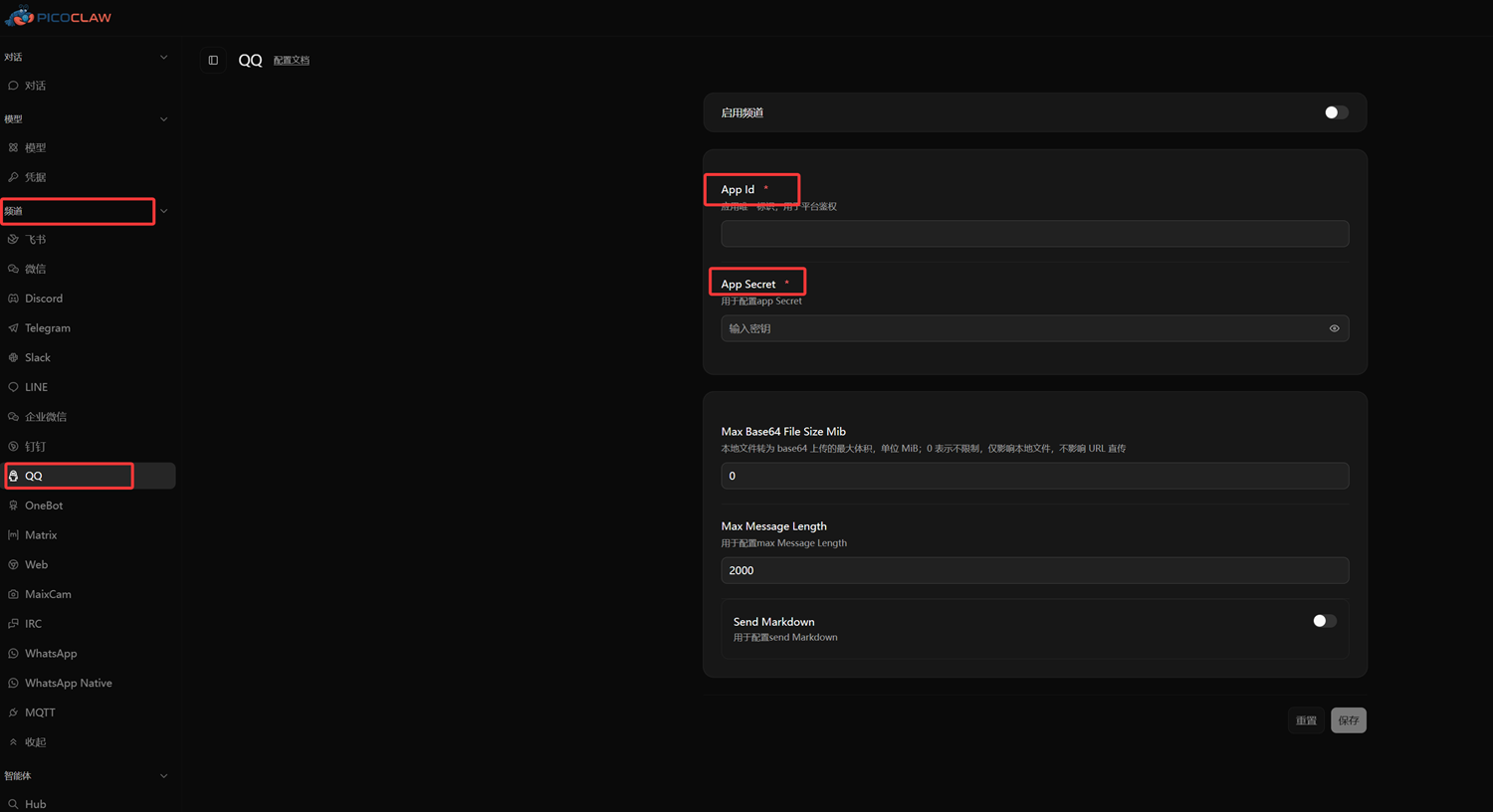
6.3 ロボットを作成したら、チュートリアルに従って設定を行い、対応する Robot ID と Secret Key を取得します。その後 Web UI に戻り、左側の Channel オプションを見つけてクリックし、下にスクロールして QQ を探して接続をクリックし、ID と Secret Key を入力して Save をクリックします。
7. 自分だけのスキルを作成する
/home/recamera ディレクトリ内に .picoclaw フォルダがあります。フォルダに入ると workspace があり、その中に skill フォルダがあります——ここが自分のスキルを作成する場所です。
7.1 スキル作成フォーマット
skill-name/
├── SKILL.md            # Required - Main skill file
├── scripts/            # Optional - Executable scripts
├── references/         # Optional - Reference documents (loaded on demand)
└── assets/             # Optional - Resource files for output (templates, images, etc.)
8. reCamera 用スキルをインポートする
reCamera 向けに特別に作成した、いくつかのシンプルなスキルを用意しました--->Skill Link
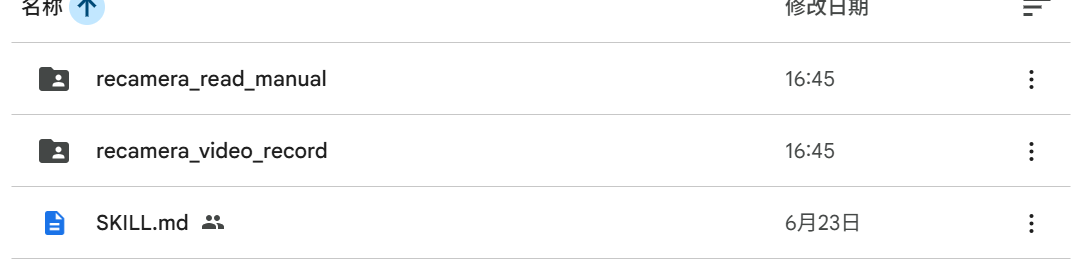
下図の 3 つのファイルが表示されます:
-
recamera_read_manual reCamera のハードウェアリソースを読み取るスキルで、reCamera のナレッジベースのような役割を果たします——これを skill フォルダに配置するだけです。
-
recamera_video_record 動画撮影と写真撮影用のスキル(node-red をベースに実装)——これを skill フォルダに配置するだけです。
-
SKILL.md reCamera Gimbal の全体的なハードウェアリソースについて説明するメインファイルです——これを /skill/hardware に配置して元のファイルを上書きします。
技術サポートと製品ディスカッション
弊社製品をお選びいただきありがとうございます。製品をできるだけスムーズにご利用いただけるよう、複数のサポート方法をご用意しています。お好みやニーズに合わせて選べる、さまざまなコミュニケーションチャネルを提供しています。