音声モデルを学習する
reCamera Pro には Acoustic Lab と呼ばれるローカル音声学習プラットフォームが含まれています。環境音のサンプルを収集し、カスタム音声モデルを学習し、音声トリガーイベントとしてデプロイすることができます。これらはすべてデバイス上で、インターネット接続なしで実行できます。
Acoustic Lab へのアクセス
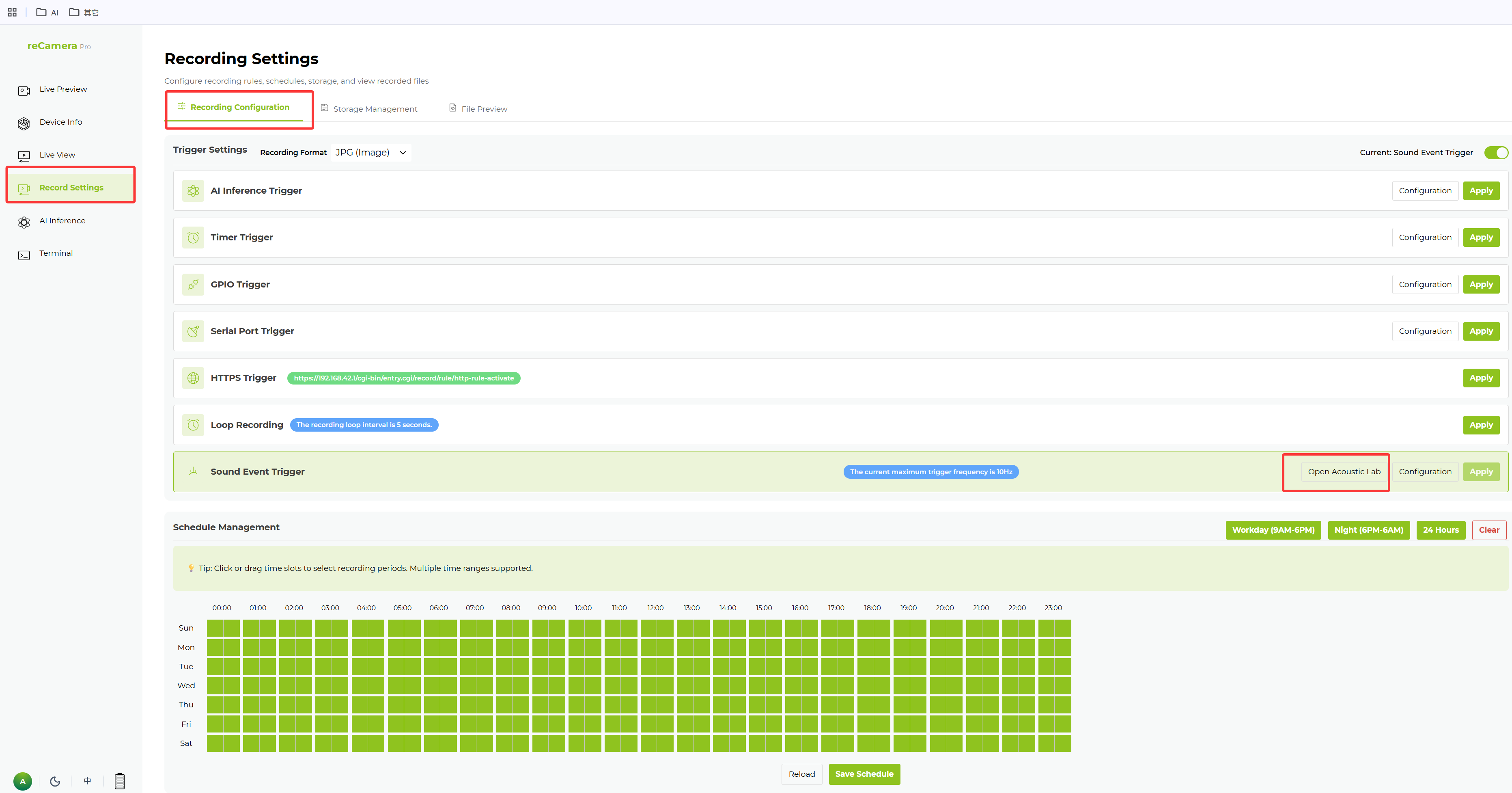
- Web UI で Record Settings をクリックします。
- Recording Configuration をクリックします。
- Sound Event Trigger ボタンの下にある Open Acoustic Lab をクリックします。
インターフェース概要
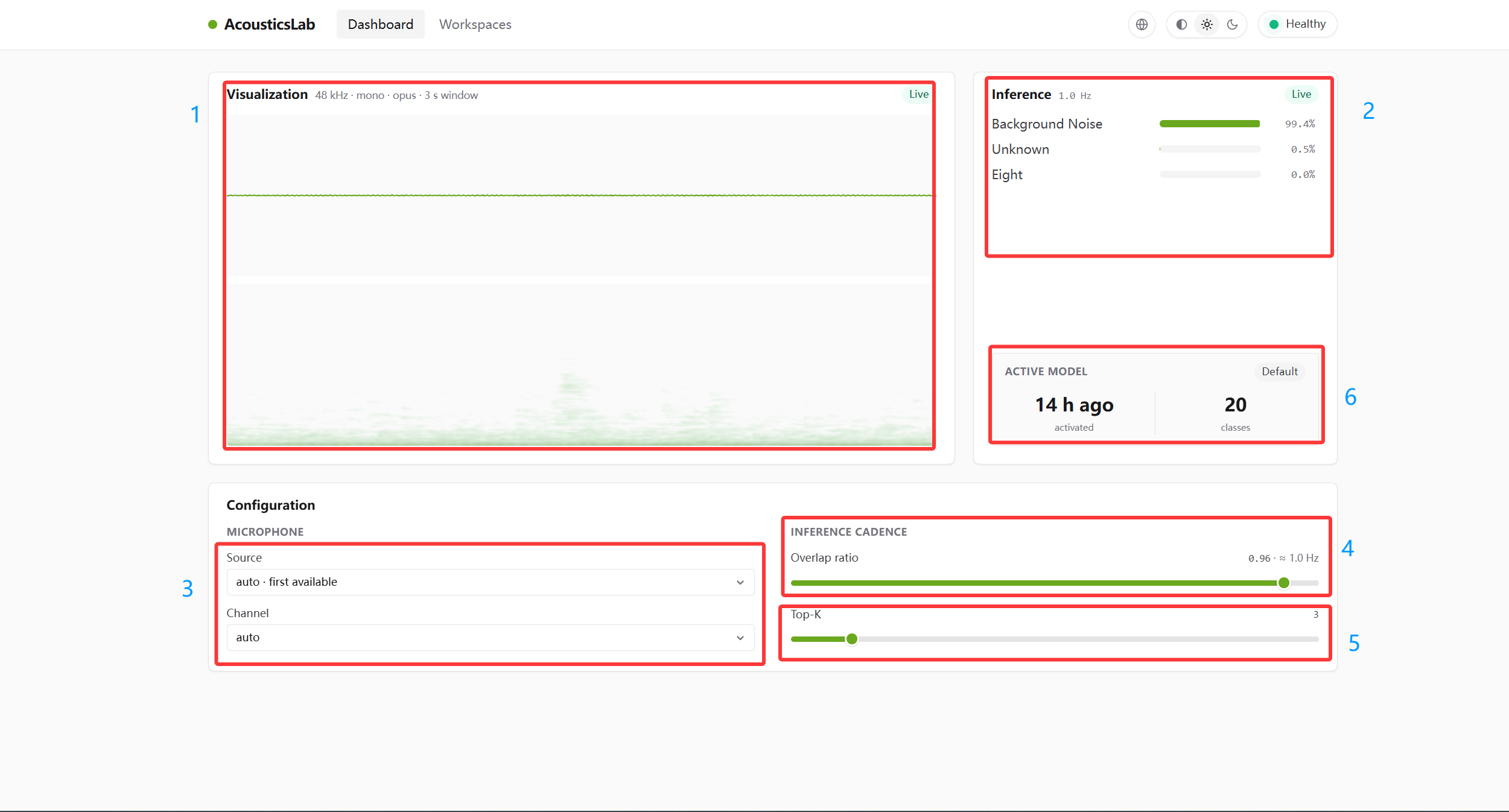
Acoustic Lab のメインインターフェースには次が含まれます:
- リアルタイム音声スペクトログラム — 現在の音声の周波数スペクトル
- リアルタイム信頼度リーダーボード — 現在の音の信頼度ランキング
- マイク設定 — 入力ソースとチャンネル数
- 音声サンプリング周波数 — 低いほど応答は速くなり、より多くのリソースを使用
- 信頼度リーダーボード表示精度 — 数値の精度
- ステータス情報 — アルゴリズムの実行時間 + ワークスペース内の音声モデル数
ローカル学習
1. 音声取得
- Workspace をクリックし、次に New workspace をクリックします。名前を付けて Create をクリックします。
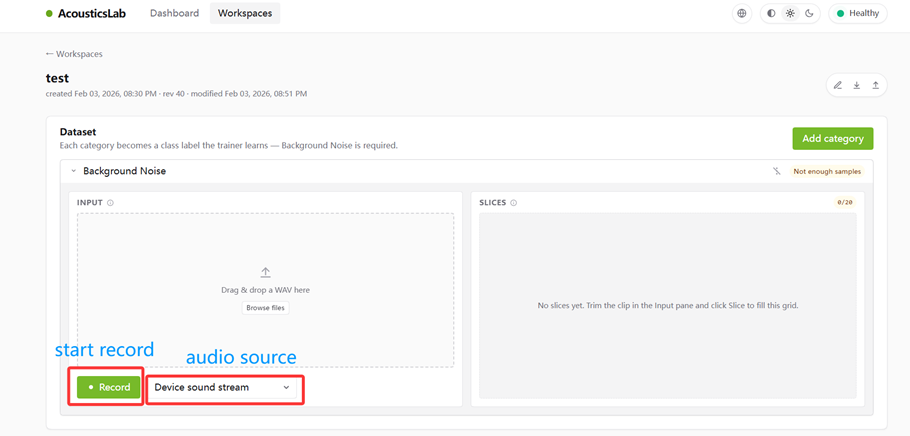
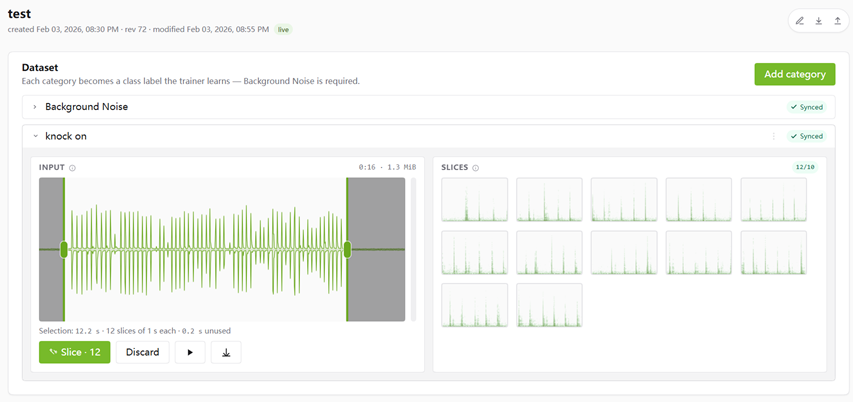
- Dataset エリアで、まず背景ノイズを収集します(推奨:20 秒)。Background Noise → Record をクリックします。ドロップダウンでマイク入力ソースを選択できます。デフォルトはデバイス音声です。
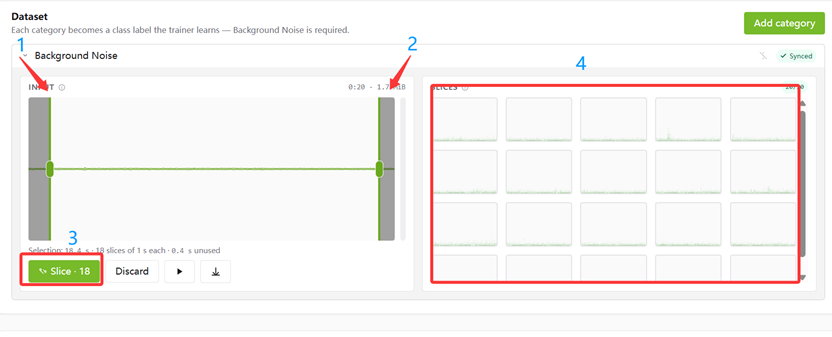
- 録音後、Stop をクリックし、次に Slice をクリックして背景ノイズを 1 秒ごとのセグメントに分割します:
- (1) 先頭をトリミング
- (2) 末尾をトリミング
- (3) サンプルを分割
- (4) 分割されたサンプルの表示エリア
- Add category をクリックして音のカテゴリを追加し、名前を付けます。
- Record をクリックして音声サンプルを録音します(推奨:10 秒)。同じ方法でスライスします。
2. 学習を開始する
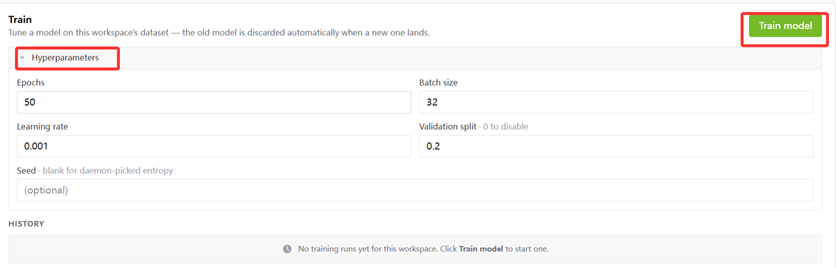
- Hyperparameter をクリックして学習パラメータを確認します(特別な要件がない限りデフォルトのままにします)。
- Train model をクリックして開始します。
SenseCraft での学習
SenseCraft model training プラットフォームにアクセスし、Audio Classification Detection をクリックします。
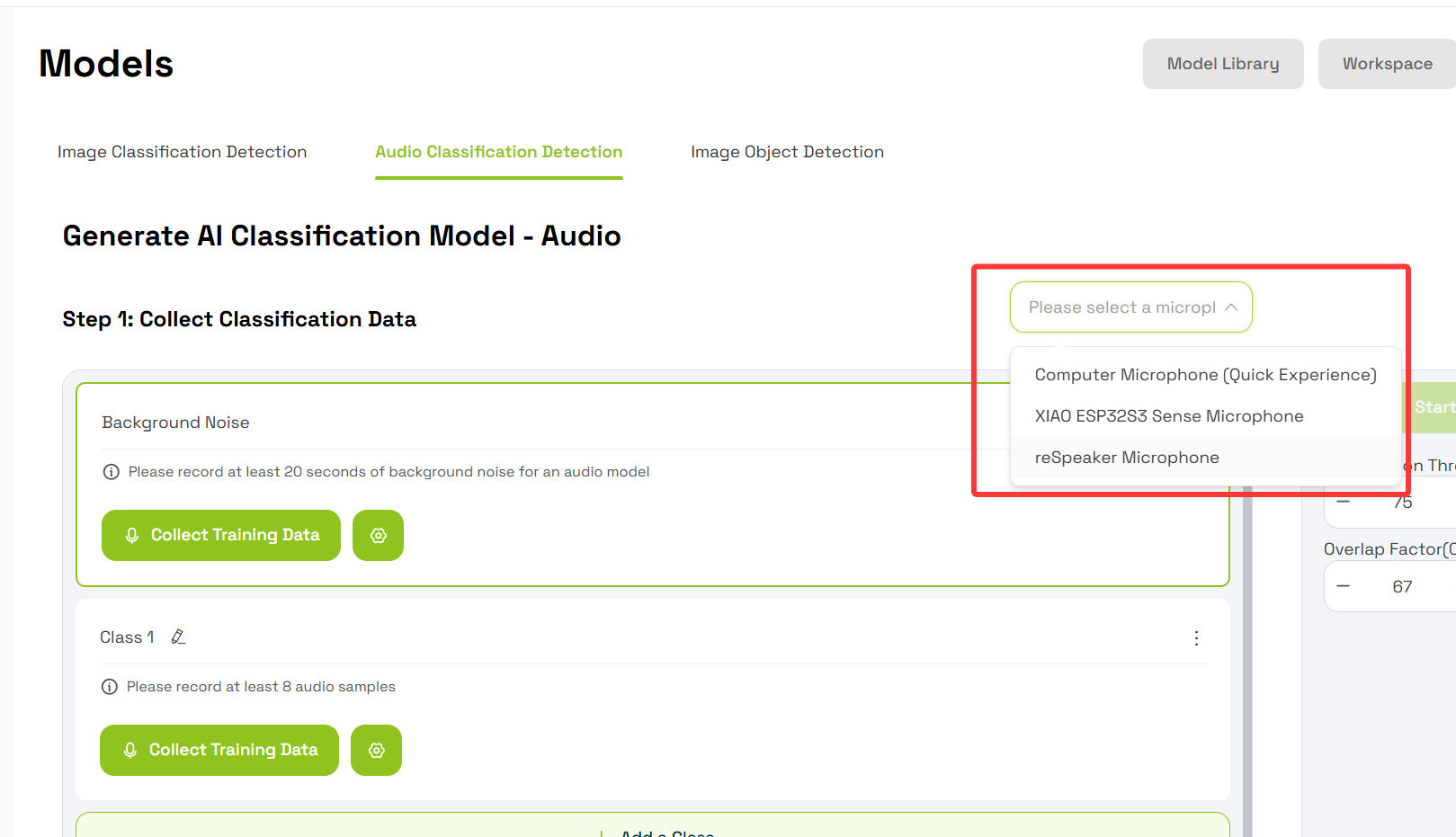
1. 音声入力ソースを選択する
複数の入力ソースが利用可能です。デフォルトはコンピュータ音声です。
警告
SenseCraft はまだデバイス音声入力をサポートしていないため、デプロイ後のモデル認識精度に影響する可能性があります。下記の SenseCraft model accuracy を参照してください。
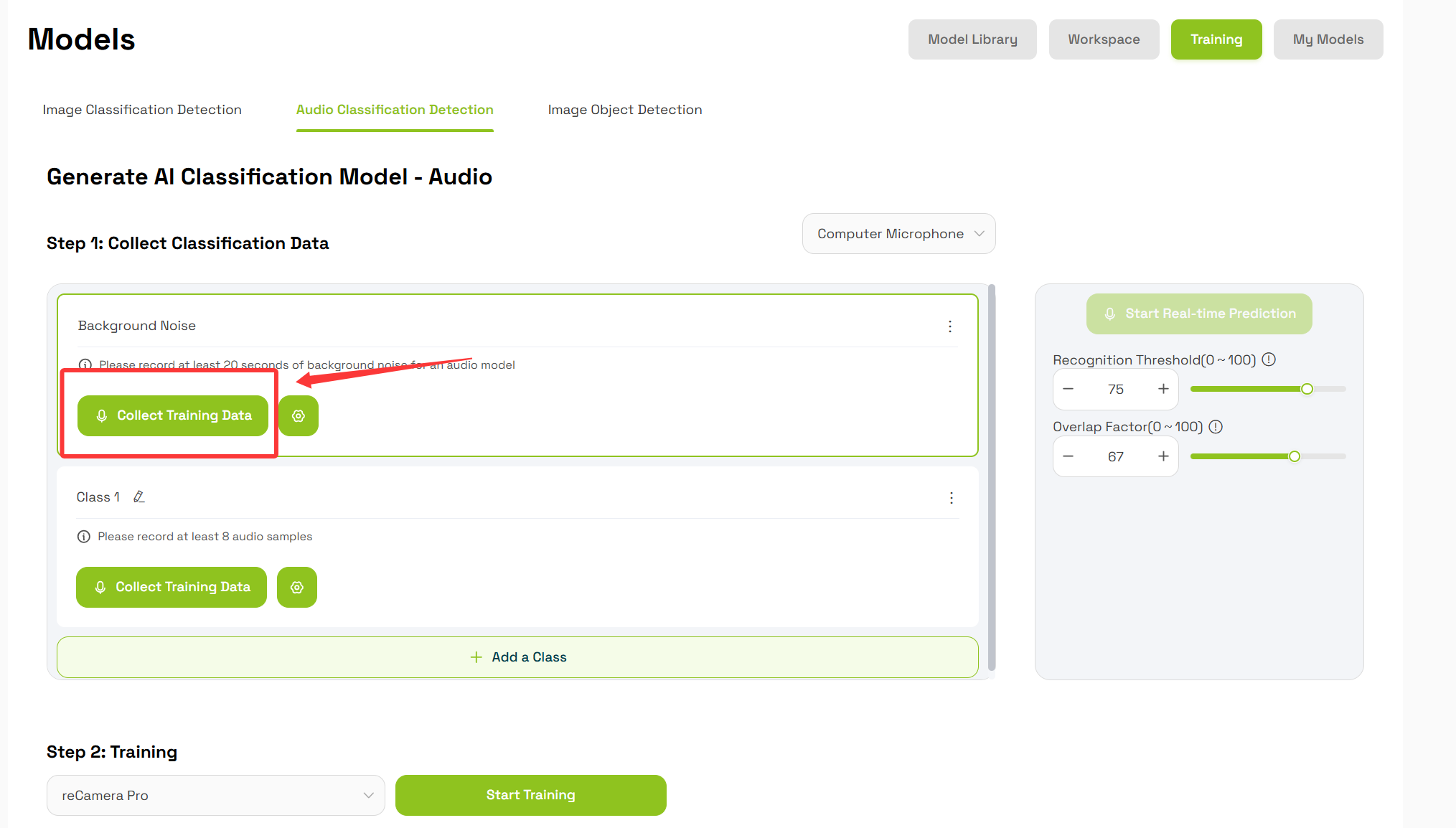
2. 背景ノイズを収集する
少なくとも 20 秒間の環境背景ノイズを収集します。Collect Training Data をクリックします。
3. 音声サンプルを収集する
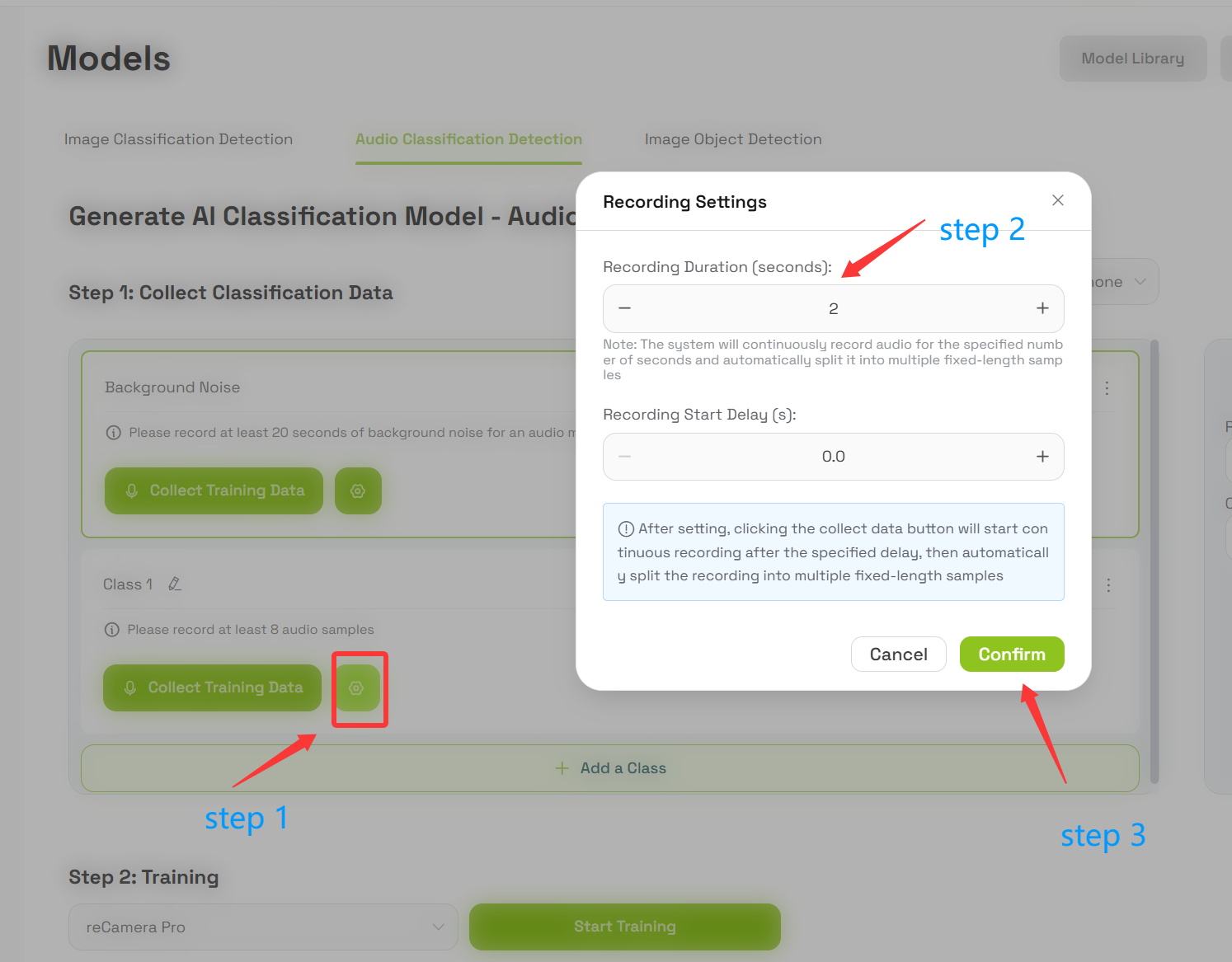
各音声セグメントの長さを設定します(デフォルト:2 秒)。
4. 学習
Train Model をクリックします。
モデルをデプロイする
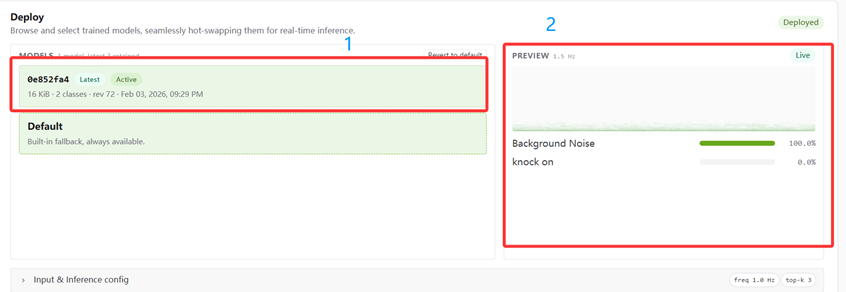
- Acoustic Lab で、下部にある Deploy オプションを見つけます。MODELS リストで学習済みモデルを選択し、デプロイします。
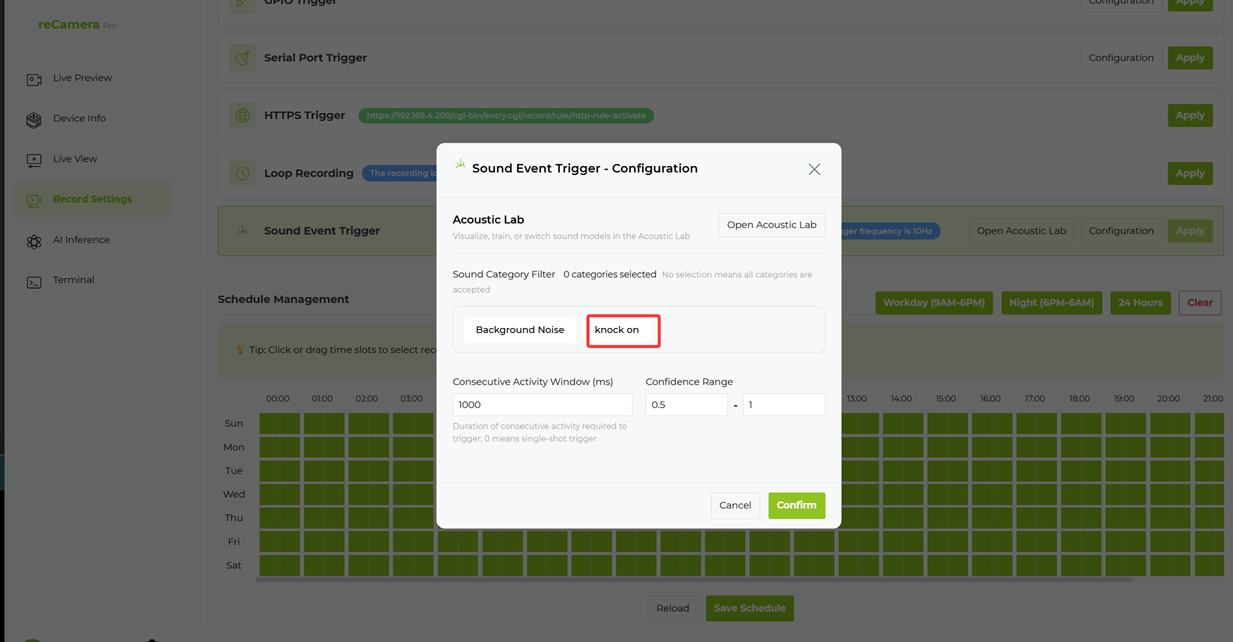
- Web UI のメインインターフェースに戻り、Record Settings → Sound Event Trigger → Configuration を開きます。
- 学習済みの音カテゴリを選択し、Confirm をクリックします。
トラブルシューティング
学習済みモデルがデプロイ一覧に表示されない
- 学習が完了し、モデルファイルが生成されていることを確認します。
- 学習時と同じワークスペースにいることを確認します。
- Acoustic Lab のページを更新します。
音声トリガーの感度が低い、または誤検知が多い
- 背景ノイズを 20 秒以上取り直します。
- ハイパーパラメータで信頼度のしきい値を調整します。
- マイク入力ソースとチャンネル設定を確認します。
SenseCraft モデルの精度がデプロイ後に低下する
SenseCraft での学習時の音声特徴は、デバイス上での推論時と異なります。最適化するには:
- SenseCraft でデプロイする際、データセットを含めるオプションにチェックを入れます。
- デバイス上でワークスペースを開きます。実際の検出結果に基づき、デバイスのマイクで録音した 5 秒以上の音声を追加します:
- A. 非ターゲット音が誤認識される場合 → その音を背景ノイズとして録音し、スライスを追加します。
- B. ターゲット音が誤認識される場合 → その音をターゲットカテゴリとして録音し、スライスを追加します。
- デバイス上で再学習し、新しいモデルに切り替えます。
関連ページ
技術サポート & 製品ディスカッション
当社製品をお選びいただきありがとうございます。お客様が当社製品をできるだけスムーズにご利用いただけるよう、さまざまなサポートをご用意しています。お好みやニーズに応じて選べる複数のコミュニケーションチャネルを提供しています。