検出の設定:クラス、しきい値、頻度
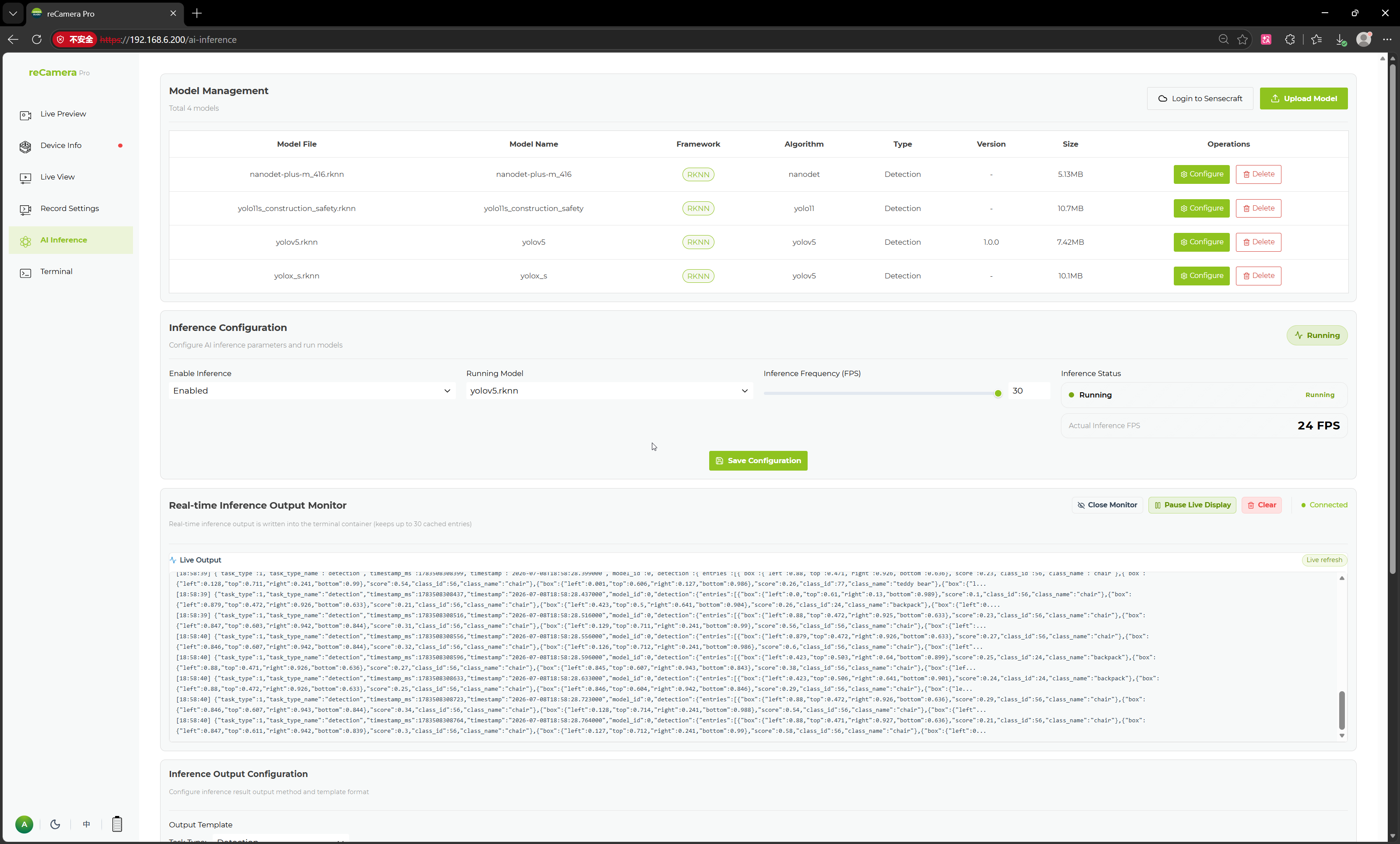
reCamera Pro には Web UI 内にAI推論管理ページが組み込まれています。モデルの管理、モデルのアップロード、モデルの変換、推論パラメータの設定、推論結果のリアルタイム監視を、コマンドラインを使わずにすべて行うことができます。
ログイン後、左側メニューの AI Inference をクリックします。
機能概要
AI Inference ページには次のモジュールがあります:
- Model Management — モデルファイルの表示、設定、削除、アップロード
- SenseCraft Model Conversion — ONNXモデルをRKNNに変換
- Inference Configuration — 実行するモデルの選択、推論の有効化/無効化、推論頻度の設定
- Real-time Inference Monitoring — 実行中のモデル出力を表示
- Inference Output Configuration — HTTP、MQTT、UART経由で外部システムに結果を送信
モデル管理
Model Management エリアには、デバイスに内蔵されているモデルおよびアップロードされたモデルが一覧表示されます。主な項目は次のとおりです:
| 項目 | 説明 |
|---|---|
| Model File | デバイス上のファイル名 |
| Model Name | 表示名 |
| Framework | 実行時フレームワーク(例:RKNN) |
| Algorithm | アルゴリズムの種類(例:YOLO、nanodet) |
| Type | タスクの種類(例:Detection) |
| Version | モデルのバージョン |
| Size | ファイルサイズ |
| Operations | 設定または削除 |
reCamera Pro は、内蔵の検出モデルとユーザーがアップロードしたカスタムモデルの両方をサポートします。物体検出では、人検出、安全ヘルメット検出、建設現場の安全監視、車両検出などのモデルを選択できます。
モデルをアップロードする
Upload Model をクリックしてローカルのモデルファイルをアップロードします。アップロードウィンドウではドラッグ&ドロップと手動選択の両方に対応しています。
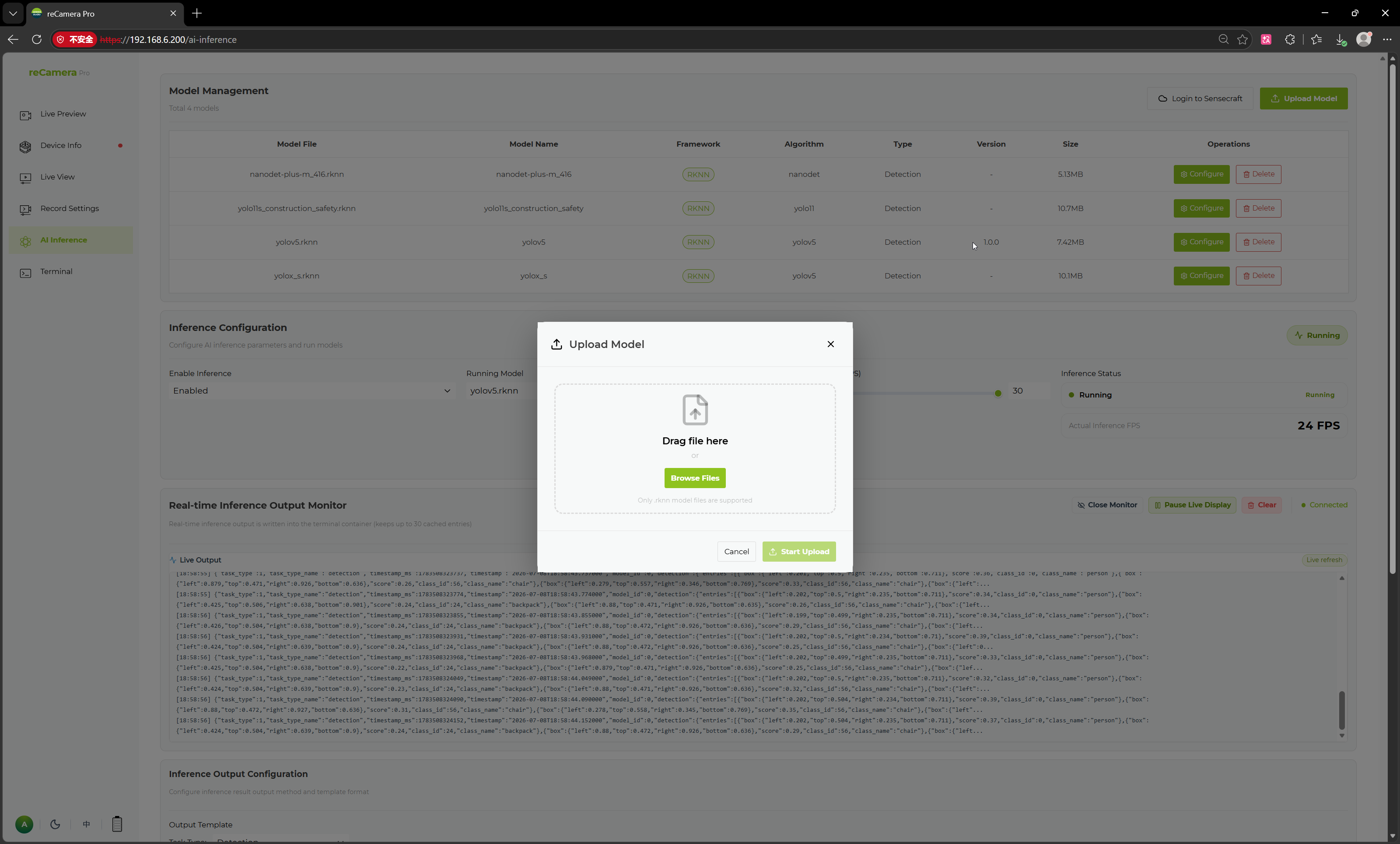
このページでは現在、RKNNモデルファイルのアップロードをサポートしています。アップロード後、モデルは Model Management に表示され、そこで名前、カテゴリ、後処理パラメータを設定できます。
モデルを設定する
各モデルには、基本情報、検出カテゴリ、後処理パラメータを設定するための Configure ページがあります。

| 設定項目 | 説明 |
|---|---|
| Model Name | 表示名 |
| Framework | 実行時フレームワーク(例:RKNN) |
| Version | モデルのバージョン |
| Type | タスクの種類(例:Object Detection) |
| Algorithm | アルゴリズム(例:YOLOv5) |
| Author | 作者情報 |
| Description | モデルの説明 |
| Detection Categories | モデルの出力カテゴリ名 |
| Post-processing Configuration | IOU、Confidence、max_obj |
検出カテゴリは手動で追加することも、TXTファイルから一括インポートすることもできます。カテゴリを設定すると、推論結果は設定したカテゴリ名で表示および出力されます。
後処理パラメータ は、検出結果のフィルタリング方法を制御します:
| パラメータ | 説明 |
|---|---|
| IOU | バウンディングボックスのNon-Maximum Suppressionに用いるIntersection over Unionしきい値 |
| Confidence | 物体検出のConfidenceしきい値 |
| max_obj | フレームごとに出力される物体の最大数 |
Confidence を低くすると検出数が増えます(誤検出も増加)。IOU を高くすると重複ボックスが減少します。利用シーンに合わせて調整してください。
Save をクリックして適用します。
推論設定
Inference Configuration エリアでは、AI推論を実行するかどうか、およびどのモデルを有効にするかを制御します。

| パラメータ | 説明 |
|---|---|
| Inference Enable | AI推論の有効化/無効化 |
| Running Model | 実行するモデルの選択 |
| Inference Frequency (FPS) | 1秒あたり何フレームに対して推論を実行するか |
| Inference Status | 現在推論タスクが実行中かどうか |
| Real-time Inference FPS | 実際の推論フレームレート |
モデルを選択し、スライダーで推論頻度を設定してから Save Configuration をクリックします。右側には現在のステータス(例:Running)と実際のFPSが表示されます。
リアルタイム推論モニタリング
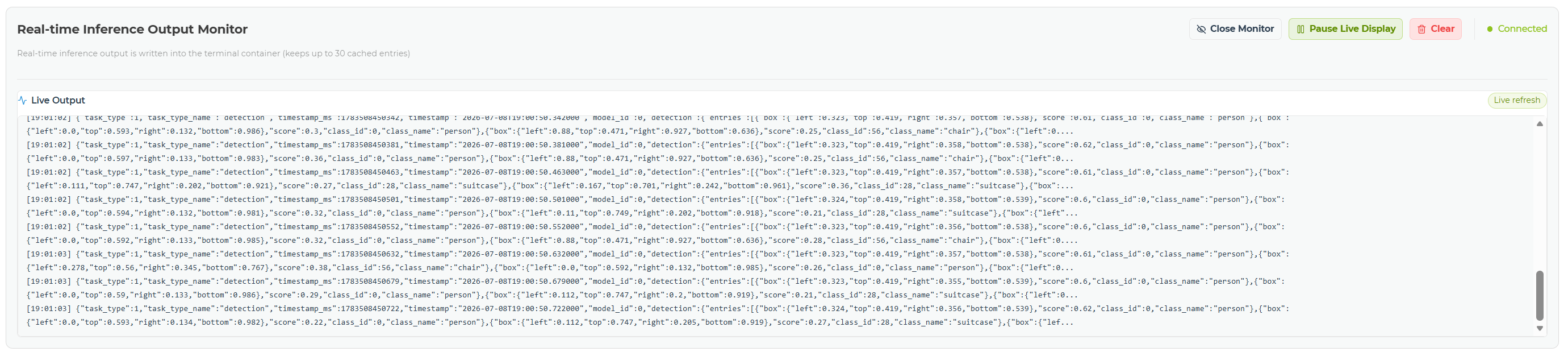
このページでは、バウンディングボックス座標、クラスID、Confidenceスコア、タイムスタンプなどの推論出力をリアルタイムログとして提供し、デバッグに利用できます。
| 項目 | 説明 |
|---|---|
| timestamp | 推論結果のタイムスタンプ |
| task_type | 現在のタスク種別 |
| class_id | 検出されたクラスID |
| class_name | 検出されたクラス名 |
| score | 検出のConfidence |
| bbox | バウンディングボックス座標 |
| detection_count | 現在のフレームで検出された物体数 |
モニタリングエリアでは、ログの無効化、一時停止、クリアが可能です。
検出結果を録画および出力に接続する
検出を設定したら、推論結果を次の用途に利用できます:
- 録画のトリガー — イベント録画の設定(AI Inference Trigger)を参照
- MQTTで結果を送信 — MQTTで検出結果を送信を参照
- HTTP または UART で結果を送信 — HTTP/UARTで検出結果を送信を参照
関連ページ
技術サポート & 製品ディスカッション
弊社製品をお選びいただきありがとうございます。製品をできるだけスムーズにご利用いただけるよう、さまざまなサポートをご用意しています。お好みやニーズに応じて選べる複数のコミュニケーションチャネルを提供しています。