サポート用ログの収集
Troubleshoot by symptom を実行しても問題が解決しない場合、次のステップとしてログとデバイス情報を収集します。サポートからは次の情報が求められます:
- ファームウェアバージョンと基本的なデバイス情報 — デバイスで動作している内容。
- システムログ — 問題が発生したときにデバイスが何をしていたか。
- 再現手順 — 問題を確実に再現する方法。
1. ファームウェアバージョンと基本的なデバイス情報
左側のナビゲーションバーで Device Info を開きます:
- Basic Information — ハードウェア/ソフトウェアのバージョン情報とシステムリソース使用状況。
- System Settings — 現在のファームウェアバージョン。
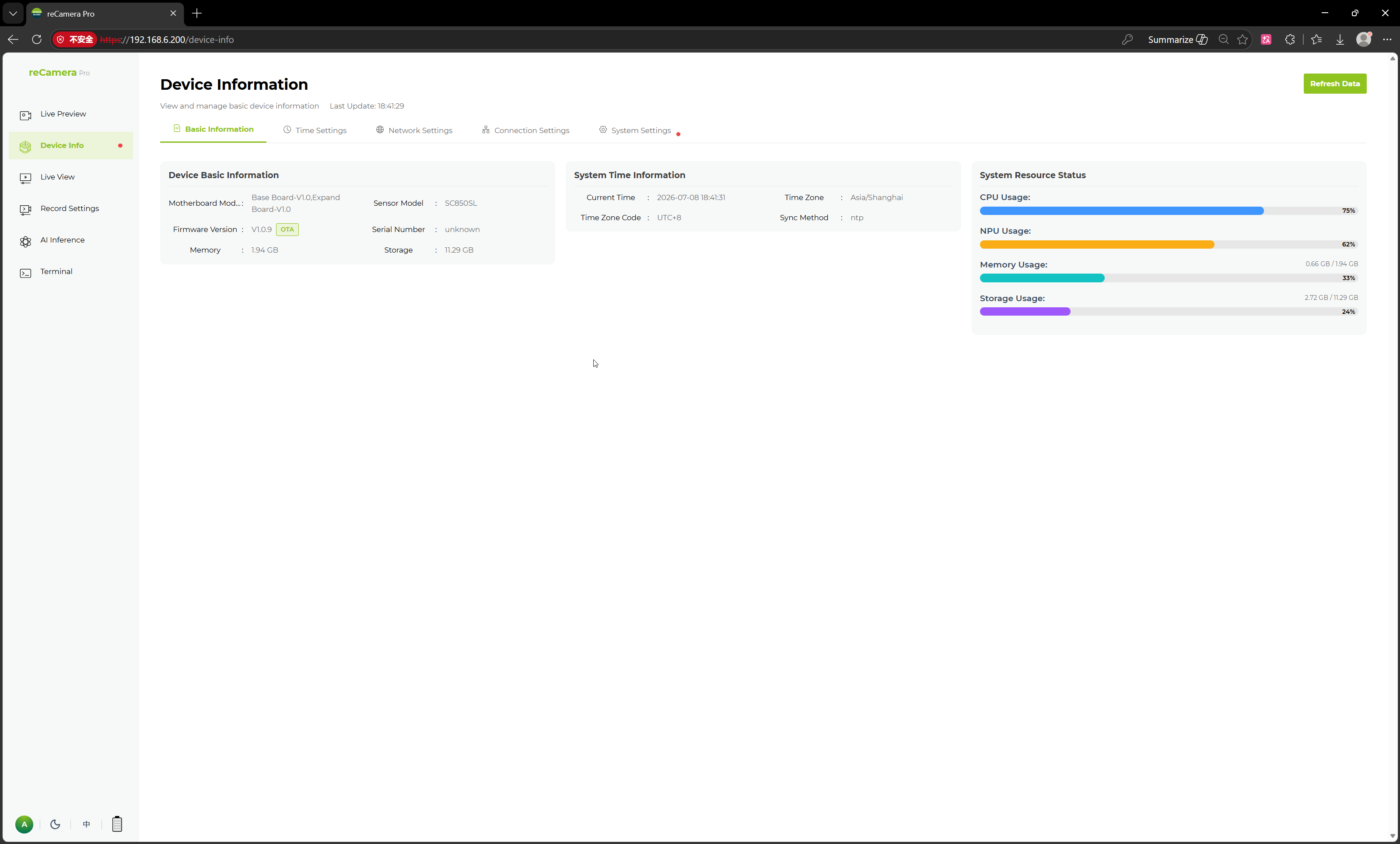
次の項目を記録し、サポート依頼に含めてください:
| 項目 | 確認場所 |
|---|---|
| ファームウェアバージョン | Device Info → System Settings |
| ハードウェアモデル / SKU | Basic Information |
| ソフトウェアバージョン | Basic Information |
| システムリソース使用状況(CPU、メモリ、ストレージ) | Basic Information |
2. システムログ
左側のナビゲーションバーで Terminal を開き、System Log エリアに切り替えます。
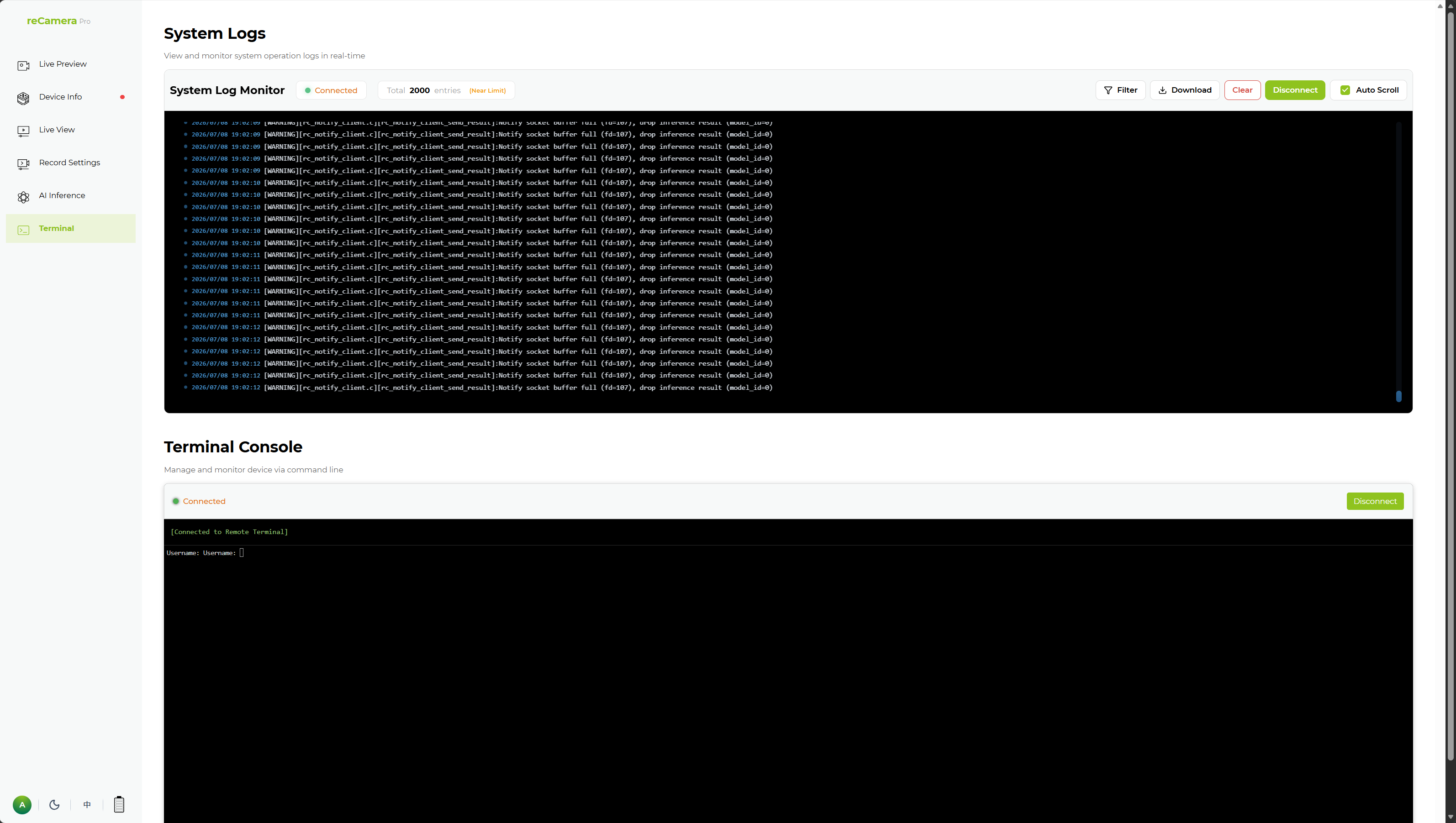
ここから次のことができます:
- システムログ出力をリアルタイムで表示。
- ログレベルやキーワードでログをフィルタリング。
- 現在の表示をクリア。
- ログファイルをダウンロード — これがサポートに必要なものです。
ログで取得すべき内容
- システムログをストリーミングしながら問題を再現します。
- 問題が発生した直後にログをダウンロードし、関連するエントリがバッファ内に残っているようにします。
- 問題が断続的に発生する場合は、発生のたびにログをダウンロードし、それぞれのイベントのタイムスタンプをメモします。
3. ターミナルコンソール(上級ユーザー向け・任意)
Terminal 内の Terminal console を使うと、別途 SSH ツールを用意しなくても、Web UI から直接 reCamera Pro のシステムシェルにログインできます。
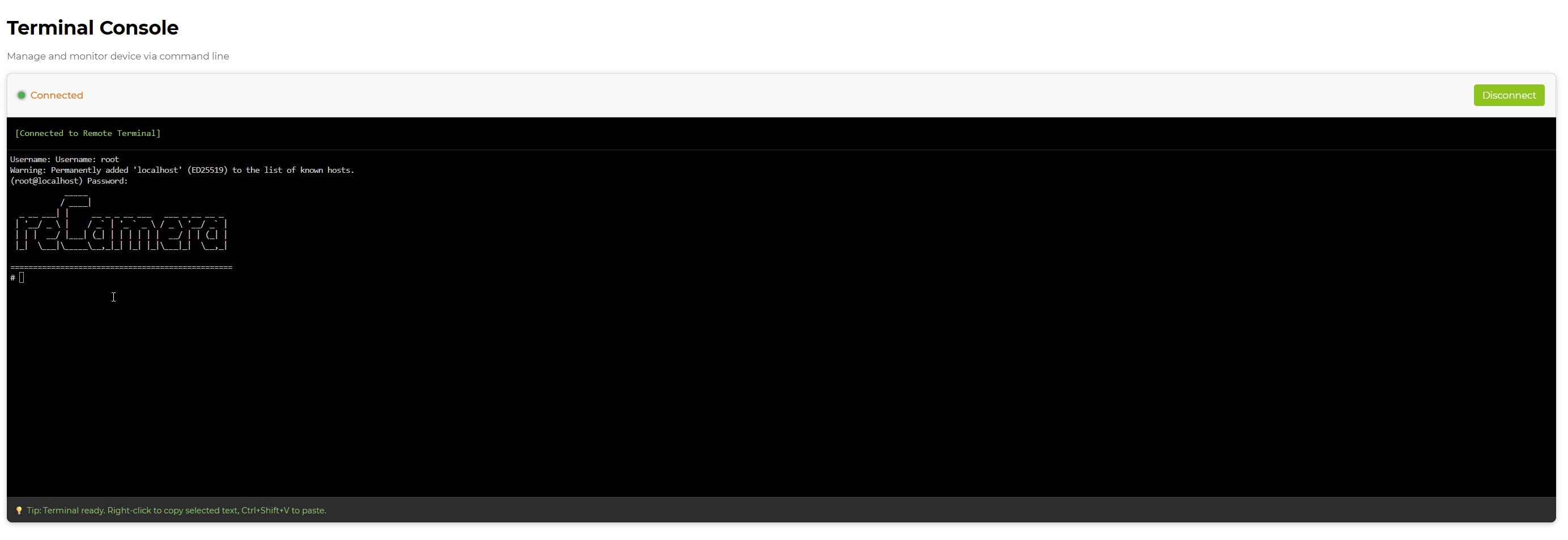
ターミナルコンソールのデフォルト認証情報:
Username: root
Password: recamera
注意
ターミナルコンソールはシステムへのフルアクセスを提供します。理解しているコマンドのみを実行し、サポートから指示がない限りシステムファイルを変更しないでください。
Connection Settings で enabled SSH を有効にしている場合、SSH 経由で接続してログを収集することもできます。これは WebUI 自体が応答しない場合に便利です。
4. 再現手順
サポートからは、どのように問題を発生させるかを尋ねられます。次の内容を書き留めてください:
- 問題が発生したときに何をしていたか(例:モデルのアップロード、録画の開始、Wi-Fi への接続など)。
- 期待していた動作と、実際に起きたことの違い。
- 問題が再現可能か、断続的か、1 回限りか。
- ファームウェアバージョンと、最近の変更内容(モデルのアップロード、設定のインポート、ファームウェアの更新など)。
サポートへの提出
完全なサポート依頼には次の内容が含まれます:
| 項目 | 取得元 |
|---|---|
| ファームウェアバージョン | 手順 1 |
| 基本デバイス情報のスクリーンショット | 手順 1 |
| ダウンロードしたシステムログファイル | 手順 2 |
| 再現手順 | 手順 4 |
これらをチケット作成時に添付してください。最初に提供される情報が充実しているほど、問題解決は早くなります。
テクニカルサポート & 製品ディスカッション
弊社製品をお選びいただきありがとうございます。製品をできるだけスムーズにご利用いただけるよう、さまざまなサポートを提供しています。お好みやニーズに合わせて選べる複数のコミュニケーションチャネルをご用意しています。