reCamera Pro を Frigate に統合する
Frigate は、オープンソースの NVR およびビデオ解析プラットフォームで、標準的な RTSP ビデオストリームを取得して物体検出、録画、アラートを行うことができます。reCamera Pro は Web UI から直接 RTSP ストリームを公開できるため、Frigate との統合は 2 ステップだけで完了します。reCamera Pro で RTSP ストリーミングを有効にし、そのストリームを Frigate のカメラとして追加します。
このガイドは reCamera Pro に適用されます。reCamera 2002 シリーズは異なる接続方法を使用します。reCamera 2002 の接続ドキュメントを参照してください。
全体の統合手順は次の 2 ステップで構成されます:
- reCamera Pro の Web UI で RTSP ストリームを有効にする。
- その RTSP ストリームを Frigate の Web UI でカメラとして追加する。
前提条件
- reCamera Pro デバイス 1 台。電源が入り、LAN に接続されており、その IP アドレスが分かっていること(このガイドでは例として
192.168.3.207を使用します)。 - デバイスの Web UI ログイン情報(デフォルトのユーザー名は
admin。パスワードはデバイス上で設定したもの。このガイドではrecamera.1を使用します)。 - 同じ LAN 上に Frigate をインストールしたホスト(Docker デプロイでも可)があり、その Web UI にアクセスできること。
- ストリームの検証に使用する
ffprobe/ffplayまたは VLC をインストールしたコンピュータ(任意)。
reCamera Pro で RTSP ストリーミングを有効にする
- ブラウザで reCamera Pro の Web UI(例:
https://192.168.42.1/)を開き、デバイスのユーザー名とパスワードでログインします。 - 左側のナビゲーションから Live View を開きます。
- 右側の設定パネルで Stream Settings タブを選択します。
- Streaming Settings スイッチをオンにします。すると、ストリーミングプロトコル(RTSP)、Stream URL、Authentication 認証情報が表示されます。デフォルトのままにするか必要に応じて調整し、Apply Settings をクリックします。
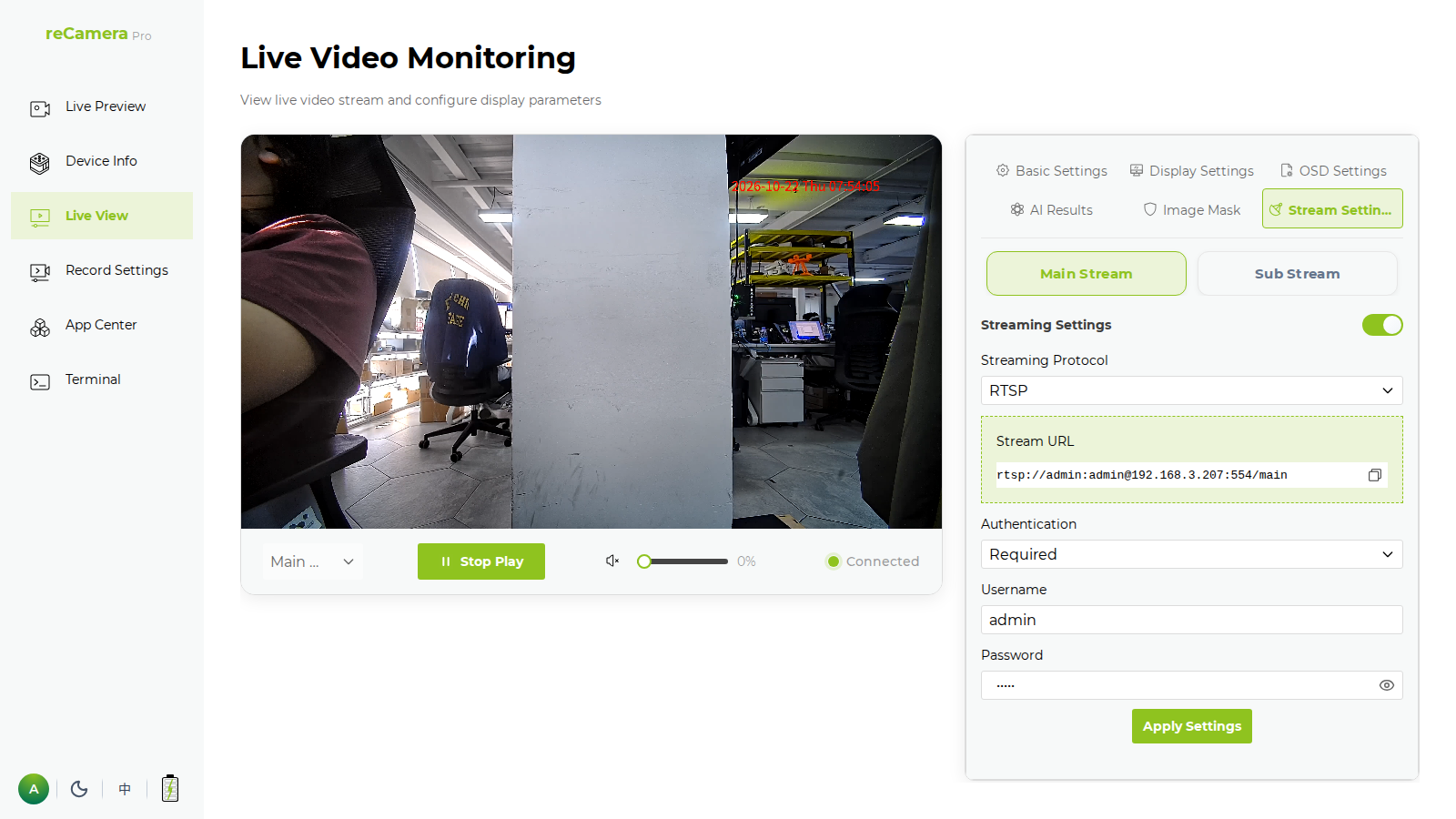
- パネルに表示されている Stream URL をコピーします。これは Frigate が取得するアドレスです。デフォルト設定では次のようになります:
rtsp://admin:admin@<device-ip>:554/main
Stream Settings パネル内の RTSP ユーザー名 / パスワードは、Web UI ログインとは独立しています。このガイドでは Web UI に admin / recamera.1 を使用し、RTSP ストリームには admin / admin を使用しています。ここで RTSP 認証情報を変更した場合は、Frigate 側でも新しい値を使用してください。
reCamera Pro は 2 つのストリームを公開します:
| ストリーム | URL | デフォルト形式 |
|---|---|---|
| メイン | rtsp://<user>:<password>@<device-ip>:554/main | 3840x2160 (4K) @ 30fps, H.264, G.711A オーディオ |
| サブ | rtsp://<user>:<password>@<device-ip>:554/sub | 640x480, H.265 |
Frigate ではメインストリームを使用するのが適切です。検出と録画の両方にメインストリームを使用してください。Frigate を設定する前に、コンピュータから次のように検証します:
# Inspect codec / resolution / frame rate
ffprobe -rtsp_transport tcp "rtsp://admin:admin@192.168.3.207:554/main"

# Play it directly
ffplay  -rtsp_transport tcp "rtsp://admin:admin@192.168.3.207:554/main"
h264、3840x2160、30fps のビデオストリームと、pcm_alaw オーディオトラックが表示されるはずです。
Frigate UI でカメラを追加する
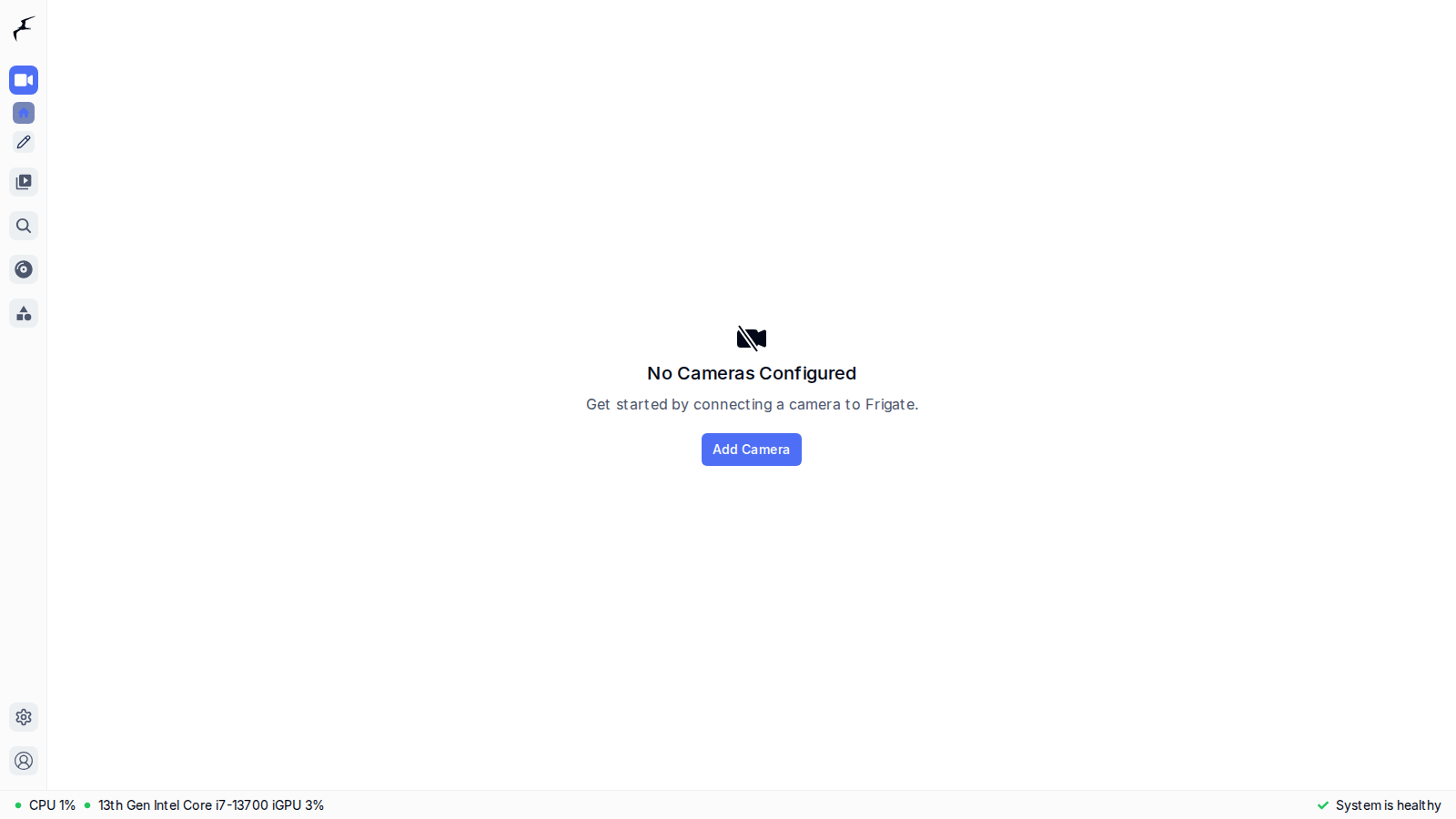
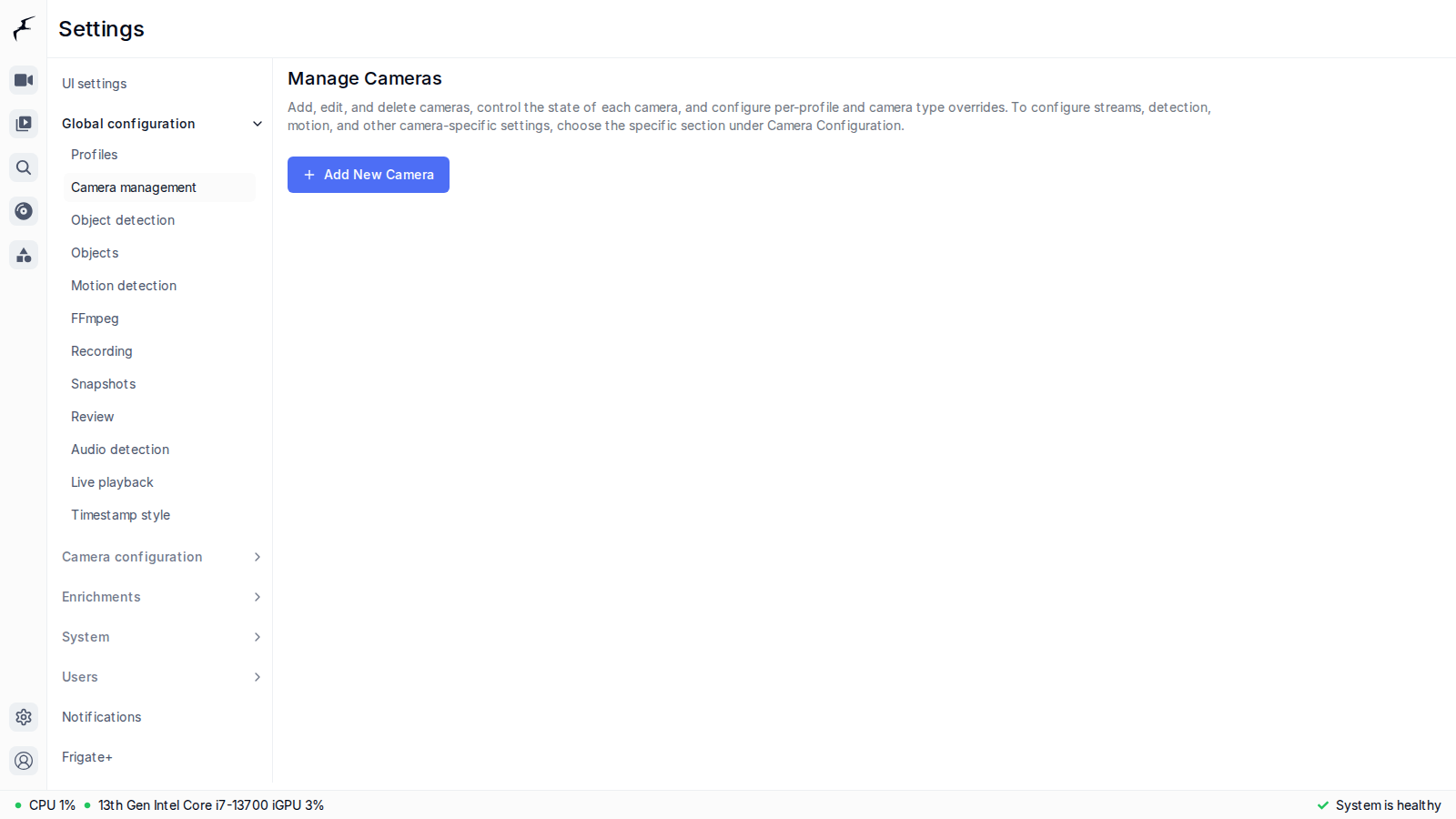
- Frigate の Web UI を開いてログインします。まだカメラが設定されていない場合、ダッシュボードには「No Cameras Configured」と表示されます。Add Camera をクリックしてウィザードを開きます。あるいは Settings → Global configuration → Camera management から Add New Camera をクリックしても開けます。
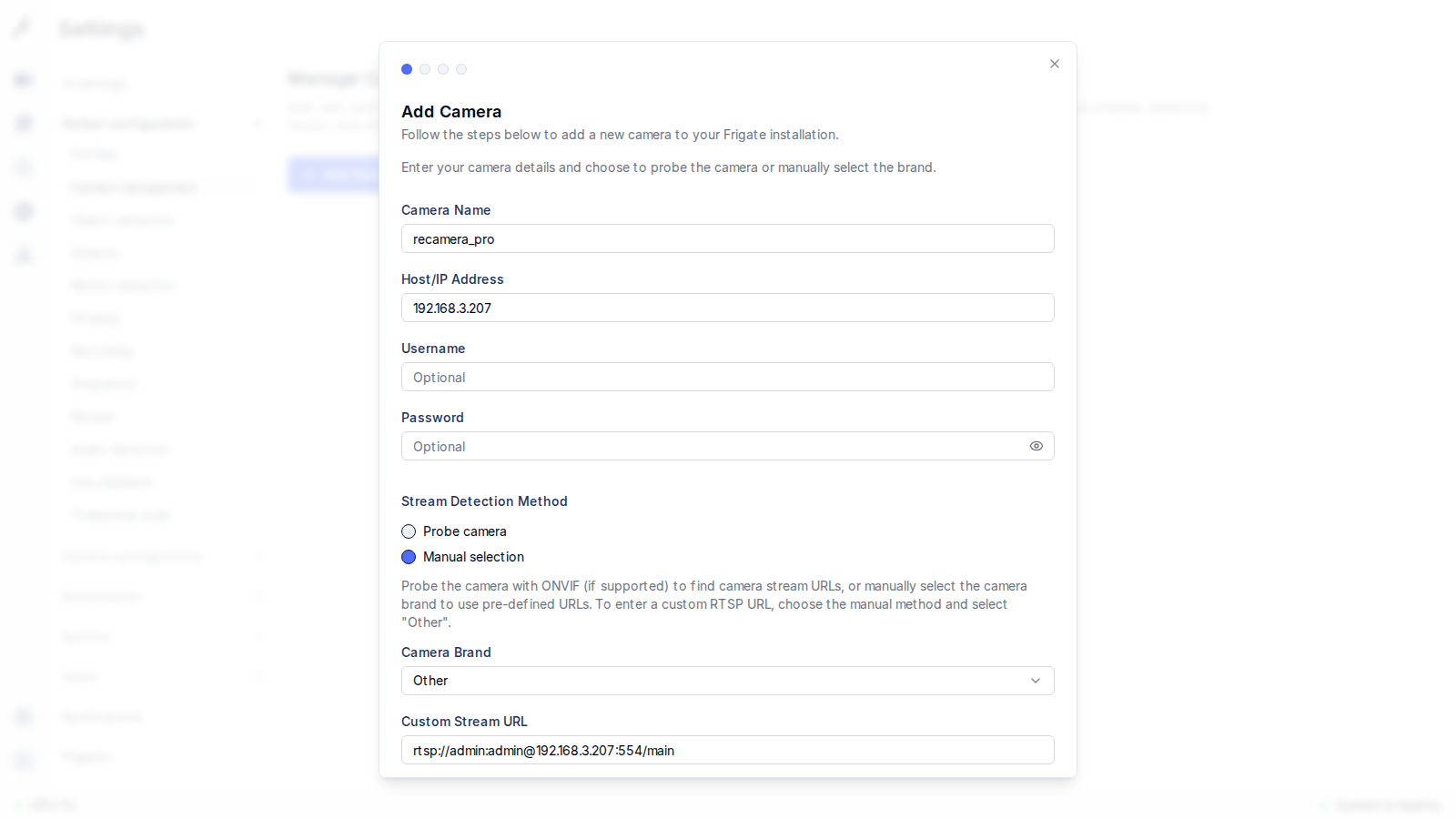
- "Add Camera" ウィザードでカメラ名とデバイスの IP を入力します。Stream Detection Method には Manual selection を選択し、Camera Brand を Other に設定してから、reCamera Pro のメインストリーム URL(RTSP 認証情報を含む)を Custom Stream URL に貼り付けます。
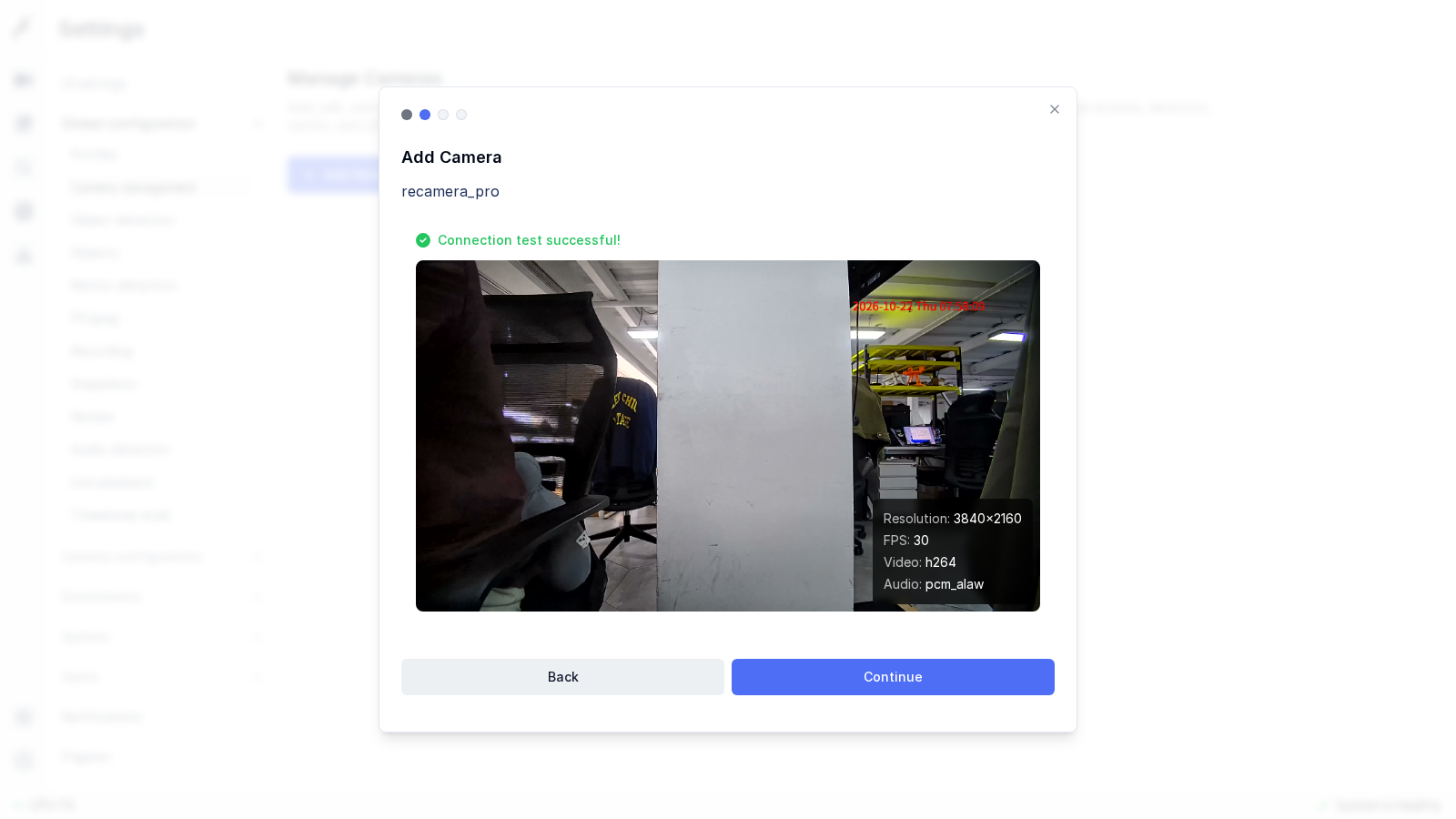
- Continue をクリックします。Frigate はそのアドレスに接続してストリームをテストします。成功すると、解像度、フレームレート、コーデック、オーディオ(3840x2160, 30 FPS, h264, pcm_alaw)とともにフレームが表示されます。内容を確認し、再度 Continue をクリックします。
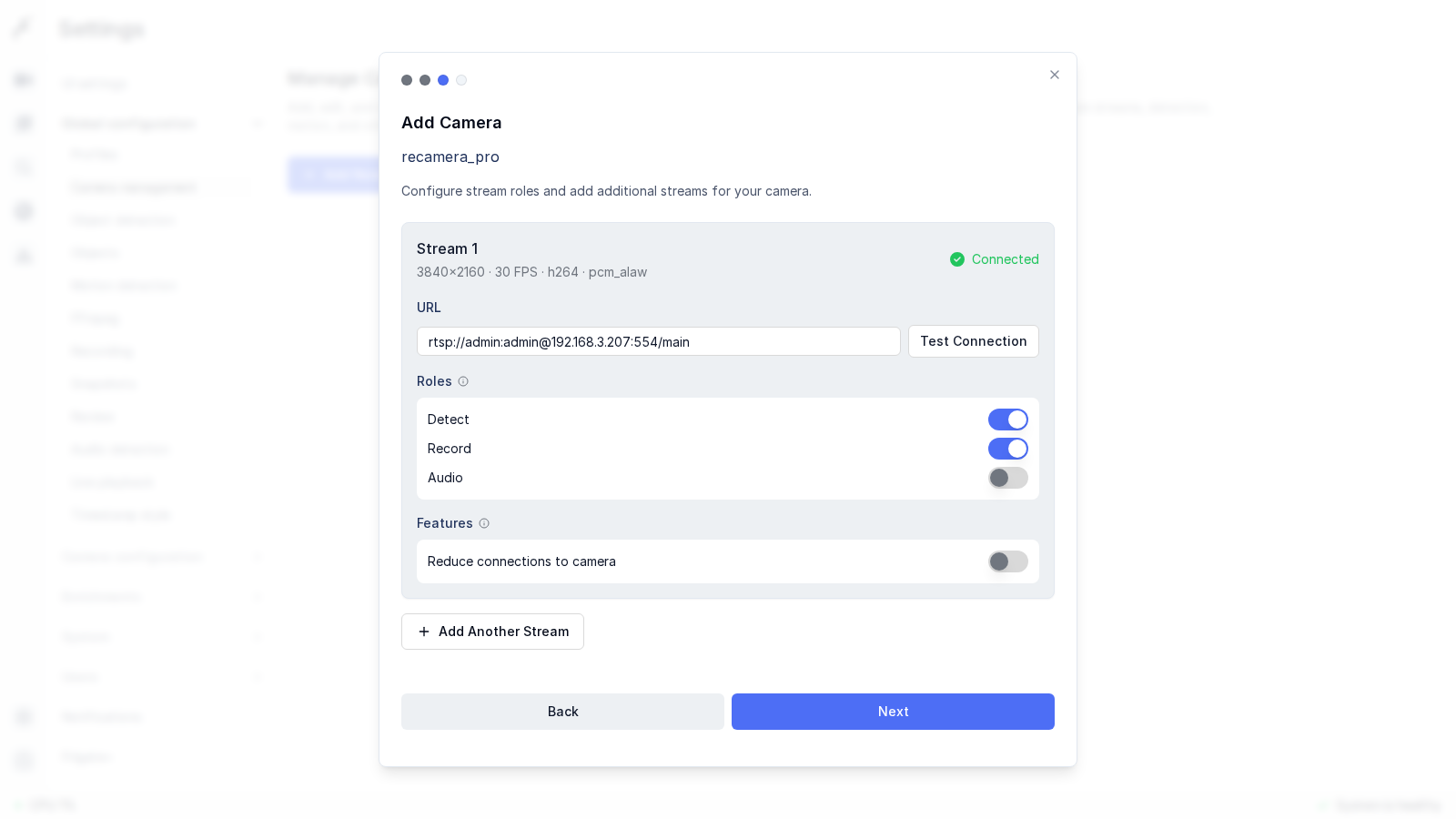
- ストリーム設定ページで、このストリームに必要なロールを有効にします。detect(物体検出)と record(録画)をオンにします。audio はオフのままにします(後述の注意を参照)。その後 Next をクリックします。
-
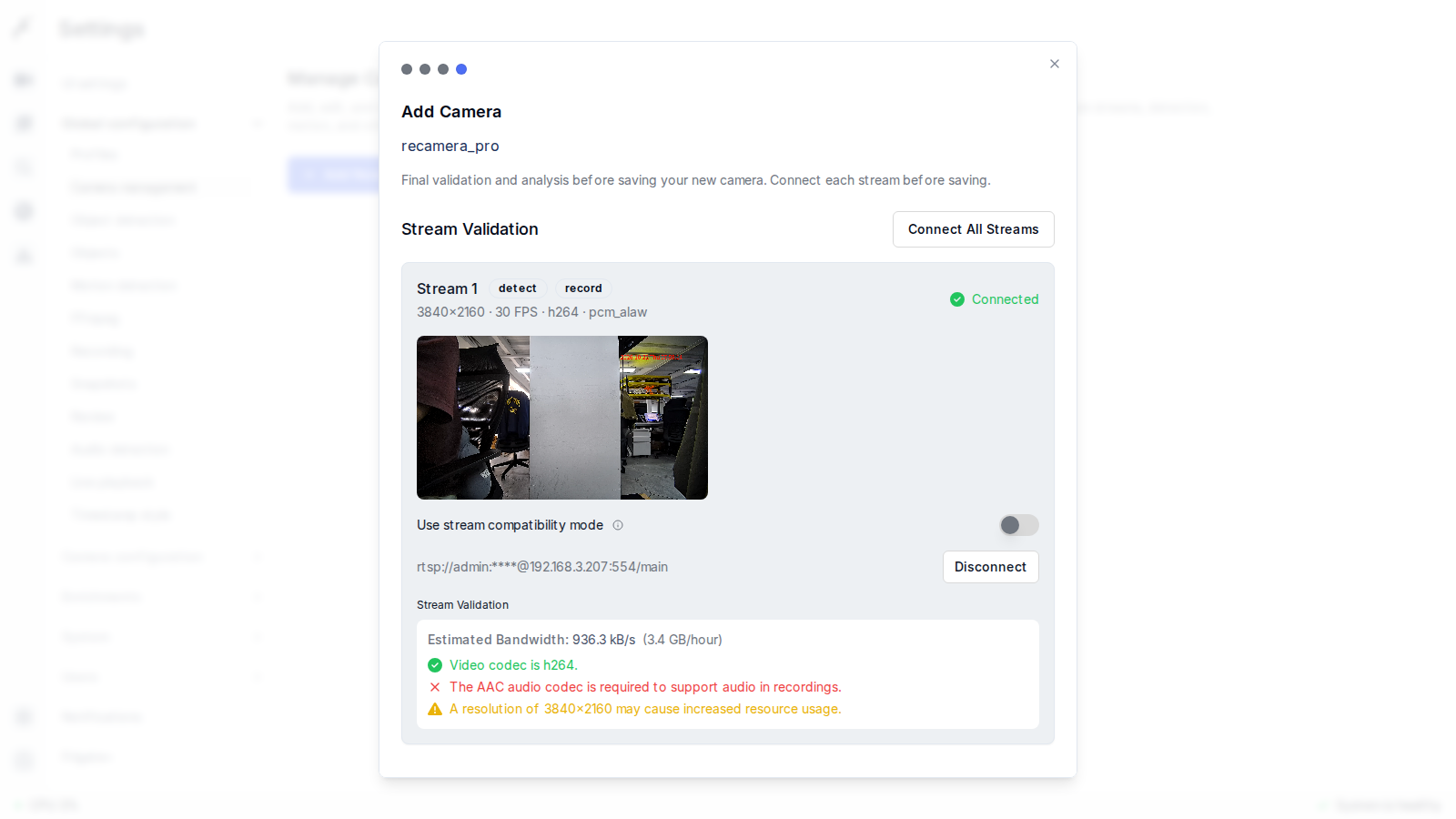
最終ステップでは、保存前にストリームを検証します。4K メインストリームの場合、推定帯域幅(約 3.4 GB/時)と、問題なく無視できる 2 つのヒントが表示されます:
- The AAC audio codec is required to support audio in recordings:Pro のメインストリームは G.711A(
pcm_alaw)オーディオを含んでおり、Frigate は録画内にこれを保存できません。audio ロールがオフになっているため、録画には単に音声が含まれないだけで、それ以外への影響はありません。 - A resolution of 3840x2160 may cause increased resource usage:4K ストリームでは想定される内容です。検出は縮小された 1280x720 フレーム上で実行され(後述)、ハードウェアアクセラレーションされたデコードによりホストの負荷は抑えられます。
ステータスが Connected と表示されたら、Save New Camera をクリックします。
- The AAC audio codec is required to support audio in recordings:Pro のメインストリームは G.711A(
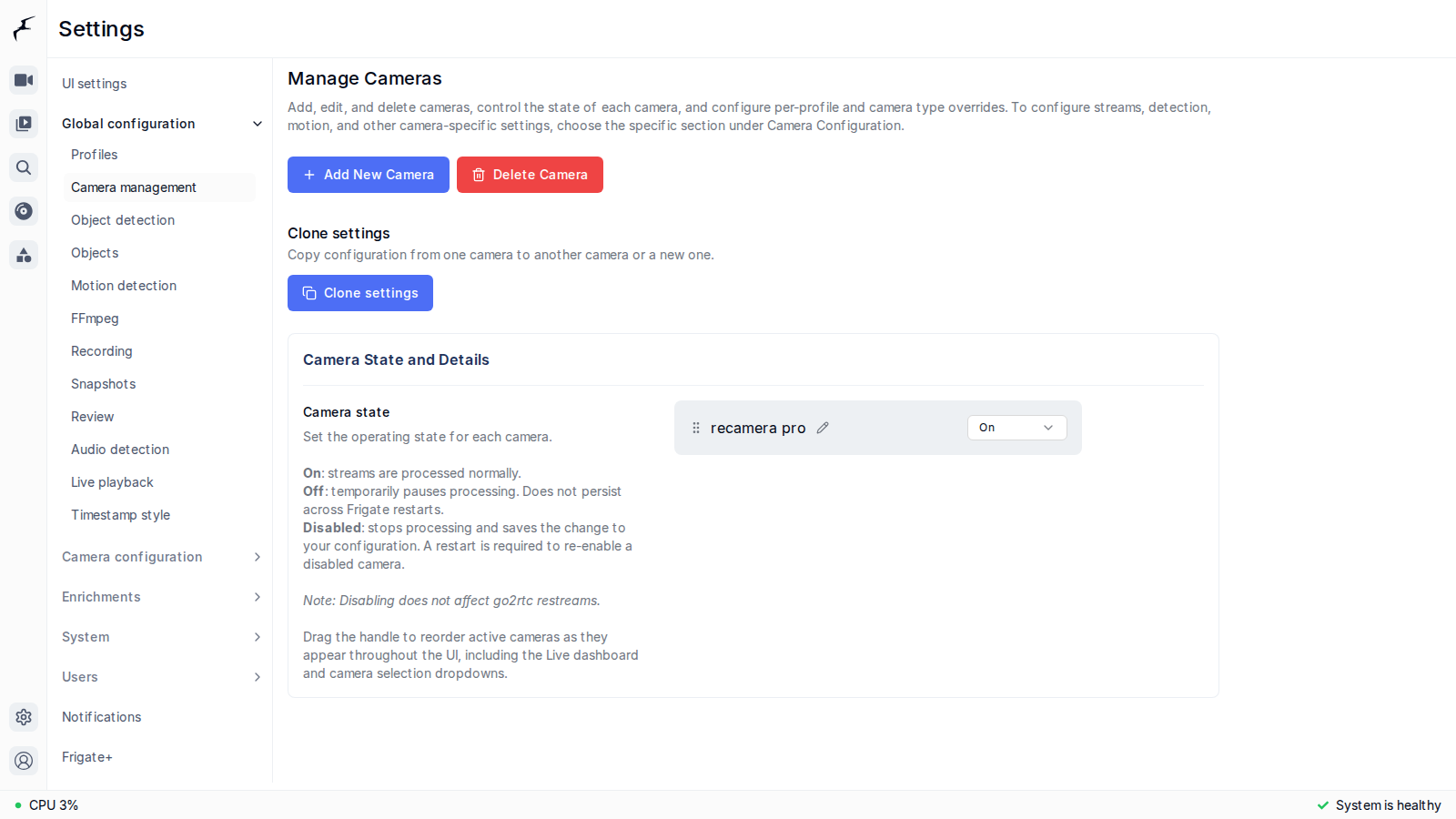
- 保存後、カメラはカメラ管理リストに表示され、その状態は On に設定されます。
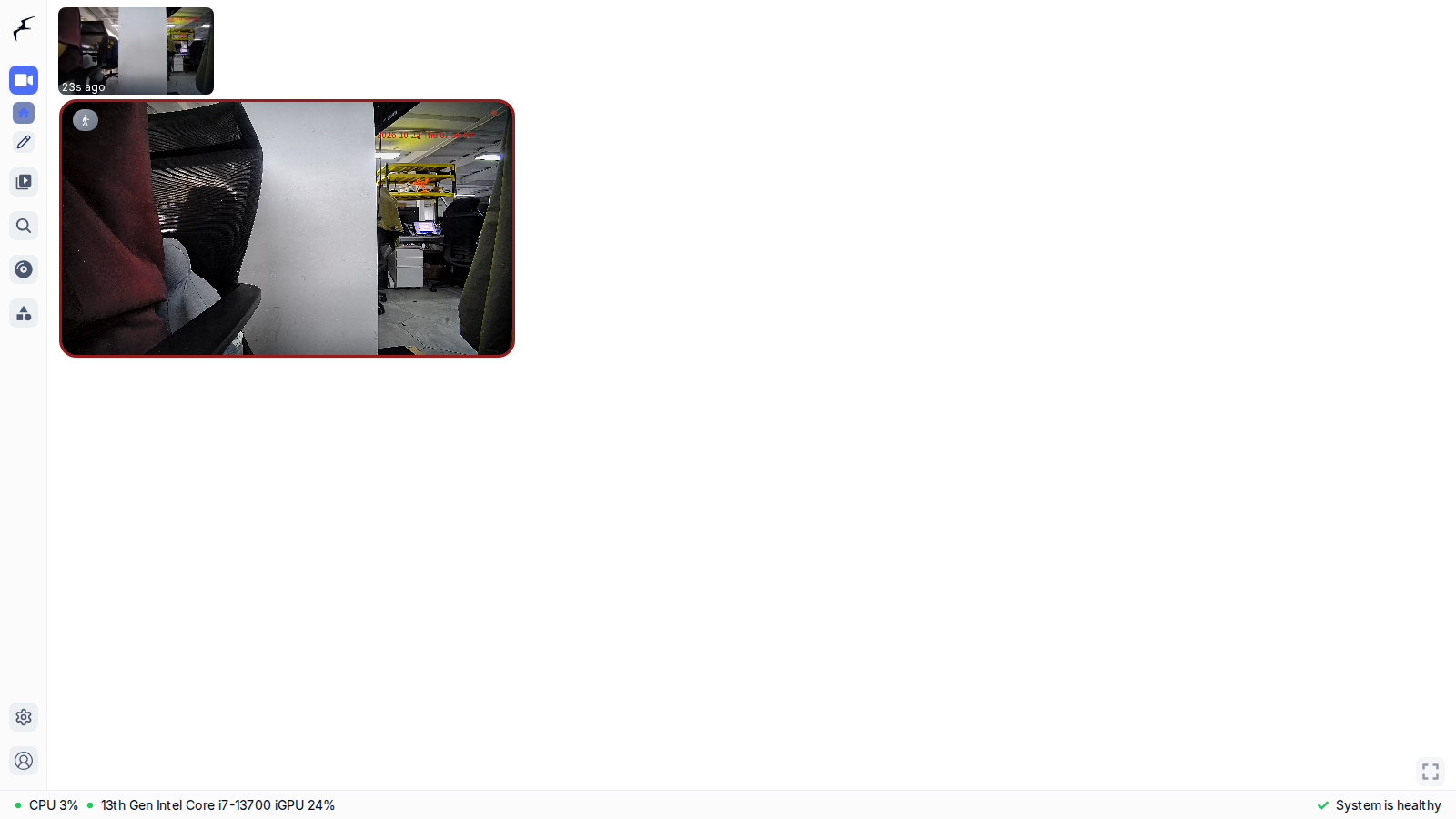
- ダッシュボードに戻ると、reCamera Pro のライブ映像が表示されます。Frigate はこのストリームに対して物体検出と録画を実行するようになります。
オプション:検出パラメータを調整する
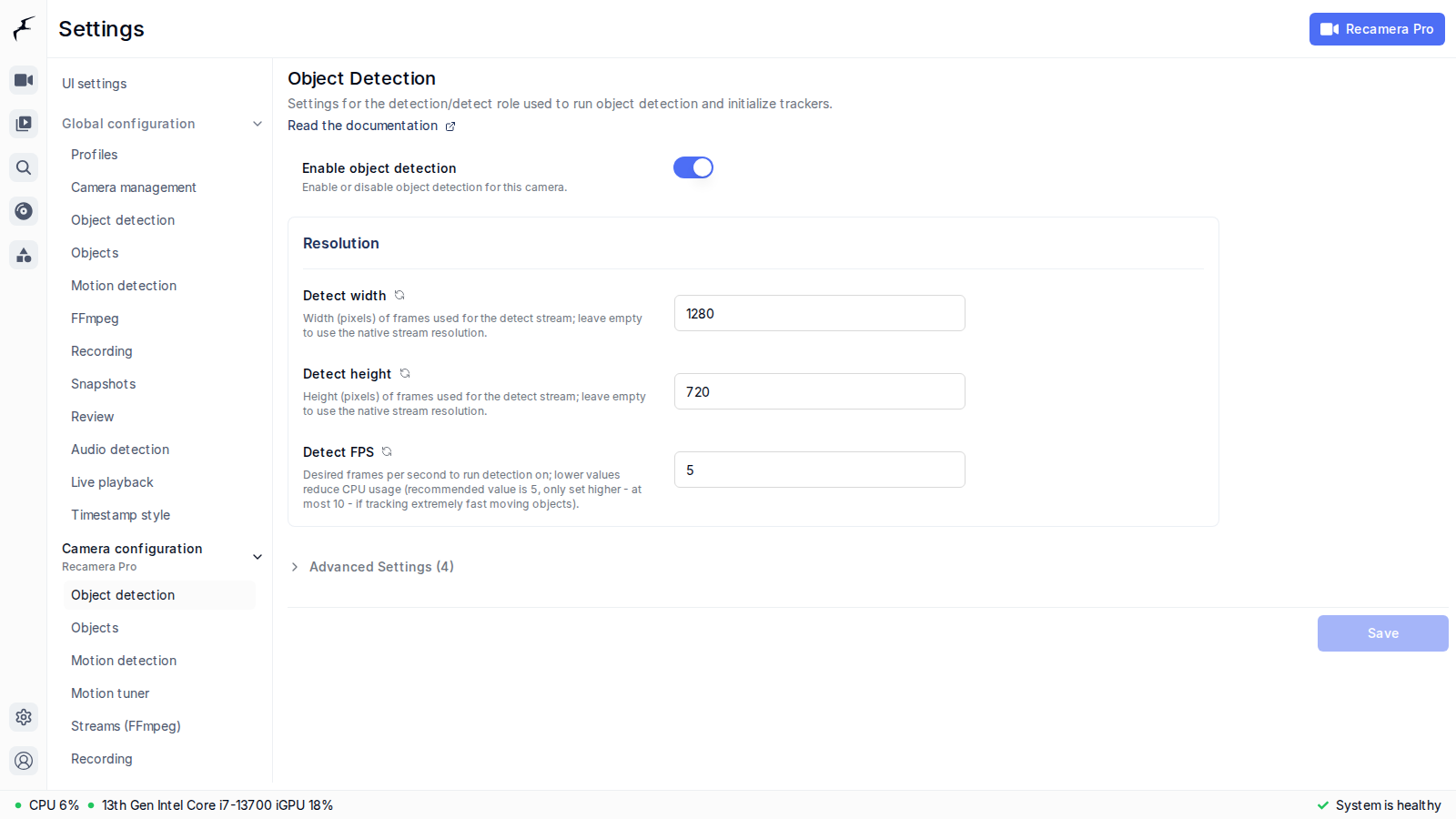
Settings → Camera configuration → <camera name> → Object detection で、検出用の解像度とフレームレートを調整できます。Pro は 4K を出力しますが、検出にフル解像度は不要です。デフォルトの 1280x720・5 fps を維持すれば、多くのシーンで安定した検出が得られ、ホストの CPU / GPU 使用率も低く抑えられます。
ホストが 4K デコード処理に苦戦する場合は、reCamera Pro の Web UI(Live View → Basic Settings)でメインストリームの解像度を下げるか、サブストリーム(rtsp://<user>:<password>@<device-ip>:554/sub)を detect ロール専用の 2 つ目の入力として追加し、メインストリームは record 用に維持してください。
上記の UI 操作は、config.yaml に次の内容を書き込むことと同等です。設定ファイルに慣れているユーザーは、直接編集しても構いません。
go2rtc:
  streams:
    recamera_pro:
      - rtsp://admin:admin@192.168.3.207:554/main

cameras:
  recamera_pro:
    enabled: true
    ffmpeg:
      inputs:
        - path: rtsp://admin:admin@192.168.3.207:554/main
          roles:
            - detect
            - record
    detect:
      width: 1280
      height: 720
技術サポートと製品ディスカッション
弊社製品をお選びいただきありがとうございます。私たちは、製品をできるだけスムーズにご利用いただけるよう、さまざまなサポートを提供しています。お好みやニーズに応じて選べる複数のコミュニケーションチャネルをご用意しています。