クイックスタート:最初の AI 検出を確認する
このガイドでは、開封したばかりの reCamera Pro から、AI 検出結果付きのライブビデオプレビューが表示される状態まで、約 10 分で進めます:
1. ハードウェアを接続する
開始する前に、次のものを用意してください:
- 電源:DC 電源ケーブル(仕様:12 V、1 A 以上。工場出荷時の電源は 12 V、3 A)。
- データケーブル:データ転送に対応した USB Type-C ケーブル(充電専用ケーブルは不可)。初回はコンピュータと直接接続するために使用します。
接続手順:
- 12 V DC 電源ケーブルをデバイスの電源インターフェースに接続します。USB Type-C ケーブルの一方を reCamera Pro に、もう一方をコンピュータ(以下の図では Windows ホスト)に接続します。
- ステータスインジケータを確認します:緑色 LED が点灯状態になったら、デバイスの起動が完了しています。
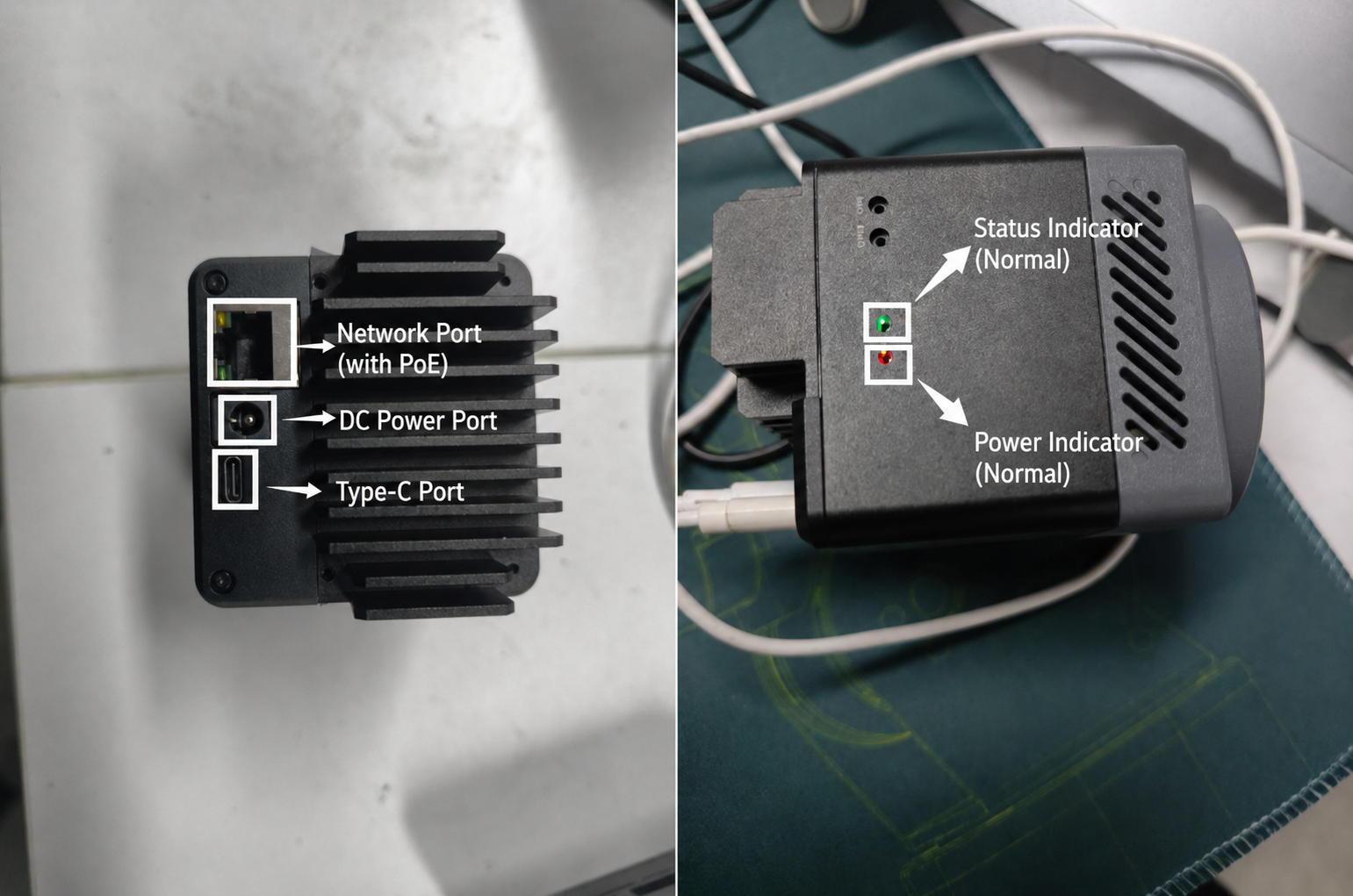
ステータスインジケータのリファレンス
緑色 LED はシステムステータスを示し、赤色 LED は電源インジケータです。
| 緑色 LED の状態 | 意味 |
|---|---|
| ゆっくり点滅(ブリージング) | デバイスが起動中 |
| 点灯 | デバイスは正常に動作中 |
| 消灯 | 異常状態 — コアプロセスが動作していません |
| 100 ms 点滅 | OTA アップデート実行中 |
| 短い点滅 | ファイルシステムが汚損した SD カードを検出しました |
2. Web UI にログインする
reCamera Pro には Web UI が内蔵されており、クライアントソフトウェアをインストールする必要はありません。USB ケーブルで接続すると、コンピュータからデフォルトアドレスで直接デバイスにアクセスできます。
ログインする前に、USB Type-C ケーブルが正しく接続され、緑色 LED が点灯状態であることを確認してください。
- コンピュータでブラウザを開きます(Chrome または Edge を推奨)。
- デフォルト IP アドレスにアクセスします:
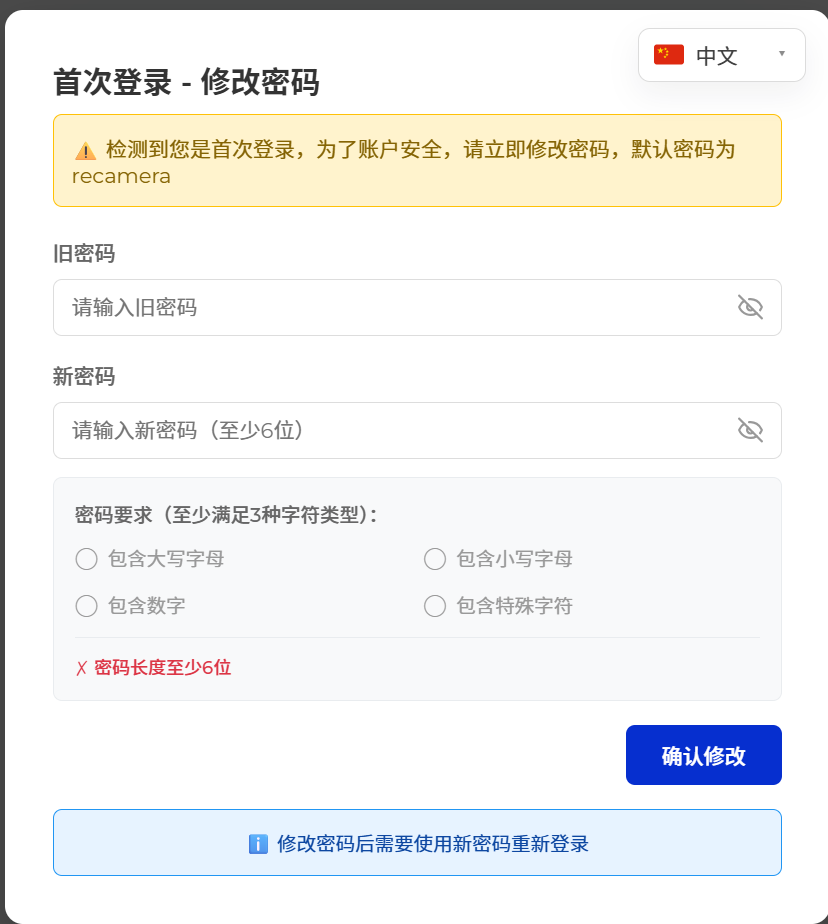
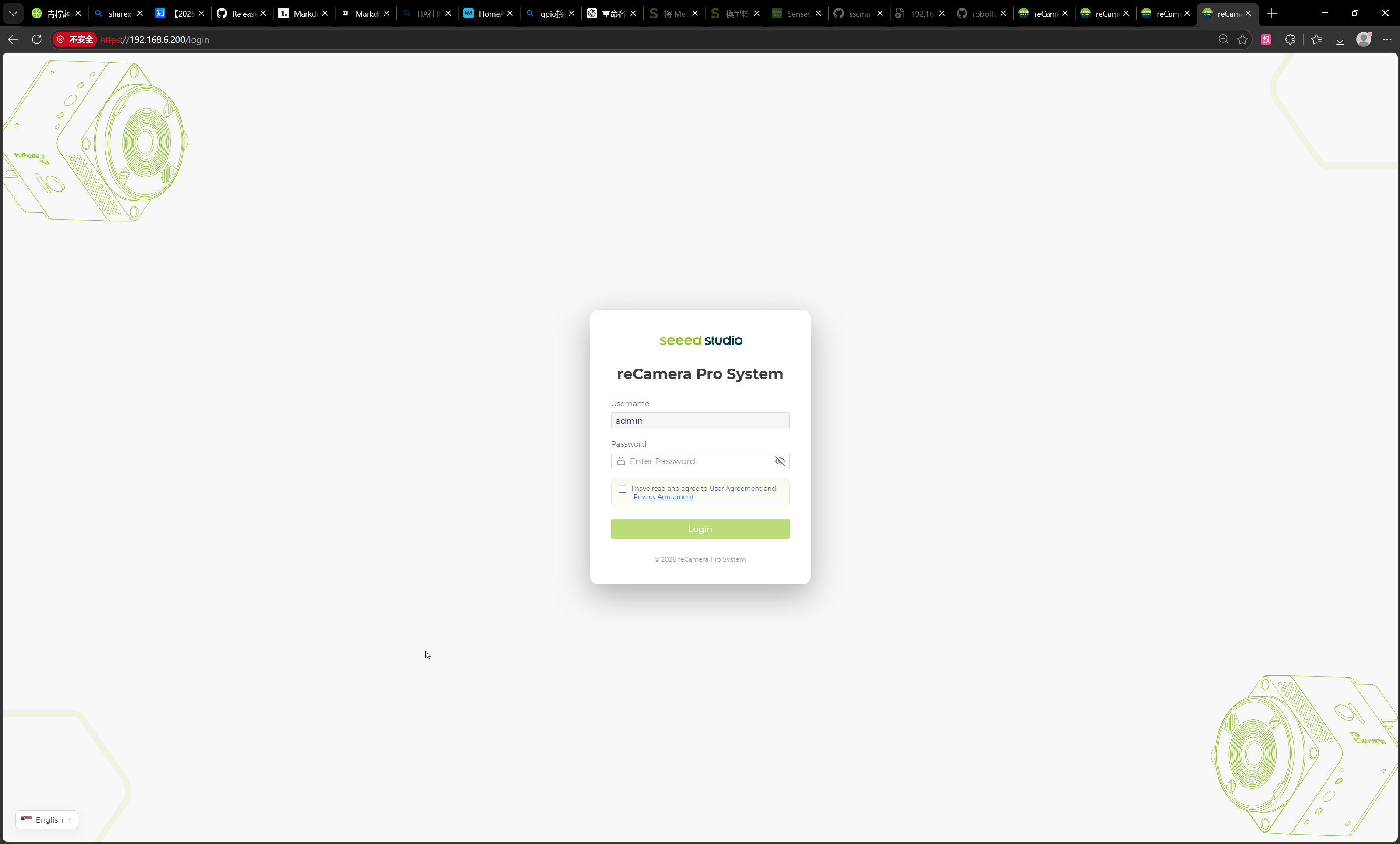
http://192.168.42.1。 - 初回ログイン:初期パスワードは
recameraです。新しいパスワードの設定を求められるので入力し、その後、ユーザー名adminと新しいパスワードでログインします。
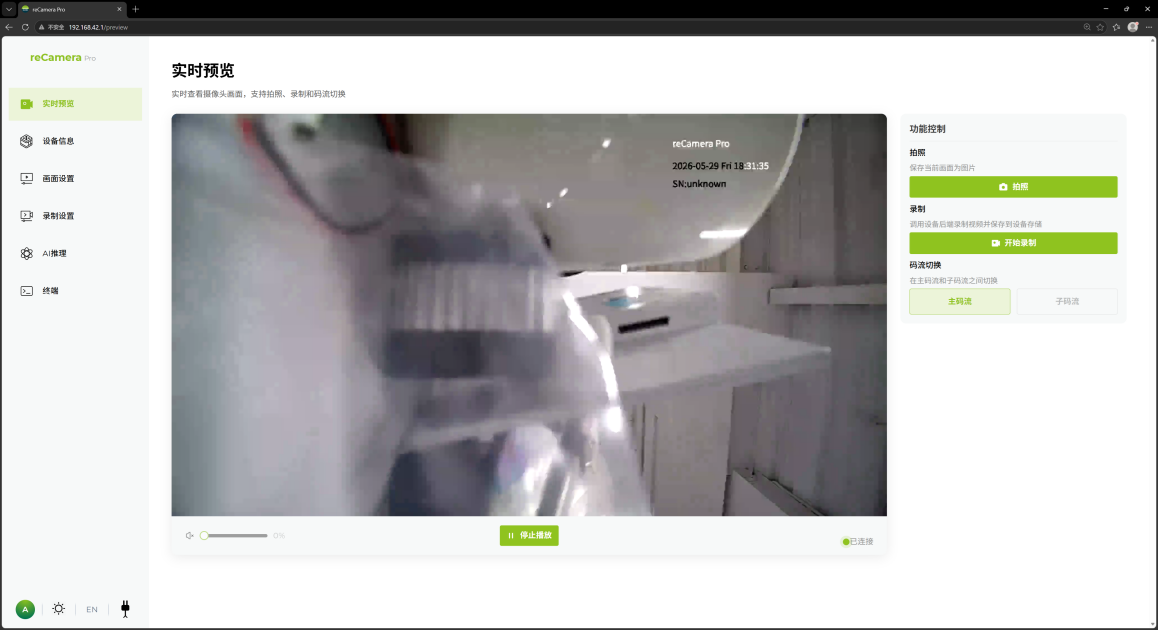
- ログイン後、メインインターフェース(デフォルトでは Real-time Preview ページ)が表示されます。
ページが読み込めない場合、Windows の仮想ネットワークアダプタが自動で IP アドレスを取得できていないことがよくあります。アダプタを修正する手順については、症状別トラブルシューティング を参照してください。
USB 接続が必要なのは初期セットアップ時のみです。代わりにローカルネットワーク経由でデバイスを管理するには、Wi-Fi 経由でデバイスにアクセスする を参照してください。
3. ライブプレビューを開始する
Real-time Preview ページで Start をクリックして再生を開始します。ブラウザ上にカメラのライブ映像が表示されるはずです。これを使ってカメラの向きを調整し、レンズを調整し、画質を確認します。
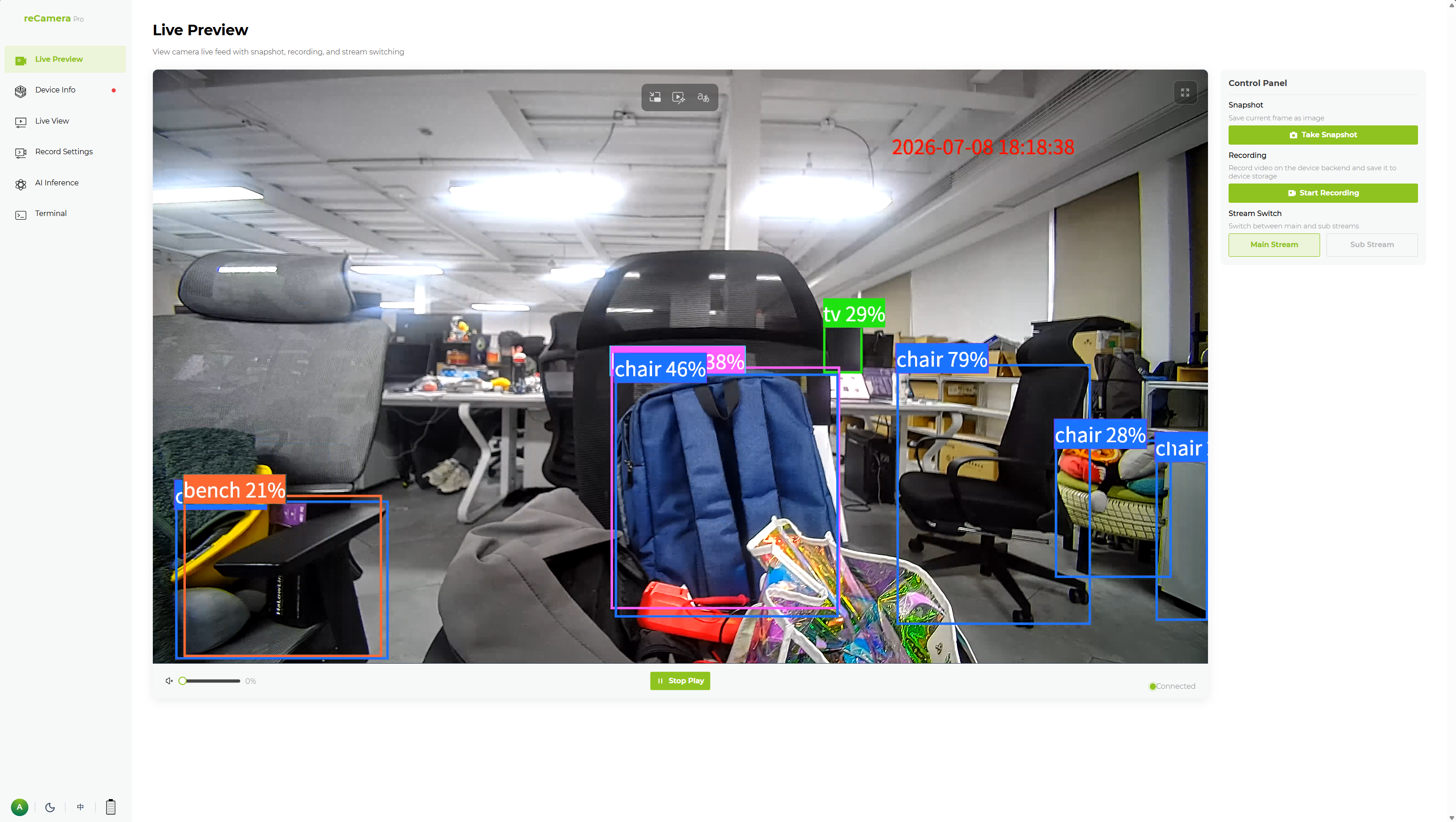
プレビューページでは、写真撮影、手動録画、メインストリームとサブストリームの切り替えにも対応しています。詳細は プレビュー、キャプチャ、手動録画 を参照してください。
4. AI 検出が動作していることを確認する
ライブプレビューだけでは、ビデオ経路が動作していることしか確認できません。AI 検出経路を確認するには、推論タスクを実行し、その出力を確認します:
- 左側のナビゲーションバーで AI Inference を開きます。
- Inference Configuration で、Inference Enable がオンになっていることを確認し、実行するモデル(検出モデルがデバイスにプリロードされています)を選択して、Save Configuration をクリックします。
- Inference Status が Running となり、リアルタイム FPS が 0 でないことを確認します。
- Real-time Inference Monitoring エリアを確認します:ターゲットが画角内に現れると、
class_name、score、bbox、detection_countフィールドを含むログとして検出結果がストリーム表示されます。
確認方法:カメラの前に立つ(またはスマートフォン/人物の画像をかざす)と、1~2 秒以内に class_name: person のようなエントリと、その信頼度を示す score が表示され、プレビュー上にバウンディングボックスが描画されるはずです。結果が表示されれば、最初の AI 検出が確認できたことになります。
推論設定の詳細なリファレンス(モデル選択、検出カテゴリ、信頼度/IOU しきい値、推論頻度、モニタリング制御)は、AI Inference 設定ページ に記載されています。
次のステップ
- 最初のタスク:検出して録画する — 検出をイベント録画に変換し、再生して確認します。
- Wi-Fi 経由でデバイスにアクセスする — USB ケーブルを外し、ワイヤレスでデバイスを管理します。
- 導入前チェックリスト — フィールドにデバイスを設置する前に確認します。
技術サポートと製品ディスカッション
弊社製品をお選びいただきありがとうございます。製品をできるだけスムーズにご利用いただけるよう、さまざまなサポートをご用意しています。お好みやニーズに合わせて選べる複数のコミュニケーションチャネルを提供しています。