reCamera Pro GPIO ピン使用ガイド
はじめに
この記事では、reCamera Pro 上で GPIO ピンを使用する方法について説明します。ピン番号の計算式を用いて目的の GPIO ピンを特定する方法、sysfs インターフェースを介してピンをエクスポートし方向やレベルを設定する方法、そして Python スクリプトを使って GPIO 出力を制御したり入力レベルを読み取ったりする方法を学びます。
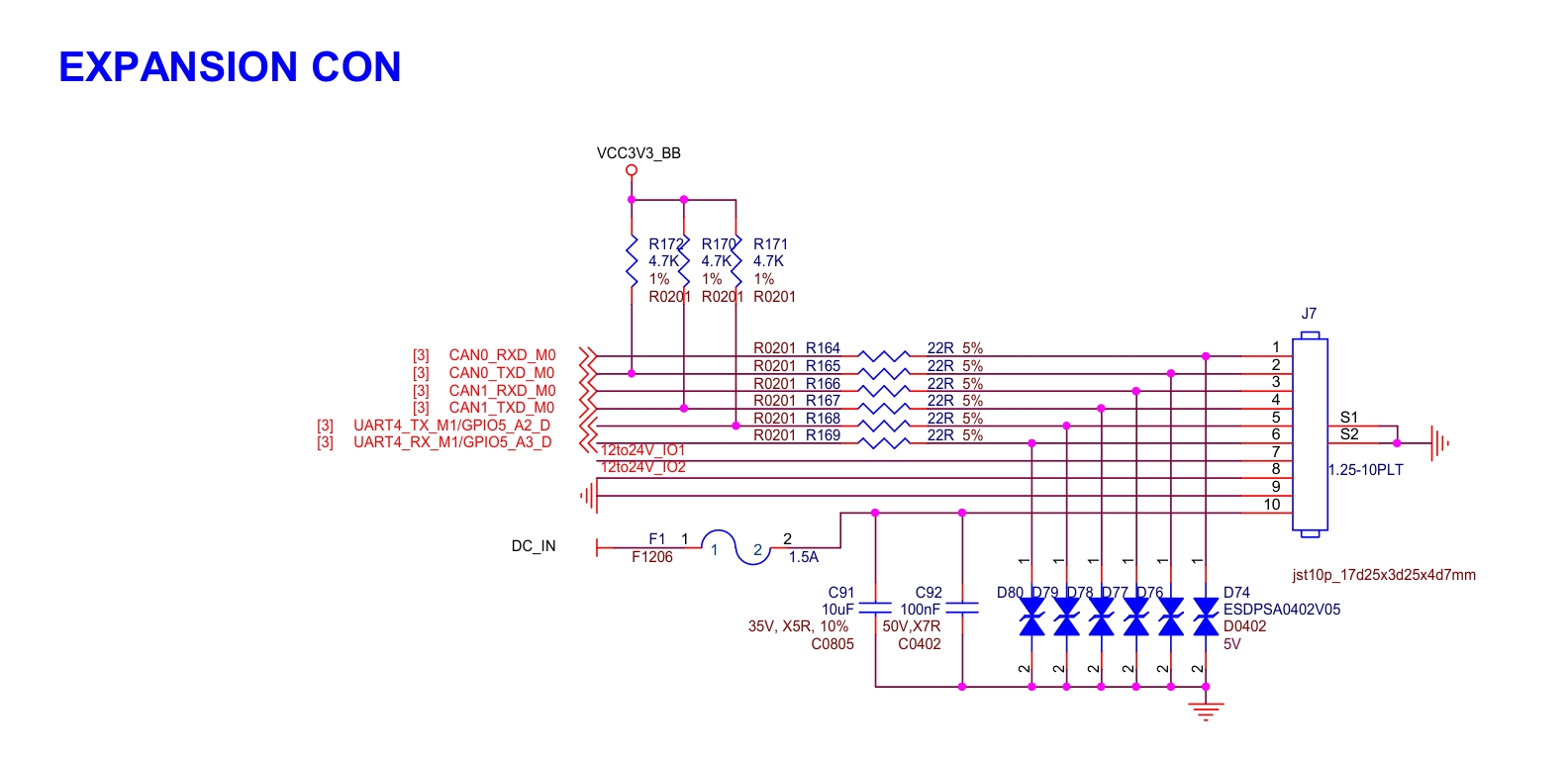
reCamera Pro には外部に露出している汎用 GPIO が 2 本しかなく、その出力電圧は 12V〜21V(DC-IN 入力に依存)であり、ほとんどのデバイスには適していません。ただし、拡張インターフェース上の UART または CAN ピンを汎用 GPIO として再設定することができます。これらのピンは標準的な 3.3V レベルを出力します。
GPIO ピンの位置を特定する
まず、以下の画像を参照して、必要な GPIO ピンの位置を確認します。

ピン番号の計算式
GPIO ピン番号は、次の式を使って計算します。
GPIO bank × 32 + offset within bank
バンク内のオフセットは次のように計算されます:グループ番号 × 8 + グループ内ピン番号。
例えば、GPIO5_A2 の場合:
- バンク番号は 5
- バンク内オフセットは
0 × 8 + 2 = 2
したがって、ピン番号は次のようになります:
5 × 32 + 2 = 162
バンク文字と番号の対応は次のとおりです:
| 文字 | 番号 |
|---|---|
| A | 0 |
| B | 1 |
| C | 2 |
| D | 3 |
| ... | ... |
GPIO ピンのエクスポート
まず、デバイスのターミナルにアクセスする必要があります。次のいずれかの方法で行えます。
- SSH でデバイスに接続する
- WebUI のターミナル機能を使用する
GPIO sysfs インターフェースへ移動する
cd /sys/class/gpio
GPIO ピンをエクスポートする
echo 162 > export
GPIO ピンの方向を設定する
ピンの方向は次の 2 つのモードをサポートします。
- 出力:
out - 入力:
in(デフォルトモード)
echo out > direction
GPIO ピンのレベルを設定する
レベルは次の 2 つの状態をサポートします。
- High レベル:
1 - Low レベル:
0
echo 1 > value
Python コードリファレンス
次の Python スクリプトは、GPIO ピンを制御して High および Low レベルを出力する方法を示しています。
import os
import time

GPIO = 162  # The GPIO pin number calculated earlier

GPIO_PATH = f"/sys/class/gpio/gpio{GPIO}"

def write_file(path, value):
    with open(path, "w") as f:
        f.write(str(value))

# 1. Export the GPIO
if not os.path.exists(GPIO_PATH):
    write_file("/sys/class/gpio/export", GPIO)
    time.sleep(0.1)  # Wait for export to complete

# 2. Set to output mode (use 'in' for input mode)
write_file(f"{GPIO_PATH}/direction", "out")

# 3. Set high level
write_file(f"{GPIO_PATH}/value", 1)
time.sleep(1)

# 4. Set low level
write_file(f"{GPIO_PATH}/value", 0)
time.sleep(1)

# To read the pin level, you can use the following code:
# with open(f"/sys/class/gpio/gpio{GPIO}/value", "r") as f:
#     value = f.read().strip()
#     print(value)
リソース
テクニカルサポートと製品ディスカッション
弊社製品をお選びいただきありがとうございます。私たちは、製品をできるだけスムーズにご利用いただけるよう、さまざまなサポートオプションを用意しています。お好みやニーズに合わせて選べる複数のコミュニケーションチャネルを提供しています。