画質と低照度
Web UI を使って、reCamera Pro の動画エンコード方式と映像の見え方(低照度時や昼夜動作を含む)を調整します。すべての設定はライブビューのページにあり、左側にプレビューウィンドウ、右側に設定エリアが表示されます。
基本設定:動画エンコード
Basic Settings では、メインストリームとサブストリームのエンコードパラメータを個別に設定します。
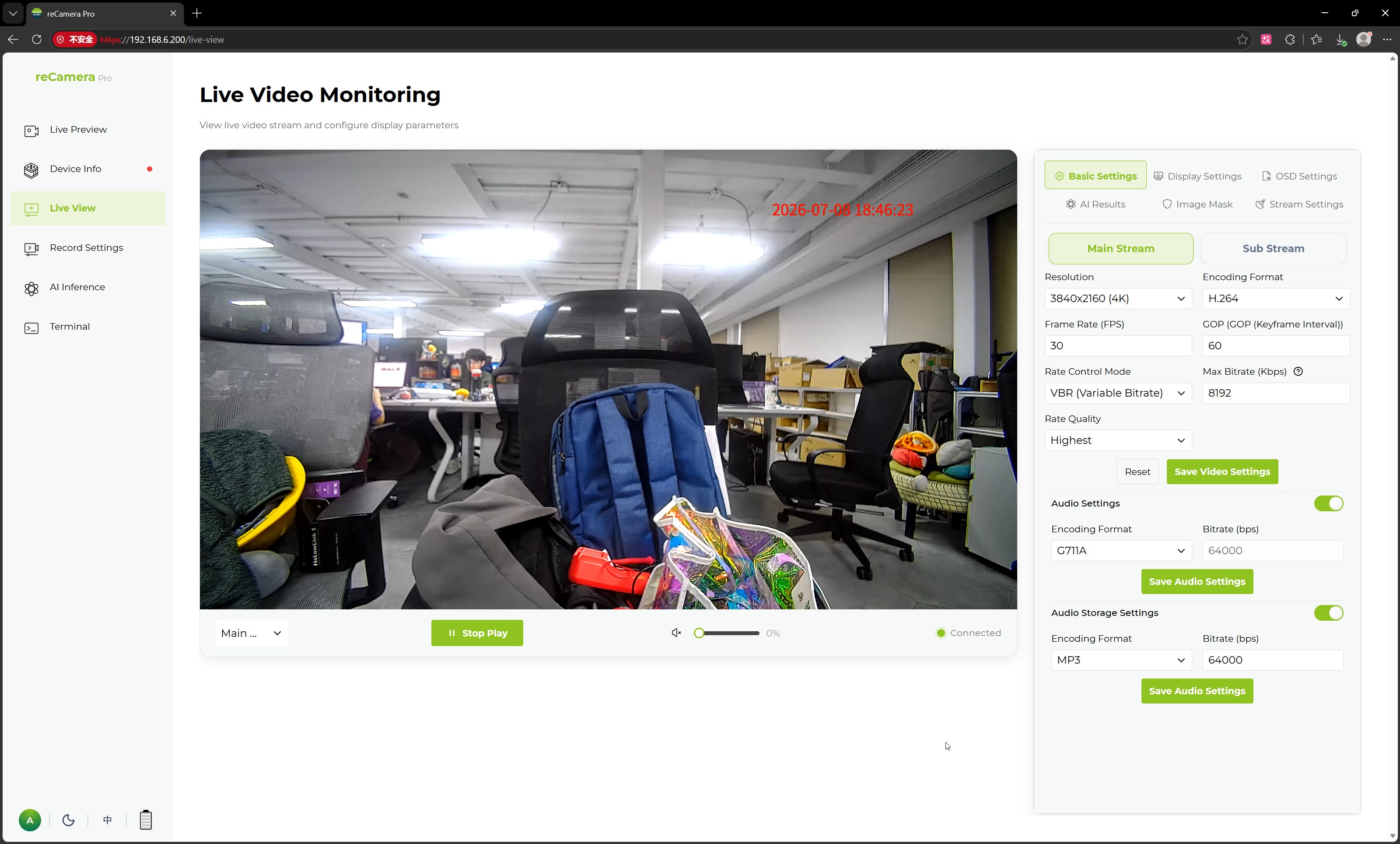
| パラメータ | 説明 |
|---|---|
| Resolution | 動画出力解像度(例:1920×1080(1080P)) |
| Encoding Format | 動画コーデック(例:H.264) |
| Frame Rate (FPS) | 動画フレームレート(例:30 FPS) |
| GOP | キーフレーム間隔 — キーフレームを生成する頻度 |
| Bitrate Control Mode | ビットレート制御方式(例:VBR(可変ビットレート)) |
| Max Bitrate | 映像ストリームの最大ビットレート(Kbps 単位) |
| Bitrate Quality | エンコード品質レベル |
シナリオに応じて、どちらのストリームを設定するかを選択します:
- Main stream — 高精細プレビュー、映像保存、AI 解析向け。
- Sub-stream — 低帯域幅プレビュー、リモート視聴、マルチチャネルアクセス向け。
設定を変更したら、Save Video Settings をクリックして適用します。Reset をクリックすると、パラメータを復元または再入力できます。
このページには Audio Settings と Audio Storage Settings のスイッチもあり、必要に応じて音声の取得と保存を有効/無効にできます。
表示設定:向きと昼夜
Display Settings では、カメラが映像をどのように描画するかを調整します。
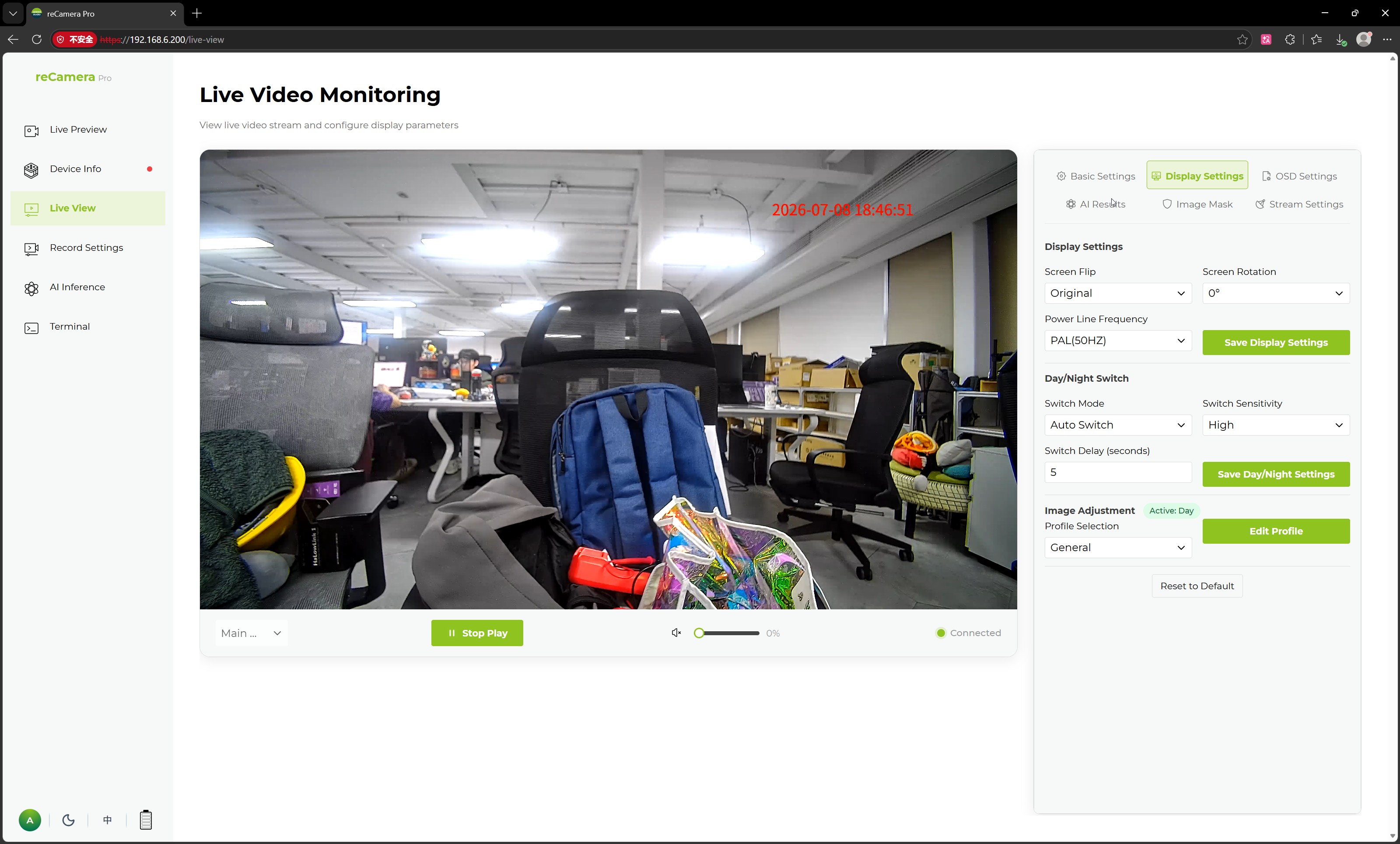
| パラメータ | 説明 |
|---|---|
| Flip | 取り付け方向に合わせて映像をミラー/反転します |
| Rotate | 回転角度(例:0°) |
| Video Standard | 映像方式(例:PAL(50HZ)) |
同じページで昼夜切り替えも設定します:
| パラメータ | 説明 |
|---|---|
| Switch Mode | 昼夜モードの切り替え方法(例:自動) |
| Switch Threshold Sensitivity | 切り替えをトリガーする明るさレベルの感度 |
| Switch Hysteresis Time | 頻繁な切り替えを防ぐために、元に戻るまでの遅延時間 |
低照度向けの映像調整
基本的な映像調整エリアでは、プロファイルを選択し、次の項目を調整できます:
- 明るさ
- コントラスト
- 彩度
- シャープネス
- 色相
- 露出モード
- ゲインモード
実践的な低照度のコツ:
- Exposure Mode を設定して、暗いシーンでカメラが露光時間を延長できるようにします。ただし、動いている被写体のモーションブラーに注意してください。
- Gain は必要な分だけ上げてください。ゲインを上げすぎるとノイズが増え、AI 検出精度も低下します。
- 24 時間稼働の設置では、しきい値を中程度にし、十分なヒステリシス時間を持たせた 自動 昼夜切り替えを使用します。
- デフォルトのテストシーンではなく、実際のシーンの照明(屋内、屋外、逆光、夜間)で映像を再確認してください。
設定を変更したら、Save Display Settings / Save Configuration をクリックして適用します。
関連ページ
技術サポートと製品ディスカッション
弊社製品をお選びいただきありがとうございます。製品をできるだけスムーズにご利用いただけるよう、さまざまなサポートをご用意しています。お好みやニーズに合わせて選べる複数のコミュニケーションチャネルを提供しています。