プレビュー、撮影、手動録画
reCamera Pro には Web UI が内蔵されているため、追加のクライアントソフトウェアをインストールする必要はありません。PC がデバイスと同じローカルネットワーク上にあれば、ブラウザを開いて次のアドレスにアクセスします:
http://<reCamera_IP>
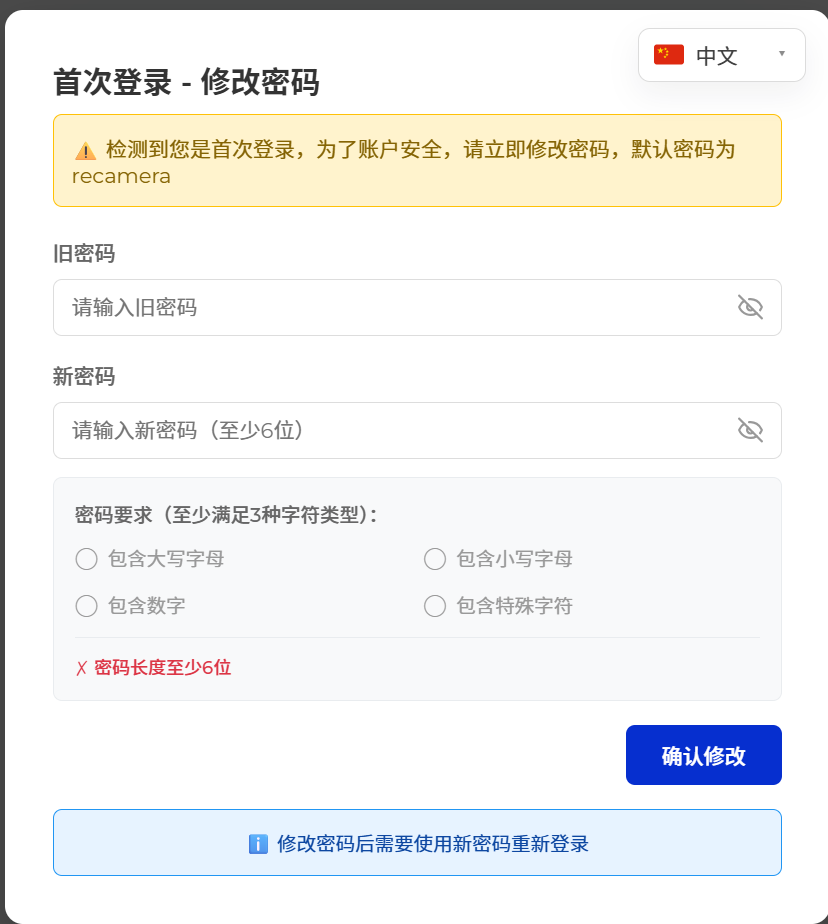
初回ログイン時、Web UI はパスワードの変更を求めます。初期パスワード(旧パスワード)は recamera です。任意の新しいパスワードを入力し、その後ユーザー名 admin でログインします。
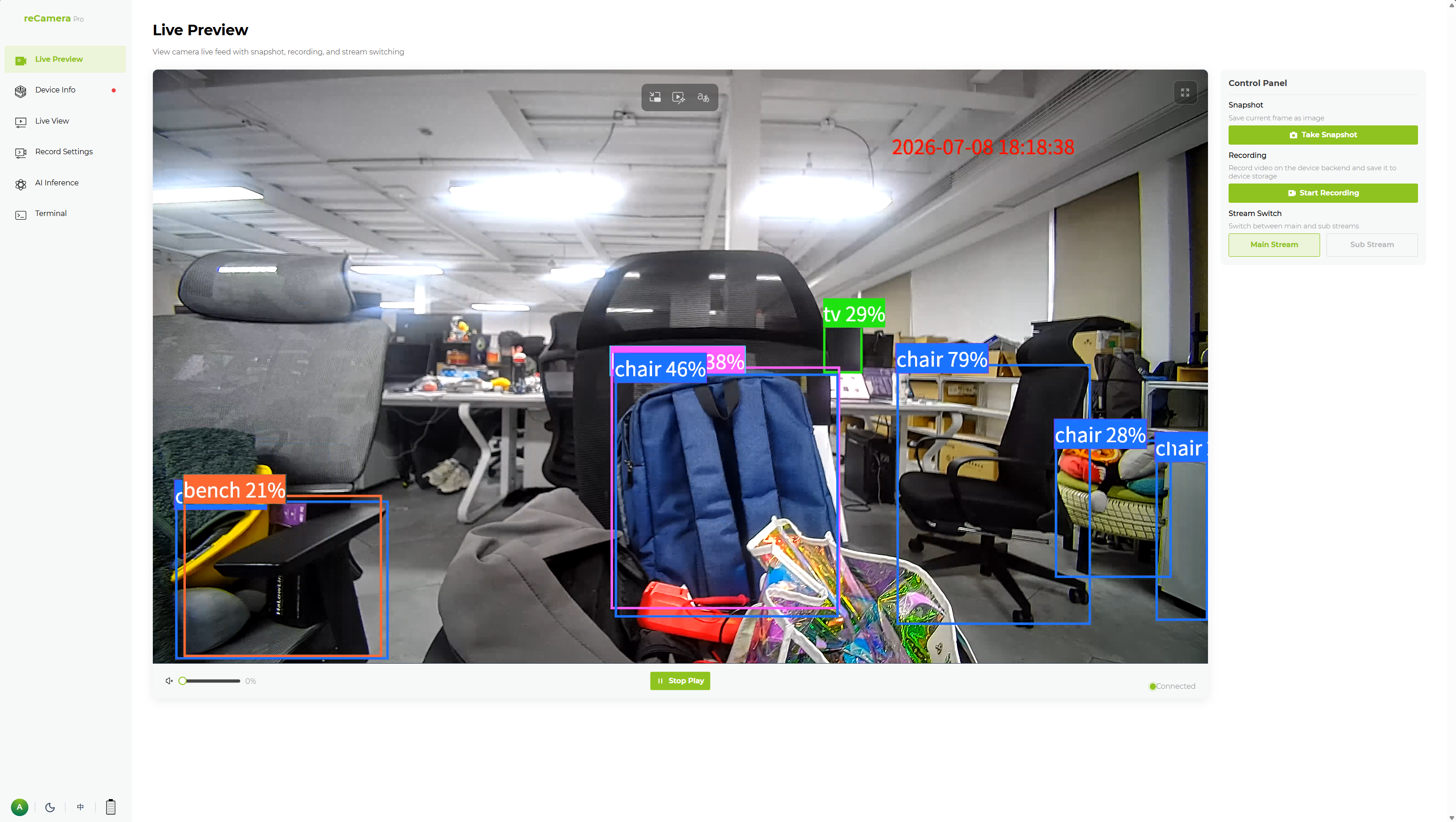
ログイン後は、ライブ映像のプレビュー、写真撮影、ビデオ録画、ストリームの切り替え、画像・AI 推論・デバイス設定の表示など、クイックデバッグや機能検証に必要な操作をすべて行えます。
ライブプレビューを視聴する
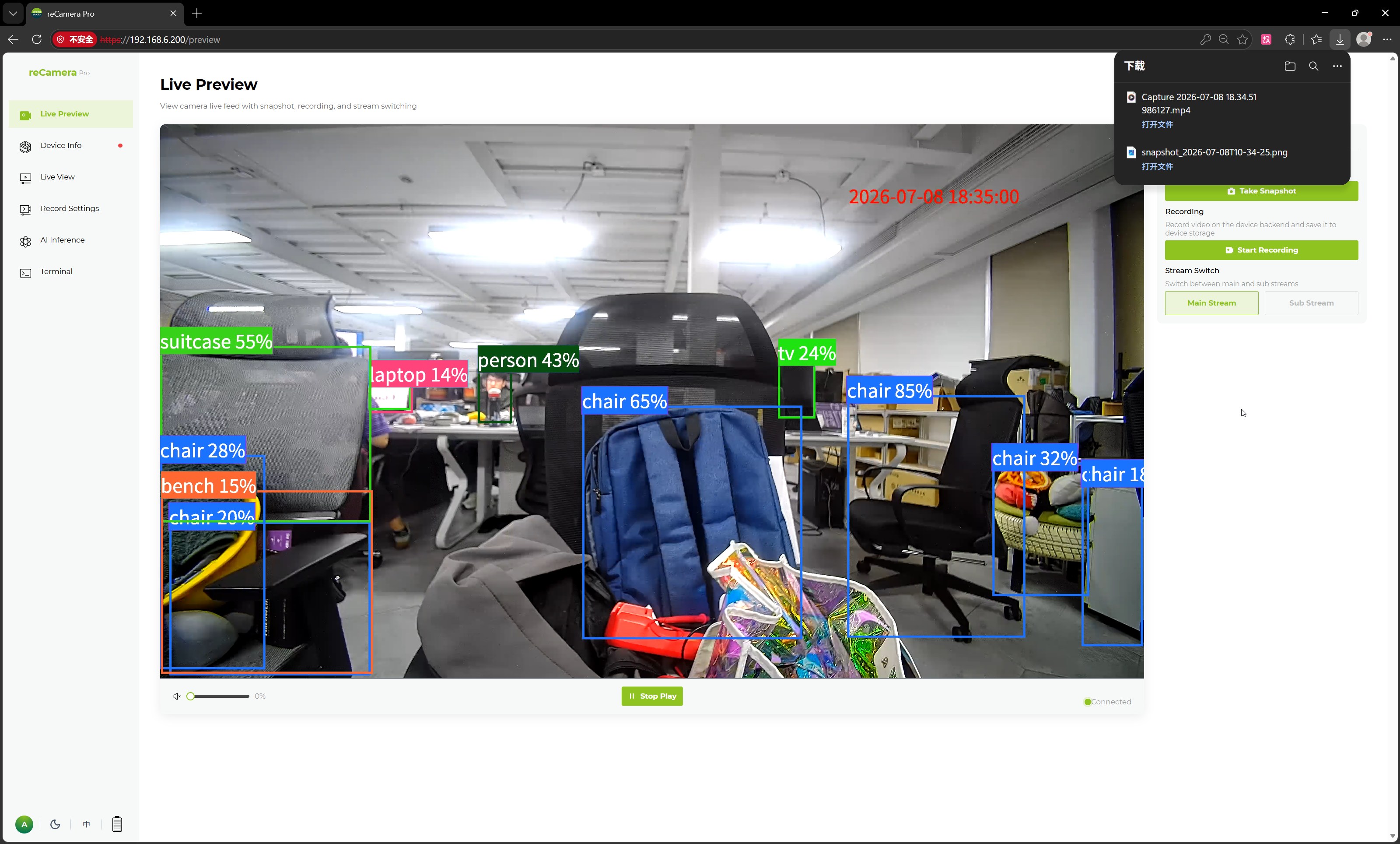
ライブビューのページでは、左側がビデオプレビューエリア、右側が機能設定エリアです。Start Playback をクリックすると、ブラウザで現在のカメラ映像を視聴できます。
プレビューエリアの下部には、基本的な再生コントロールがあります:
- メインストリーム / サブストリームの選択
- Start Playback / Stop Playback
- 音量調整
- 現在の接続状態の表示
デバイスが切断されている場合、ビデオストリームに異常がある場合、またはネットワークに到達できない場合、プレビューウィンドウには接続失敗のメッセージが表示され、ストリームに何が問題があるのかをすばやく把握できます。
写真を撮る
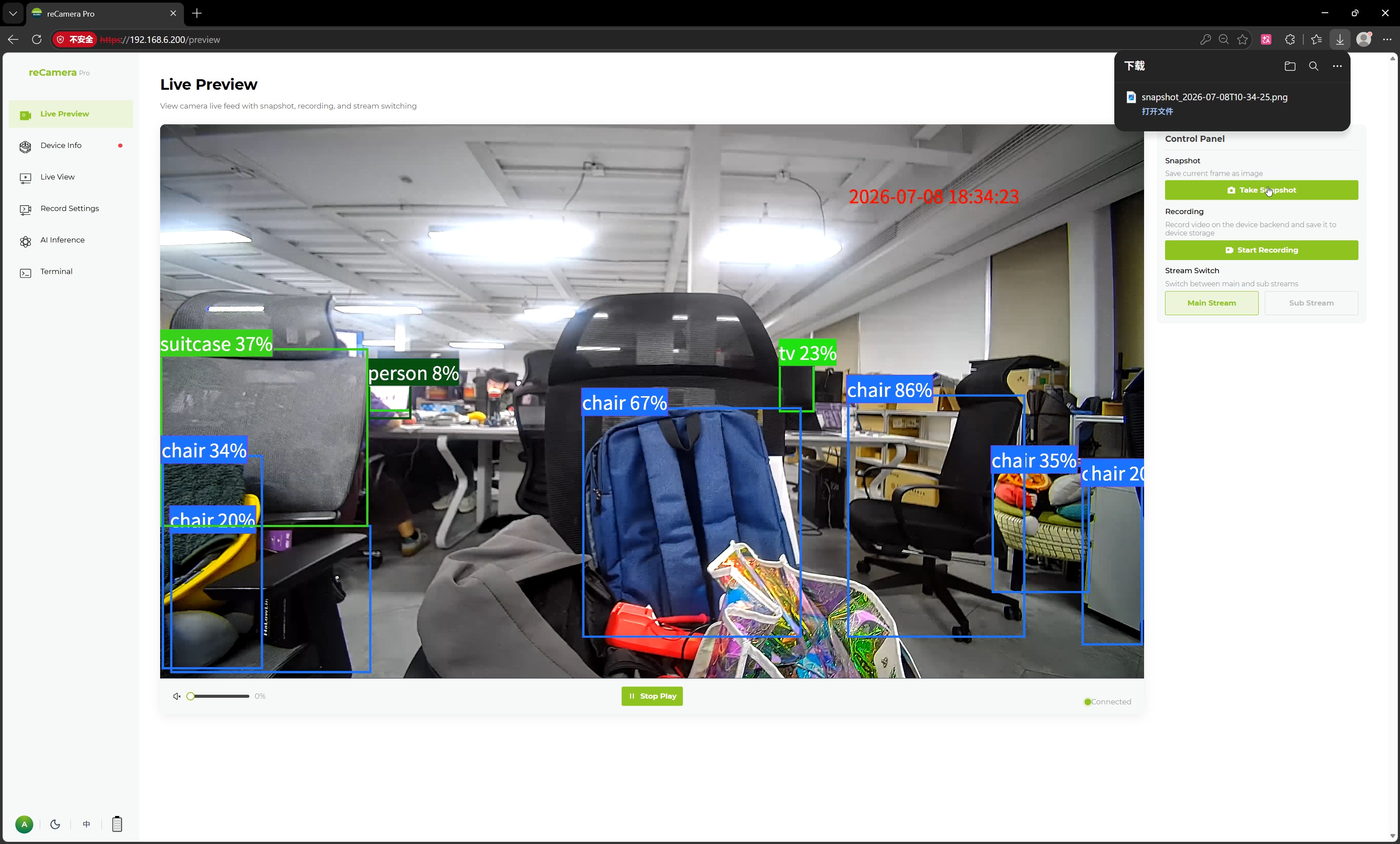
Take Photo は現在のフレームを画像として保存します。シーンの記録、デバッグ用アーカイブ、データ収集などに便利です。画像はブラウザのデフォルトのダウンロードフォルダに自動的に保存されます。
手動でビデオを録画する
Web UI から直接、録画の開始と停止を行うことができます。
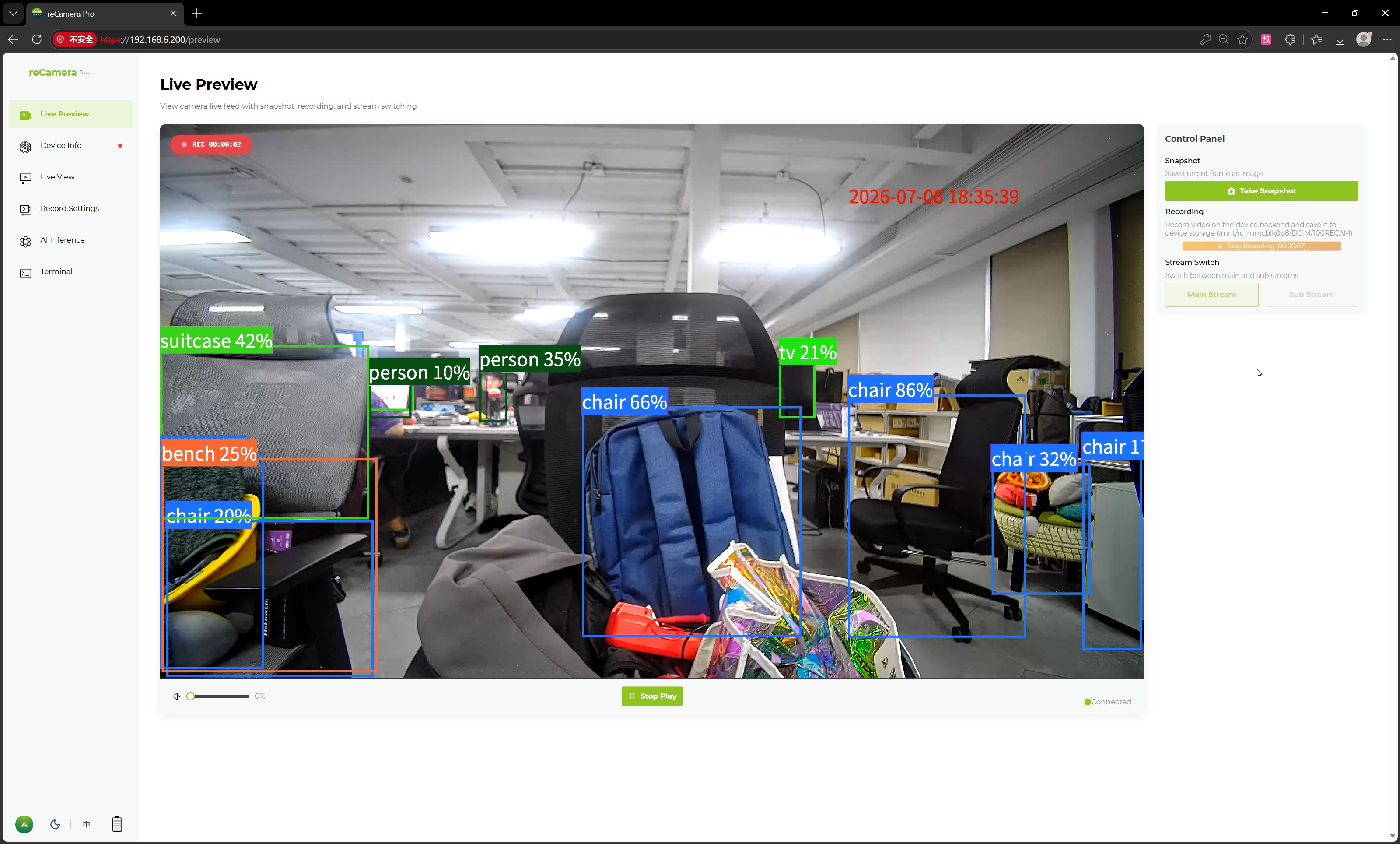
- Start Recording をクリックします。ボタンは End Recording に変わります。
- 終了したら End Recording をクリックし、reCamera Pro がビデオをパッケージするまで少し待ちます。
- ブラウザが録画ファイルを MP4 形式で自動的にダウンロードし、デフォルトのダウンロードフォルダに保存します。
プレビューページからの手動録画は、AI / イベントベースの録画とは異なります。検出、音声、外部トリガーが発生したときに自動で録画し、録画をデバイスのストレージに保存したい場合は、イベント録画を設定する および 録画とストレージを確認する を参照してください。
メインストリームとサブストリームを切り替える
Web UI は メインストリーム と サブストリーム の切り替えに対応しています。ネットワーク帯域、画質の要件、プレビューの用途に応じて選択してください:
- メインストリーム — 高精細プレビュー、ビデオ保存、AI 解析向け。
- サブストリーム — 低帯域幅プレビュー、リモート視聴、多チャンネルアクセス向け。
ストリームのエンコードパラメータ(解像度、フレームレート、ビットレートなど)はストリームごとに個別に設定します。詳しくは 画質と低照度性能 を参照してください。
次のステップ
技術サポートと製品ディスカッション
弊社製品をお選びいただきありがとうございます。製品をできるだけスムーズにご利用いただけるよう、さまざまなサポートをご用意しています。お好みやニーズに合わせて選べる複数のコミュニケーションチャネルを提供しています。