ライブビュー
reCamera Pro にはリアルタイムのビデオ監視ページが内蔵されており、ユーザーはブラウザを通じてライブカメラ映像を直接閲覧できます。ユーザーはビデオストリーム、表示設定、OSD オーバーレイ、プライバシーマスキング、およびストリーミングパラメータを設定できます。このページは、デバイスの設置およびデバッグ、映像のプレビュー、ビデオパラメータの調整、導入前の機能検証に適しています。 reCamera Pro にはリアルタイムのビデオ監視ページが内蔵されており、ユーザーはブラウザを通じてライブカメラ映像を直接閲覧できます。ユーザーはビデオストリーム、表示設定、OSD オーバーレイ、プライバシーマスキング、およびストリーミングパラメータを設定できます。このページは、デバイスの設置およびデバッグ、映像のプレビュー、ビデオパラメータの調整、導入前の機能検証に適しています。 リアルタイムビデオ監視ページに入ると、左側にビデオプレビューエリア、右側に機能設定エリアが表示されます。ユーザーは同一ページ上でビデオ再生、ストリーム切り替え、および関連パラメータの設定を完了できます。
ビデオプレビュー
ページ左側にはリアルタイムビデオプレビューウィンドウがあり、ユーザーはメインストリームまたはサブストリームのいずれかを再生することを選択できます。Start Playback をクリックすると、現在のカメラ映像をブラウザで閲覧できます。
プレビューエリアの下部には、基本的な再生制御機能が用意されています:
-
メインストリーム / サブストリームの選択
-
再生開始 / 再生停止
-
音量調整
-
現在の接続状態の表示
デバイスが切断されている場合、ビデオストリームに異常がある場合、またはネットワークに到達できない場合、プレビューウィンドウには接続失敗のメッセージが表示され、ユーザーが現在のビデオストリームの状態を素早く判断しやすくなります。
基本設定
右側の機能エリアでは、Basic Settings ページにアクセスして、メインストリームとサブストリームのビデオエンコードパラメータを個別に設定できます。
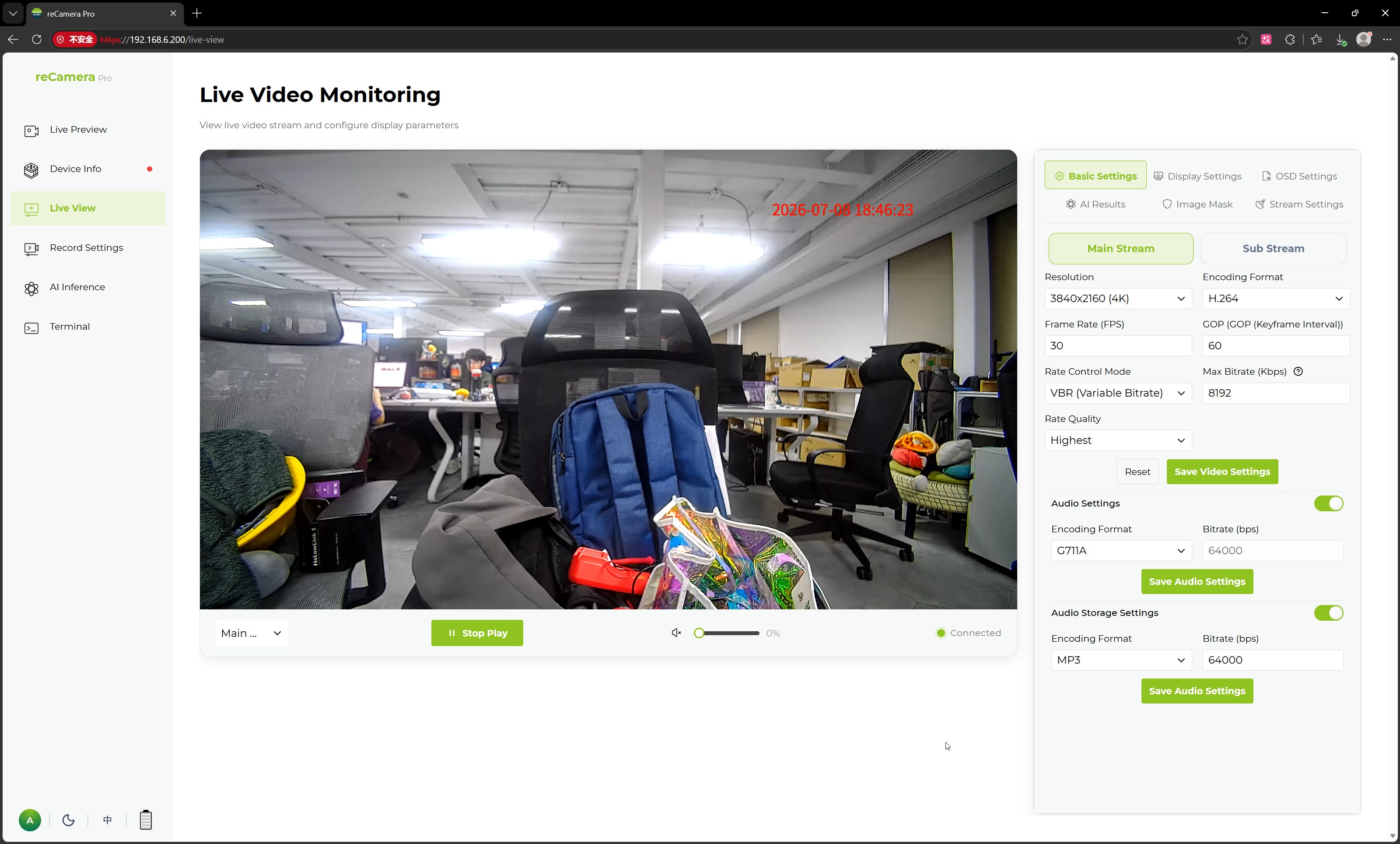
設定可能なパラメータは次のとおりです:
| パラメータ | 説明 |
|---|---|
| 解像度 | ビデオ出力解像度を設定します(例:1920×1080(1080P)) |
| エンコード形式 | ビデオエンコード形式を設定します(例:H.264) |
| フレームレート (FPS) | ビデオフレームレートを設定します(例:30 FPS) |
| GOP | キーフレーム間隔を設定し、キーフレーム生成の頻度を制御します |
| ビットレート制御モード | ビットレート制御方式を設定します(例:VBR(可変ビットレート)) |
| 最大ビットレート | ビデオストリームの最大ビットレートを Kbps 単位で設定します |
| ビットレート品質 | ビデオエンコードの品質レベルを設定します |
ユーザーは実際のアプリケーションシナリオに応じて、メインストリームまたはサブストリームを選択して設定できます。メインストリームは高精細プレビュー、ビデオ保存、AI 解析に適しており、サブストリームは低帯域幅プレビュー、リモート閲覧、または多チャンネルビデオアクセスシナリオに適しています。
変更後、Save Video Settings をクリックして現在の設定を適用します。パラメータを復元または再入力するには、Reset をクリックします。
このページには Audio Settings および Audio Storage Settings などの音声関連スイッチも用意されており、必要に応じて音声の取得および音声保存機能を有効または無効にできます。
表示設定
Display Settings ページは、カメラの表示効果および基本的な画像パラメータを調整するために使用します。
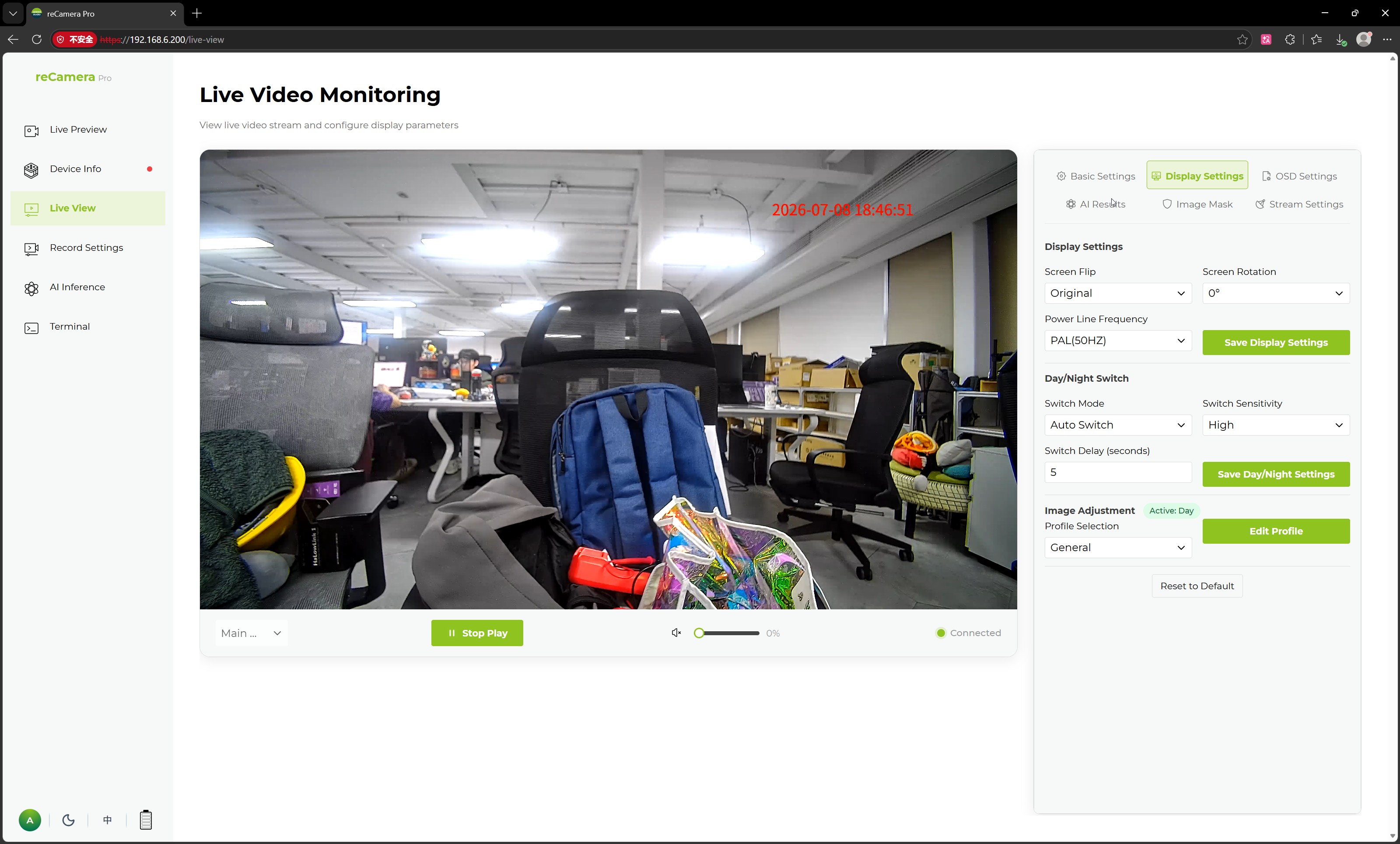
サポートされている表示設定は次のとおりです:
| パラメータ | 説明 |
|---|---|
| 反転 | 画像を反転させるかどうかを設定し、さまざまな設置方向に対応できます |
| 回転 | 画像の回転角度を設定します(例:0°) |
| ビデオ方式 | ビデオ方式を設定します(例:PAL(50HZ)) |
さらに、このページでは昼夜パラメータの切り替え設定もサポートしており、次の項目が含まれます:
| パラメータ | 説明 |
|---|---|
| 切り替えモード | 昼夜モードの切り替え方法を設定します(例:自動切り替え) |
| 切り替えしきい値感度 | 昼夜切り替えをトリガーする感度を設定します |
| 切り替えヒステリシス時間 | 頻繁な切り替えを避けるため、昼夜モード切り替えの遅延時間を設定します |
基本的な画像調整エリアでは、ユーザーは異なるプロファイルを選択し、次のようなカメラ画像パラメータを調整できます:
-
明るさ
-
コントラスト
-
彩度
-
シャープネス
-
色相
-
露出モード
-
ゲインモード
これらのパラメータは、屋内、屋外、低照度、強い光など、現場の照明環境に応じて画像効果を最適化するために使用できます。
変更後、Save Display Settings または Save Configuration をクリックして現在の設定を適用します。
OSD 設定
OSD Settings は、チャンネル名、日時、デバイスシリアル番号など、ビデオ映像上に重ねて表示する情報を設定するために使用します。この機能は、ビデオ監視、ビデオ再生、およびデバイス識別といったシナリオに適用できます。
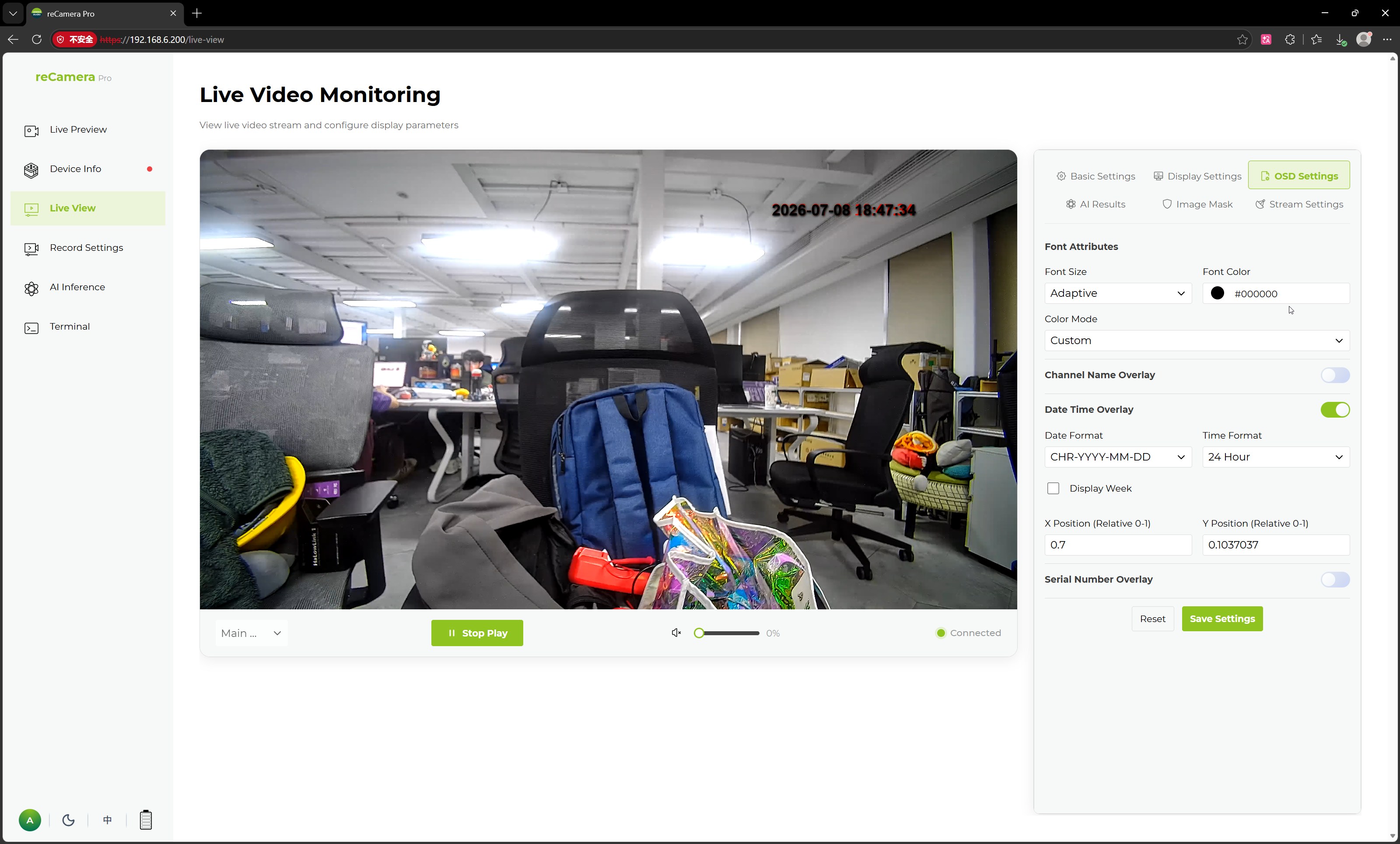
サポートされている OSD 設定項目は次のとおりです:
| 設定項目 | 説明 |
|---|---|
| フォントサイズ | OSD テキストのサイズを設定します |
| フォントカラー | OSD テキストの色を設定します |
| カラーモード | OSD のカラーモードを設定し、カスタムカラーも選択できます |
| チャンネル名オーバーレイ | 有効にすると、画面上にチャンネル名を表示します |
| チャンネル名 | 表示するカスタムチャンネル名(例:Camera 01) |
| チャンネル名座標 | 画面上でチャンネル名を表示する位置を設定します |
| 日時オーバーレイ | 有効にすると、画面上に日付と時刻を表示します |
| 日付形式 | 日付の表示形式を設定します |
| 時刻形式 | 時刻の表示形式を設定します(例:24 時間表示) |
| 曜日表示 | 曜日情報を表示するかどうかを制御します |
| 日時座標 | 画面上で日付と時刻を表示する位置を設定します |
| シリアル番号オーバーレイ | 画面上にデバイスのシリアル番号を表示するかどうかを制御します |
OSD 座標は相対位置で設定されており、ユーザーは画面レイアウトに応じてテキストを適切な位置に配置できます。また、テキストを直接ドラッグして好みの位置に移動することもできます。
設定後、Save Settings をクリックして OSD パラメータを適用します。
画像マスキング
Image Masking 機能は、プライバシーマスキングエリアを設定するために使用します。ユーザーはプライバシーマスキングを有効にして、ビデオ映像内の機密エリアを隠し、リアルタイムプレビュー、録画、またはストリームでプライベート情報が露出するのを防ぐことができます。
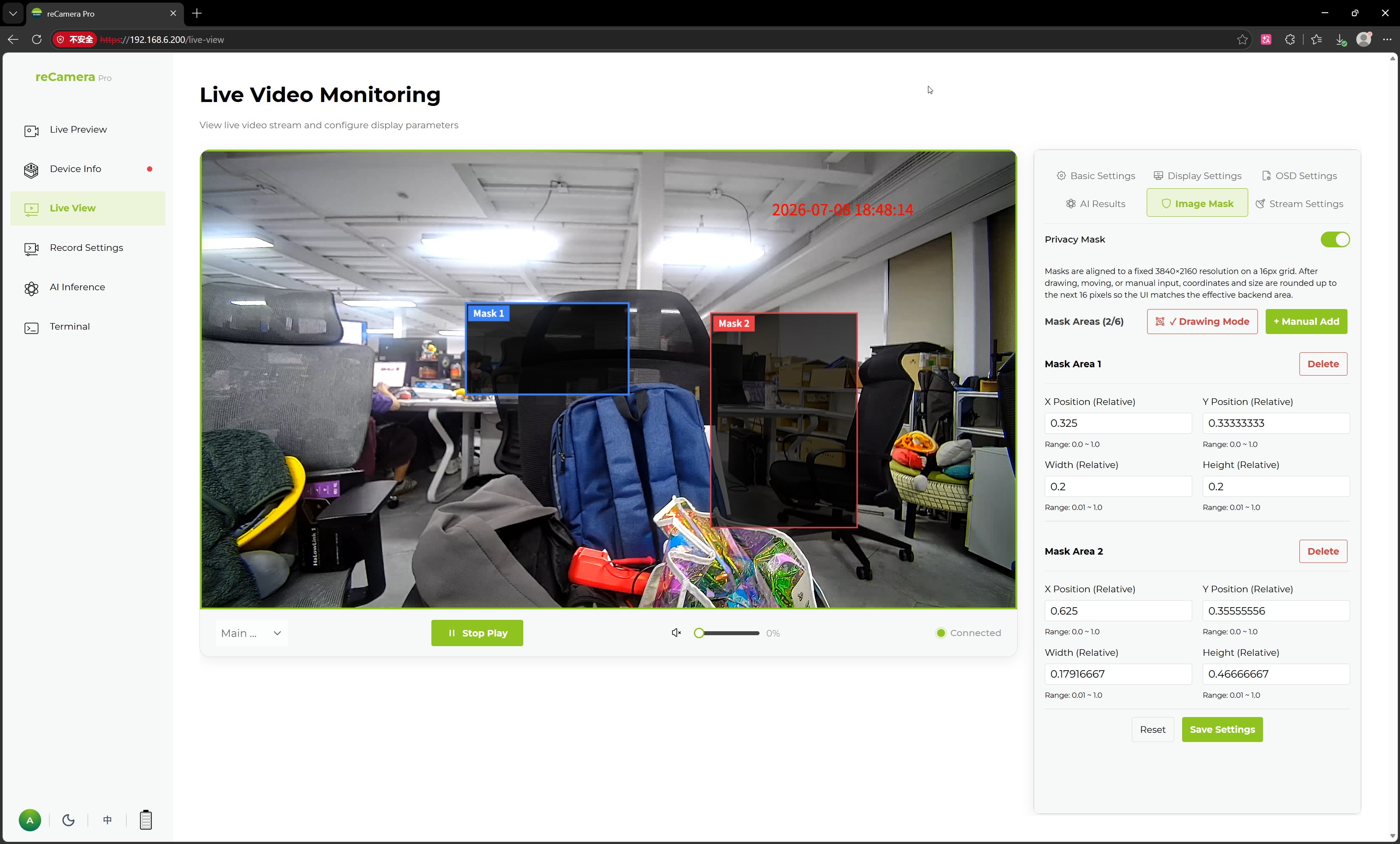
マスクは手動で追加することも、自動描画することもできます。追加後、設定を保存するとすぐに効果が反映されます。
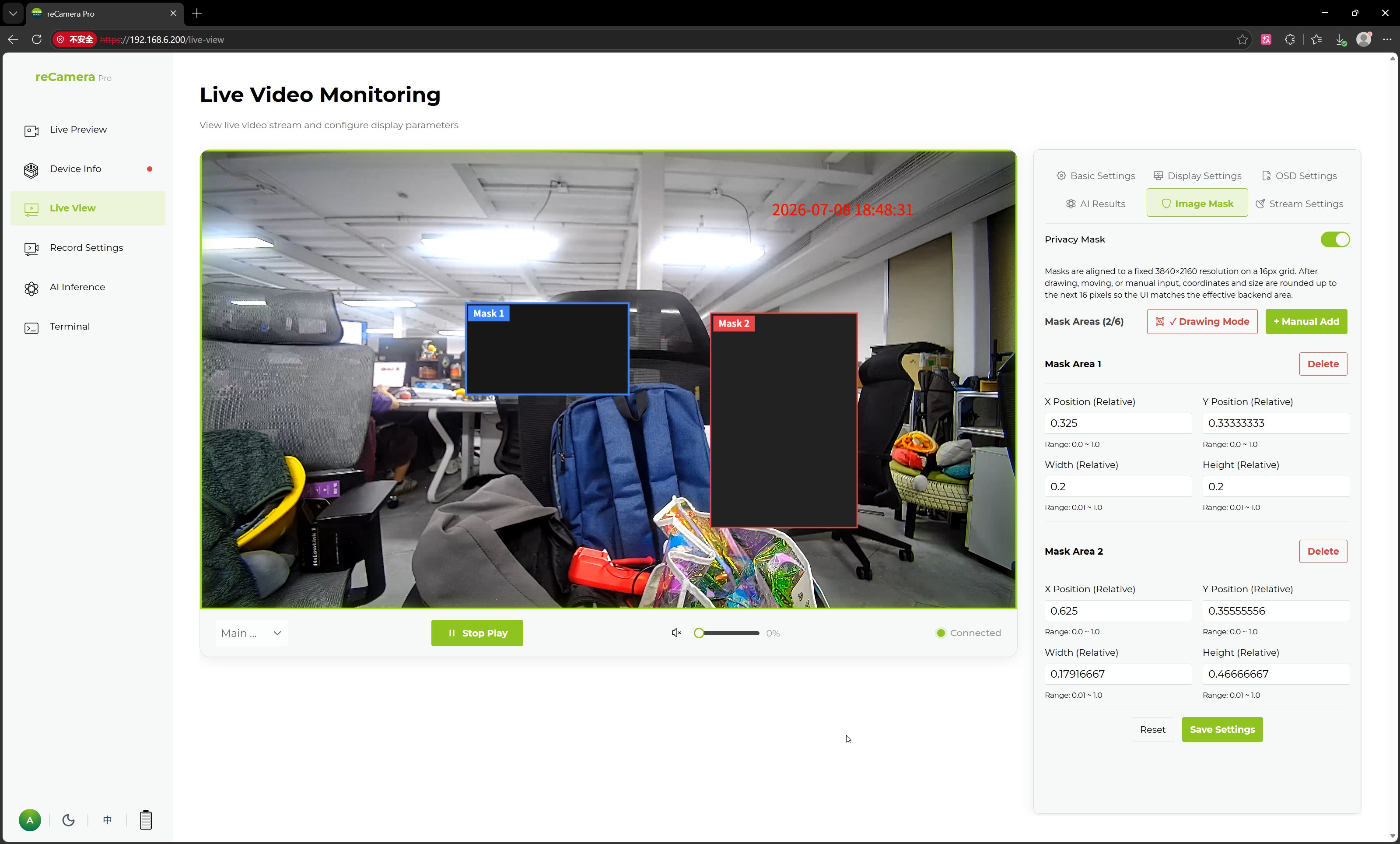
この機能は次のようなシナリオに適用できます:
-
オフィスエリア内の機密情報のマスキング
-
住宅、ドア番号、画面などのプライベートエリアのマスキング
-
さまざまなシナリオでの特定のビデオプライバシー保護ニーズへの対応
ストリーミング設定
Streaming Settings ページは、ビデオストリームの出力方法を設定するために使用され、reCamera Pro をサードパーティプラットフォーム、NVR、ビデオ管理システム、またはカスタムアプリケーションと連携しやすくします。
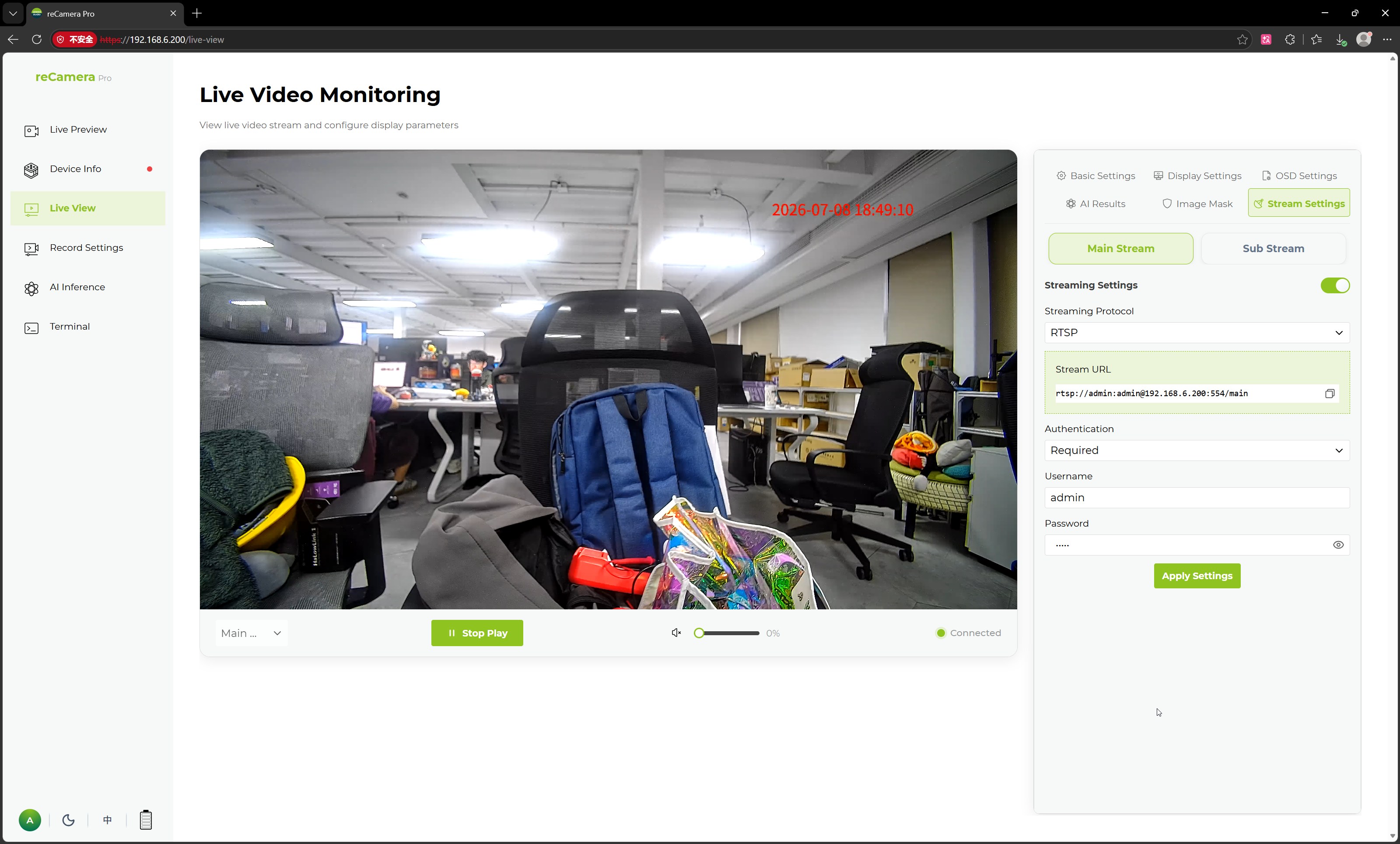
サポートされている設定項目は次のとおりです:
| パラメータ | 説明 |
|---|---|
| ストリーム設定スイッチ | 現在のストリームのストリーミング機能を有効または無効にします |
| メインストリーム / サブストリーム | 設定するストリームを選択します |
| ストリーミングプロトコル | ストリーミングプロトコルを設定します(例:RTSP) |
| 認証タイプ | ビデオストリームアクセスの認証方式を設定します(例:認証なし) |
| 設定の適用 | 現在のストリーミング設定を保存して適用します |
ユーザーは実際の導入ニーズに応じて、メインストリームまたはサブストリームのストリーミングパラメータを個別に設定できます。設定後、サードパーティクライアントやプラットフォームは、対応するストリームアドレスを通じて reCamera Pro のビデオ映像にアクセスできます。
AI 結果
このページには AI Results の項目も用意されており、AI 推論結果の表示方法を閲覧または設定できます。この機能は物体検出や分類認識などのエッジ AI アプリケーションシナリオで使用でき、ユーザーはリアルタイム映像内でモデルの出力結果を確認できます。
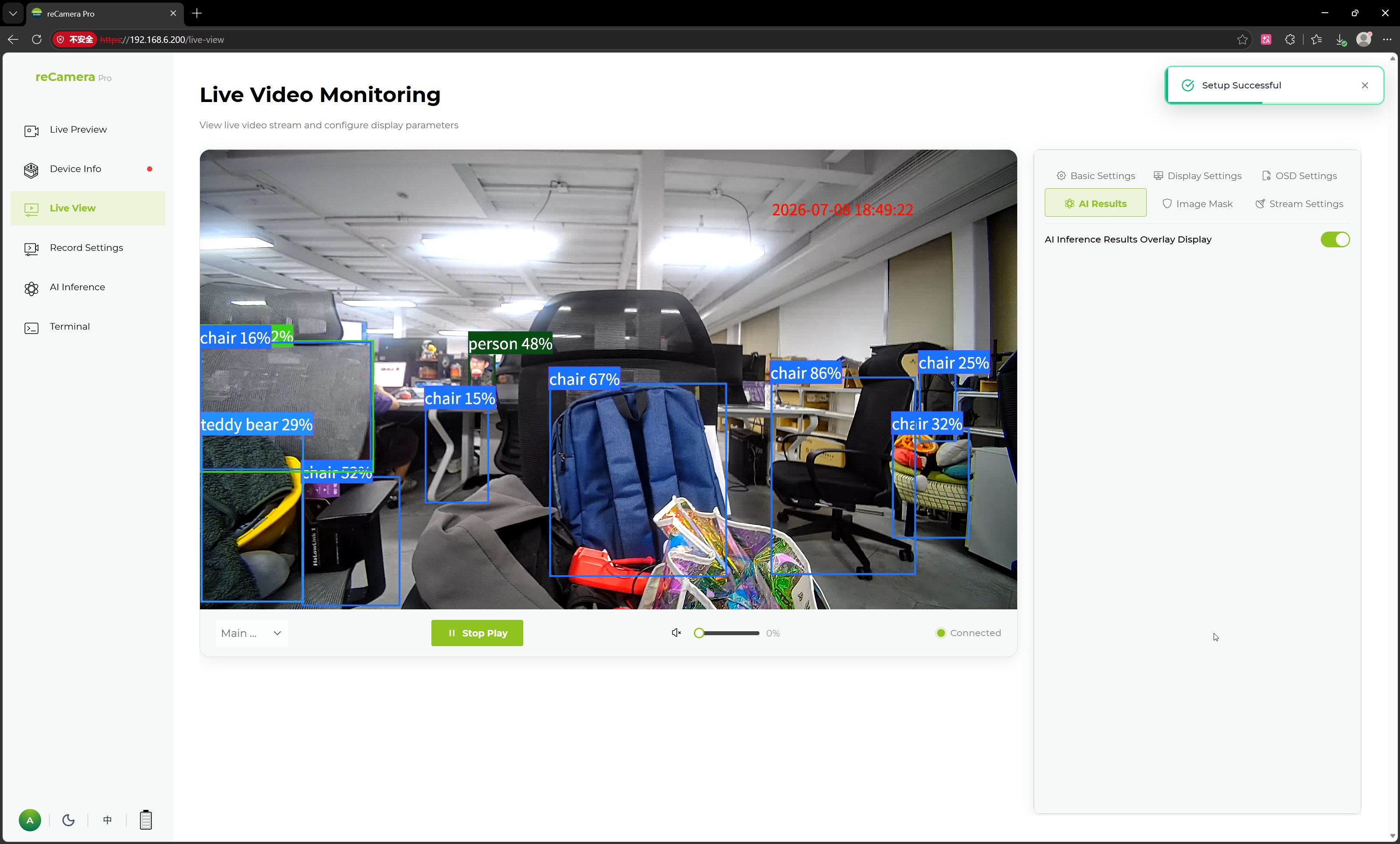
代表的なユースケース
リアルタイムビデオ監視ページは、次のようなシナリオに適しています:
-
カメラ設置後のリアルタイム映像の確認
-
メインストリームおよびサブストリームパラメータの設定
-
ビデオ解像度、フレームレート、ビットレート、エンコード形式の調整
-
昼夜モードおよび画像パラメータのデバッグ
-
OSD の時刻、チャンネル名、デバイス情報のオーバーレイ
-
プライバシーマスキングエリアの設定
-
RTSP ストリーミングを介したサードパーティプラットフォームまたは NVR へのアクセス
-
AI 推論結果表示の検証
リアルタイムビデオ監視ページを通じて、ユーザーは追加のクライアントをインストールすることなく、reCamera Pro のビデオプレビュー、画像デバッグ、ストリーム設定、およびストリーミング設定を完了でき、デバイスの導入およびデバッグ効率を大幅に向上させることができます。
技術サポート & 製品ディスカッション
当社の製品をお選びいただきありがとうございます。私たちは、製品をできるだけスムーズにご利用いただけるよう、さまざまなサポートを提供しています。お好みやニーズに応じて選択できるよう、複数のコミュニケーションチャネルをご用意しています。