OSD オーバーレイとプライバシーマスク
どちらの機能も Web UI のライブビュー画面から設定します。OSD Settings は映像にテキストオーバーレイを追加し、Image Masking は機密エリアを非表示にします。
OSD Settings
OSD (On-Screen Display) は、チャンネル名、日時、デバイスのシリアル番号などの情報を映像に重ねて表示します。監視、録画の再生確認、デバイスの識別に役立ちます。
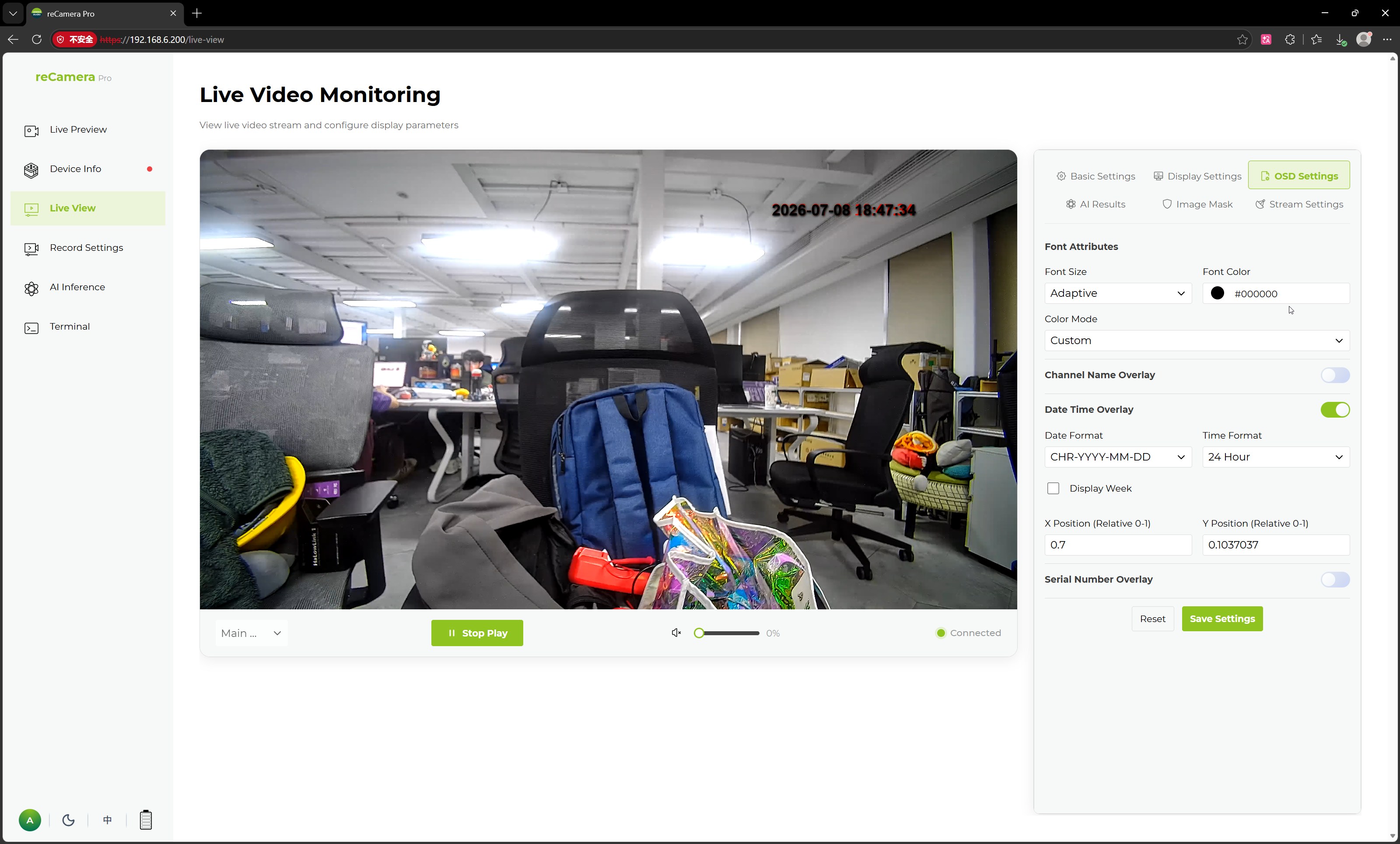
| 設定項目 | 説明 |
|---|---|
| Font Size | OSD テキストのサイズ |
| Font Color | OSD テキストの色 |
| Color Mode | OSD のカラーモード(カスタムカラーオプションあり) |
| Channel Name Overlay | 画面上にチャンネル名を表示 |
| Channel Name | カスタムチャンネル名(例:Camera 01) |
| Channel Name Coordinates | チャンネル名を画面上のどこに表示するか |
| Date and Time Overlay | 画面上に日時を表示 |
| Date Format | 日付の表示形式 |
| Time Format | 時刻の表示形式(例:24 時間表示) |
| Show Weekday | 曜日を表示するかどうか |
| Date and Time Coordinates | 日時を画面上のどこに表示するか |
| Serial Number Overlay | デバイスのシリアル番号を表示するかどうか |
OSD の位置は相対座標で指定されるため、レイアウトが許す範囲でテキストを任意の場所に配置できます。また、プレビュー画面でテキストをドラッグして好みの位置に移動することもできます。
設定後、Save Settings をクリックして OSD パラメータを適用します。
Image Masking(プライバシーマスク)
Image Masking では、シーン内の機密部分を隠すプライバシーマスク領域を設定します。これにより、ライブプレビュー、録画、配信のいずれにも個人情報が映り込みません。
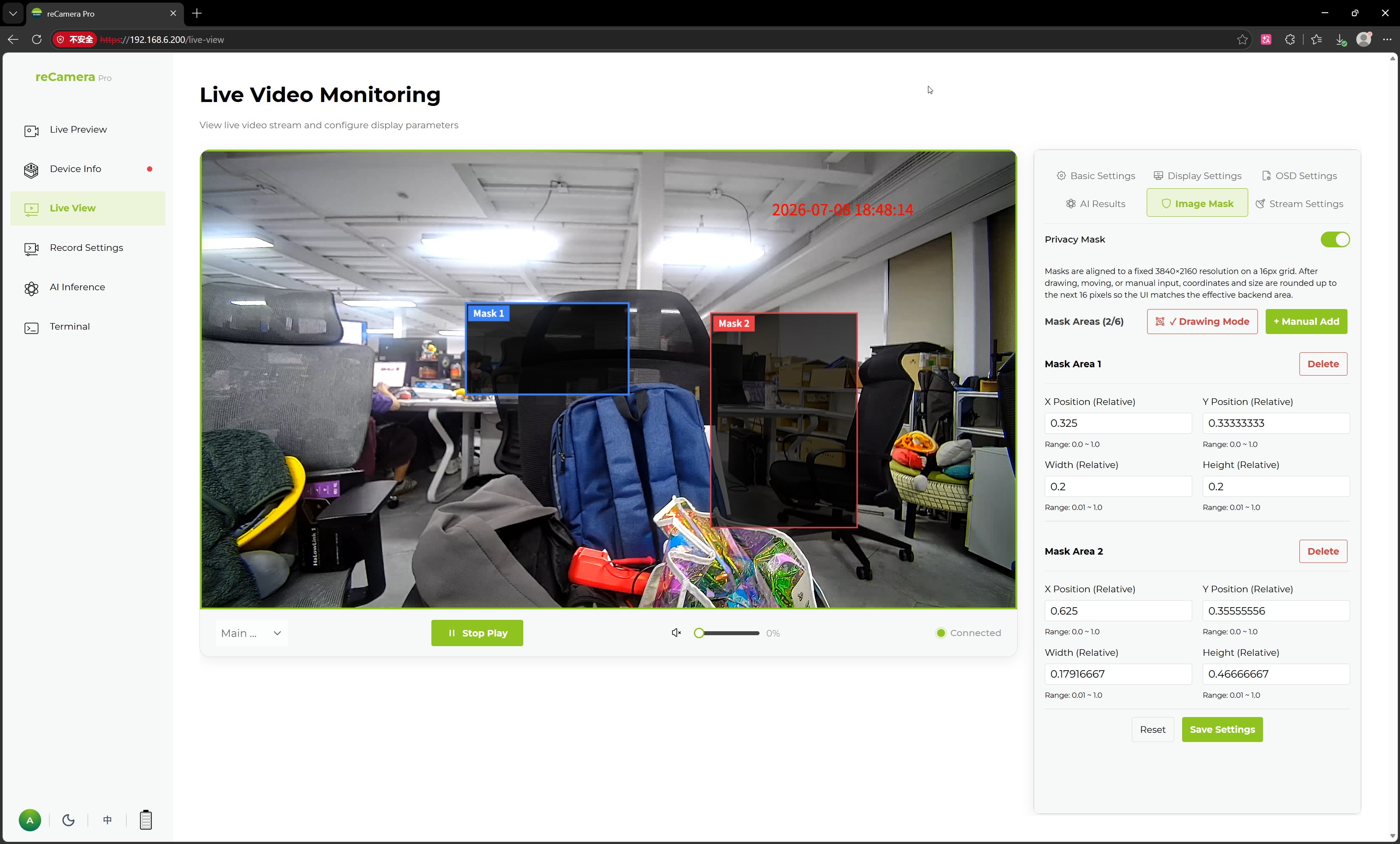
マスクは手動で追加することも、Web UI に自動で描画させることもできます。追加後に設定を保存すると、その効果はすぐにプレビューに反映されます。
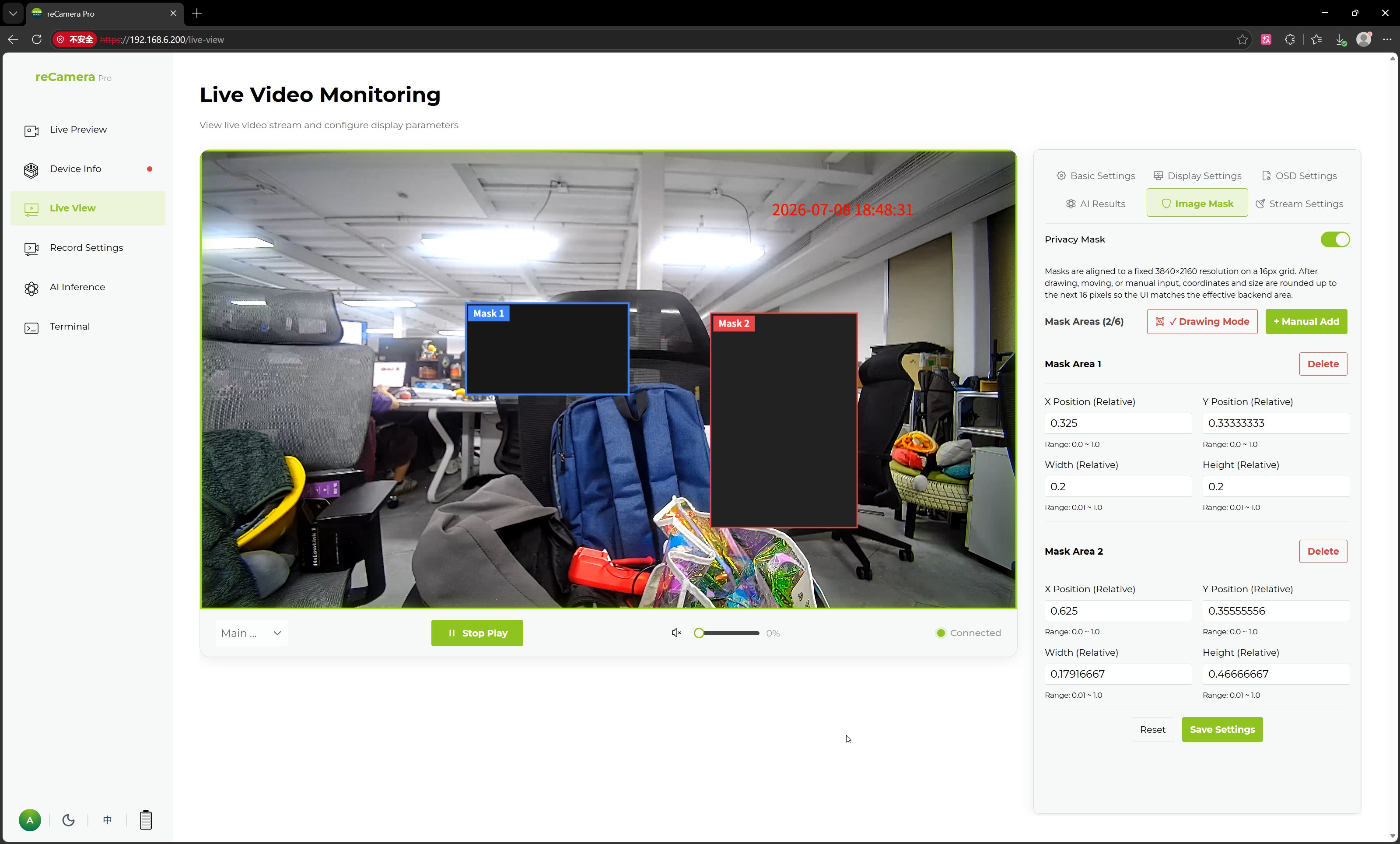
代表的な利用シーン:
- オフィスエリア内の機密情報をマスクする
- 住宅、玄関番号、画面などのプライベートエリアをマスクする
- 公共空間や共有スペースで、会議映像のプライバシー保護要件を満たす
結果の確認
保存後、画像が出力される次の 2 つの場所を確認します:
- ライブプレビュー — 現在の解像度で OSD テキストが読みやすく、マスクが意図したエリアを完全に覆っていることを確認します。
- 録画と配信 — 写真を撮影し、短い録画を行い、(有効にしている場合は)RTSP ストリームを視聴して、オーバーレイ/マスクがブラウザ上だけでなく、出力映像に焼き込まれていることを確認します。
関連ページ
技術サポートと製品ディスカッション
弊社製品をお選びいただきありがとうございます。製品をできるだけスムーズにご利用いただけるよう、さまざまなサポートをご用意しています。お好みやニーズに合わせて選べる複数のコミュニケーションチャネルを提供しています。