イベント録画を設定する
reCamera Pro は、ルールトリガーによるビデオ録画をサポートしています。Web UI で左側メニューの Recording Settings をクリックし、続いて Recording Configuration をクリックします。
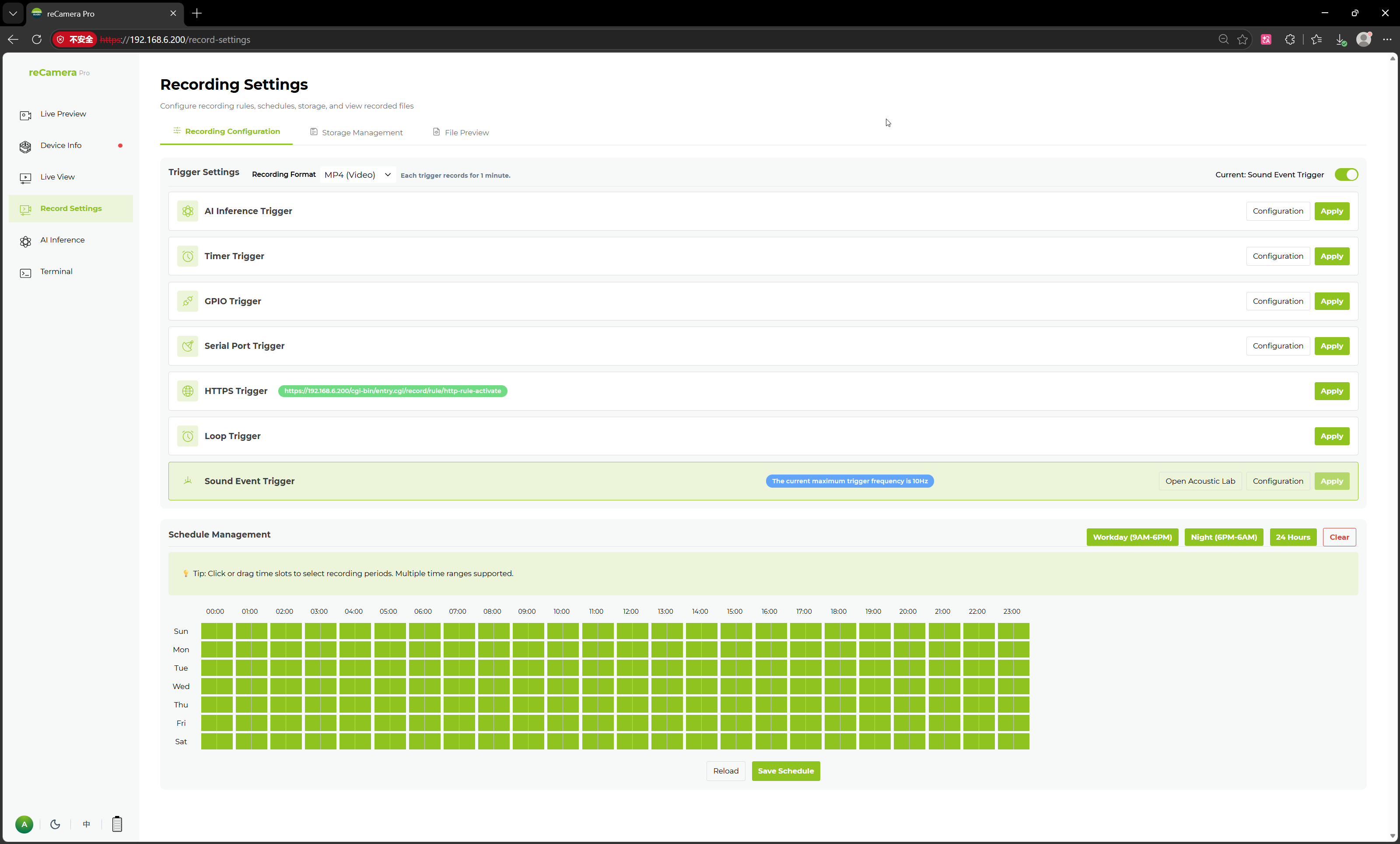
このページには 4 つのモジュールがあります:
- Recording Configuration — トリガールール、ビデオ形式、録画スケジュール
- Storage Management — デバイスのストレージ容量
- File Preview — 録画されたビデオファイル
- Schedule Management — 録画ルールが有効となる時間帯
録画形式
| パラメータ | 説明 |
|---|---|
| Recording Format | MP4(ビデオ)、JPG 画像データ、または RAW オリジナル画像データ |
MP4 を選択した場合、各録画の長さは 1 分に固定されます。
トリガー方法
録画設定ページでは、各トリガー方法に Configure と Apply ボタンがあります。Configure をクリックしてパラメータを設定し、その後 Apply をクリックして有効化します。上部のステータスには現在有効なトリガー方法が表示されます(例:"Current: Sound Event Trigger")。
AI 推論トリガー
AI モデルの認識結果が条件に一致したときに自動的に録画をトリガーします。
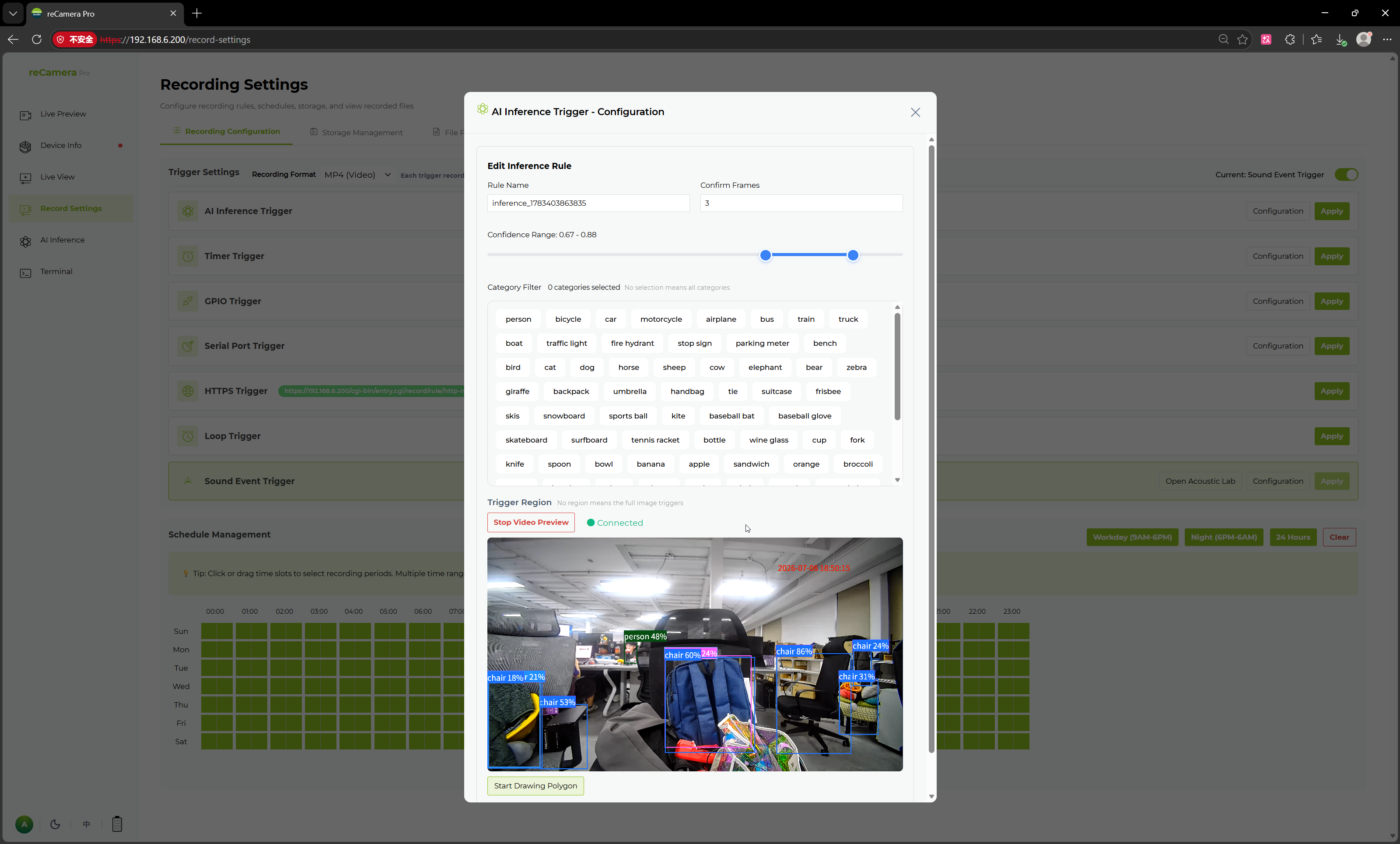
| 設定項目 | 説明 |
|---|---|
| Inference Task | 録画をトリガーする AI 推論タスクを選択します |
| Confidence Range | AI 認識結果の信頼度しきい値の範囲 |
| Category Filter | 録画をトリガーする対象カテゴリ(例:Person、Vehicle、Hardhat) |
| Trigger Area | トリガー用の多角形の画面領域。デフォルトはフレーム全体 |
スケジュールトリガー
一定の時間間隔で録画をトリガーします。
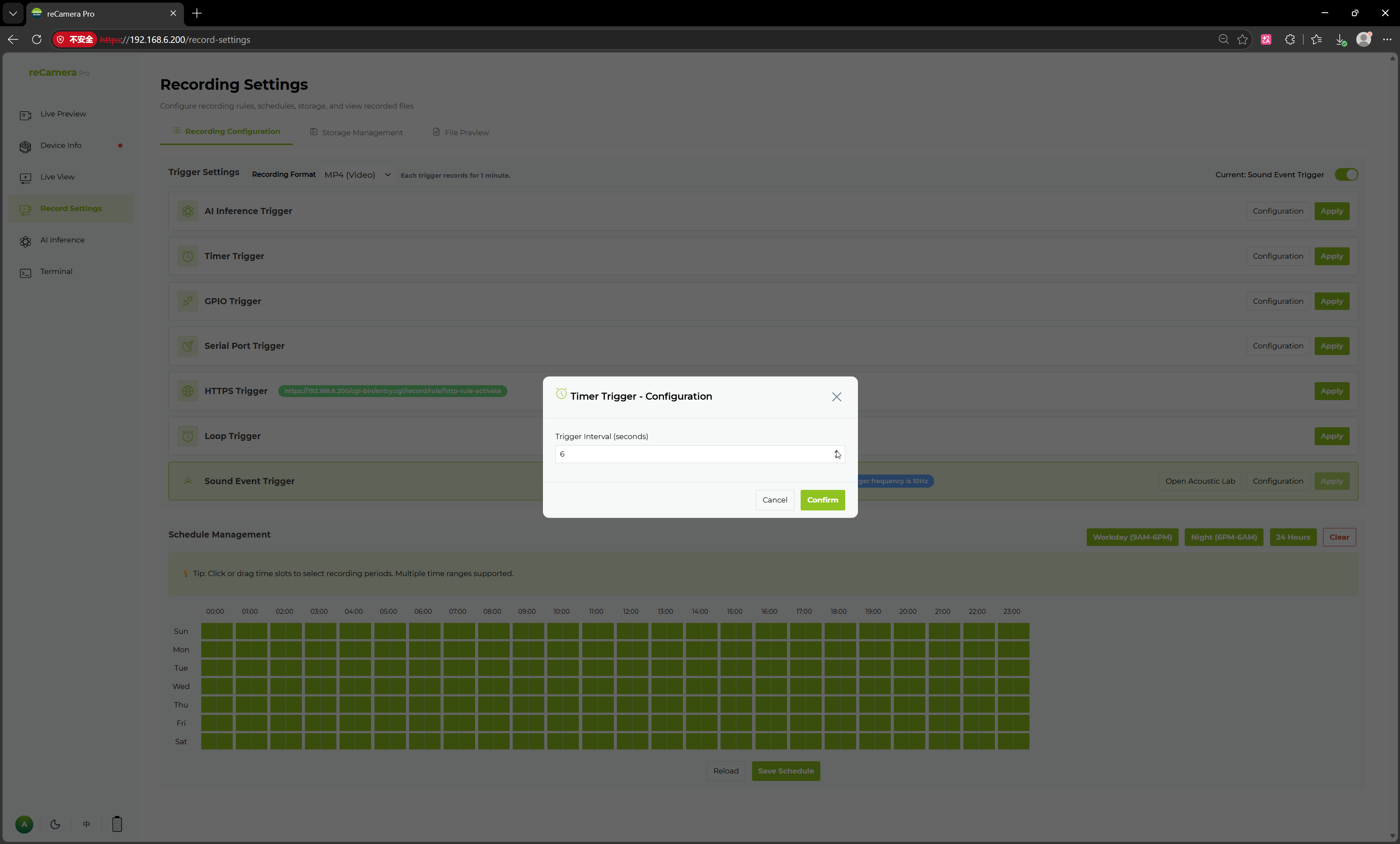
| 設定項目 | 説明 |
|---|---|
| Trigger Interval | 秒単位の時間間隔 |
Scheduled Trigger は一定間隔で録画を発火させます。Schedule Management(下記)は、どのトリガーでも発火が許可される「時間帯」を制御します。これらは独立した機能です。
GPIO トリガー
外部ハードウェア信号によって録画をトリガーします。
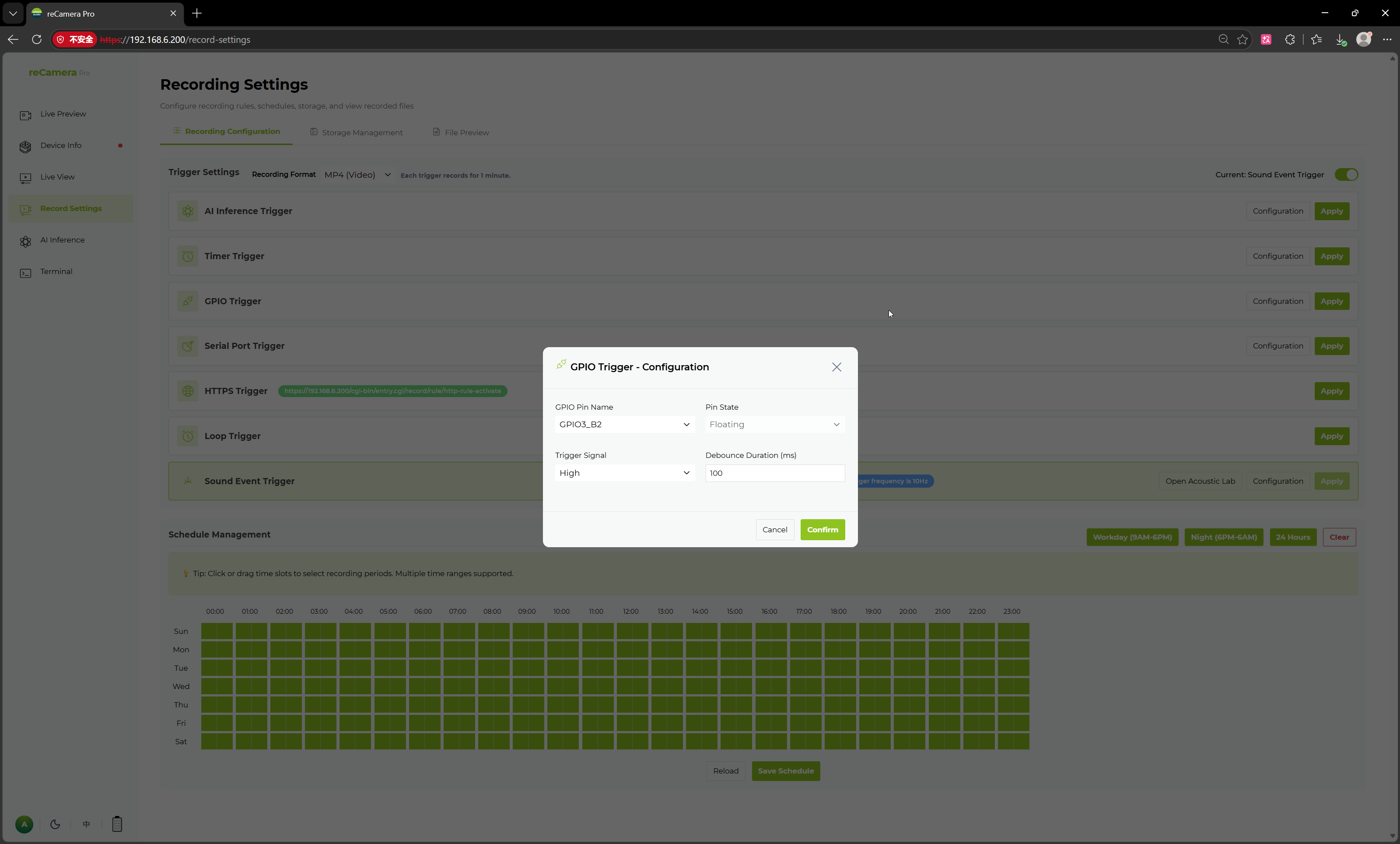
| 設定項目 | 説明 |
|---|---|
| GPIO Pin Name | GPIO ピンを選択します |
| Pin State | デフォルトのピン状態(例:フローティング) |
| Trigger Signal | トリガーレベル(例:High レベル) |
| Debounce Duration | デバウンス時間(ミリ秒) |
外部センサー、ボタン、ドアマグネット、PIR センサー、リレーとの連携に適しています。
シリアルトリガー
シリアルコマンドによって録画をトリガーします。
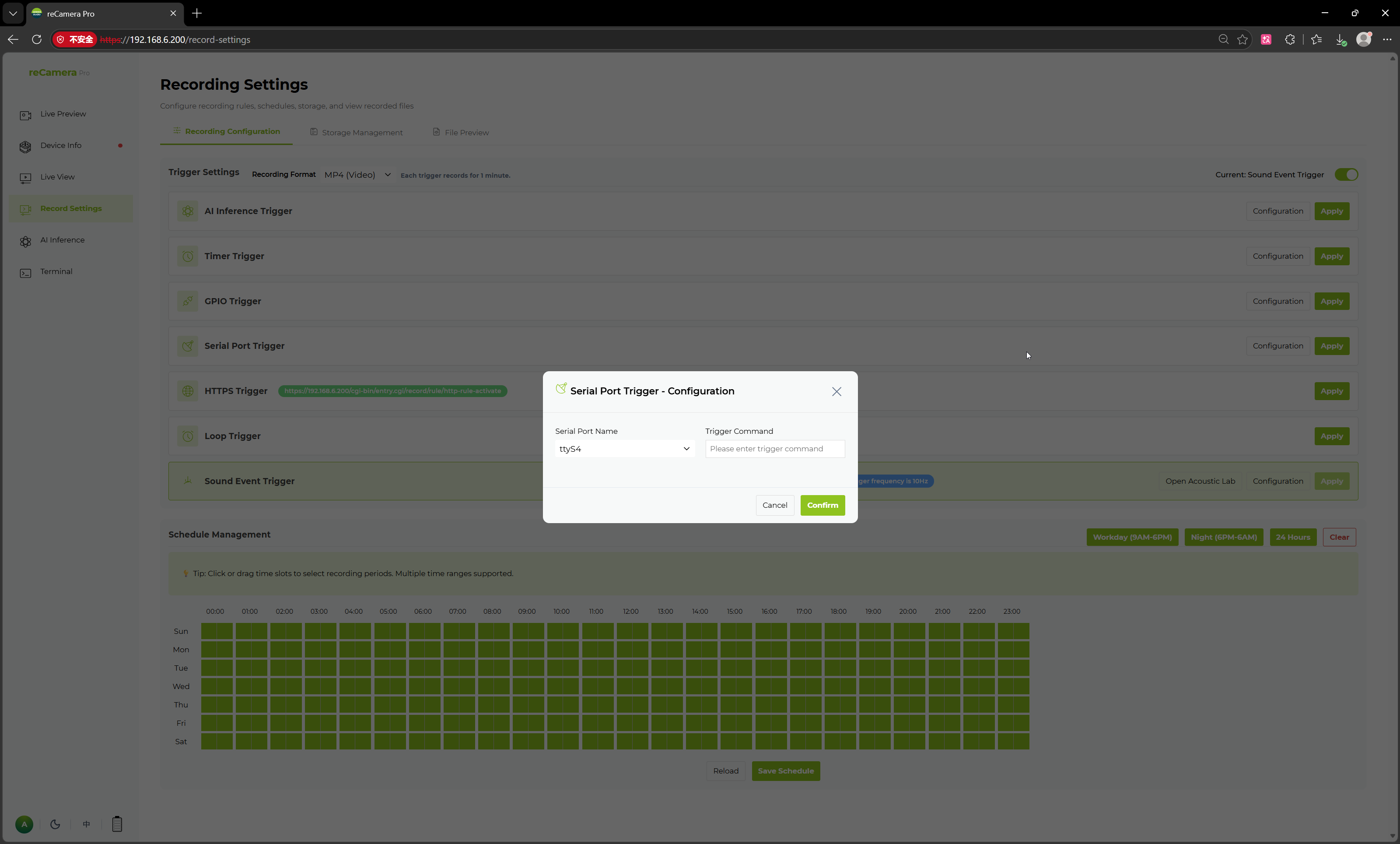
| 設定項目 | 説明 |
|---|---|
| Serial Port Name | 監視するシリアルポート(例:ttyS4) |
| Trigger Command | 録画をトリガーするシリアルコマンド |
外部コントローラ、MCU、産業機器との連携に適しています。
HTTPS トリガー
ネットワークリクエストによって録画をトリガーします。ページには、外部システムから呼び出せる HTTPS トリガーアドレスが表示されます。
サードパーティプラットフォーム、警報システム、自動化スクリプトとの連携に適しています。
ループトリガー
終日監視や連続データ取得のための連続または周期的な録画を行います。
サウンドイベントトリガー
サウンドモデルが認識した音声イベントに基づいて録画をトリガーします。
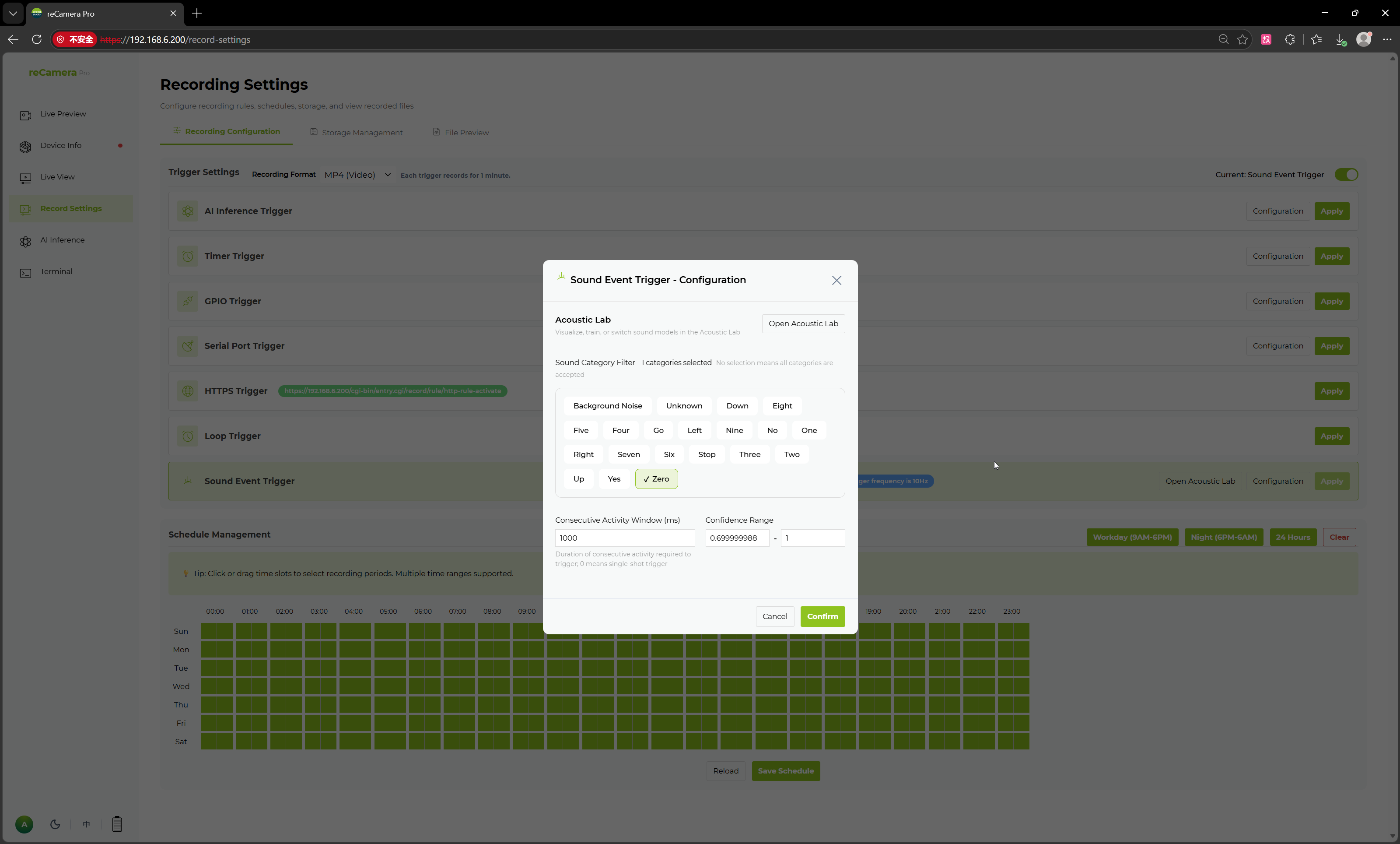
| 設定項目 | 説明 |
|---|---|
| Sound Category Filter | 録画をトリガーするサウンドカテゴリ |
| Continuous Activity Window | 連続したアクティビティが必要な時間(ms) |
| Confidence Range | 音声認識の信頼度しきい値 |
カスタムサウンドモデルを学習させるには、Train a Sound Model を参照してください。
スケジュール管理
週単位のタイムテーブル(曜日 × 時間のグリッド)を使用して、録画ルールが有効となる時間帯を設定します。セルをクリックまたはドラッグして時間帯を選択します。
| ショートカット | 説明 |
|---|---|
| Weekdays (9 AM – 6 PM) | 平日の昼間の勤務時間 |
| Night (6 PM – 6 AM) | 夜間録画 |
| All Day (24 Hours) | 終日録画 |
| Clear | 選択した時間帯をクリア |
関連ページ
技術サポートと製品ディスカッション
弊社製品をお選びいただきありがとうございます。弊社は、製品をできるだけスムーズにご利用いただけるよう、さまざまなサポートを提供しています。お好みやニーズに応じて選べる複数のコミュニケーションチャネルをご用意しています。