reCamera Pro 向けモデルの変換と量子化(RKNN-Toolkit2 使用)
はじめに
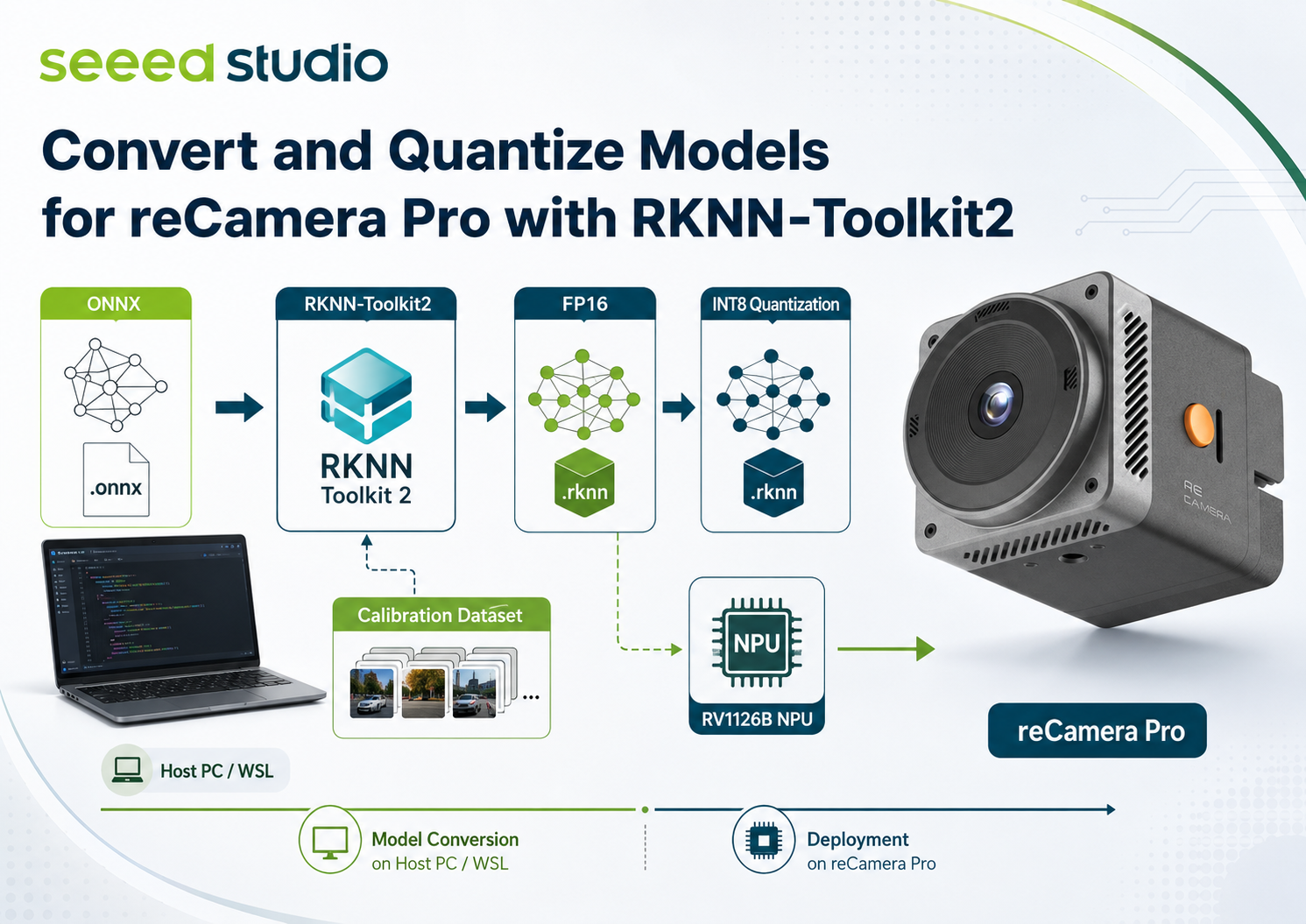
reCamera Pro は Rockchip RV1126B を使用しています。その NPU 上でカスタムのニューラルネットワークモデルを動作させるには、モデルを ONNX にエクスポートし、x86_64 Linux PC または WSL 環境上で RV1126B 向けの RKNN モデルにコンパイルします。
このガイドでは、FP16 ベースラインモデルと INT8 量子化モデルを作成します。変換処理はホスト PC 上で行い、接続された reCamera Pro は最終的な検証とデプロイ時にのみ必要です。
このガイドでは RKNN-Toolkit2 2.3.2、Python 3.10、および target_platform='rv1126b' を使用します。Toolkit のバージョンは、reCamera Pro ファームウェアに同梱されている RKNN Runtime と揃えてください。別の reCamera 製品や Rockchip SoC 向けの手順は使用しないでください。
1. 必要要件
このガイドのサンプルで使用している構成は次のとおりです。
- x86_64 Linux PC または WSL 2 環境。モデル変換は reCamera Pro 本体上では行わないでください。
- Python 3.10。
- x86_64 向けの RKNN-Toolkit2 2.3.2 と、その同梱要件。
- 入力形状、前処理、出力の意味が既知の ONNX モデル。
- INT8 量子化用:代表的なキャリブレーション画像(ラベルは不要)。
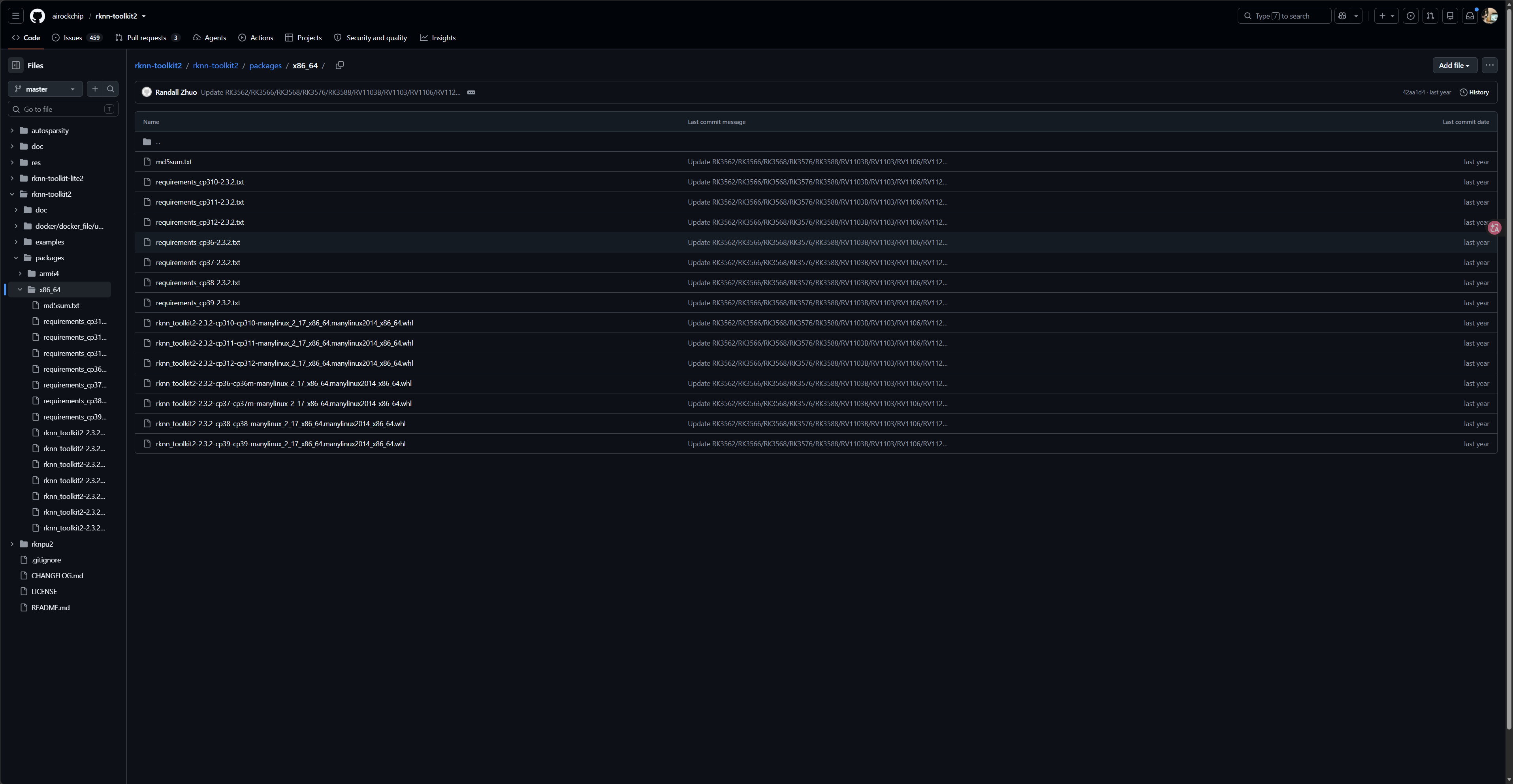
Python のバージョンは変更可能です。RKNN-Toolkit2 は現在 Python 3.6~3.12 をサポートしています。使用する Python バージョンに対応した wheel をインストールしてください。wheel ファイル名中の cp の後ろの数字が対応する CPython バージョンを表します。
変換前に、モデルのソースとライセンス、エクスポートコマンド、チェックサム、入力レイアウト、色順序、リサイズポリシー、正規化、および後処理を記録しておきます。これは reCamera Pro アプリケーションが再現しなければならないモデル契約です。
必ず最初に FP16 モデルを生成してください。これは、INT8 の精度や性能を検証する前に、グラフと前処理を確認するためのベースラインとなります。
2. RKNN-Toolkit2 の準備
公式の Rockchip リポジトリ から 2.3.2 リリースをダウンロードします。リリースパッケージ内の rknn-toolkit2/packages/x86_64 から、CPython 3.10 に対応する wheel と requirements を選択します。
分離された環境を作成し、wheel をインストールします。PATH_TO_TOOLKIT と wheel ファイル名は、ダウンロードしたパッケージ内のパスに置き換えてください。
python3.10 -m venv rknn-2.3.2
source rknn-2.3.2/bin/activate

python -m pip install --upgrade pip
python -m pip install -r PATH_TO_TOOLKIT/rknn-toolkit2/packages/x86_64/requirements_cp310*.txt
python -m pip install PATH_TO_TOOLKIT/rknn-toolkit2/packages/x86_64/rknn_toolkit2-2.3.2-*-cp310-*.whl

python -c "from rknn.api import RKNN; print('RKNN-Toolkit2 import succeeded')"
RKNN-Toolkit2 はホスト側の変換ツールキットです。変換には rknn-toolkit-lite2 を使用しないでください。これは対応ターゲットシステム上でモデルを実行するためのものです。RV1126B 向けの .rknn は必ず target_platform='rv1126b' でビルドする必要があります。
3. ONNX 入力契約の確認
静的なバッチ 1 の ONNX 入力を推奨します。モデルを Netron、ONNX checker、model-inspect、またはエクスポートプログラムで確認します。これらの値は元のモデル実装から確認し、ファイル名から推測しないでください。
| 項目 | 例 | 重要な理由 |
|---|---|---|
| 入力名と形状 | images, [1, 3, 640, 640] | load_onnx() に必須 |
| レイアウト | NCHW または NHWC | エクスポートされたグラフと一致させる必要がある |
| チャンネル順序 | RGB または BGR | チャンネルの入れ替えは精度を大きく低下させうる |
| 入力レンジと正規化 | [0,255] から [0,1] | ちょうど 1 回だけ適用される必要がある |
| リサイズポリシー | stretch、crop、letterbox | 実行時と完全に同一である必要がある |
| 出力と後処理 | scores、boxes、masks など | 予測結果を解釈するために必要 |
たとえば、アプリケーションが [0,255] の範囲の uint8 RGB ピクセルを入力し、モデルが [0,1] の float を想定している場合、mean_values=[[0, 0, 0]] と std_values=[[255, 255, 255]] を使用します。RKNN は (input - mean) / std を適用します。正規化が ONNX グラフ内に含まれている場合は、二重適用を避けるために恒等値(mean=[0,0,0], std=[1,1,1])を使用します。
model-inspect を使用して、モデルの入力と出力を確認します。
pip install model-inspect-tool

model-inspect ./yolov8n.onnx
出力例を次に示します。
Format:  onnx
Path:    /home/yylin/rknn_test/rknn_model_zoo/examples/yolov8/model/yolov8n.onnx
Backend: onnx
Dynamic: false

Inputs:
  name=images, shape=[1, 3, 640, 640], dtype=float

Outputs:
  name=318, shape=[1, 64, 80, 80], dtype=float
  name=onnx::ReduceSum_326, shape=[1, 80, 80, 80], dtype=float
  name=331, shape=[1, 1, 80, 80], dtype=float
  name=338, shape=[1, 64, 40, 40], dtype=float
  name=onnx::ReduceSum_346, shape=[1, 80, 40, 40], dtype=float
  name=350, shape=[1, 1, 40, 40], dtype=float
  name=357, shape=[1, 64, 20, 20], dtype=float
  name=onnx::ReduceSum_365, shape=[1, 80, 20, 20], dtype=float
  name=369, shape=[1, 1, 20, 20], dtype=float
4. Ultralytics YOLO モデルを RKNN へ直接エクスポートする
Ultralytics YOLO モデルの場合、Ultralytics から直接 RKNN へエクスポートできます。中間の ONNX モデルを作成し、RKNN-Toolkit2 を呼び出してくれるため、別途 ONNX 変換スクリプトを書く必要はありません。
上で準備した RKNN-Toolkit2 環境に Ultralytics をインストールします。
python -m pip install ultralytics
次の例では、reCamera Pro 向けの FP16 RKNN モデルをエクスポートします。yolo11n.pt は、学習済みチェックポイント(例:runs/detect/train/weights/best.pt)に置き換えてください。
from ultralytics import YOLO

model = YOLO('yolo11n.pt')
model.export(format='rknn', name='rv1126b', imgsz=640)
同等の CLI コマンドは次のとおりです。
yolo export model=yolo11n.pt format=rknn name=rv1126b imgsz=640
エクスポートにより通常、yolo11n_rknn_model/ のようなディレクトリが作成され、その中に yolo11n-rv1126b.rknn のような名前の RKNN ファイルが生成されます。ここで name='rv1126b' は Rockchip ターゲットを選択するためのものであり、出力ディレクトリ名ではありません。
INT8 モデルを作成するには、quantize=8 と、代表的な YOLO データセットの YAML 定義を指定します。Ultralytics は、そのデータセット内の画像パスを使用して、RKNN-Toolkit2 に必要なキャリブレーションリストを生成します。
from ultralytics import YOLO

model = YOLO('runs/detect/train/weights/best.pt')
model.export(
    format='rknn',
    name='rv1126b',
    imgsz=640,
    quantize=8,
    data='path/to/data.yaml',
)
yolo export model=runs/detect/train/weights/best.pt format=rknn name=rv1126b imgsz=640 quantize=8 data=path/to/data.yaml
data は、ホストからアクセス可能な画像パスを含む有効な YOLO データセット YAML を指している必要があります。reCamera Pro のデプロイシナリオを代表する画像を使用し、精度評価用には別のホールドアウト画像を確保してください。Ultralytics は、エクスポートが成功しても、タスク精度やデバイス性能を保証するものではありません。
Ultralytics YOLO を素早くエクスポートしたい場合は、このルートを使用します。モデルが Ultralytics モデルでない場合、Toolkit2 の設定を明示的に制御する必要がある場合、またはエクスポートされた ONNX グラフを診断する必要がある場合は、以下の ONNX ワークフローを使用してください。
5. FP16 RKNN ベースラインの作成
convert_onnx_to_rknn.py を作成します。自分のモデルに合わせて、モデルパス、入力名、形状、および正規化を変更してください。
from rknn.api import RKNN

ONNX_MODEL = 'model.onnx'
RKNN_MODEL = 'model-fp16-rv1126b.rknn'

rknn = RKNN(verbose=True)

# Example only: uint8 RGB [0,255] becomes model-domain [0,1].
rknn.config(
    target_platform='rv1126b',
    mean_values=[[0, 0, 0]],
    std_values=[[255, 255, 255]],
)

ret = rknn.load_onnx(
    model=ONNX_MODEL,
    inputs=['images'],                     # Replace with your ONNX input name.
    input_size_list=[[1, 3, 640, 640]],    # Replace with your static shape.
)
if ret != 0:
    raise RuntimeError('Failed to load ONNX model')

# No calibration dataset: build a non-quantized FP16 baseline.
ret = rknn.build(do_quantization=False)
if ret != 0:
    raise RuntimeError('Failed to build RKNN model')

if rknn.export_rknn(RKNN_MODEL) != 0:
    raise RuntimeError('Failed to export RKNN model')
rknn.release()
print(f'Created {RKNN_MODEL}')
python convert_onnx_to_rknn.py
sha256sum model-fp16-rv1126b.rknn
Toolkit が未対応のオペレータ、動的入力、無効なグラフを報告した場合は、ONNX モデルを修正または再エクスポートしてください。ビルドを完了させるためだけにオペレータを削除してはいけません。
6. INT8 キャリブレーションデータセットの準備
INT8 キャリブレーション画像は、デプロイ時の入力に近いものでなければなりません。実用的な出発点としては、およそ 100~500 枚の画像を使用し、想定される照明、背景、物体サイズ、視点、モーションブラー、カメラノイズ、および重要な失敗ケースをカバーします。キャリブレーション画像は、精度評価用の画像とは分けておきます。キャリブレーションセットが小さすぎると、INT8 モデルの結果が元の ONNX モデルと大きく異なる可能性があります。
リストは 1 行につき 1 つの画像パスを記述します。PNG、JPEG、BMP、NPY 入力が一般的に使用されます。
find calibration/images -type f \( -iname '*.jpg' -o -iname '*.jpeg' -o -iname '*.png' \) \
  | sort > calibration/dataset.txt

wc -l calibration/dataset.txt
head -n 3 calibration/dataset.txt
キャリブレーションデータは、推論時と同じチャンネル順序、リサイズポリシー、数値入力の取り扱いを使用しなければなりません。代表性のない画像、RGB/BGR の取り違え、前処理の不一致は、INT8 精度の大きな低下を招く可能性があります。
7. INT8 RKNN モデルのビルド
FP16 スクリプトを convert_onnx_to_rknn_int8.py にコピーし、モデル名とビルドブロックを次のように置き換えます。
RKNN_MODEL = 'model-int8-rv1126b.rknn'

ret = rknn.build(
    do_quantization=True,
    dataset='calibration/dataset.txt',
)
if ret != 0:
    raise RuntimeError('Failed to build INT8 RKNN model')
python convert_onnx_to_rknn_int8.py
sha256sum model-int8-rv1126b.rknn
デフォルトの INT8 構成は、通常は最初のテストとして適しています。タスクへの影響を測定した後にのみ、量子化アルゴリズム、ハイブリッド量子化、または重み圧縮を試してください。
8. デプロイ前の検証
build() と export_rknn() が成功したということは、RKNN-Toolkit2 が RV1126B 向けにグラフをコンパイルできたことを示します。しかし、それだけではタスク精度、正しい後処理、あるいはデバイス上でのレイテンシを証明するものではありません。
- 元の ONNX モデルと FP16 RKNN 構成を保持アウトサンプルで実行し、生のテンソルだけでなく、デコードされたタスク結果を比較します。
- 同じサンプルで FP16 と INT8 の結果を比較し、許容できない劣化を調査します。
- reCamera Pro 上で、エクスポートされた
.rknnをファームウェアに対応した RKNN Runtime で読み込みます。テンソル属性を問い合わせ、入力タイプ、レイアウト、サイズ、前処理および後処理を検証します。 - デバイス上でウォームアップ後のレイテンシと持続的な挙動を測定します。
ホスト側の RKNN シミュレータと RV1126B NPU は、異なる実行環境です。ホストでの比較は変換と前処理を確認するものに過ぎず、最終的な受け入れには、エクスポートされた .rknn を reCamera Pro 上でテストすることが必要です。
9. トラブルシューティング
| 症状 | まず確認すること |
|---|---|
load_onnx() が失敗する | ONNX、エクスポータの opset、入力名、静的形状、および external-data ファイルを検証します。 |
| 非対応のオペレータ | 再エクスポートするか、意味的に同等なサポート対象の演算を使用します。 |
| INT8 ビルドが失敗する | すべてのデータセットパス、入力数、dtype/shape、画像の読み取り可否を確認します。 |
| INT8 の精度が低い | RGB/BGR、リサイズポリシー、mean/std、キャリブレーションのカバレッジ、および後処理を確認します。 |
| ホストでは動くがデバイスで失敗する | rv1126b、モデルのチェックサム、Toolkit/Runtime 2.3.2 の整合性、およびテンソル属性を確認します。 |
| デバイスでの推論が遅い | ウォームアップ後に測定し、前処理と後処理、さらに NPU 実行も確認します。 |
10. 次のステップ
ONNX ソース、変換スクリプト、キャリブレーションリストのチェックサム、.rknn のチェックサム、およびエクスポートされたモデルとの前処理/後処理の取り決めを保持してください。次に、モデルを reCamera Pro の RKNN Runtime C API と統合し、デバイス上でテストします。