RKNN モデルのアップロードと設定
すでに .rknn モデルファイルをお持ちの場合(モデルデプロイパスを選択 を参照)、それを reCamera Pro にアップロードし、Web UI から設定します。
モデルをアップロードする
- Web UI で AI Inference → Model Management に移動します。
- Upload Model をクリックします。
.rknnファイルをドラッグ&ドロップするか、選択します。
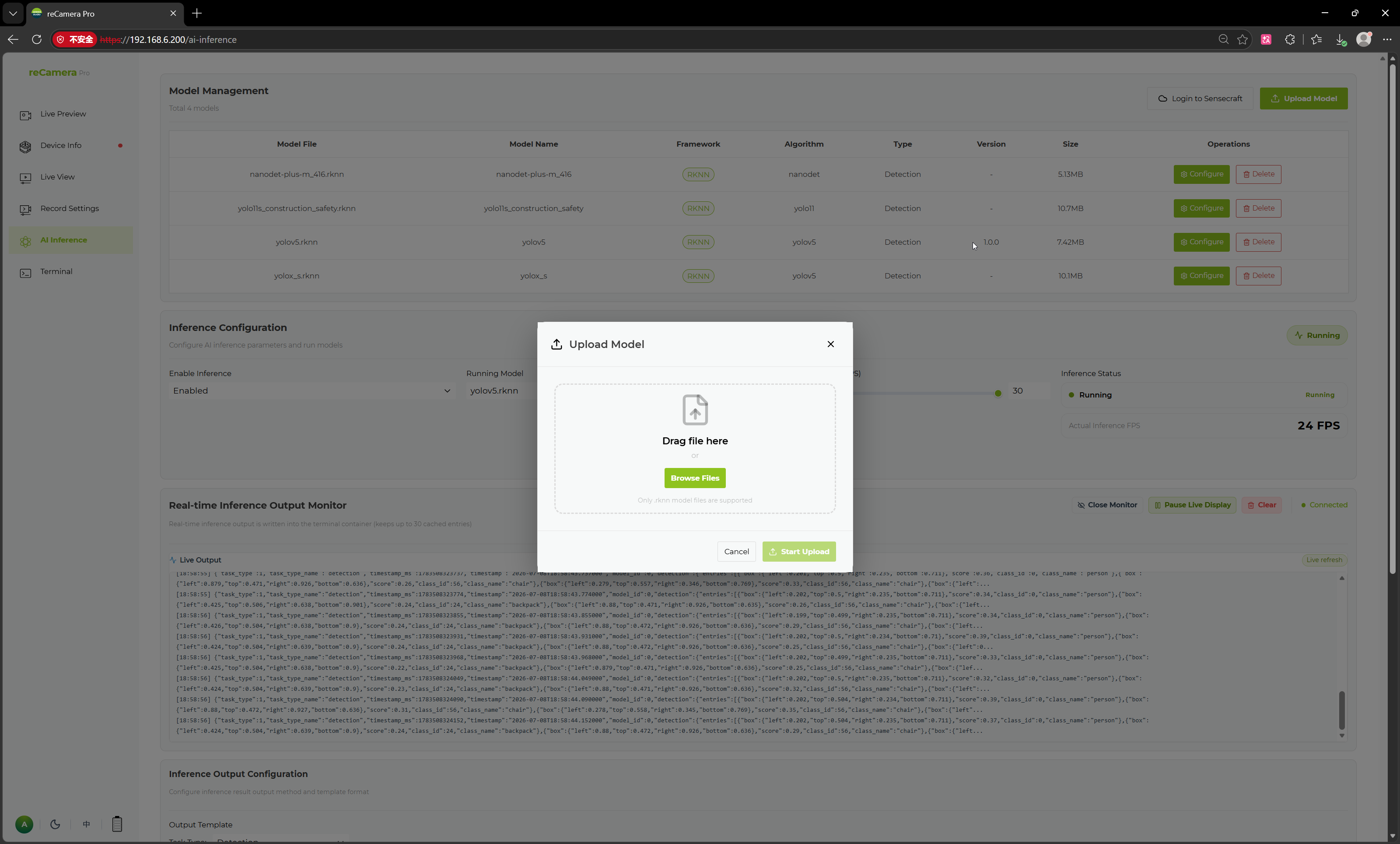
アップロード後、モデルは Model Management の一覧に表示されます。
モデルフィールド
| フィールド | 説明 |
|---|---|
| Model File | デバイス上のファイル名 |
| Model Name | 表示名 |
| Framework | 実行時フレームワーク(RKNN) |
| Algorithm | アルゴリズムの種類(例:YOLO、nanodet) |
| Type | タスク種別(例:検出) |
| Version | モデルバージョン |
| Size | ファイルサイズ |
| Operations | 設定または削除 |
モデルを設定する
各モデルには、基本情報、検出カテゴリ、および後処理パラメータを設定するための Configure ページがあります。

| 設定項目 | 説明 |
|---|---|
| Model Name | 表示名 |
| Framework | 実行時フレームワーク(例:RKNN) |
| Version | モデルバージョン |
| Type | タスク種別(例:物体検出) |
| Algorithm | アルゴリズム(例:YOLOv5) |
| Author | 作者情報 |
| Description | モデルの説明 |
| Detection Categories | モデルの出力カテゴリ名 |
| Post-processing Configuration | IOU、Confidence、max_obj |
検出カテゴリ
カテゴリは手動で追加するか、TXT ファイルから一括インポートできます。カテゴリを設定すると、推論結果は設定したカテゴリ名で表示および出力されます。
後処理パラメータ
| パラメータ | 説明 |
|---|---|
| IOU | バウンディングボックスの Non-Maximum Suppression に用いる Intersection over Union のしきい値 |
| Confidence | 物体検出の信頼度しきい値 |
| max_obj | フレームごとに出力される物体の最大数 |
Save をクリックして適用します。
モデルを実行する
- AI Inference → Inference Configuration に移動します。
- 推論を有効にし、アップロードしたモデルを Running Model として選択し、推論頻度を設定します。
- Save Configuration をクリックします。

関連ページ
技術サポートと製品ディスカッション
弊社製品をお選びいただきありがとうございます。製品をできるだけスムーズにご利用いただけるよう、さまざまなサポートをご用意しています。お好みやニーズに合わせて選べる複数のコミュニケーションチャネルを提供しています。