外部プレーヤーでストリームを視聴する(RTSP)
Web UI の Streaming Settings ページでは、reCamera Pro がビデオストリームをどのように出力するかを設定できます。これにより、サードパーティプレーヤー(VLC、ffplay など)で映像を視聴したり、カメラを NVR、ビデオ管理システム、または独自アプリケーションと統合したりできます。
1. デバイスでストリーミングを有効にする
- Web UI にログインし、ライブビューのページを開きます。
- 右側の Streaming Settings に移動します。
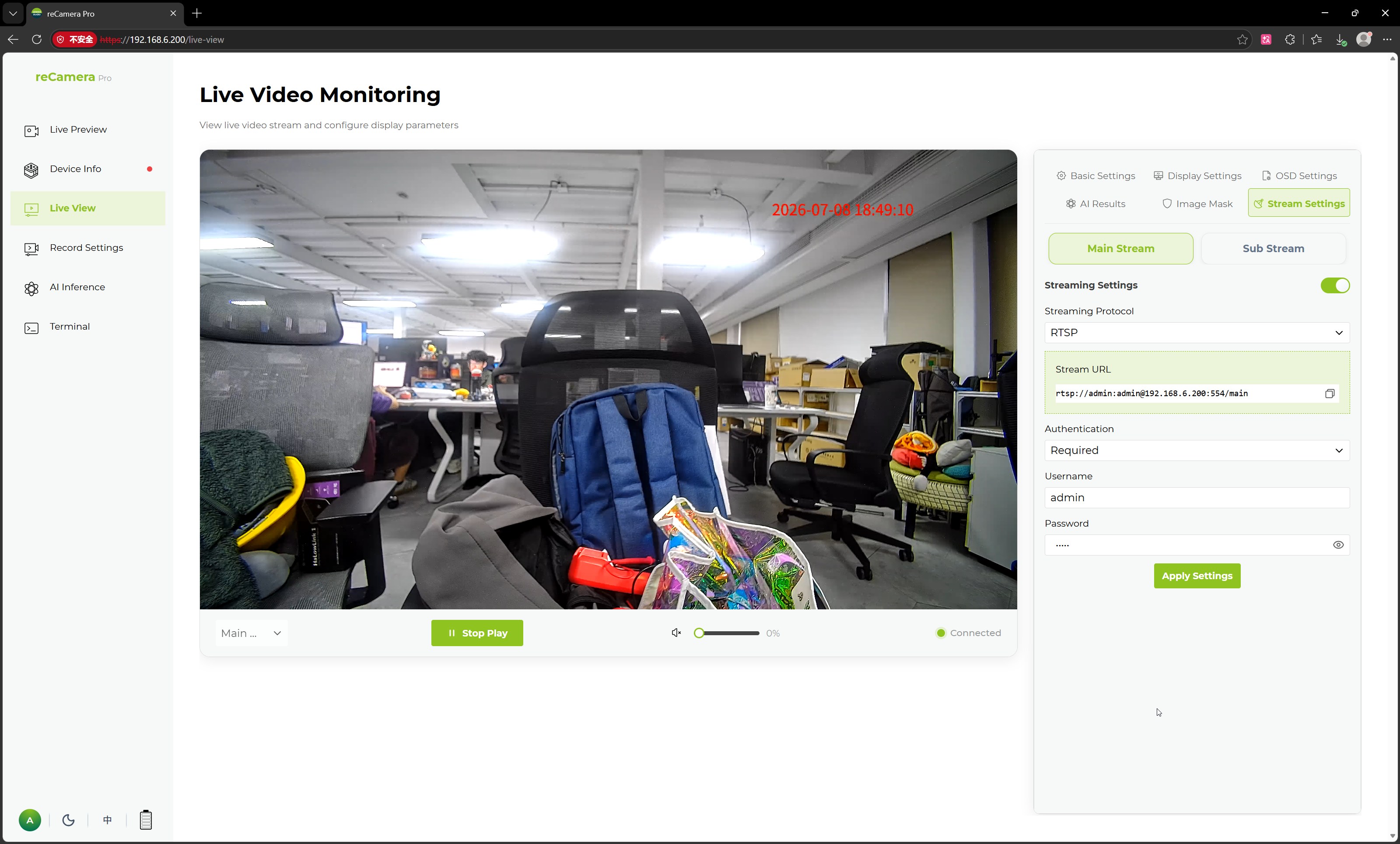
- 次の項目を設定します:
| Parameter | Description |
|---|---|
| Stream Setting Switch | 現在のストリームに対してストリーミングを有効または無効にします |
| Main Stream / Sub-Stream | 設定するストリームを選択します |
| Streaming Protocol | ストリーミングプロトコル(例:RTSP) |
| Authentication Type | ストリームへアクセスする際に必要な認証方式(例:認証なし) |
- Apply Settings をクリックして保存します。
メインストリームとサブストリームは別々に設定されるため、例えば高精細なメインストリームをレコーダーに送り、低ビットレートのサブストリームをリモート視聴者向けに送る、といった使い分けができます。
2. ストリームアドレスを取得する
ストリームアドレスはデバイスの IP に基づきます — rtsp://<reCamera_IP>:<port>/<stream path>。設定を適用した後、各ストリームの正確なアドレスは Streaming Settings ページで確認してください。
3. 外部プレーヤーで再生する
VLC:Media → Open Network Stream → RTSP アドレスを貼り付け → 再生。
ffplay(FFmpeg の一部):
ffplay rtsp://<reCamera_IP>:<port>/<stream path>
"no authentication" 以外の認証タイプを有効にした場合は、プレーヤーから求められた認証情報を入力してください。
NVR / VMS:同じアドレスを使用して、カメラを RTSP デバイスとして追加します。NVR が多数のチャンネルを管理する場合は、サブストリームを選択してください。
トラブルシューティング
- プレーヤーに映像が表示されない — 再生しているストリームの Stream Setting Switch がオンになっていること、およびプレーヤーがデバイスと同じネットワーク上にあることを確認してください。
- Wi-Fi 経由で再生がカクつく — サブストリームに切り替えるか、Basic Settings でメインストリームのビットレートを下げてください。
- ブラウザのプレビューではストリームが見えるが、外部では見えない — Authentication Type と、ネットワークアクセス制御(Network, Time and Access Control を参照)を確認してください。
関連ページ
- Image Quality and Low Light(ストリームごとのエンコードパラメータ)
- Configure Event Recording
技術サポートと製品ディスカッション
弊社製品をお選びいただきありがとうございます。製品をできるだけスムーズにご利用いただけるよう、さまざまなサポートをご用意しています。お好みやニーズに応じて選べる複数のコミュニケーションチャネルを提供しています。