音でキャプチャをトリガーする
サウンドモデルを学習した後(サウンドモデルを学習する を参照)、それをデプロイし、特定の音が検出されたときに自動で写真撮影や録音を行うようにサウンドイベントトリガーを設定します。
モデルをデプロイする
- Acoustic Lab で、画面下部にある Deploy オプションを探します。
- MODELS リストから学習済みモデルを選択し、デプロイします。
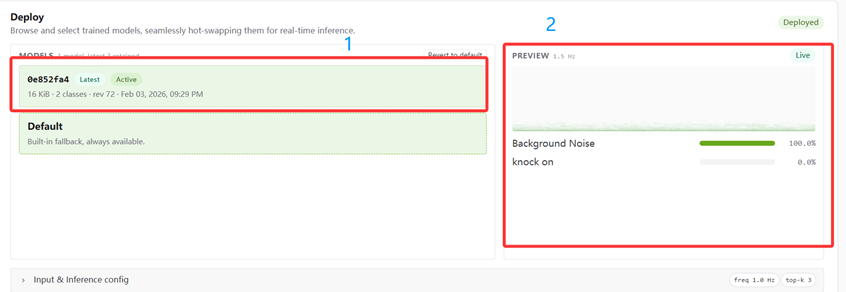
サウンドイベントトリガーを設定する
- Web UI のメイン画面に戻り、Record Settings → Recording Configuration を開きます。
- Sound Event Trigger オプションを見つけて Configure をクリックします。
- 録画をトリガーしたいサウンドカテゴリを選択します。
- Confirm をクリックして適用します。
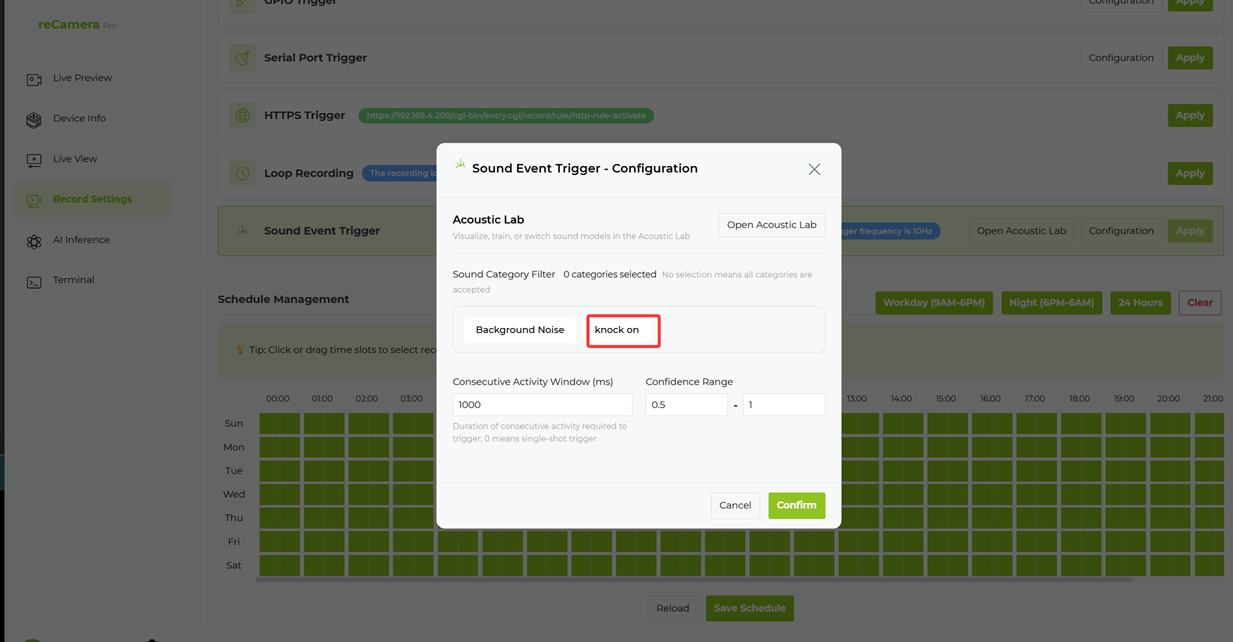
設定項目
| 設定項目 | 説明 |
|---|---|
| Sound Category Filter | 録画をトリガーするサウンドカテゴリ |
| Continuous Activity Window | 連続したアクティビティが必要な時間(ms) |
| Confidence Range | 音声認識の信頼度しきい値 |
代表的なユースケース
- 異常音検知(ガラス破損、アラーム、機械故障)
- 音声コマンドによるトリガー(例:"help"、"stop")
- 設備状態のサウンド認識
- 環境モニタリング
関連ページ
技術サポート & 製品ディスカッション
弊社製品をお選びいただきありがとうございます。製品をできるだけスムーズにご利用いただけるよう、さまざまなサポートをご用意しています。お好みやニーズに合わせて選べる複数のコミュニケーションチャネルを提供しています。