ターミナル、SSH、Debug UART
reCamera Pro では 3 つの方法でコマンドラインにアクセスでき、それぞれ異なる状況で役立ちます。
| 方法 | ネットワークが必要 | 使用シーン |
|---|---|---|
| WebUI ターミナルコンソール | はい | ブラウザから素早く確認したいとき、追加ツールが不要なとき |
| SSH | はい | スクリプト実行、ファイル転送、長時間の開発セッション |
| DEBUG UART シリアルコンソール | いいえ | デバイスが起動しない、ネットワーク設定が誤っている、またはブートログが必要なとき |
WebUI ターミナルコンソール
ターミナルコンソールを使うと、追加の SSH ツールなしで Web UI から直接 reCamera Pro のシステムターミナルにログインできます。
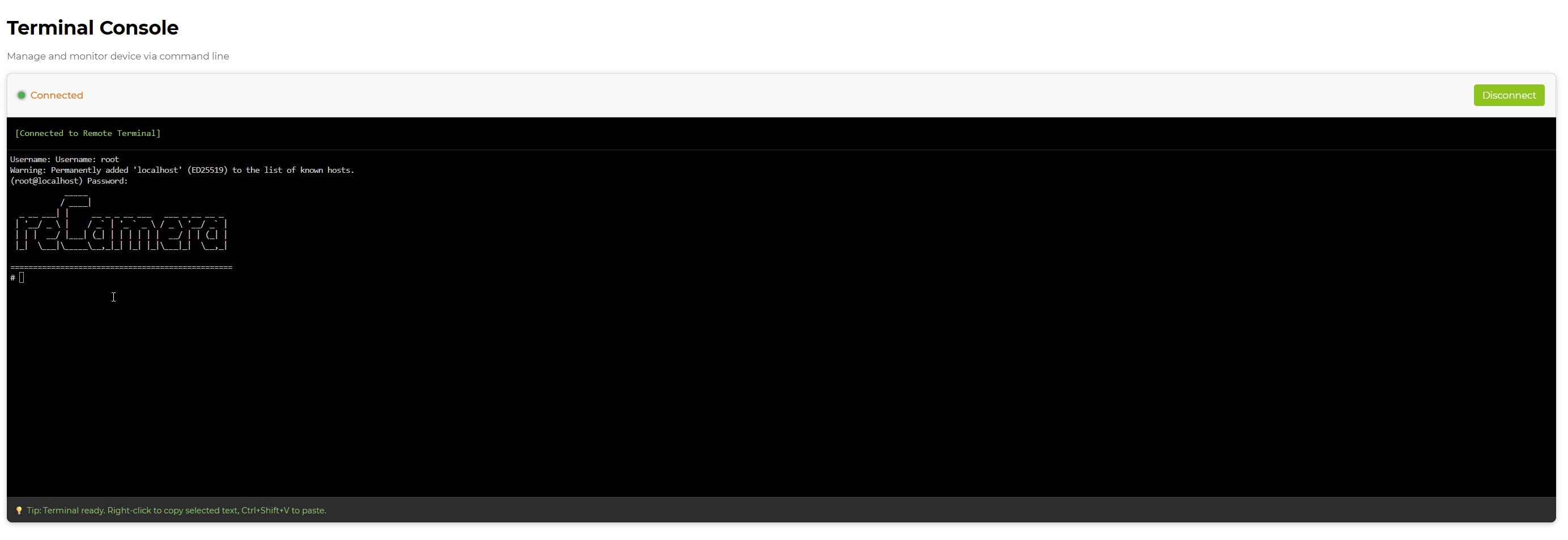
次のデフォルトアカウントでログインします。
Username: root
Password: recamera
同じ Web UI ページには、リアルタイムログの確認、フィルタリング、ダウンロードのためのシステムログビューも用意されています。詳しくは Collect Logs を参照してください。
SSH
デバイスにネットワーク経由で到達できる場合、SSH は開発用として最も便利なアクセス方法です。ファイル転送(scp)、ポートフォワーディング、長時間のセッションをサポートします。同じネットワーク上のコンピュータから(USB 仮想 Ethernet のデフォルトアドレス 192.168.42.1):
ssh root@192.168.42.1
DEBUG UART シリアルコンソール
DEBUG UART はデバッグ専用です。ネットワーク設定なしで動作し、ブート時の出力を表示するため、デバイスが起動しない場合や IP アドレスが不明な場合のリカバリ手段となります。
デバッグシリアルポートのボーレートは 1500000 で、ハードウェアインターフェース仕様は MX1.25 です。ピン配列は以下のとおりです。
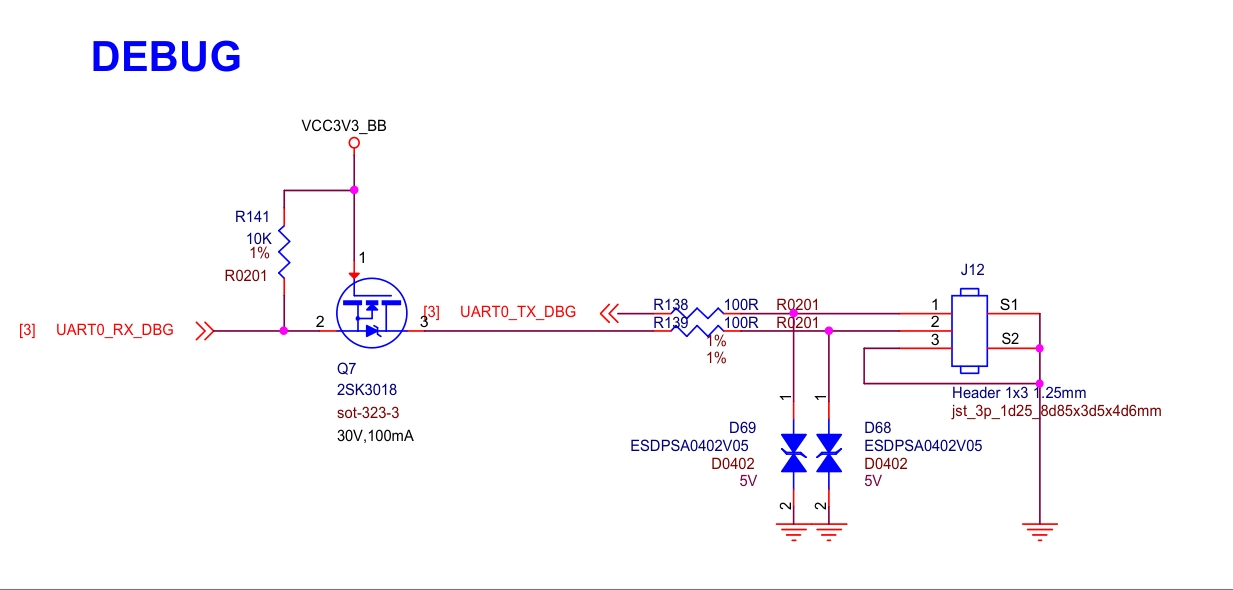
DEBUG UART を接続する
- USB-シリアル変換器を用意します。変換器の TX をデバイスの RX ピンに、変換器の RX をデバイスの TX ピンに接続します。GND を接続することも忘れないでください。
- デバイスの電源を入れると、変換器上にデバイスのデバッグ情報が表示されます。
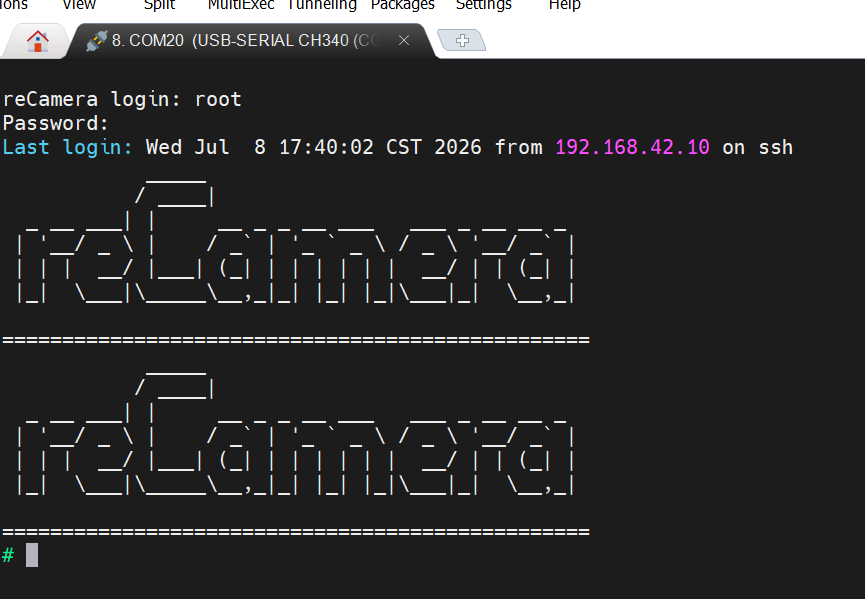
注記
シリアルツールのボーレートを 1500000 に設定してください。ボーレートが一致しないと文字化けした出力になります。
関連ページ
- UART Usage — 拡張インターフェース上の 2 つ目のシリアルポートで、WebUI トリガーや AI 推論出力に使用されます
- Collect Logs — トラブルシューティングやサポートのためにログを収集します
技術サポートと製品ディスカッション
弊社製品をお選びいただきありがとうございます。製品をできるだけスムーズにご利用いただけるよう、さまざまなサポートをご用意しています。お好みやニーズに合わせて選べる複数のコミュニケーションチャネルを提供しています。