外部デバイスから撮影をトリガーする
reCamera Pro には 2 つのシリアルポートがあります。システムデバッグ用の DEBUG UART と、Web UI によるトリガーおよび AI 推論データの受信に使用する拡張ポート上の UART インターフェース です。これを GPIO トリガーや HTTPS トリガーと組み合わせることで、カメラを外部コントローラ、センサー、自動化システムと連携させることができます。
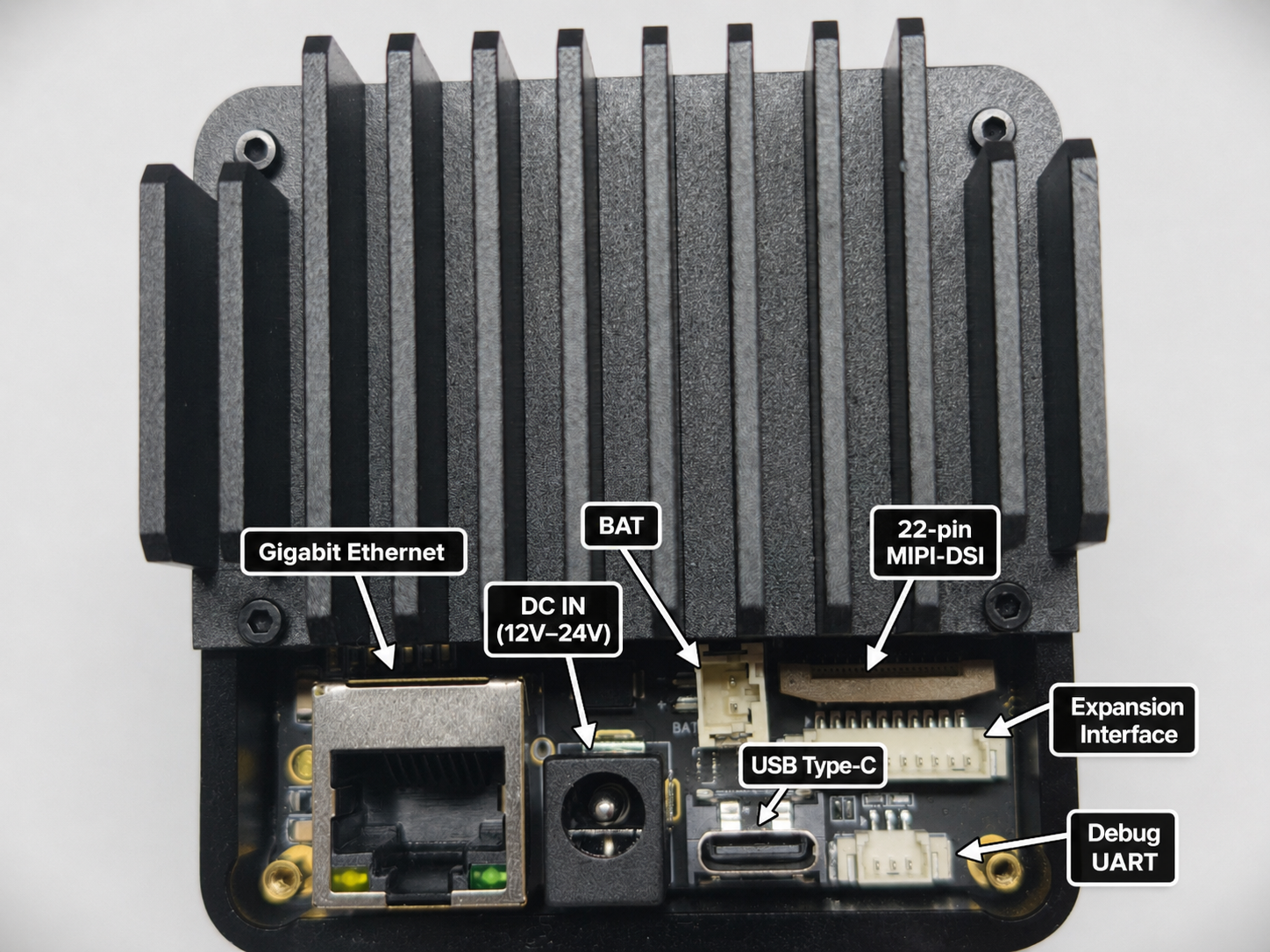
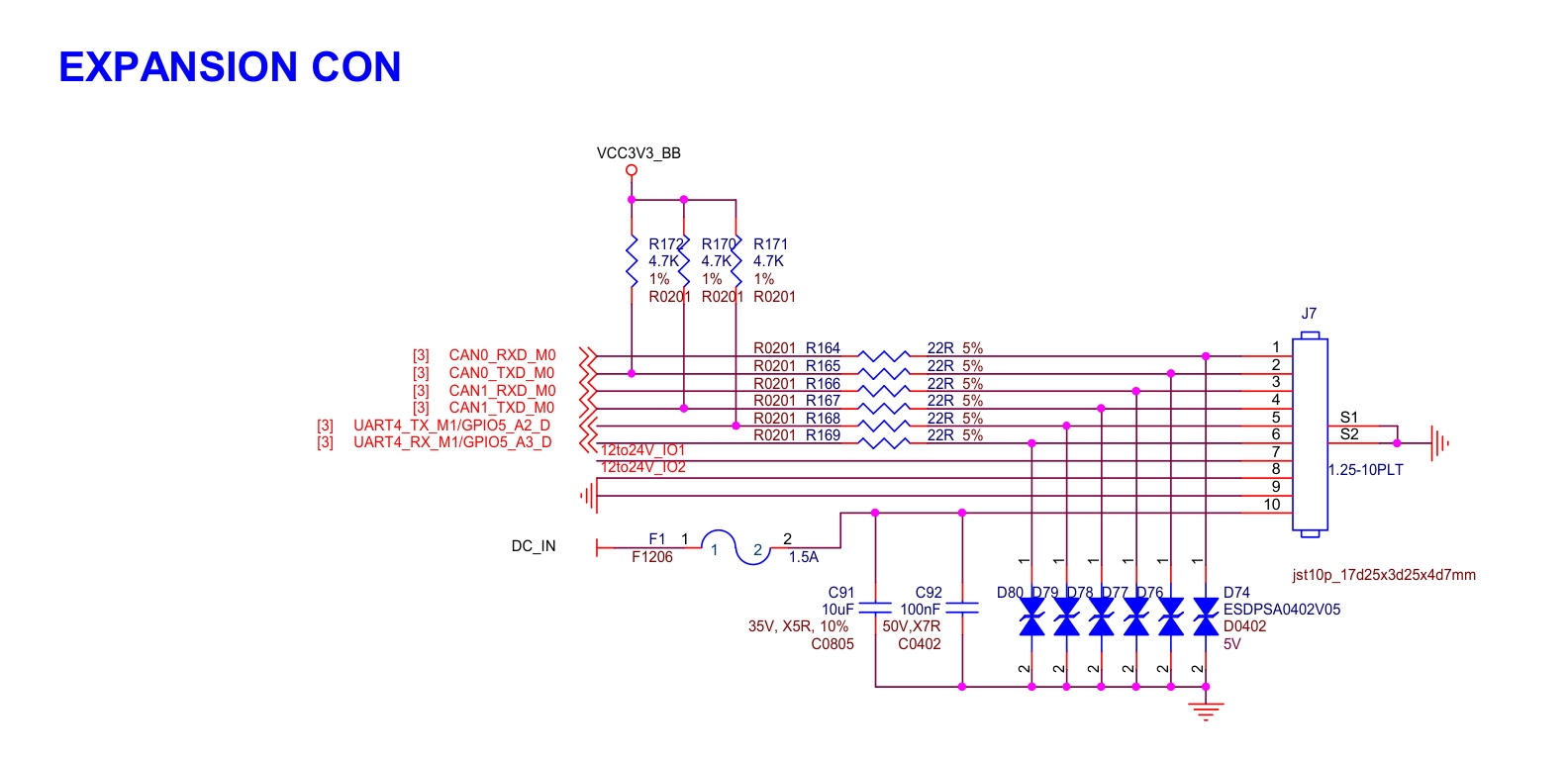
DEBUG UART の接続
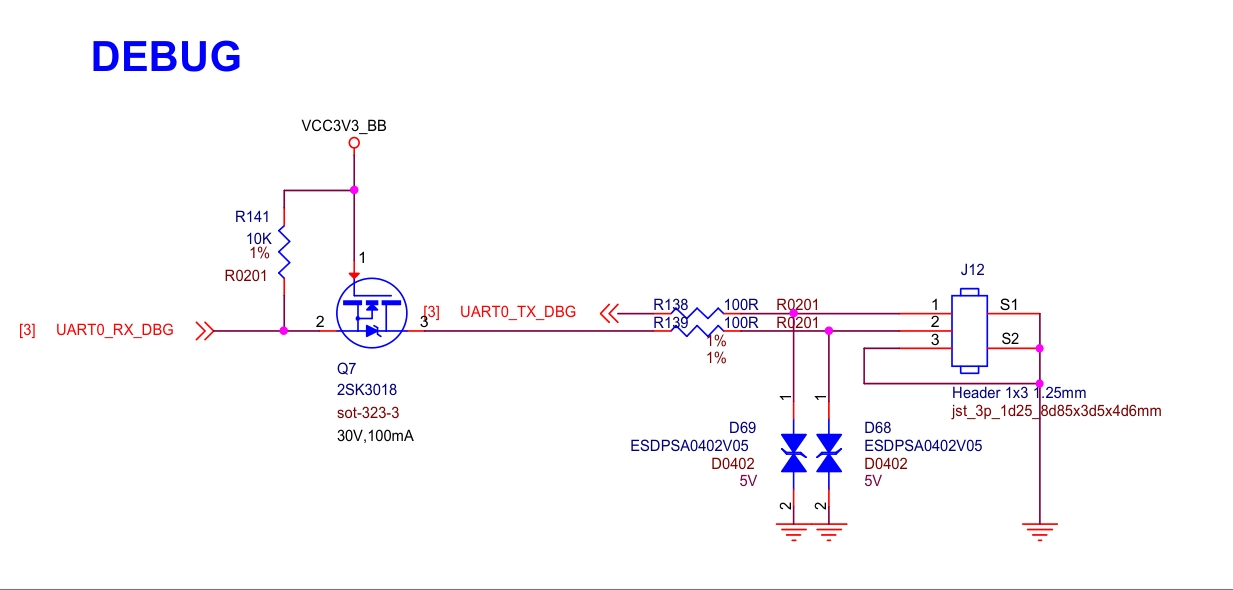
デバッグシリアルポートのボーレートは 1500000 で、ハードウェアインターフェースは MX1.25 です。
- USB-シリアル変換アダプタを用意します。
- 変換アダプタとデバイスの間を TX→RX、RX→TX、GND→GND で接続します。
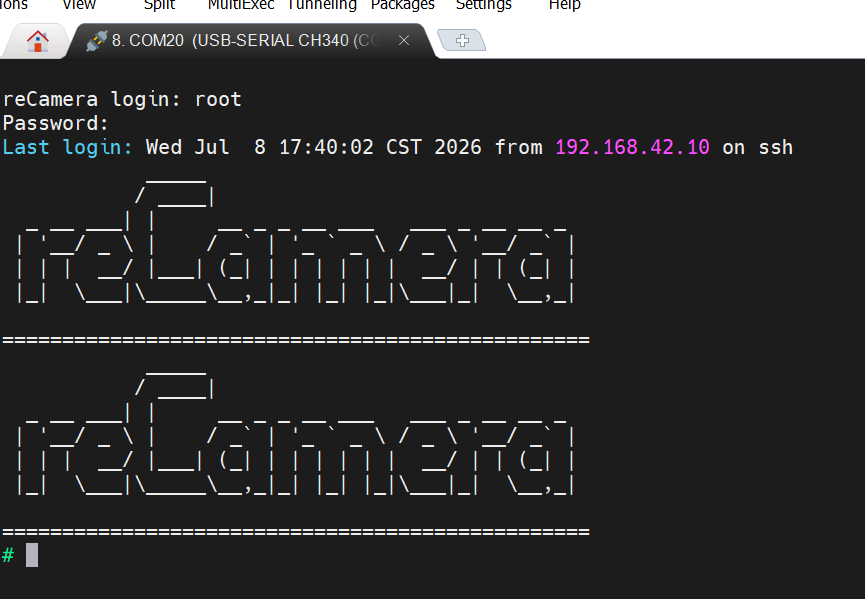
- デバイスの電源を入れると、変換アダプタ側でデバッグ情報を確認できます。
トリガー用に拡張 UART を使用する
拡張ポートを接続する
- 10 ピン MX1.25 ケーブル を用意し、拡張インターフェースに接続します。
- 上記の拡張ポート図に従って、TX→RX、RX→TX、GND→GND を USB-TTL ツールに接続します。
ボーレートを設定する
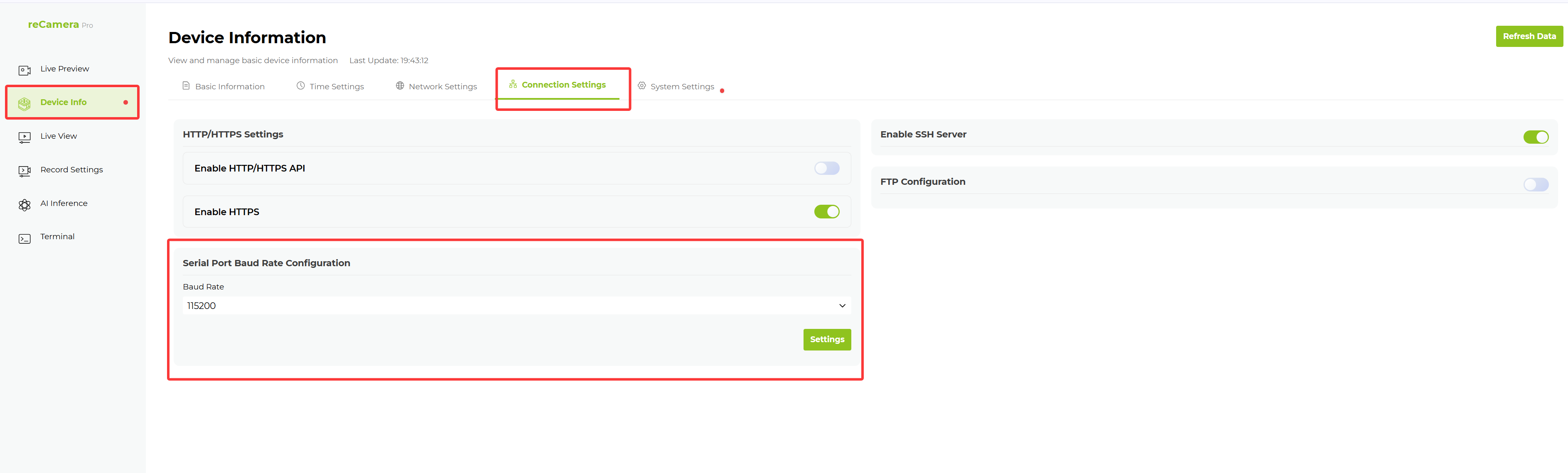
Device Info → Connection Settings で、シリアルポートのボーレートを設定します。
シリアルポートトリガー
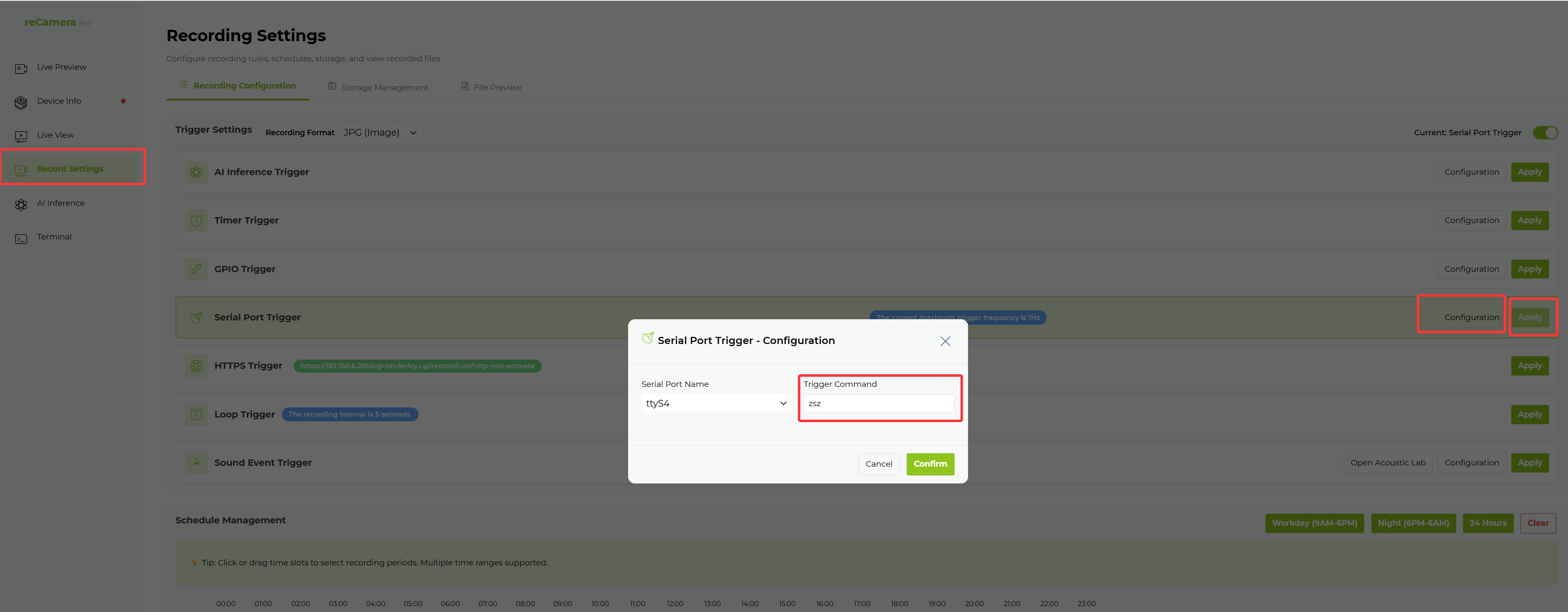
- Recording Settings → Recording Configuration → Serial Port Trigger で、Configure をクリックしてトリガーコマンドを設定します。
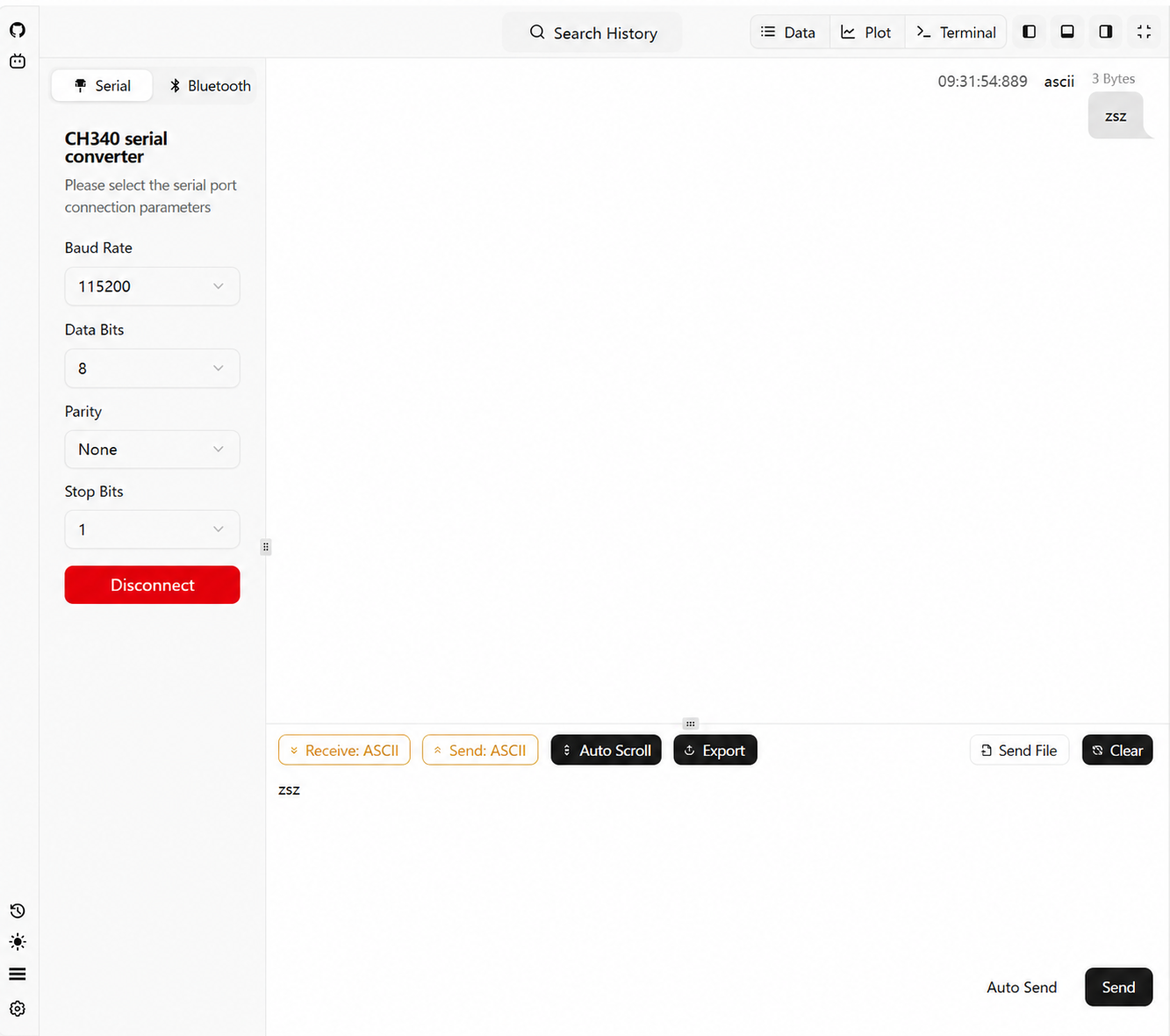
- シリアルポートツールを開き、正しいシリアルポートを選択してトリガーコマンドを送信します。
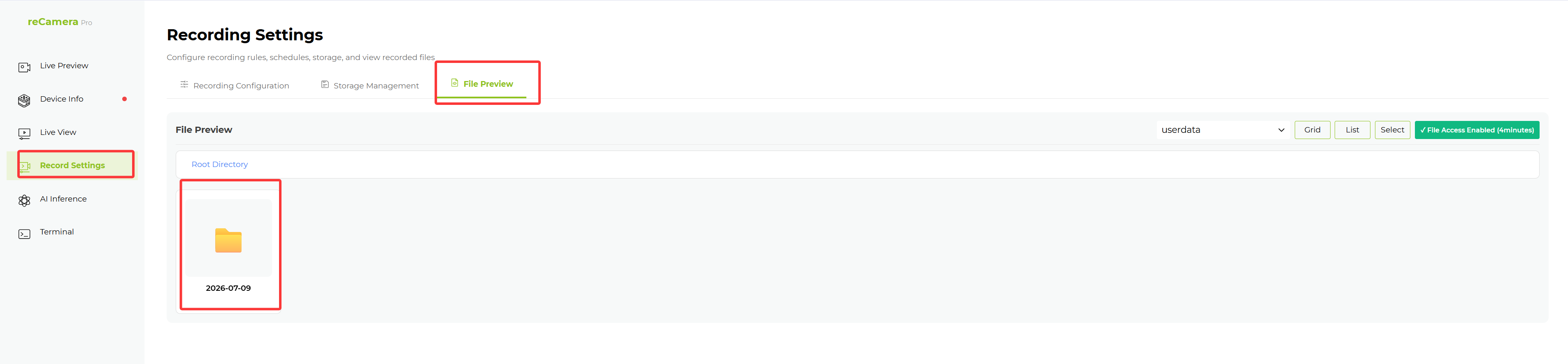
- Recording Settings → File Preview で、撮影された写真または動画を確認します。
トリガーコマンドは ASCII format でのみ送信できます。HEX 送信および中国語文字はサポートされていません。
AI 推論結果を受信する
- AI Inference → Output Method で Serial Port を選択します。
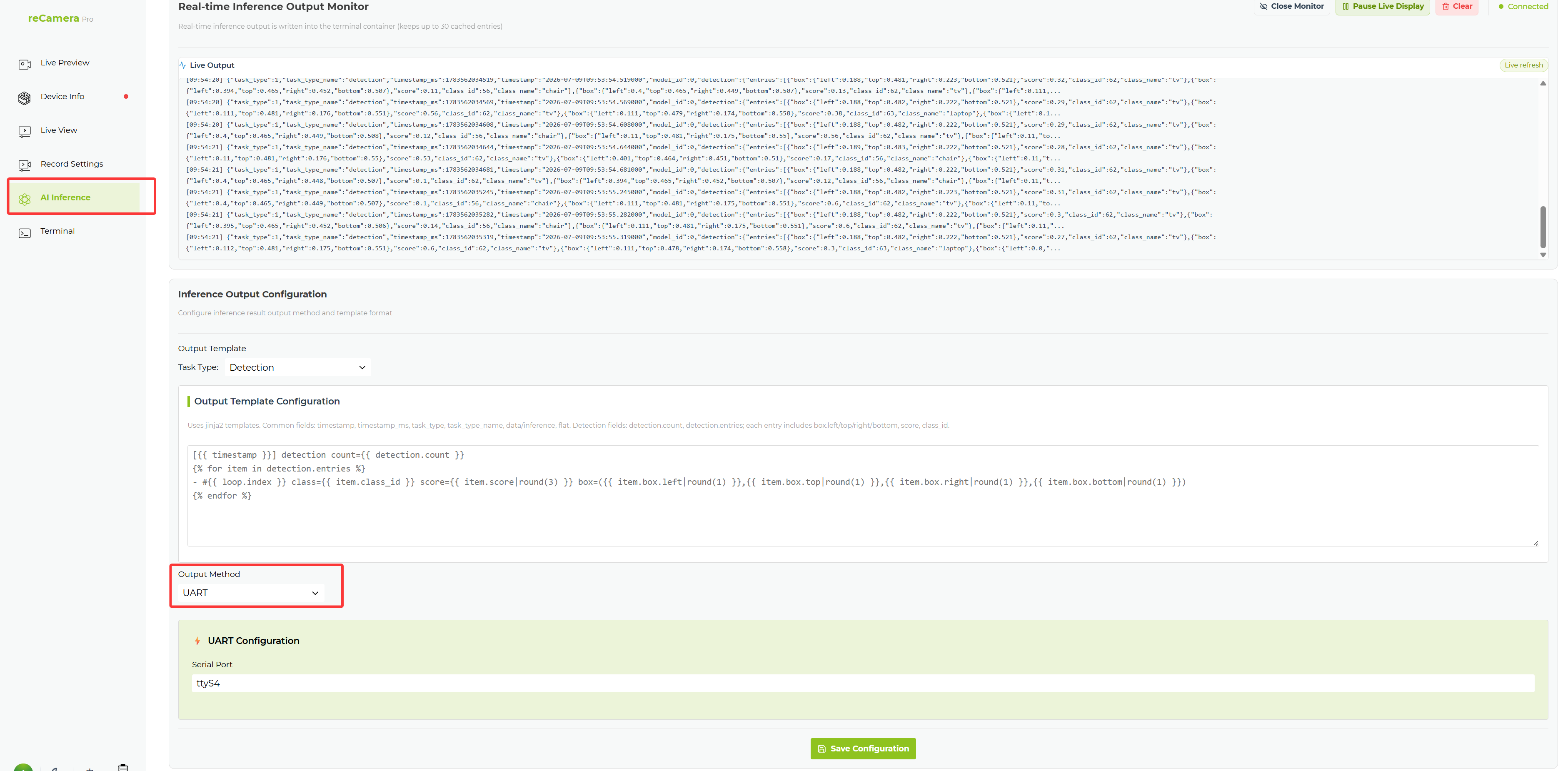
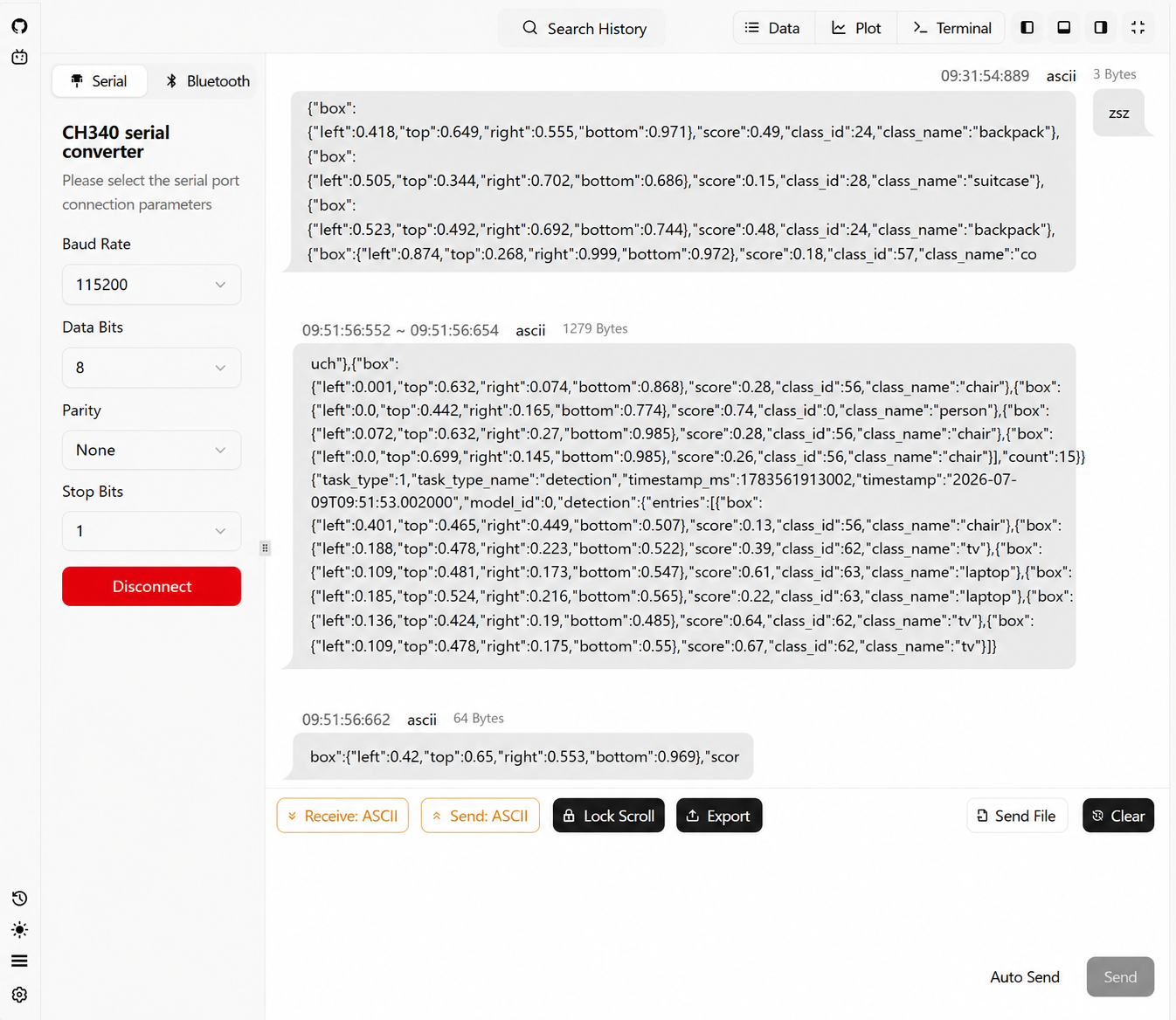
- シリアルポートツールを開き、推論結果を確認します。
GPIO トリガー
GPIO トリガーは Recording Settings → Recording Configuration → GPIO Trigger で設定します:
| Configuration Item | Description |
|---|---|
| GPIO Pin Name | GPIO ピンを選択します |
| Pin State | 浮動などのデフォルトのピン状態 |
| Trigger Signal | High レベルなどのトリガーレベル |
| Debounce Duration | デバウンス時間(ミリ秒) |
外部センサー、ボタン、ドアマグネット、PIR センサー、リレーとの連携に適しています。
HTTPS トリガー
HTTPS トリガーは Recording Settings → Recording Configuration → HTTPS Trigger で設定します。このページには、外部システムから呼び出すことができる HTTPS トリガーアドレスが表示されます。
サードパーティプラットフォーム、警報システム、自動化スクリプトとの連携に適しています。
関連ページ
技術サポートと製品ディスカッション
弊社製品をお選びいただきありがとうございます。弊社は、製品をできるだけスムーズにご利用いただけるよう、さまざまなサポートを提供しています。お好みやニーズに応じて選択いただける複数のコミュニケーションチャネルをご用意しています。