Wi-Fi 経由でデバイスにアクセスする
出荷時の状態では、USB Type-C ケーブルを使い 192.168.42.1 で reCamera Pro にアクセスします。デバイスからインターネットへ接続したり、ローカルネットワーク上のどこからでも管理できるようにするには、Wi-Fi に接続して LAN IP アドレスに切り替えます。
1. Wi-Fi ネットワークに接続する
- Web UI にログインします(まだの場合はクイックスタートを参照してください)。
- 左側のナビゲーションバーで Device Info をクリックします。
- Network Settings を開きます。reCamera Pro には Wi-Fi モジュールが内蔵されています。Wi-Fi がオフの場合は有効にすると、システムが周辺のネットワークをスキャンします。
- 使用する Wi-Fi の SSID を選択し、パスワードを入力して接続します。
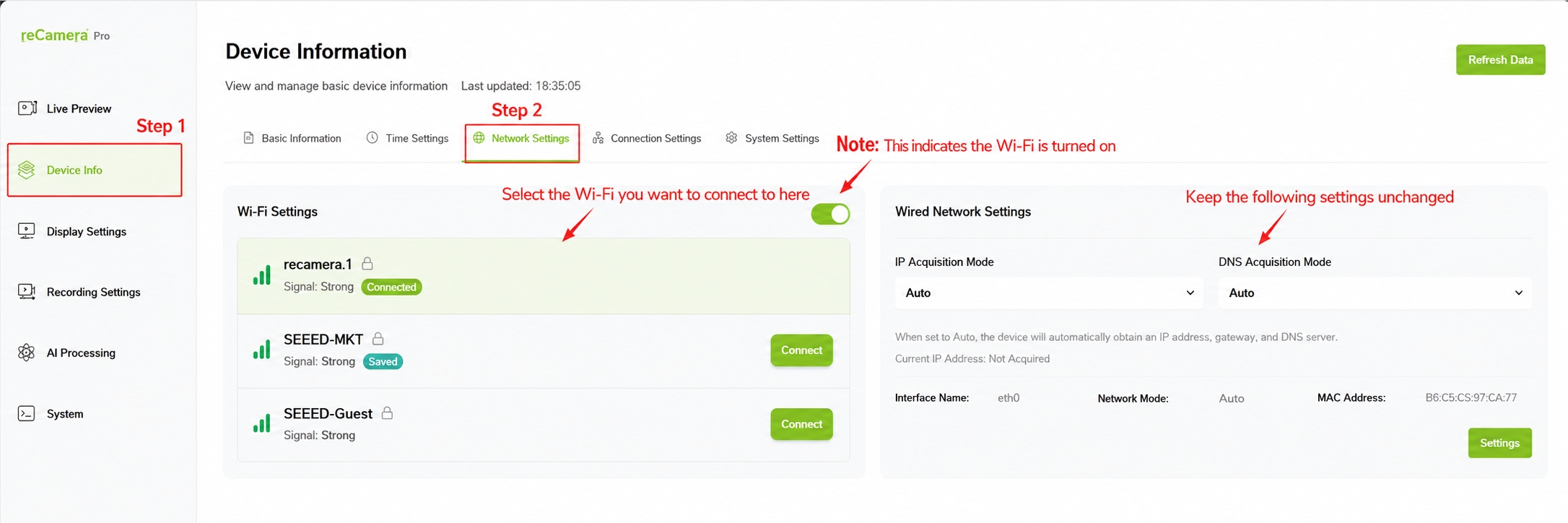
2. デバイスの LAN IP アドレスを確認する
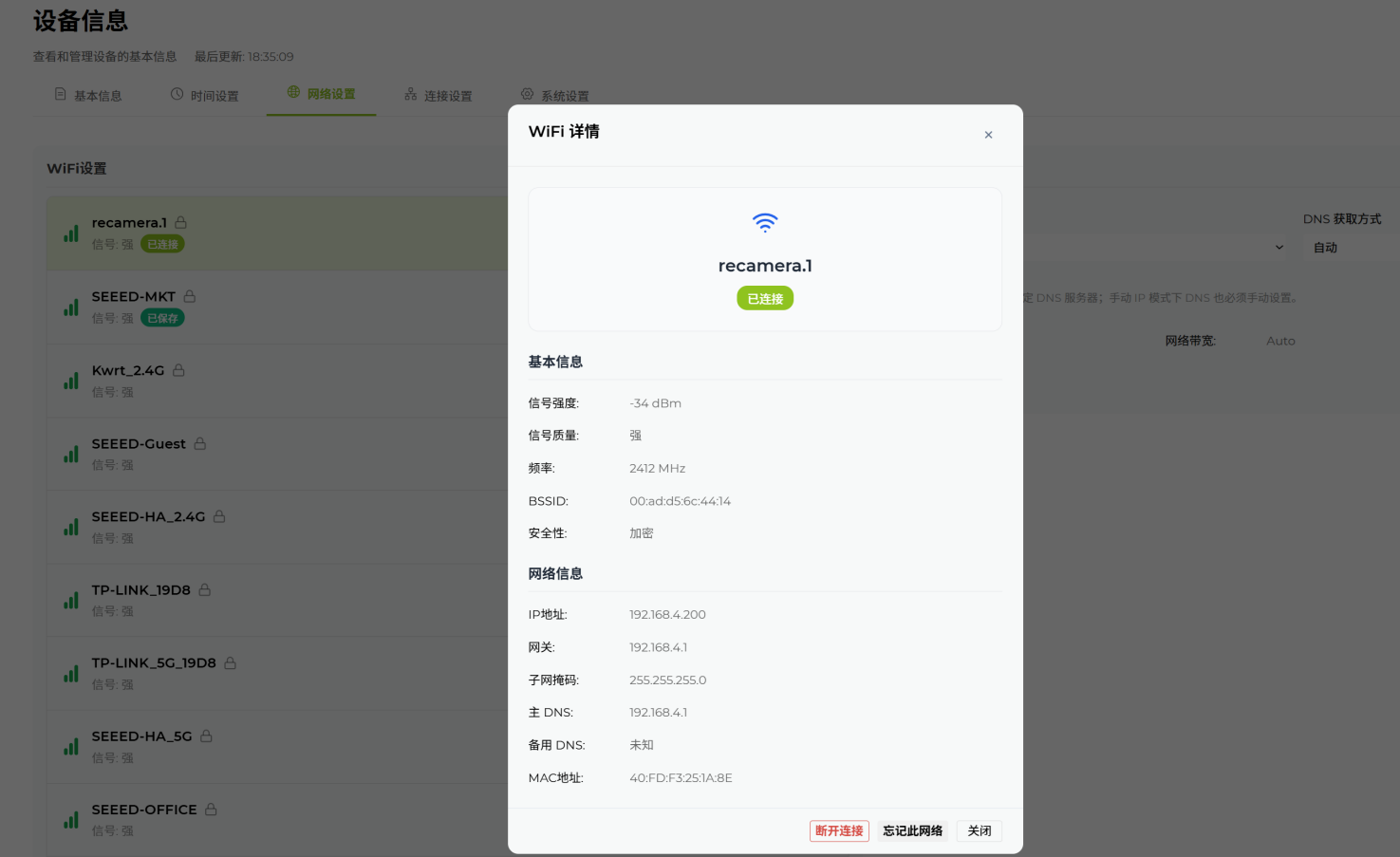
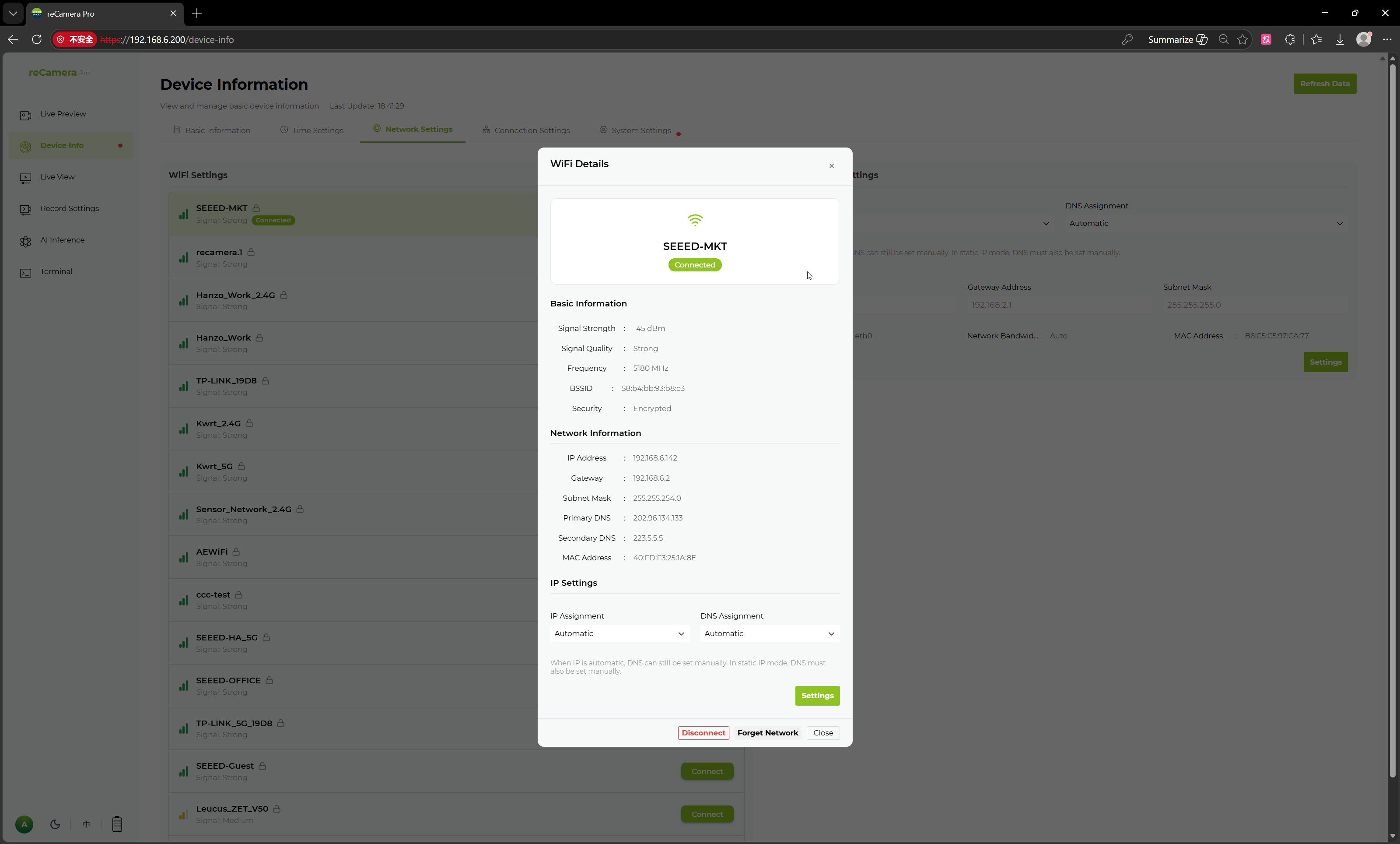
接続後、接続済みネットワークの情報アイコン(右側の感嘆符)をクリックすると、割り当てられた IP アドレス、MAC アドレスなどの詳細なネットワーク情報を確認できます。
3. ワイヤレスアクセスへ切り替えて確認する
- 同じローカルネットワークに接続されているコンピュータでブラウザを開き、先ほど確認した LAN IP にアクセスします(例:
http://192.168.4.200)。 - 管理者パスワードでログインします。USB 接続時と同じ Web UI にアクセスできるはずです。
- Real-time Preview を開き、Start をクリックして、Wi-Fi 経由でも映像ストリームが確認できることを確かめます。
完全ワイヤレスで運用するには USB ケーブルを抜く
Web UI が LAN IP で問題なく動作することを確認したら、USB Type-C ケーブルを安全に取り外せます。USB 接続はデータのみを伝送し、デバイス自体は独立した電源で動作し続けます。
電源は引き続き必要です
USB ケーブルを外しても電源が切れるわけではありません。reCamera Pro が動作を続けるには、12 V DC 電源(またはそれに相当する適切な電源)に接続された状態を維持する必要があります。
注意事項
- コンピュータとデバイスが異なるネットワーク上にある場合(例:クライアント分離された 2.4 GHz と 5 GHz の別 SSID、またはゲストネットワークなど)、LAN IP に到達できないことがあります。両方を同じネットワークに接続してください。
- デバイスが再接続すると、Wi-Fi アドレスが変わる場合があります。恒久的な設置では、ルーター側でデバイスの MAC アドレスに固定 IP アドレスを予約し、Network, time and access control で残りのネットワーク設定を完了してください。
- この手順で接続に失敗する場合は、症状別トラブルシュートを参照してください。
技術サポートと製品ディスカッション
弊社製品をお選びいただきありがとうございます。製品をできるだけスムーズにご利用いただけるよう、さまざまなサポートをご用意しています。お好みやニーズに応じて選べる複数のコミュニケーションチャネルを提供しています。