reComputer AI Industrial R2000 OS 書き込み

reComputer AI Industrial R2000 シリーズは Raspberry Pi CM5 と Hailo-8 AI アクセラレータを搭載したコンパクトなエッジ AI システムで、リアルタイムのマルチチャネル画像処理向けに 26 TOPS の性能を発揮します。クアッドコア Cortex-A76 CPU、最大 16GB RAM、64GB eMMC、および多彩なインターフェースにより、産業用 AI アプリケーションへのシームレスな統合を実現します。
ハードウェア要件
以下のハードウェアを用意してください
- reComputer AI Industrial R2000 x 1
- ホストコンピュータ(Windows/Mac/Linux)x 1
- イーサネットケーブル x 1
- 電源アダプタ(12V-24V)持ち込み
- USB Type-C ケーブル x 1
ソフトウェア要件
OS の書き込み
Windows ホストコンピュータの場合
-
Step 1. こちら から Raspberry Pi Imager ソフトウェアをダウンロードします
-
Step 2. Raspberry Pi Imager ソフトウェアを開きます

- Step 3. キーボードで CTRL + SHIFT + X を押して Advanced options ウィンドウを開きます

- Step 4. CHOOSE OS をクリックして、希望する OS を選択します

NOTE: Other general purpose OS に進むことで、64-bit Ubuntu など他の OS を選択できます
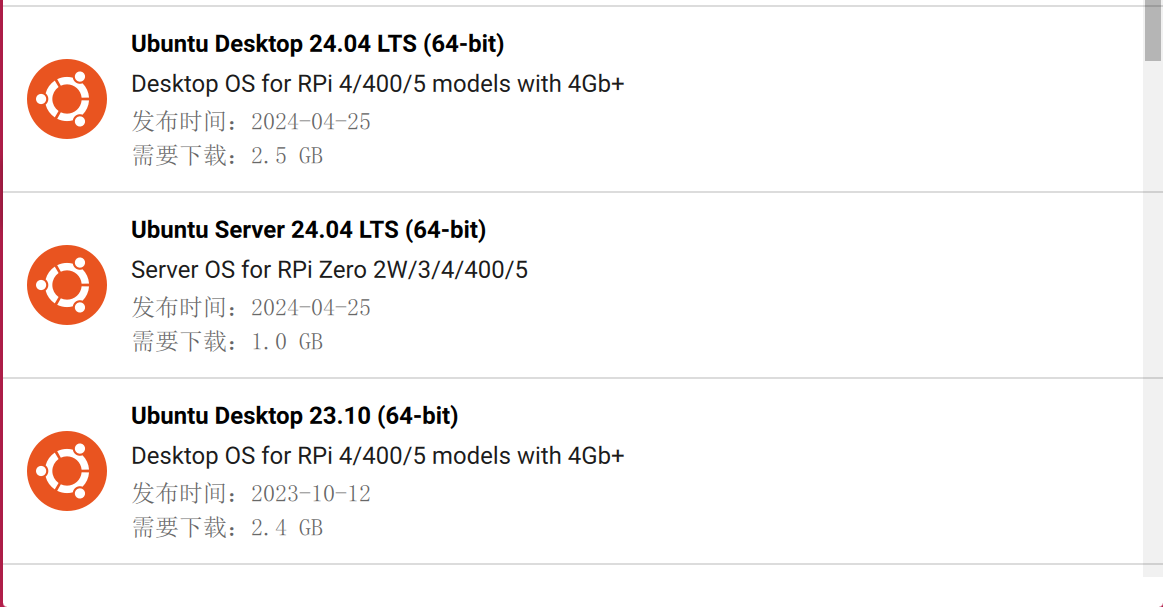
または、次のリンクを使用してイメージファイルをダウンロードできます:
-
Step 5. CHOOSE STORAGE をクリックします
-
Step 6. 最後に WRITE をクリックします

フラッシュ処理が完了するまで数分お待ちください。
MAC ホストコンピュータの場合
以下の手順を進める前に homebrew をインストールする必要があります。
ターミナルを開き、brew -V と入力して正しく homebrew 環境がセットアップされているか確認してください。インストールされている homebrew 環境のバージョンが表示されるはずです。
-
Step 1. このリンクにアクセスして Raspberry Pi Imager アプリケーションをダウンロードしてインストールします
-
Step 2. Raspberry Pi Imager アプリケーションを開きます
- Step 3. キーボードで CTRL + SHIFT + X を押して Advanced options ウィンドウを開きます
ここで、ホスト名の設定、SSH の有効化、パスワードの設定、Wi-Fi の設定、ローカル設定 などを行うことができます
- Step 4. CHOOSE OS をクリックして、希望する OS を選択します
NOTE: Other general purpose OS に進むことで、64-bit Ubuntu など他の OS を選択できます
または、次のリンクを使用してイメージファイルをダウンロードできます:
-
Step 5. CHOOSE STORAGE をクリックします
-
Step 6. 最後に WRITE をクリックします
Linux ホストコンピュータの場合
- Step 1. snap をダウンロードします
sudo apt install snap
- Step 2. rpi-imager をダウンロードします
snap install rpi-imager
- Step 3. Raspberry Pi Imager ソフトウェアを開きます
rpi-imager
結果は次のように表示されます:

- Step 4. キーボードで CTRL + SHIFT + X を押して Advanced options ウィンドウを開きます
ここで、ホスト名の設定、SSH の有効化、パスワードの設定、Wi-Fi の設定、ローカル設定 などを行うことができます
- Step 5. CHOOSE OS をクリックして、希望する OS を選択します
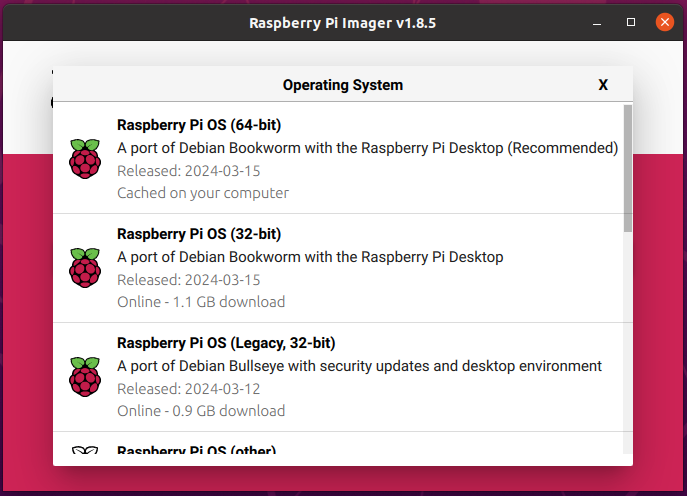
NOTE: Other general purpose OS に進むことで、64-bit Ubuntu など他の OS を選択できます
または、次のリンクを使用してイメージファイルをダウンロードできます:
-
Step 6. CHOOSE STORAGE をクリックし、接続されている eMMC ドライブを選択します
-
Step 7. 最後に NEXT と YES をクリックします

フラッシュ処理が完了するまで数分お待ちください。 結果は次のように表示されます:

SSD からの起動(USB 経由の NVMe)
EEPROM の更新
この方法は SSD を搭載し、eMMC からの起動に成功している場合に有効です。システムが最新の Raspberry Pi システム(Bookworm 以降)であり、RPi 5 のファームウェアが 2023-12-06(12 月 6 日)以降に更新されていることを確認してください。そうでない場合、NVME 関連の設定が認識されない可能性があります。
Step 1: Raspberry Pi システムが最新(Bookworm 以降)であることを確認し、次のコマンドを入力して RPi 5 ファームウェアを更新します:
  sudo apt update && sudo apt upgrade -y
  sudo rpi-eeprom-update  # If it is not post-December 2023 type the following into a terminal to start the configuration tool
  sudo raspi-config
Advanced Options までスクロールして Enter を押します:
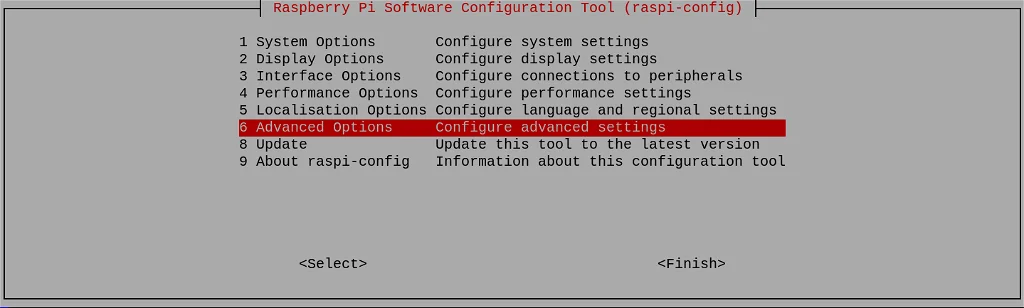
Bootloader Version までスクロールして Enter を押します:
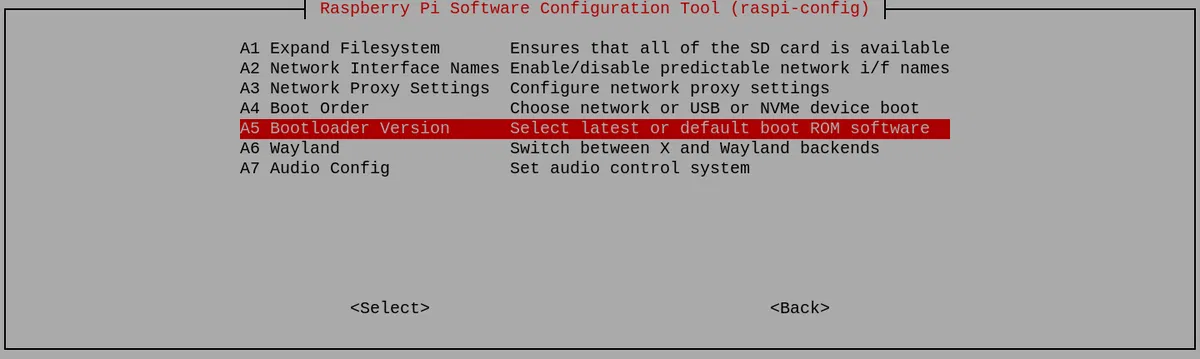
最後に Latest を選択し、Enter を押します:
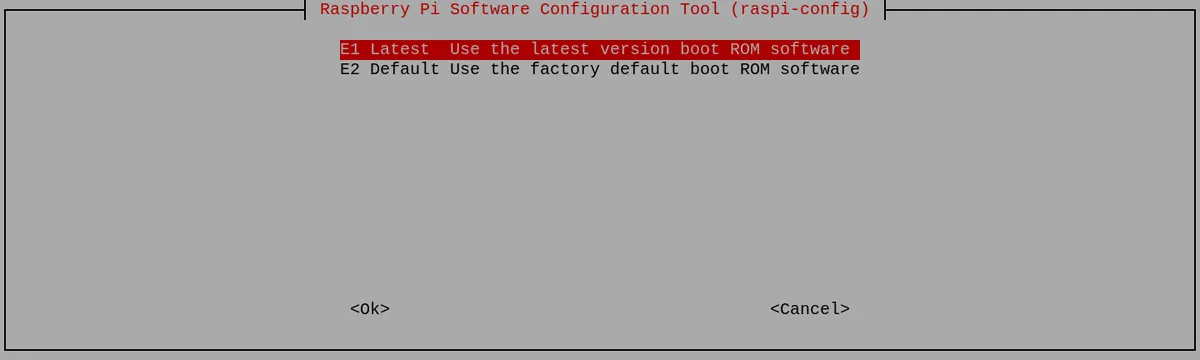
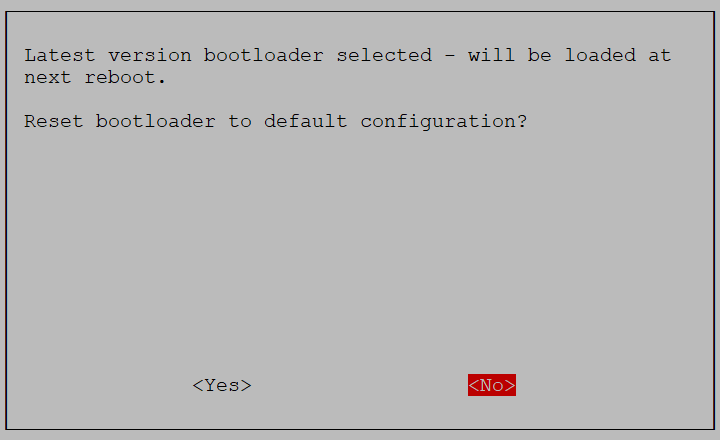
ここでは No を選択します。latest ブートローダーを使用したいからです。
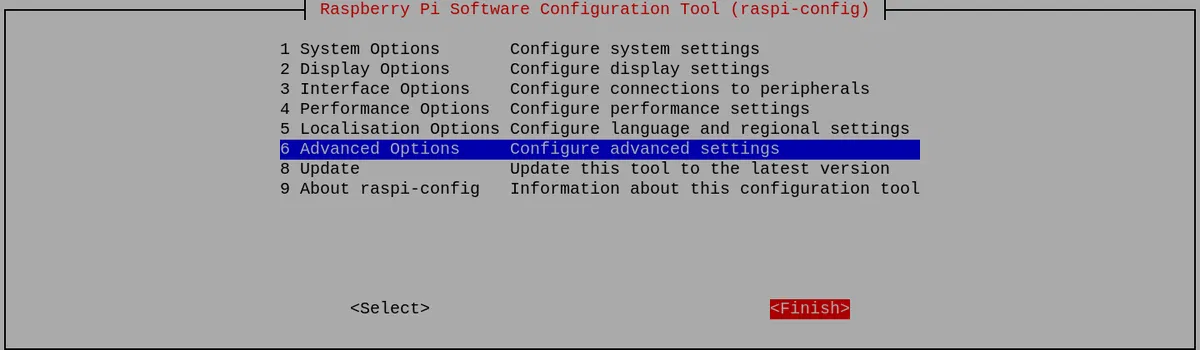
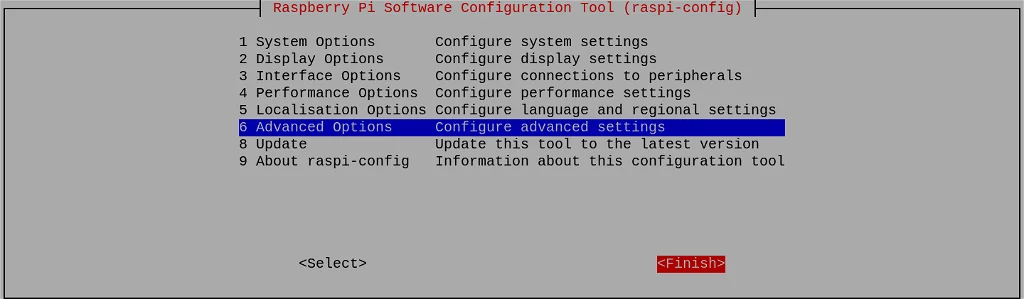
そして Finish を選択してツールを終了します:
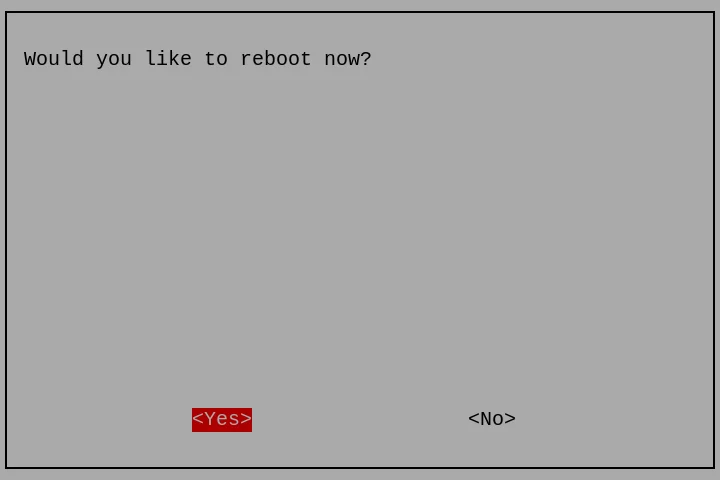
再起動を求められた場合は、Yes を選択します。
Step 2:メイン画面で Applications =>Accessories =>SD Card Copier をクリックし、SD Card Copier プログラムを実行して、下図のように OS を NVME SSD にコピーします。

Raspberry Pi を SSD から起動するように設定する
SD カードスロットに簡単にアクセスできる場合は、Pi の電源を切り、SD カードを取り外すことで、(すべてが期待どおりに動作していれば)次回起動時に自動的に SSD から起動します。SD カードを挿したまま SSD から起動したい場合は、ブート順序を変更する必要があります。
Step 1: 次のコマンドを入力します:
sudo raspi-config
Advanced Options までスクロールして Enter を押します:
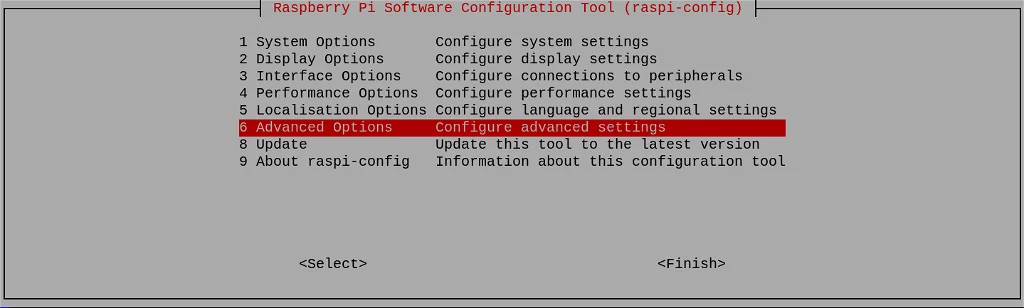
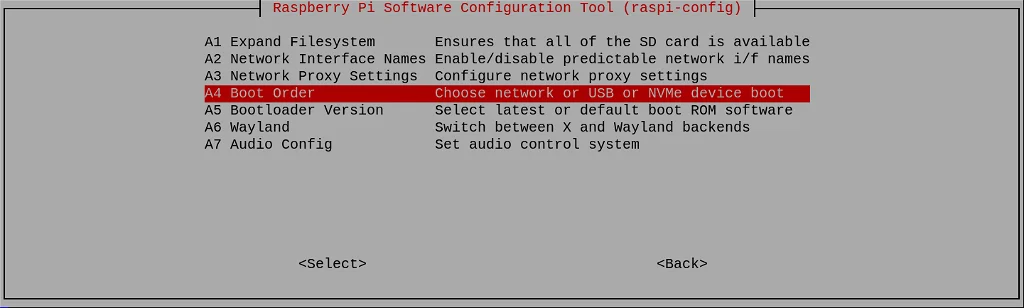
Step 2: Boot Order までスクロールして Enter を押します:
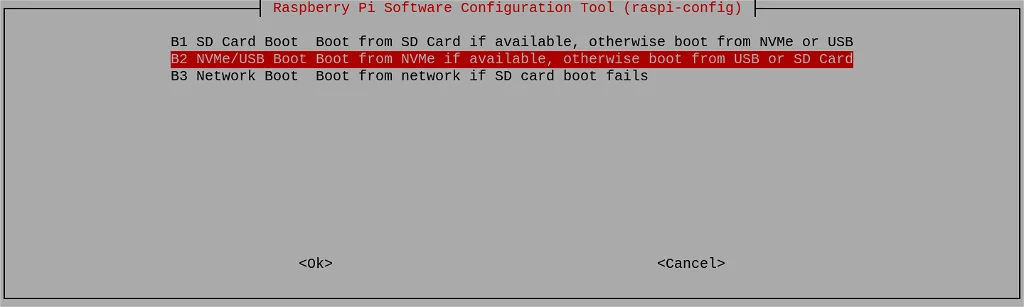
Step 3: NVMe/USB Boot を選択して Enter を押します:
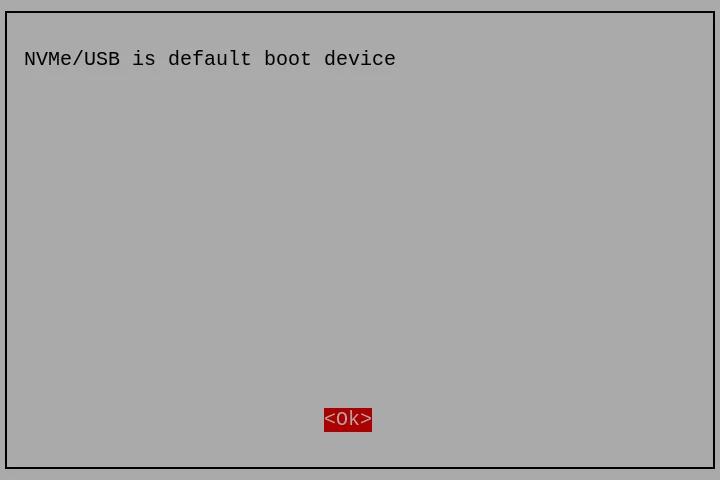
設定内容が確認されます。Enter を押します:
ステップ 4:Back を選択するか Esc キーを押して最初の画面に戻ります。その後、カーソル右キーを使って Finish に移動します。
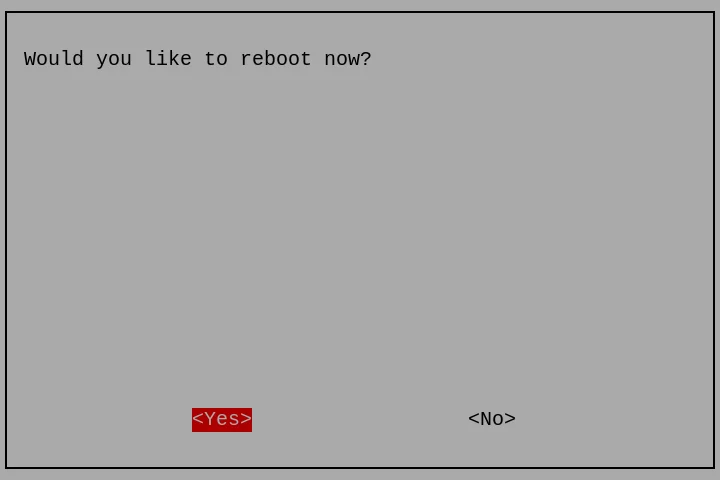
今すぐ再起動するかどうかを尋ねられます。Yes をクリックします:
Ubuntu を SSD に書き込む(USB 経由の NVMe)
まず最初に:SD カードで EEPROM を更新する
Update EEPROM に従って EEPROM を更新します。
このデバイスで使用されている SSD は、USB 3.0 ブリッジを介して接続された NVMe SSD です。起動時に Raspberry Pi のファームウェアはこれを USB ストレージデバイスとして検出するため、適切な起動優先順位はネイティブな NVMe のみの起動順序ではなく、USB 起動順序になります。SSD を最優先の起動デバイスとして設定するには、次のコマンドを使用します:
sudo rpi-eeprom-config --edit
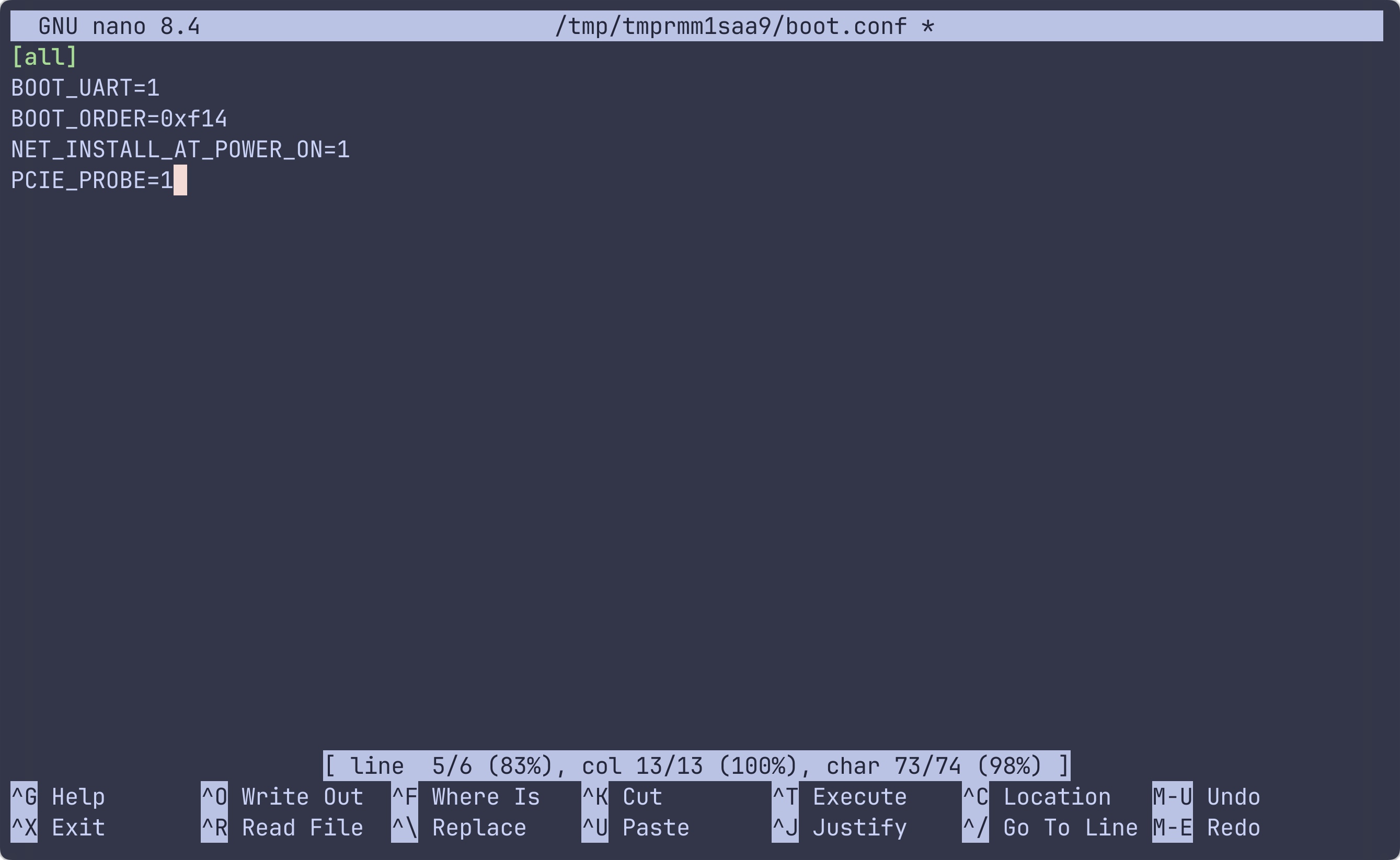
そして、以下のように rpi-eeprom-config を変更します:
BOOT_UART=1
BOOT_ORDER=0xf14
NET_INSTALL_AT_POWER_ON=1
PCIE_PROBE=1
Ctrl+X を使用し、y を入力して結果を保存します。結果は次のとおりです:
次に:Ubuntu を SSD に書き込む
Raspberry Pi Imager を開きます:
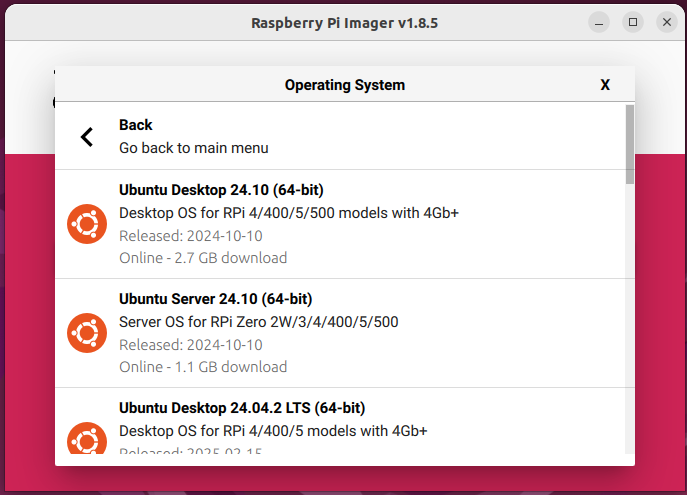
Ubuntu OS を選択します:
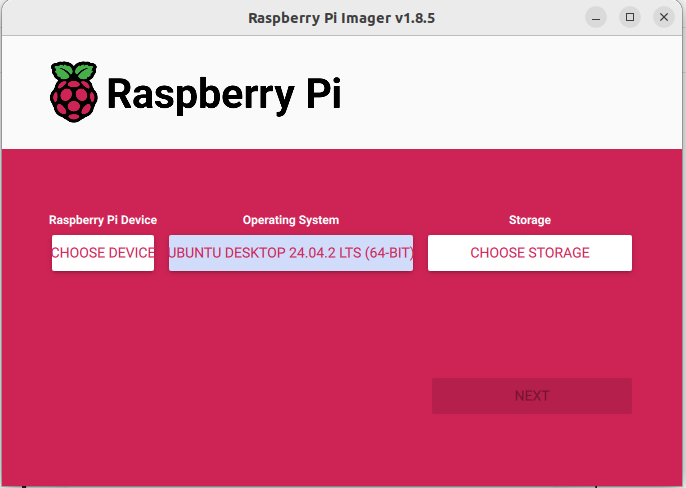
最後に Next をクリックし、書き込みプロセスが完了するまで待ちます。
技術サポート & 製品ディスカッション
弊社製品をお選びいただきありがとうございます。私たちは、製品をできるだけスムーズにご利用いただけるよう、さまざまなサポートを提供しています。お好みやニーズに合わせて選べる、複数のコミュニケーションチャネルをご用意しています。