reComputer Industrial R22xx OS の書き込み

reComputer Industrial R22xx シリーズは Raspberry Pi CM5 と Hailo-8 AI アクセラレータを搭載しており、このコンパクトなエッジ AI システムはリアルタイムのマルチチャネル画像処理向けに 26 TOPS を提供します。クアッドコア Cortex-A76 CPU、最大 16GB RAM、64GB eMMC、および多用途なインターフェースを備え、産業用 AI アプリケーションへのシームレスな統合を実現します。
ハードウェア要件
以下のハードウェアを準備する必要があります
- reComputer Industrial R22xx x 1
- ホストコンピュータ (Windows/Mac/Linux) x 1
- Ethernet ケーブル x 1
- 電源アダプタ (12V-24V) BYO
ソフトウェア要件
OS の書き込み
Windows ホストコンピュータの場合
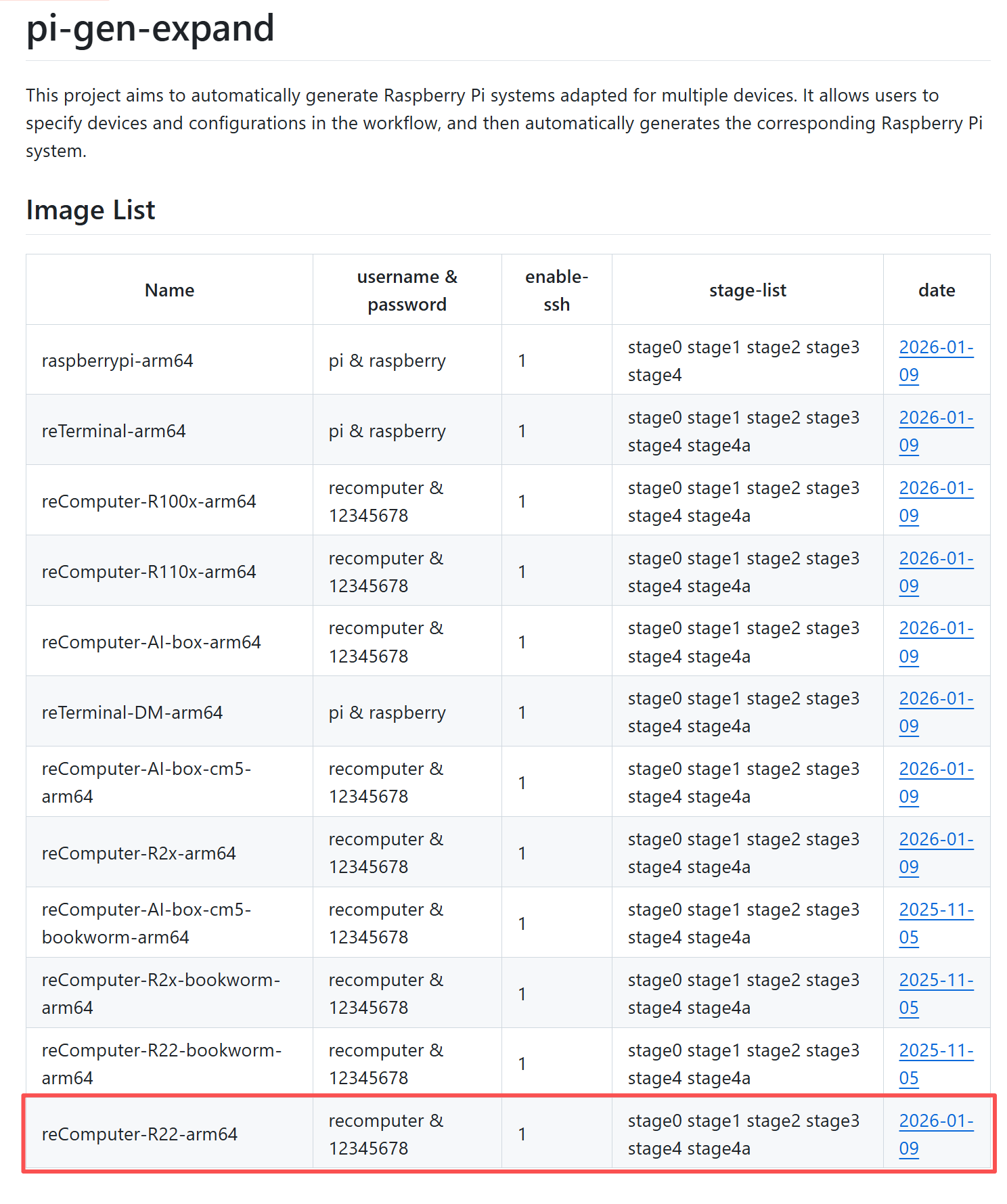
- ステップ 1. 以下のリンクをクリックしてデバイスの image file をダウンロードします 一番下のものを選択し、日付のリンクをクリックしてダウンロードします:
-
ステップ 2. Raspberry Pi Imager ソフトウェアを here からダウンロードします
-
ステップ 3. Raspberry Pi Imager ソフトウェアを開きます
-
a.rpiboot セットアップインストーラをここをクリックしてダウンロードし、必要なドライバとブートツールをインストールします。
-
b.USB Type-C ケーブルで reComputer R2200 を PC に接続します。
-
c.Windows がハードウェアを検出し、必要なドライバをインストールします。
-
d.先ほどインストールした rpiboot ツールを検索して開きます。
-
e.ファイルエクスプローラを開くと、Computer Module 5 の eMMC が USB マスストレージデバイスとして表示されます。
-
f.https://www.raspberrypi.org/software/ から Raspberry Pi Imager ソフトウェアをダウンロードします。
-
g.Raspberry Pi Imager ソフトウェアを開きます。
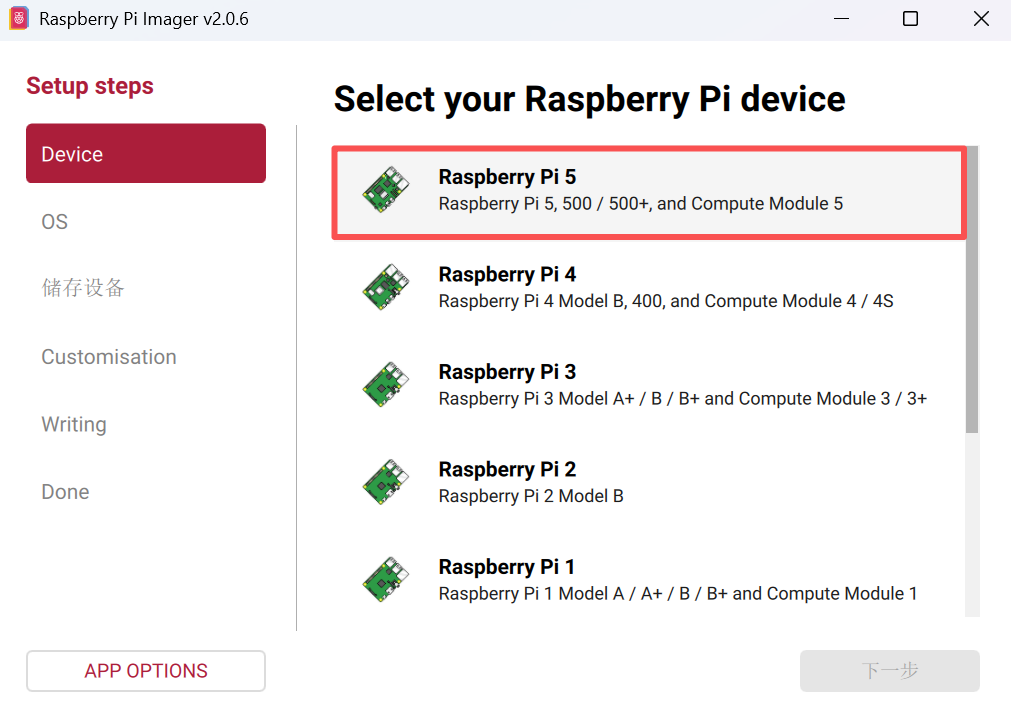
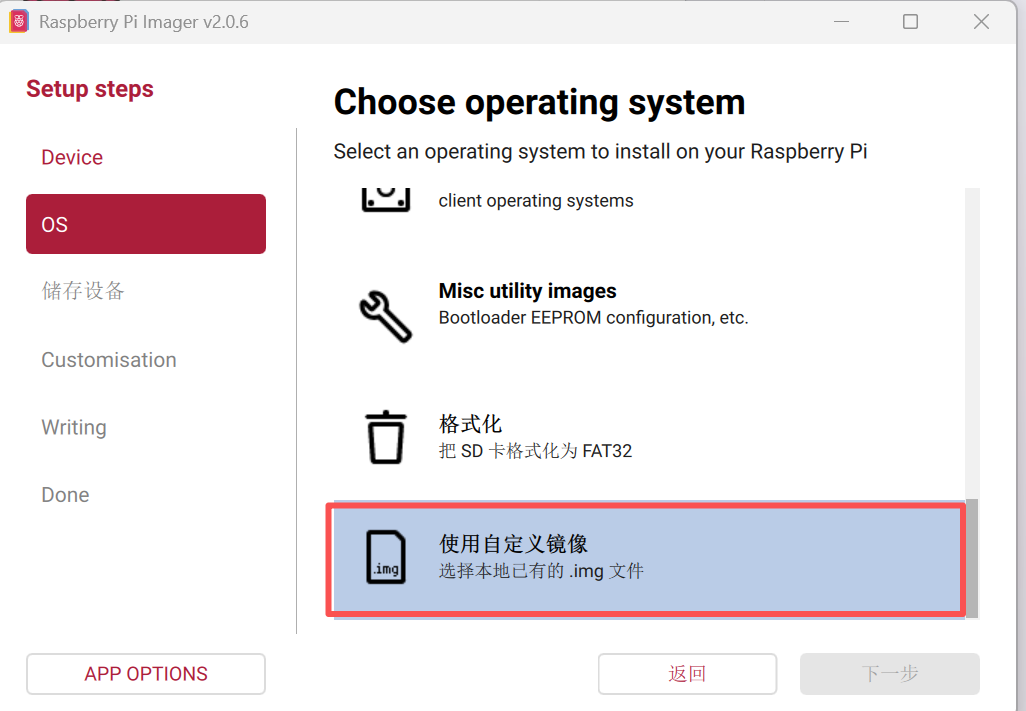
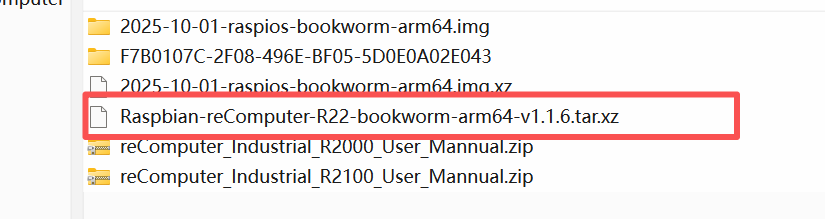
- ステップ 4. ダウンロードしたイメージファイルを選択します。
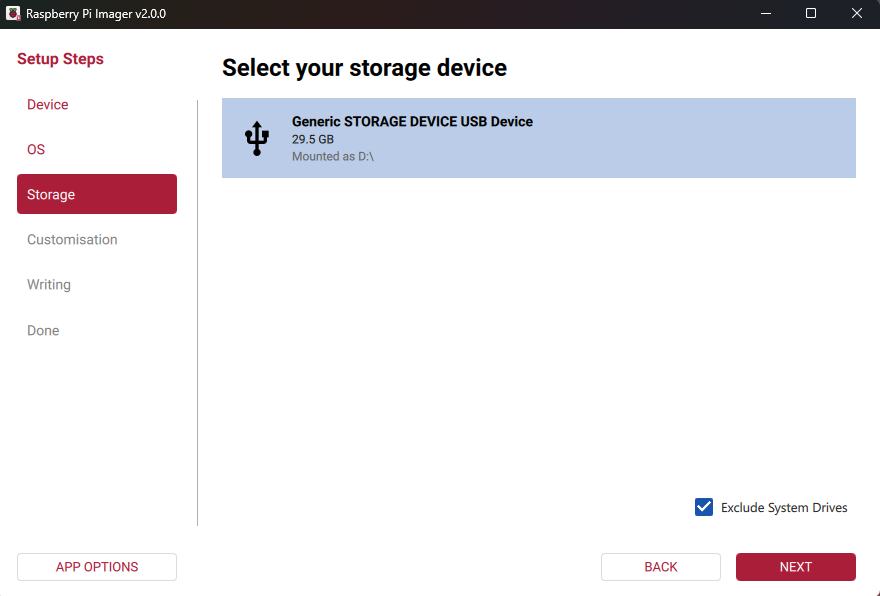
- ステップ 5. Storage タブで、イメージを書き込むストレージデバイスを選択します。Next を選択します。
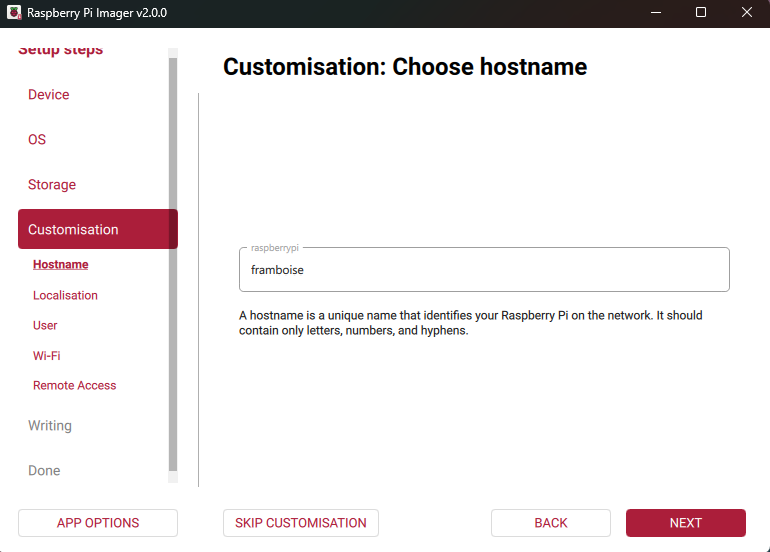
- ステップ 6. Raspberry Pi OS と一部のサードパーティ製 OS はカスタマイズをサポートしています。これらの OS のいずれかをインストールする場合、Imager の次の手順を使用してカスタマイズできます。これらの手順は任意であり、Skip customisation を選択してスキップできます。さらなる設定手順については here を参照してください
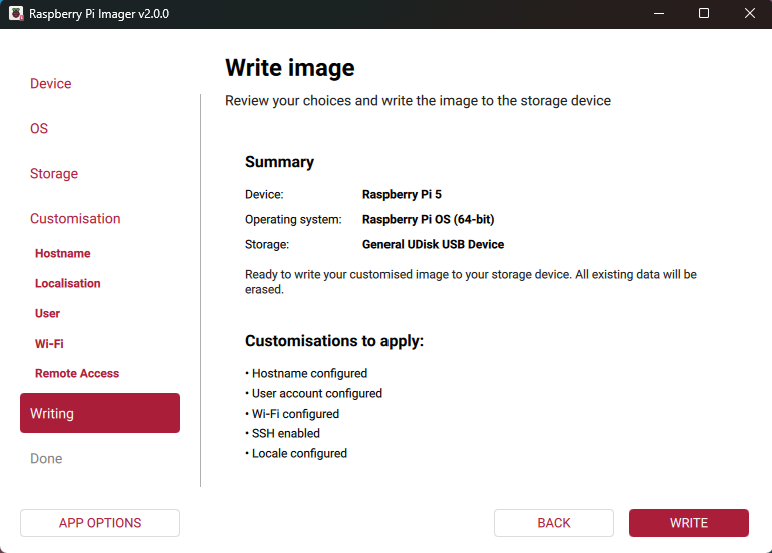
イメージの書き込みが成功するまで続けてください。
USB-C ポートを抜き、再度ブートボタンを押してから電源をオン/オフします。通常どおりシステムにログインできれば、イメージの書き込みは正常に完了しており、問題なく使用できます。
MAC ホストコンピュータの場合
以下の手順を進める前に homebrew をインストールする必要があります。
ターミナルを開き、brew -V と入力して正しい homebrew 環境がセットアップされているか確認してください。インストール済みの homebrew 環境のバージョンが表示されるはずです。
-
ステップ 1. this link にアクセスして Raspberry Pi Imager アプリケーションをダウンロードしてインストールします
-
ステップ 2. Raspberry Pi Imager アプリケーションを開きます

- ステップ 3. キーボードで CTRL + SHIFT + X を押して Advanced options ウィンドウを開きます

ここで ホスト名の設定、SSH の有効化、パスワードの設定、Wi-Fi の設定、ローカル設定 などを行うことができます
- ステップ 4. CHOOSE OS をクリックして、希望する OS を選択します

NOTE: Other general purpose OS に進むことで、64-bit Ubuntu など他の OS を選択できます
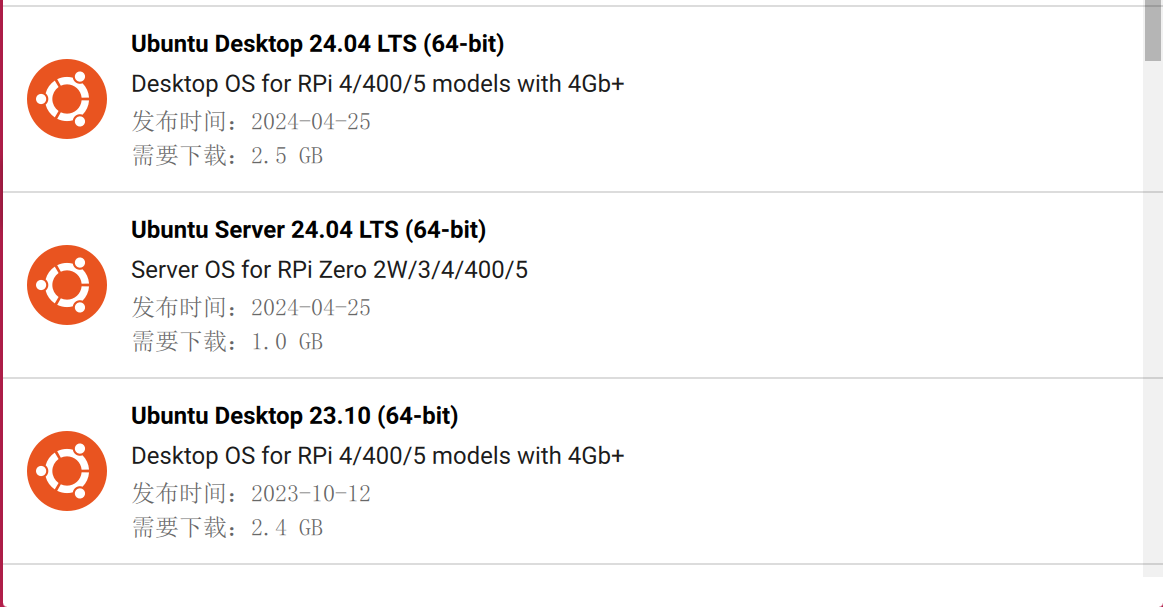
または、次のリンクを使用してイメージファイルをダウンロードすることもできます:
-
ステップ 5. CHOOSE STORAGE をクリックします
-
ステップ 6. 最後に WRITE をクリックします

Linux ホストコンピュータの場合
- ステップ 1. snap をダウンロードします
sudo apt install snap
- ステップ 2. rpi-imager をダウンロードします
snap install rpi-imager
- ステップ 3. Raspberry Pi Imager ソフトウェアを開きます
rpi-imager
結果は次のように表示されます:

- ステップ 4. キーボードで CTRL + SHIFT + X を押して Advanced options ウィンドウを開きます
ここで ホスト名の設定、SSH の有効化、パスワードの設定、Wi-Fi の設定、ローカル設定 などを行うことができます
- ステップ 5. CHOOSE OS をクリックして、希望する OS を選択します
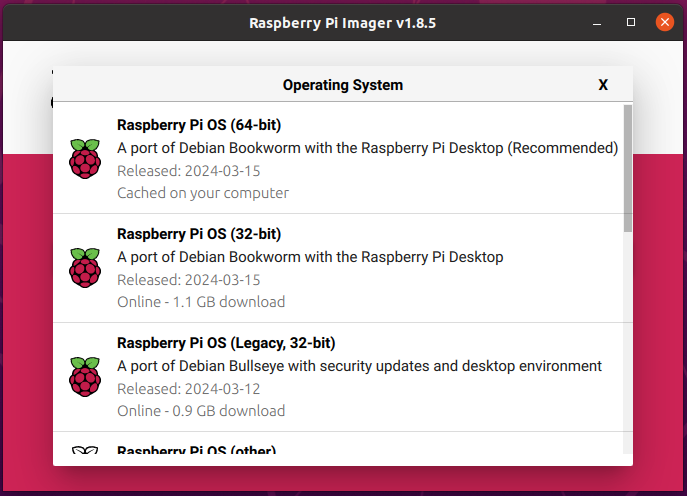
NOTE: Other general purpose OS に進むことで、64-bit Ubuntu など他の OS を選択できます
または、次のリンクを使用してイメージファイルをダウンロードすることもできます:
-
ステップ 6. CHOOSE STORAGE をクリックし、接続されている eMMC ドライブを選択します
-
ステップ 7. 最後に NEXT と YES をクリックします

フラッシュ処理が完了するまで数分お待ちください。 結果は次のように表示されます:

NVME からの起動
EEPROM の更新
この方法は SSD を搭載し、eMMC から正常にデバイスを起動できている場合に有効です。システムが最新の Raspberry Pi システム (Bookworm 以降) であり、RPi 5 のファームウェアが 2023-12-06 (12 月 6 日) 以降に更新されていることを確認してください。そうでない場合、NVME 関連の設定が認識されない可能性があります。
ステップ 1:Raspberry Pi システムが最新 (Bookworm 以降) であることを確認し、次のコマンドを入力して RPi 5 ファームウェアを更新します:
  sudo apt update && sudo apt upgrade -y
  sudo rpi-eeprom-update  # If it is not post-December 2023 type the following into a terminal to start the configuration tool
  sudo raspi-config
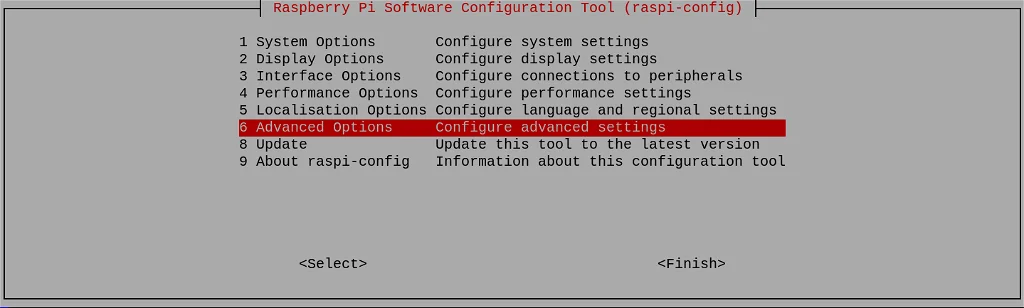
Advanced Options までスクロールして Enter を押します:
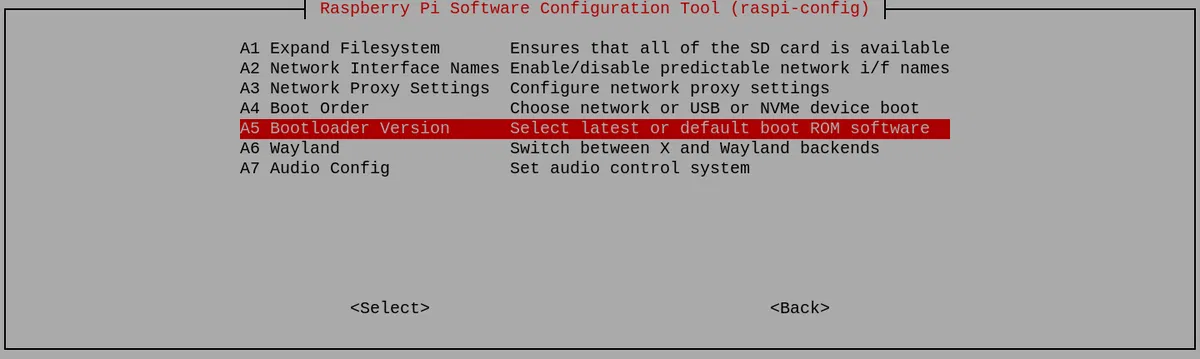
Bootloader Version までスクロールして Enter を押します:
最後に Latest を選択し、Enter を押します:
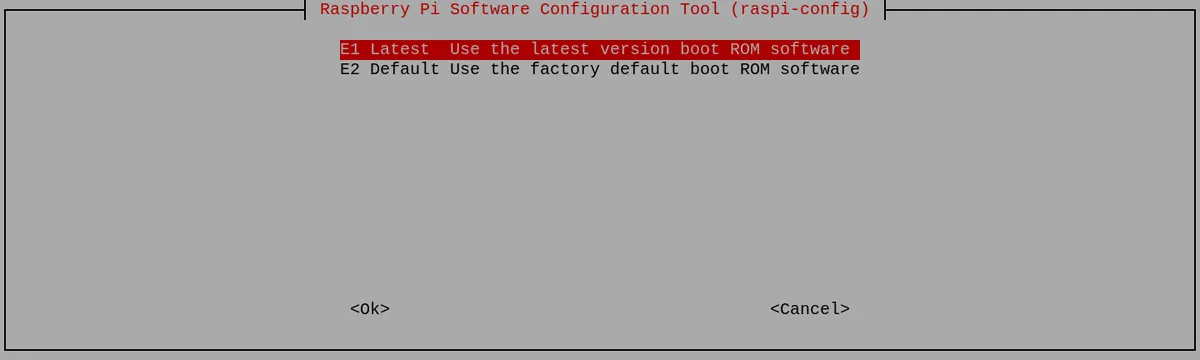
ここでは No を選択します。latest ブートローダーを使用したいからです。
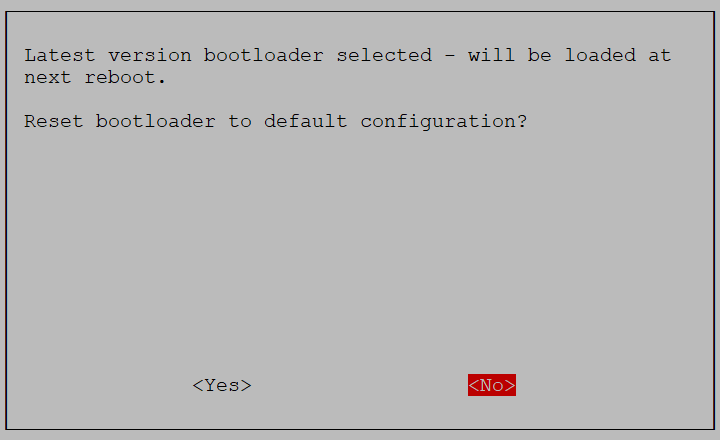
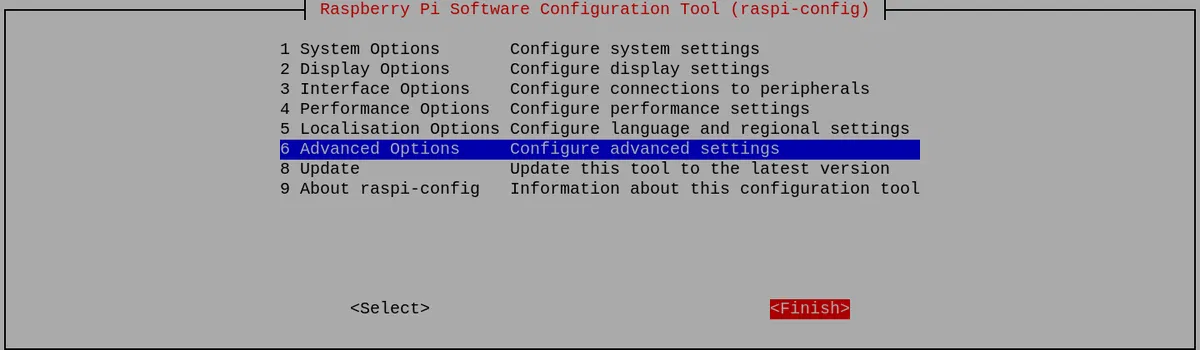
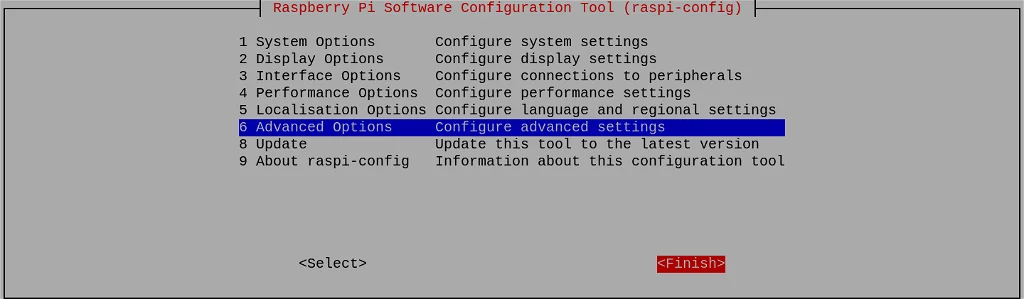
そして Finish を選択してツールを終了します:
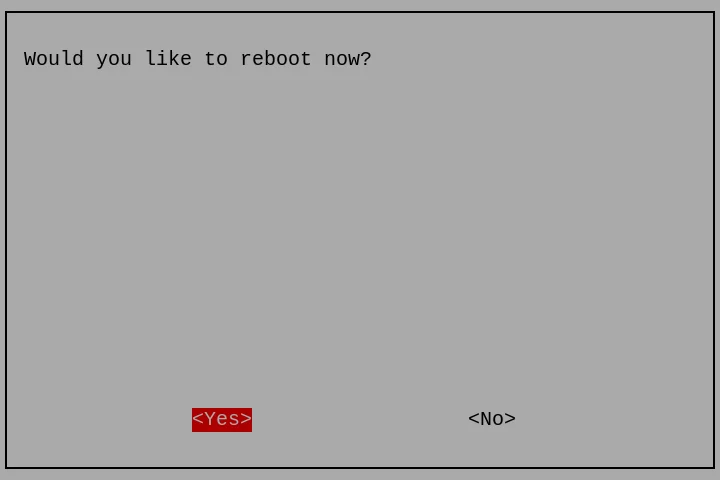
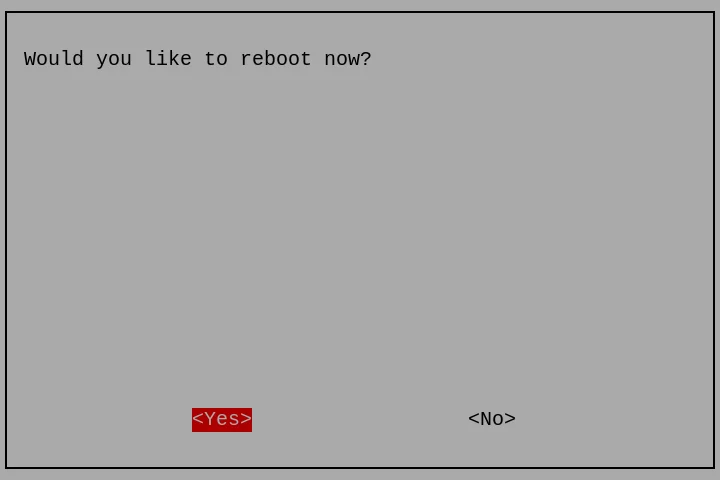
再起動を求められた場合は、Yes を選択します。
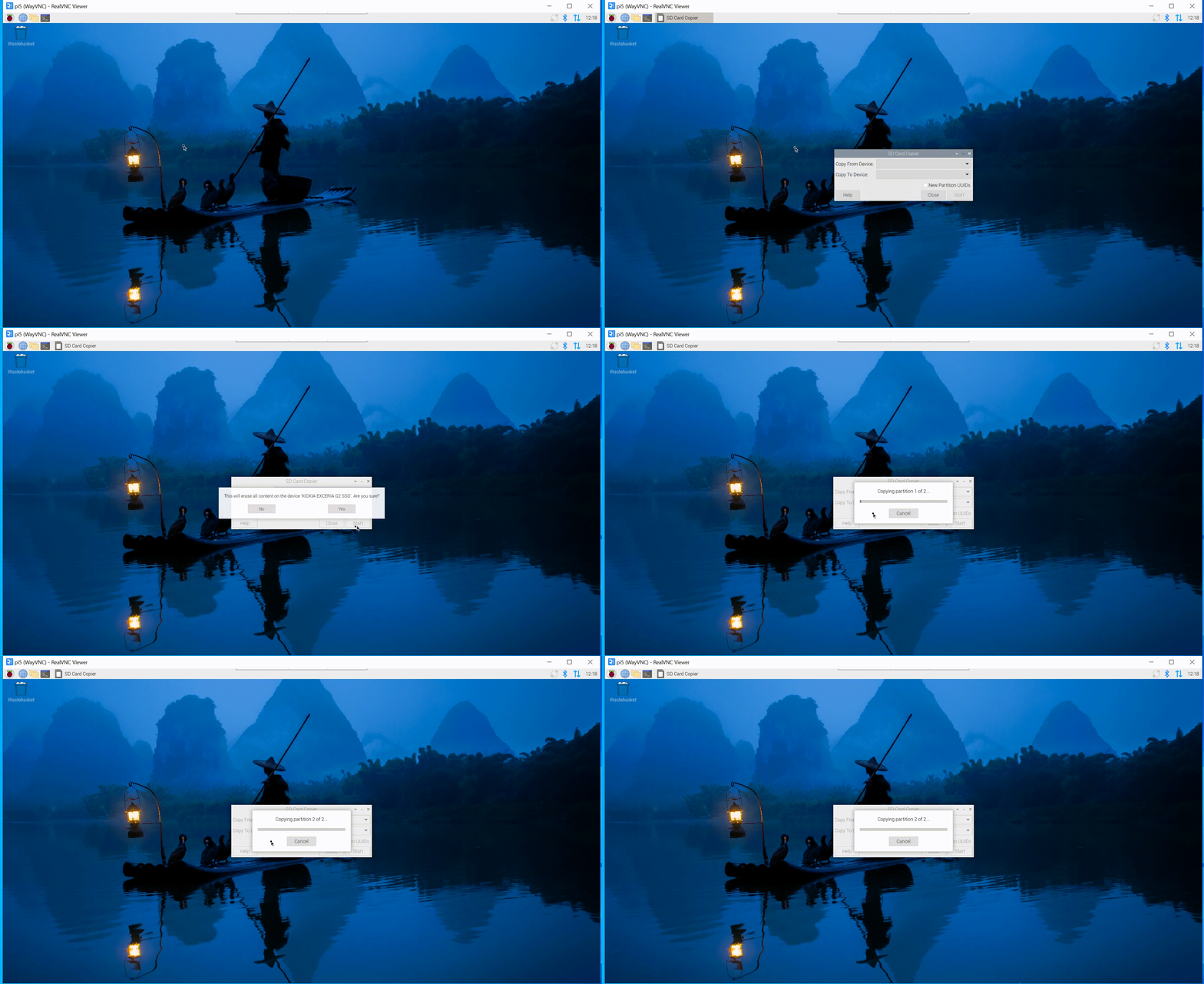
ステップ 2:メイン画面で Applications => Accessories => SD Card Copier をクリックし、SD Card Copier プログラムを実行して、下図のように OS を NVME SSD にコピーします。
Raspberry Pi を NVMe SSD から起動するように設定する
SD カードスロットに簡単にアクセスできる場合は、Pi の電源を切り、SD カードを取り外します。すべてが期待どおりに動作していれば、次回起動時に自動的に NVMe ドライブから起動するはずです。SD カードを挿したまま NVMe から起動したい場合は、ブート順序を変更する必要があります。
ステップ 1:次のコマンドを入力します:
sudo raspi-config
Advanced Options までスクロールし、Enter キーを押します:
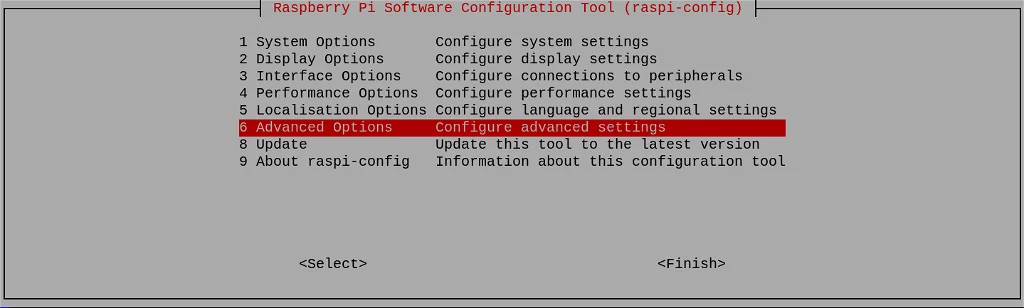
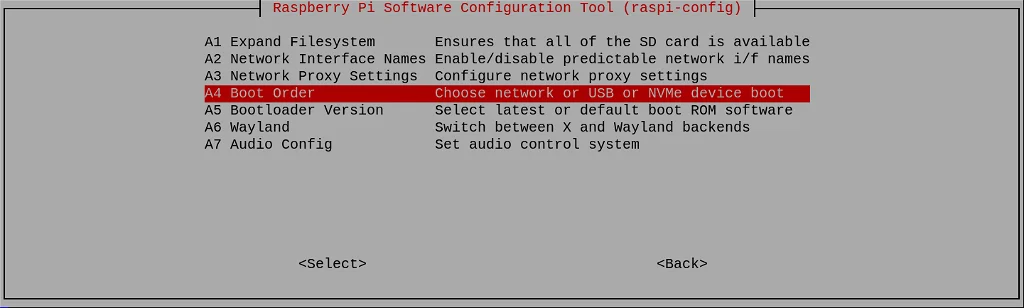
ステップ 2:Boot Order までスクロールし、Enter キーを押します:
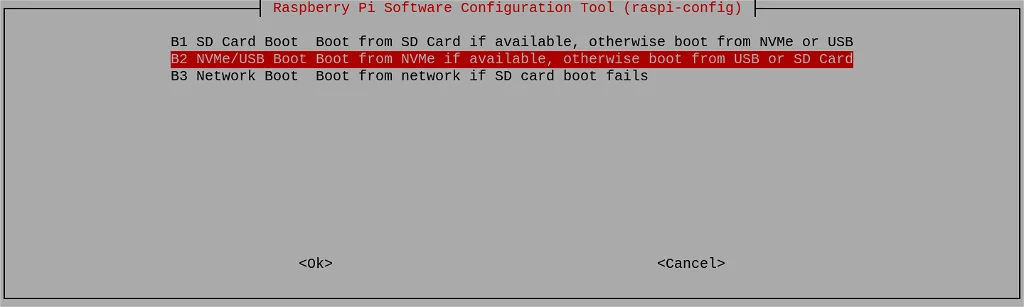
ステップ 3:NVMe/USB Boot を選択し、Enter キーを押します:
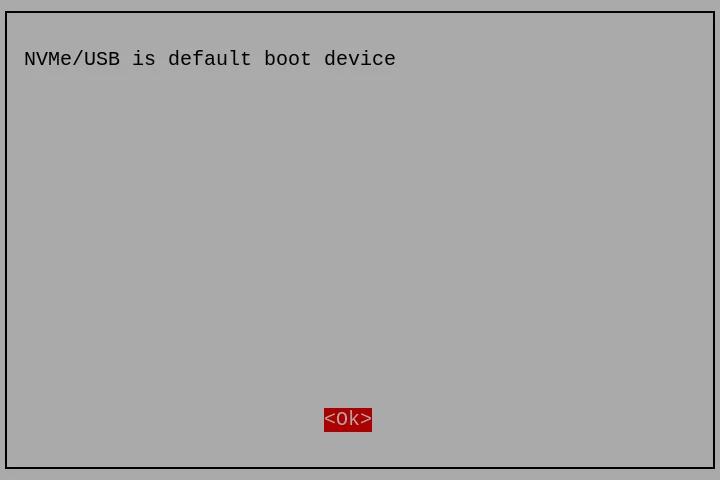
設定内容が確認されます。Enter キーを押します:
ステップ 4:Back を選択するか Esc キーを押して最初の画面に戻ります。その後、カーソルの右キーを使って Finish に移動します。
今すぐ再起動するかどうかを尋ねられます。Yes をクリックします:
技術サポート & 製品ディスカッション
弊社製品をお選びいただきありがとうございます。弊社は、製品をできるだけスムーズにご利用いただけるよう、さまざまなサポートを提供しています。お好みやニーズに合わせて選べる、複数のコミュニケーションチャネルをご用意しています。