reComputer J401B 入門ガイド
はじめに
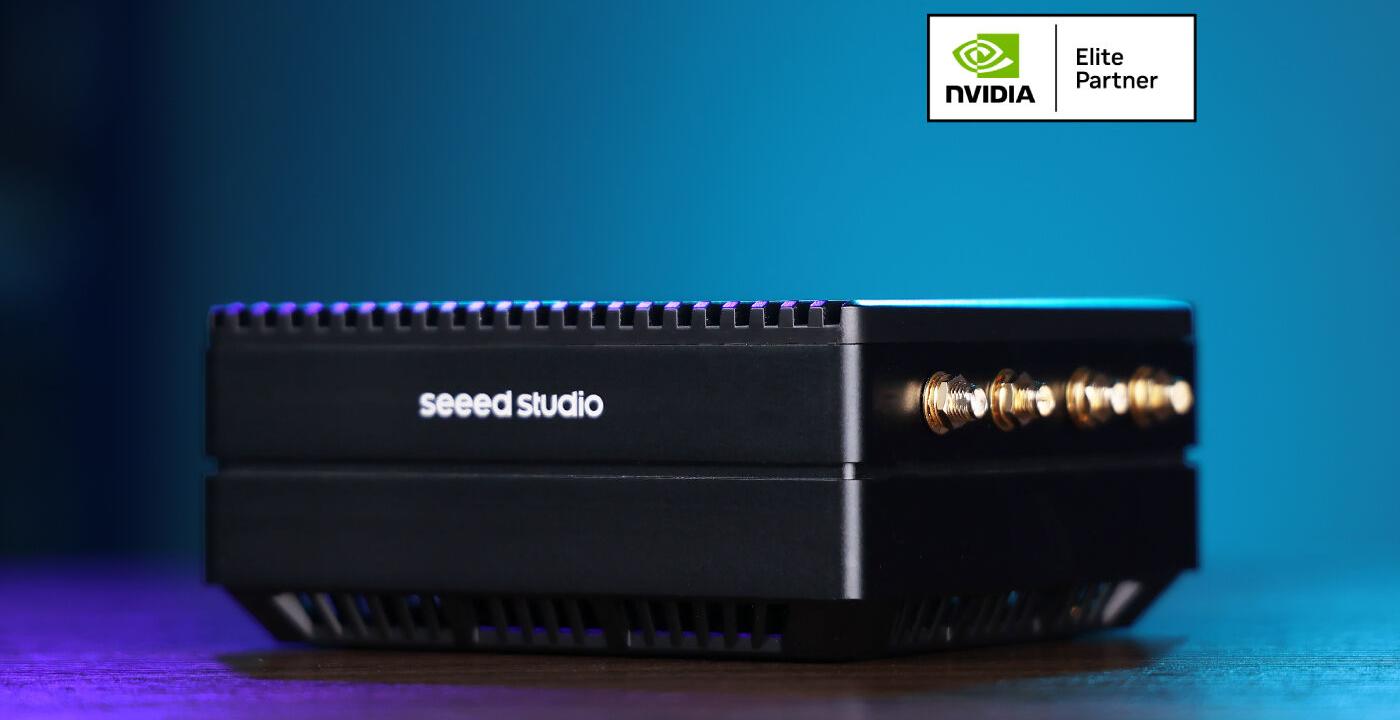
reComputer J401B シリーズは、reComputer Classic シリーズの改良版です。NVIDIA Jetson Orin NX 8GB モジュールを搭載した reComputer J4011B は、2x USB 3.2、HDMI、Ethernet、Wi-Fi モジュール用 M.2 Key E、SSD 用 M.2 Key M、LTE モジュール用 mini-PCIe、CAN、40 ピンなど、豊富なインターフェースを備えた強力かつコンパクトなエッジ AI デバイスです。
カスタマイズ可能なオプション:ロゴブランディング、パッケージング、ファームウェア書き込み。
特長
-
最も強力な組み込み AI プラットフォームを構築: Jetson Orin NX モジュールに対応し、最大 100 TOPS を提供します。
-
開発と量産の両方に対応した設計: 2x USB3.2、HDMI、Ethernet、M.2 Key M、M.2 Key E、mini-PCIe、40 ピン GPIO など、豊富な I/O を搭載。Wi-Fi や LTE を含む複数の有線・無線通信をサポートします。
-
すぐに市場投入可能: JetPack5.1.3 をプリインストール済みで、Linux OS BSP も準備されています。
-
取得認証: ROHS、CE、FCC、KC、UKCA、REACH
-
長期供給: 生産ライフタイム:少なくとも 2032 年まで
仕様
| 仕様 | reComputer J3010B | reComputer J3011B | reComputer J4011B | reComputer J4012B |
|---|---|---|---|---|
| モジュール | Jetson Orin Nano 4GB | Jetson Orin Nano 8GB | Jetson Orin NX 8GB | Jetson Orin NX 16GB |
| AI 性能 | 20 TOPS | 40 TOPS | 70 TOPS | 100 TOPS |
| GPU | 16 Tensor コアを備えた 512 コア NVIDIA Ampere アーキテクチャ GPU | 32 Tensor コアを備えた 1024 コア NVIDIA Ampere アーキテクチャ GPU | 32 Tensor コアを備えた 1024 コア NVIDIA Ampere アーキテクチャ GPU | |
| GPU 最大周波数 | 625 MHz | 765 MHz | 918 MHz | |
| CPU | 6 コア Arm® Cortex®-A78AE v8.2 64-bit CPU 1.5MB L2 + 4MB L3 | 6 コア Arm® Cortex®-A78AE v8.2 64-bit CPU 1.5MB L2 + 4MB L3 | 8 コア Arm® Cortex®-A78AE v8.2 64-bit CPU 2MB L2 + 4MB L3 | |
| CPU 最大周波数 | 1.5 GHz | 2 GHz | ||
| メモリ | 4GB 64-bit LPDDR5 34 GB/s | 8GB 128-bit LPDDR5 68 GB/s | 8GB 128-bit LPDDR5 102.4GB/s | 16GB 128-bit LPDDR5 102.4GB/s |
| DL アクセラレータ | / | 1x NVDLA v2 | 2x NVDLA v2 | |
| DLA 最大周波数 | / | 614 MHz | ||
| ビジョンアクセラレータ | / | 1x PVA v2 | ||
| ストレージ | 128GB NVMe SSD | |||
| ビデオエンコーダ | 1~2 個の CPU コアで 1080p30 をサポート | 1x 4K60 (H.265) | 3x 4K30 (H.265) 6x 1080p60 (H.265) | 12x 1080p30 (H.265) | ||
| ビデオデコーダ | 1x 4K60 (H.265) 2x 4K30 (H.265) 5x 1080p60 (H.265) 11x 1080p30 (H.265) | 1x 8K30 (H.265) | 2x 4K60 (H.265) | 4x 4K30 (H.265) 9x 1080p60 (H.265) | 18x 1080p30 (H.265) | ||
| ディスプレイ | 1* HDMI 2.1 | |||
| CSI カメラ | 2* CSI (2-lane 15pin) | |||
| ネットワーキング | 1* ギガビット Ethernet (10/100/1000M) | |||
| USB | 2* USB 3.2 Type-A (10Gbps); 1* USB2.0 Type-C (Device Mode) | |||
| M.2 Key M | 1* M.2 Key M | |||
| M.2 Key E | 1* M.2 Key E | |||
| Mini PCIe | 1* LTE モジュール用 mini-PCIe | |||
| ファン | 1* 4 ピンファンコネクタ (5V PWM) | |||
| CAN | 1* CAN | |||
| 多機能ポート | 1* 40 ピン拡張ヘッダ、1* 12 ピン制御および UART ヘッダ | |||
| RTC | RTC 2 ピン、RTC ソケット(CR1220 対応、同梱なし) | |||
| 電源 | DC 9-19V(5525 DC ジャック経由) | |||
| 電源アダプタ | 電源アダプタは付属しません | |||
| 動作温度 | -10℃~60℃ | |||
| 筐体サイズ | 130mm x120mm x 58.5mm | |||
JetPack をフラッシュする
ここでは、reComputer J4012B/ J4011B/ J3010B および J3011B に接続された NVMe SSD に Jetpack をフラッシュする方法を説明します。これらのデバイスにはすべて J401B キャリアボードが内蔵されており、フラッシュ手順はすべて同じです。
reComputer J401B シリーズには、付属の NVMe SSD に JetPack 5.1.3 がプリインストールされているため、通常はフラッシュする必要はありません。ただし、JetPack を再度フラッシュしたい場合は、このガイドに従ってください。
対応モジュール
- NVIDIA® Jetson Orin™ Nano Module 4GB
- NVIDIA® Jetson Orin™ Nano Module 8GB
- NVIDIA® Jetson Orin™ NX Module 8GB
- NVIDIA® Jetson Orin™ NX Module 16GB
事前準備
- Ubuntu ホストコンピュータ
- reComputer J4012B/ J4011B/ J3010B または J3011B
- USB Type-C データ転送ケーブル
仮想マシンではなく、物理的な Ubuntu ホストデバイスを使用することを推奨します。 ホストマシンの準備については、以下の表を参照してください。
| JetPack バージョン | Ubuntu バージョン(ホストコンピュータ) | ||
| 18.04 | 20.04 | 22.04 | |
| JetPack 5.x | ✅ | ✅ | |
| JetPack 6.x | ✅ | ✅ | |
- フラッシュには、仮想マシンおよび ARM アーキテクチャの Ubuntu を使用しないことを推奨します。
強制リカバリモードに入る
インストール手順に進む前に、Jetson デバイスが強制リカバリモードになっていることを確認する必要があります。
Jetson デバイスを強制リカバリモードに設定するには、次の手順を参照してください。
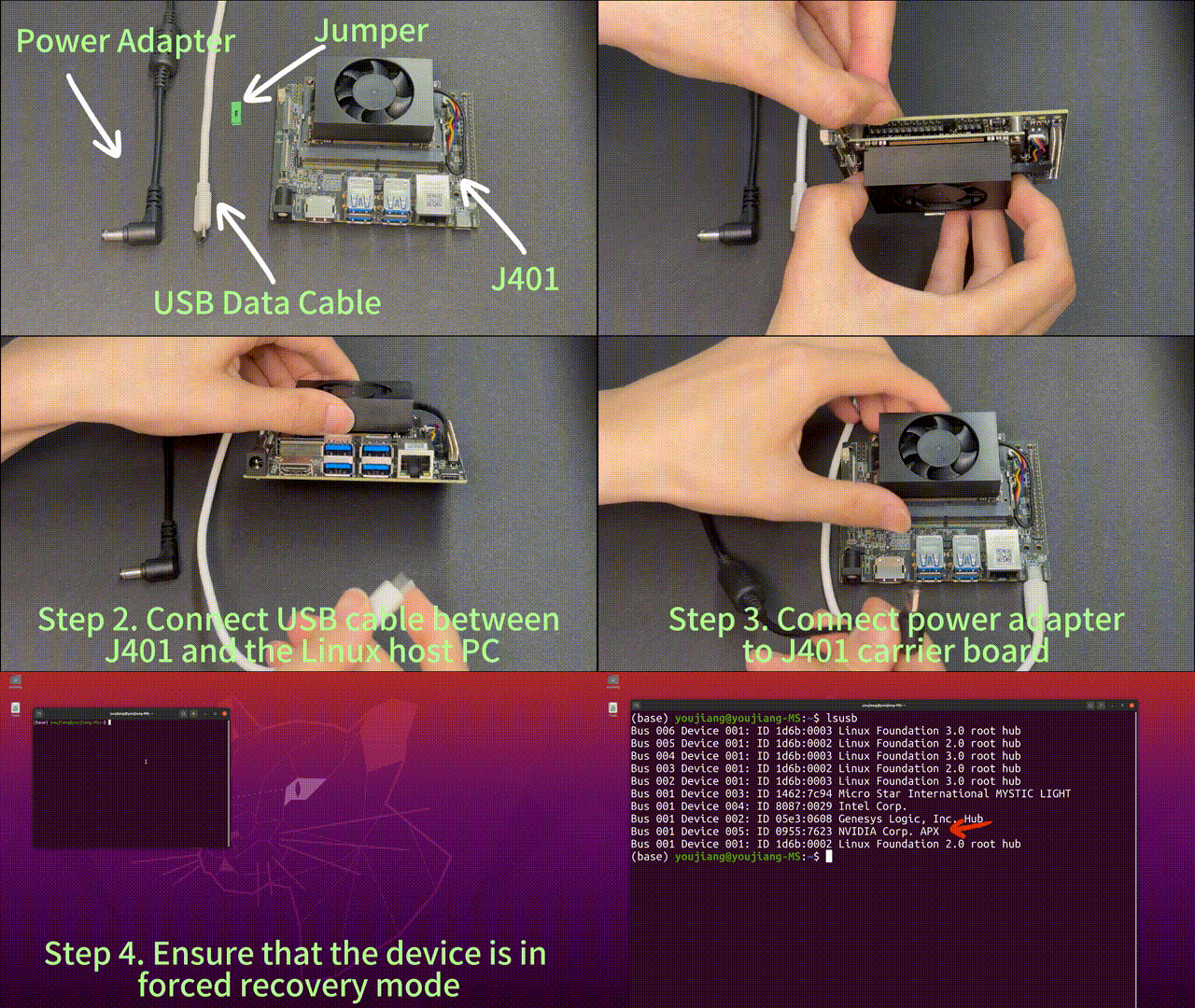
アニメーション GIF に表示されているキャリアボードは J401 ですが、心配はいりません。強制リカバリモードに入る手順は、J401 と J401B のキャリアボードで同じです。
手順
Step 1. ジャンパワイヤを使用して、FC REC ピンと GND ピンを接続します。
| ボタンヘッダ | 説明 | ボタンヘッダ | 説明 | |
|---|---|---|---|---|
 | 1 | PWR BTN | 7 | AUTO ON |
| 2 | GND | 8 | DIS | |
| 3 | FC REC | 9 | UART TXD | |
| 4 | GND | 10 | UART RXD | |
| 5 | SYS RET | 11 | LED + | |
| 6 | GND | 12 | LED - |
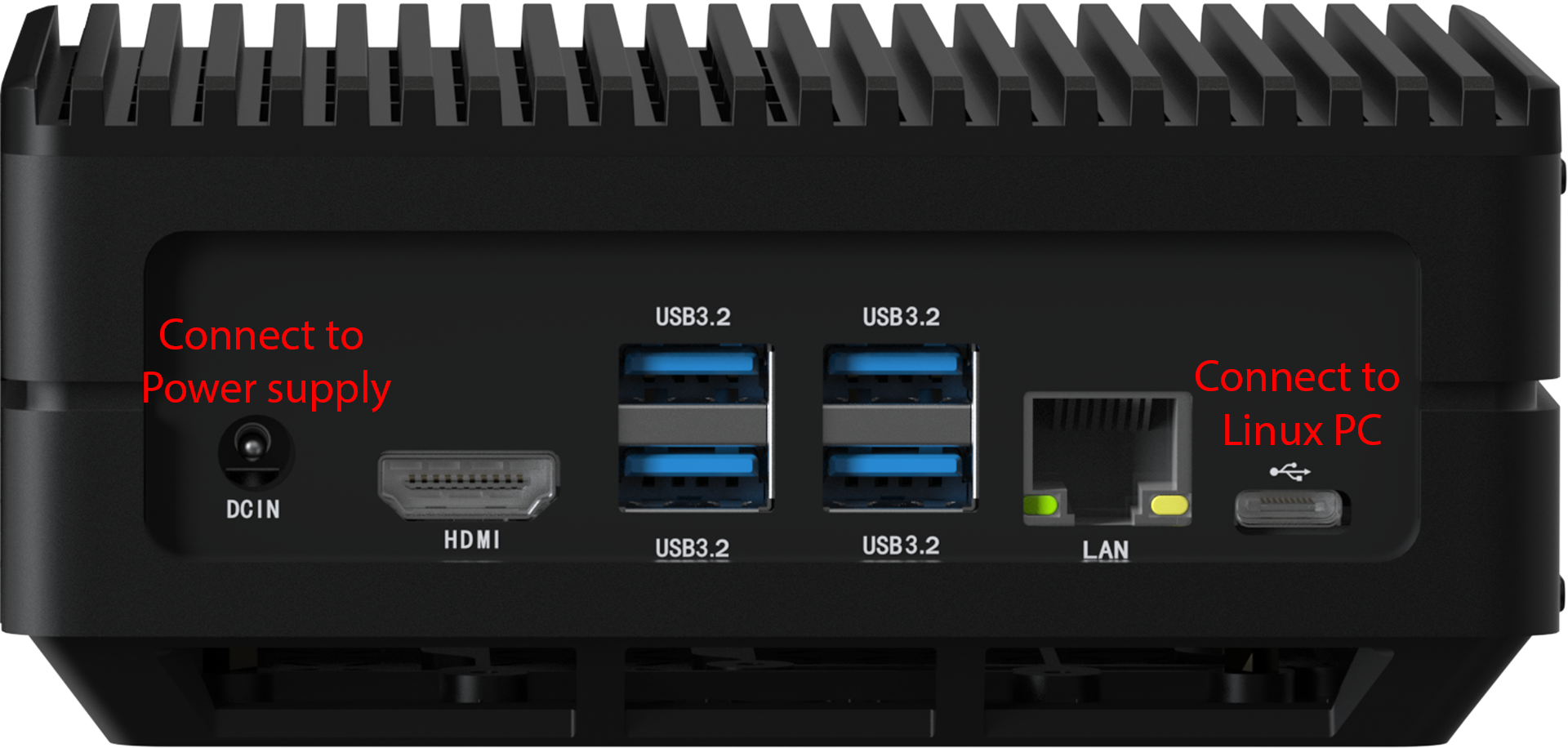
ステップ 2. 付属のケーブルを電源アダプタに接続して reComputer の電源を入れ、USB Type-C データ転送ケーブルでボードを Ubuntu ホスト PC に接続します
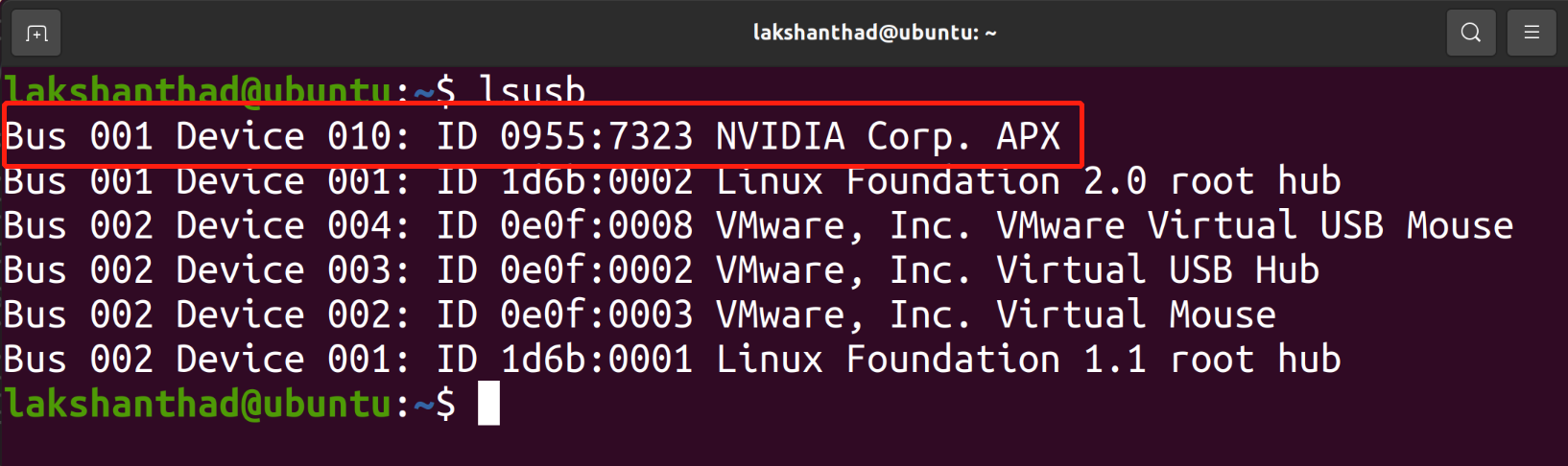
ステップ 3. Linux ホスト PC でターミナルウィンドウを開き、lsusb コマンドを入力します。使用している Jetson SoM に応じて、返された内容に次のいずれかの出力が含まれていれば、ボードは強制リカバリモードになっています。
- Orin NX 16GB の場合: 0955:7323 NVidia Corp
- Orin NX 8GB の場合: 0955:7423 NVidia Corp
- Orin Nano 8GB の場合: 0955:7523 NVidia Corp
- Orin Nano 4GB の場合: 0955:7623 NVidia Corp
以下の画像は Orin NX 16GB の例です
ステップ 4. ジャンパワイヤを取り外します
Jetpack OS をフラッシュする
フラッシュ作業に進む前に、Jetson Orin NX モジュールは JetPack 5.1 以降のみをサポートし、Jetson Orin Nano モジュールは JetPack 5.1.1 以降のみをサポートすることに注意してください。
まず最初に、JetPack のフラッシュに進む前に、Ubuntu ホスト PC に以下の必要な依存パッケージをインストールします。
sudo apt install qemu-user-static sshpass abootimg nfs-kernel-server libxml2-utils binutils -y
- JP5.1.1
- JP5.1.2
- JP5.1.3
- JP6.0
- JP6.1
- JP6.2
ここでは NVIDIA L4T 35.3.1 を使用して、reComputer に Jetpack 5.1.1 をインストールします
ステップ 1: ホスト PC 上で Download から NVIDIA ドライバをダウンロードします。必要なドライバは以下のとおりです:
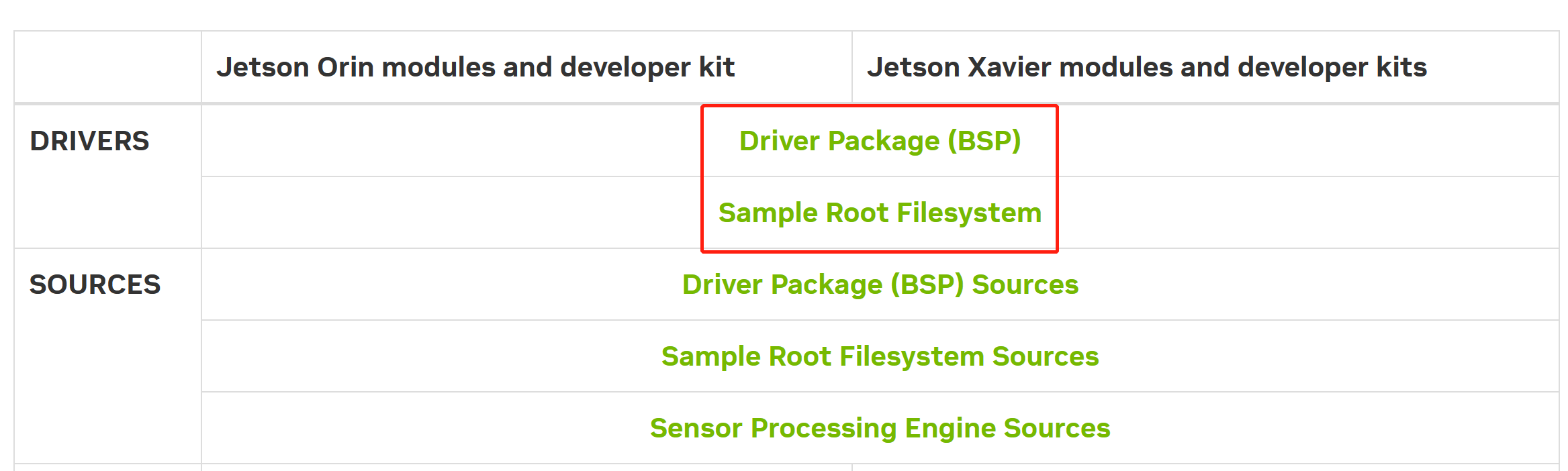
ステップ 2: これらのファイルを含むフォルダに移動して Jetson_Linux_R35.3.1_aarch64 と Tegra_Linux_Sample-Root-Filesystem_R35.3.1_aarch64 を展開し、変更を適用して必要な前提パッケージをインストールします
tar xf Jetson_Linux_R35.3.1_aarch64
sudo tar xpf Tegra_Linux_Sample-Root-Filesystem_R35.3.1_aarch64 -C Linux_for_Tegra/rootfs/
cd Linux_for_Tegra/
sudo ./apply_binaries.sh
sudo ./tools/l4t_flash_prerequisites.sh
ステップ 3(任意): デバイスの起動完了後に Ubuntu インストールウィザードに入る必要がないように、ユーザー名、パスワード、およびホスト名を設定します
sudo tools/l4t_create_default_user.sh -u {USERNAME} -p {PASSWORD} -a -n {HOSTNAME} --accept-license
例(username:"nvidia", password:"nvidia", device-name:"nvidia-desktop"):
sudo tools/l4t_create_default_user.sh -u nvidia -p nvidia -a -n nvidia-desktop --accept-license
ステップ 4: システムを NVMe SSD にフラッシュします
sudo ./tools/kernel_flash/l4t_initrd_flash.sh --external-device nvme0n1p1 \
  -c tools/kernel_flash/flash_l4t_external.xml -p "-c bootloader/t186ref/cfg/flash_t234_qspi.xml" \
  --showlogs --network usb0 p3509-a02+p3767-0000 internal
フラッシュ処理が成功すると、次のような出力が表示されます

これで、マウス、キーボード、モニタを Jetson デバイスに接続できます。すぐに使用可能です!
Jetson デバイスがデスクトップを開くのに長時間かかる場合は、電源を再接続してください。
ステップ 5(任意): Nvidia Jetpack SDK をインストールします
Jetson デバイス 上でターミナルを開き、次のコマンドを実行してください:
sudo apt update
sudo apt install nvidia-jetpack
ここでは NVIDIA L4T 35.4.1 を使用して、reComputer に Jetpack 5.1.2 をインストールします
ステップ 1: ホスト PC 上で Download から NVIDIA ドライバをダウンロードします。必要なドライバは以下のとおりです:
ステップ 2: これらのファイルを含むフォルダに移動して Jetson_Linux_R35.4.1_aarch64 と Tegra_Linux_Sample-Root-Filesystem_R35.4.1_aarch64 を展開し、変更を適用して必要な前提パッケージをインストールします
tar xf Jetson_Linux_R35.4.1_aarch64.tbz2
sudo tar xpf Tegra_Linux_Sample-Root-Filesystem_R35.4.1_aarch64.tbz2 -C Linux_for_Tegra/rootfs/
cd Linux_for_Tegra/
sudo ./apply_binaries.sh
sudo ./tools/l4t_flash_prerequisites.sh
次に、JP5.1.2 に必要であり、公式 NVIDIA JetPack リリースノートのセクション 4.2.3 で説明されている、NVIDIA からのパッチを適用する必要があります。詳細は こちら を参照してください。
ステップ 3: 次のディレクトリに移動します
cd Linux_for_Tegra/bootloader/t186ref/BCT
ステップ 4: "tegra234-mb2-bct-scr-p3767-0000.dts" ファイルを開き、tfc セクションの下に次の行を追加します
tfc {
    reg@322 { /* GPIO_M_SCR_00_0 */
    exclusion-info = <2>;
    value = <0x38008080>;
    };
ステップ 5(任意): "Linux_for_Tegra" ディレクトリに移動し、以下のコマンドを入力してユーザー名、パスワード、およびホスト名を設定します。これにより、デバイスの起動完了後に Ubuntu インストールウィザードに入る必要がなくなります
cd Linux_for_Tegra
sudo tools/l4t_create_default_user.sh -u {USERNAME} -p {PASSWORD} -a -n {HOSTNAME} --accept-license
例(username:"nvidia", password:"nvidia", device-name:"nvidia-desktop"):
sudo tools/l4t_create_default_user.sh -u nvidia -p nvidia -a -n nvidia-desktop --accept-license
ステップ 6: システムを NVMe SSD にフラッシュします
cp p3509-a02+p3767-0000.conf p3509-a02-p3767-0000.conf
sudo ./tools/kernel_flash/l4t_initrd_flash.sh --external-device nvme0n1p1   -c tools/kernel_flash/flash_l4t_nvme.xml -p "-c bootloader/t186ref/cfg/flash_t234_qspi.xml --no-systemimg"   --showlogs --network usb0 p3509-a02-p3767-0000 external
フラッシュ処理が成功すると、次のような出力が表示されます
これで、マウス、キーボード、モニタを Jetson デバイスに接続できます。すぐに使用可能です!
Jetson デバイスがデスクトップを開くのに長時間かかる場合は、電源を再接続してください。
ステップ 7(任意): Nvidia Jetpack SDK をインストールします
Jetson デバイス 上でターミナルを開き、次のコマンドを実行してください:
sudo apt update
sudo apt install nvidia-jetpack
ここでは reComputer に Jetpack 5.1.3 をインストールします。
ステップ 1: 使用している Jetson モジュールに対応するシステムイメージを Ubuntu PC にダウンロードします:
| Jetson Module | Download Link | SHA256 |
|---|---|---|
| Orin NX 16GB | Download | 37F99E90A746D07242EE17E2A74A3336490E997457DE0E9FC15A1E35D347543B |
| Orin NX 8GB | Download | 4FDD5F05EE83F425AD1D8E2768BDF35FA68D3F1143B09C2FB9537CBFD1A9D5EC |
| Orin Nano 8GB | Download | 6A002620B6E40673A39710F0ECC1C56CB5750480B799F97BB7DE4A5B6F49C527 |
| Orin Nano 4GB | Download | 63A3D59185BDB286452CA7774DD528F5087249B8065D902C9181703010B7836A |
ダウンロードしたファームウェアの完全性を検証するには、SHA256 ハッシュ値を比較します。
Ubuntu ホストマシンでターミナルを開き、sha256sum <File> コマンドを実行して、ダウンロードしたファイルの SHA256 ハッシュ値を取得します。結果のハッシュが wiki に記載されている SHA256 ハッシュと一致すれば、ダウンロードしたファームウェアが完全で破損していないことが確認できます。
ステップ 2: ダウンロードしたイメージファイルを展開します:
sudo tar xpf mfi_xxxx.tar.gz
# For example: sudo tar xpf mfi_recomputer-orin-nano-8g-j401-6.0-36.3.0-2024-06-07.tar.gz
ステップ 3: 解凍したディレクトリに移動し、次のコマンドを実行して Jetpack システムを NVMe SSD にフラッシュします:
cd mfi_xxxx
# For example: cd mfi_recomputer-orin-j401
sudo ./tools/kernel_flash/l4t_initrd_flash.sh --flash-only --massflash 1 --network usb0  --showlogs
フラッシュ処理が成功すると、次のような出力が表示されます
フラッシュコマンドの実行には 2〜10 分かかる場合があります。
ステップ 4: ボード上の HDMI コネクタを使用して J401 をディスプレイに接続し、初期設定を完了します。
ニーズに応じて System Configuration を完了してください。
ここでは NVIDIA L4T 36.3 を使用して、reComputer に Jetpack 6.0 をインストールします
ステップ 1: 使用している Jetson モジュールに対応するシステムイメージを Ubuntu PC にダウンロードします:
| Jetson モジュール | ダウンロードリンク1 | ダウンロードリンク2 | SHA256 |
|---|---|---|---|
| Orin NX 16GB | Download | Download | 20b38d9524327fd714c37cb293036006e070b5335d6b4f6978a862be51c3db52 |
| Orin NX 8GB | Download | Download | da966e7616ed86b45e184b6db9c3eb81e779a5f4524f6c3c5610e56c53532fe1 |
| Orin Nano 8GB | Download | Download | e0fa101c5df6f507d123c2332e9fedea0ac54f8a5253cb28e71fdff01147fa68 |
| Orin Nano 4GB | Download | Download | 80ebeac0a843baa2c3104ee6341d44f39a2cfab1c9c725e176c7b2a219b79dfc |
ダウンロードしたファームウェアの完全性を検証するには、SHA256 ハッシュ値を比較します。
Ubuntu ホストマシンでターミナルを開き、コマンド sha256sum <File> を実行して、ダウンロードしたファイルの SHA256 ハッシュ値を取得します。結果のハッシュが wiki に記載されている SHA256 ハッシュと一致すれば、ダウンロードしたファームウェアが完全で破損していないことが確認できます。
ステップ 2: ダウンロードしたイメージファイルを解凍します:
sudo tar xpf mfi_xxxx.tar.gz
# For example: sudo tar xpf mfi_recomputer-orin-nano-8g-j401-6.0-36.3.0-2024-06-07.tar.gz
ステップ 3: 解凍したディレクトリに移動し、次のコマンドを実行して Jetpack システムを NVMe SSD にフラッシュします:
cd mfi_xxxx
# For example: cd mfi_recomputer-orin-j401
sudo ./tools/kernel_flash/l4t_initrd_flash.sh --flash-only --massflash 1 --network usb0  --showlogs
フラッシュ処理が成功すると、次のような出力が表示されます
フラッシュコマンドの実行には 2〜10 分かかる場合があります。
ステップ 4: ボード上の HDMI コネクタを使用して J401 をディスプレイに接続し、初期設定を完了します:
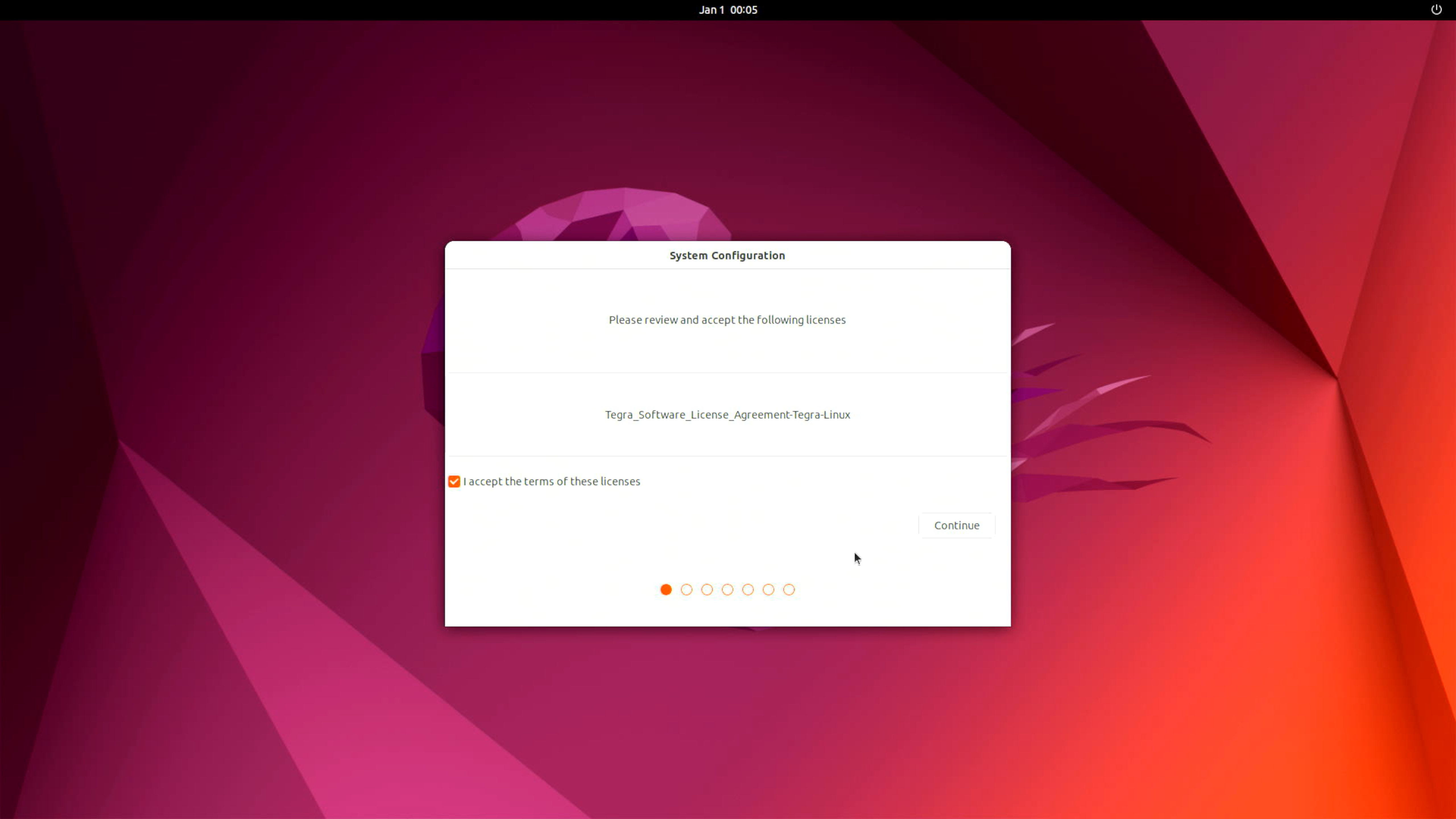
ニーズに応じて System Configuration を完了してください。
ステップ 5: システム起動後、ワイヤレスネットワークカードドライバを再有効化するために、次のコマンドを実行する必要があります:
sudo rm /lib/modules/5.15.136-tegra/build
sudo ln -s /usr/src/linux-headers-5.15.136-tegra-ubuntu22.04_aarch64/3rdparty/canonical/linux-jammy/kernel-source/ /lib/modules/5.15.136-tegra/build
sudo apt install -y iwlwifi-modules
ここでは NVIDIA L4T 36.4 を使用して、reComputer に Jetpack 6.1 をインストールします
ステップ 1: 使用している Jetson モジュールに対応するシステムイメージを Ubuntu PC にダウンロードします:
| Jetson モジュール | ダウンロードリンク | SHA256 |
|---|---|---|
| Orin NX 16GB | Download | b848e327b87c408565b899a11c52022b42df6de4f3dce1e5470cb2a7baccc898 |
| Orin NX 8GB | Download | 3839c99fc9e2da1f35de824c42b7bb56f9660d8f4a6ce68b196c6cb50d5d4fb4 |
| Orin Nano 8GB | Download | a0863e7209351f9165cf6bd2d756a6a726b2e8fc1fa54b5d66279d5b136a3a33 |
| Orin Nano 4GB | Download | a40edfbcda9a7a07fbf72ca4e3149d171236f5ede2c4e3a5e243da77562f9b13 |
ダウンロードしたファームウェアの完全性を検証するには、SHA256 ハッシュ値を比較します。
Ubuntu ホストマシンでターミナルを開き、コマンド sha256sum <File> を実行して、ダウンロードしたファイルの SHA256 ハッシュ値を取得します。結果のハッシュが wiki に記載されている SHA256 ハッシュと一致すれば、ダウンロードしたファームウェアが完全で破損していないことが確認できます。
ステップ 2: ダウンロードしたイメージファイルを解凍します:
sudo tar xpf mfi_xxxx.tar.gz
# For example: sudo tar xpf mfi_recomputer-orin-nx-16g-j401-6.1-36.4.0-2026-02-07.tar.gz
ステップ 3: 解凍したディレクトリに移動し、次のコマンドを実行して Jetpack システムを NVMe SSD にフラッシュします:
cd mfi_xxxx
# For example: cd mfi_recomputer-orin-j401
sudo ./tools/kernel_flash/l4t_initrd_flash.sh --flash-only --massflash 1 --network usb0  --showlogs
フラッシュ処理が成功すると、次のような出力が表示されます
フラッシュコマンドの実行には 2〜10 分かかる場合があります。
ステップ 4: ボード上の HDMI コネクタを使用して J401 をディスプレイに接続し、初期設定を完了します:
ニーズに応じて System Configuration を完了してください。
ここでは NVIDIA L4T 36.4.3 を使用して、reComputer に Jetpack 6.2 をインストールします
ステップ 1: 使用している Jetson モジュールに対応するシステムイメージを Ubuntu PC にダウンロードします:
| Jetson モジュール | ダウンロードリンク | SHA256 |
|---|---|---|
| Orin NX 16GB | Download | b9529f008cf9a65460db3ee17736db971b8d110049f9f6ea8ecc8fe4d1691869 |
| Orin NX 8GB | Download | b7106b4f8c5835011040c071dd14e1144b5298af300f920e44517b99c183ed05 |
| Orin Nano 8GB | Download | c2247262dec1379fd4494def6a6ed2d4414605a8dcb902c6d6afbb94a5e48499 |
| Orin Nano 4GB | Download | 1d570b54853bba4ecc115789d1b03c5ba07b34344f7616dfa3c3772c9ff37e64 |
ダウンロードしたファームウェアの完全性を検証するには、SHA256 ハッシュ値を比較します。
Ubuntu ホストマシンでターミナルを開き、sha256sum <File> コマンドを実行して、ダウンロードしたファイルの SHA256 ハッシュ値を取得します。結果のハッシュが wiki に記載されている SHA256 ハッシュと一致すれば、ダウンロードしたファームウェアが完全で破損していないことが確認できます。
super mode を有効にした後は消費電力と発熱が増加するため、reComputer J4011B と reComputer J4012B は最高モードでは安定して動作できません。したがって、このアップデートにはこれら 2 つの製品は含まれていません。
現在、新バージョンの reComputer を設計中です。続報をお待ちください!
ステップ 2: ダウンロードしたイメージファイルを解凍します:
sudo tar xpf mfi_xxxx.tar.gz
# For example: sudo tar xpf mfi_recomputer-orin-nano-8g-j401-6.2-36.4.3-2026-02-05.tar.gz
ステップ 3: 解凍したディレクトリに移動し、次のコマンドを実行して JetPack システムを NVMe SSD にフラッシュします:
cd mfi_xxxx
# For example: cd mfi_recomputer-orin-j401
sudo ./tools/kernel_flash/l4t_initrd_flash.sh --flash-only --massflash 1 --network usb0  --showlogs
フラッシュ処理が成功すると、次のような出力が表示されます
フラッシュコマンドの実行には 2〜10 分かかる場合があります。
ステップ 4: ボード上の HDMI コネクタを使用して J401 をディスプレイに接続し、初期設定を完了します:
ニーズに応じて System Configuration を完了してください。
インターフェースの使用方法
インターフェースの使用方法の詳細については、この wiki ページ を参照してください。
リソース
- reComputer J401B データシート
- reComputer J401B 回路図
- LTE ボード回路図
- Seeed Jetson シリーズ カタログ
- Seeed Studio Edge AI 導入事例
- Seeed Jetson シリーズ比較
- Seeed Jetson デバイス一覧
- Jetson サンプル
- reComputer-Jetson-入門者向け
技術サポートと製品ディスカッション
弊社製品をお選びいただきありがとうございます。弊社は、製品をできるだけスムーズにご利用いただけるよう、さまざまなサポートを提供しています。お好みやニーズに応じて選択いただけるよう、複数のコミュニケーションチャネルを用意しています。