Robotics J401 キャリアボード ハードウェアと入門ガイド
reComputer Robotics J401 は、高度なロボティクス向けに設計された、コンパクトで高性能なエッジAIキャリアボードです。Super/MAXNモードのNVIDIA Jetson Orin Nano/Orin NXモジュールに対応し、最大157 TOPSのAI性能を発揮します。デュアルGigabit Ethernetポート、5GおよびWi-Fi/BTモジュール用M.2スロット、6つのUSB 3.2ポート、CAN、GMSL2(オプション拡張経由)、I2C、UARTなど、豊富な接続オプションを備え、各種センサーからの複雑なデータを処理できる強力なロボットブレインとして機能します。JetPack 6とLinux BSPをプリインストールしており、シームレスなデプロイを実現します。
NVIDIA Isaac ROS、Hugging Face、PyTorch、ROS 2/1 などのフレームワークをサポートすることで、reComputer Robotics J401 は、大規模言語モデルによる意思決定と、モーションプランニングやセンサーフュージョンといった物理ロボット制御との橋渡しを行います。自律ロボットの迅速な開発に最適で、すぐに使えるインターフェースと最適化されたAIフレームワークにより、製品化までの時間を短縮します。

reComputer Jetson Robotics J401 キャリアボード概要
| トップビュー |
|---|
 |
| トップビュー |
 |
| トップビュー |
 |
同梱物一覧
- reComputer Robotics J401 キャリアボード x 1
- 電源およびJST拡張ボード x 1
- XT30 to DC ケーブル x 1
- USBケーブル(Type A to Type C) x 1
- 拡張ボード用ヒートシンク x 1
- スタッド(M3*30) x 5
- M3 六角ナット x 5
- JetsonモジュールおよびM.2 Key M 用ネジ(CM2.5*L.4)x3
- M.2 Key E 用ネジ(CM2*3.0)x1
- M.2 Key B 用スタッド(M2*2.0)x1
- M.2 Key B 用ネジ(CM3*4.0)x1
- ユーザーマニュアル x 1
1.高電圧電源および高温環境で使用する場合は、Thermal Design Guide に従って堅牢な放熱ソリューションを設計してください。 2.より良い性能のために、モジュールにヒートシンクを取り付けてください。 3.高電圧入力かつ高負荷で動作中は、やけど防止のためヒートシンクに触れないでください。 4.検証用の電源アダプタについては、Seeed公式サイトで推奨されている電源アダプタを使用してください。
- 19V/4.74A 5525 バレルジャック電源アダプタ
- 最大消費電力要件を満たしていることを確認してください。 2.AC電源コードの互換性
- お住まいの地域に応じて、地域仕様のACクローバーリーフ電源コードを購入してください。 3.アクセサリの互換性
- 最適な性能と互換性を得るために、公式に推奨されているアクセサリ(ワイヤレスモジュール、カメラ、周辺機器など)のみを使用してください。
仕様
キャリアボード仕様
| カテゴリ | 項目 | 詳細 |
|---|---|---|
| ストレージ | M.2 KEY M PCIe | 1x M.2 KEY M PCIe(M.2 NVMe 2280 SSD 128G 付属) |
| ネットワーキング | M.2 KEY E | 1x M.2 Key E(WiFi/Bluetooth モジュール用) |
| M.2 KEY B | 1x M.2 Key B(5G モジュール用) | |
| Ethernet | 2x RJ45 Gigabit Ethernet | |
| I/O | USB | 6x USB 3.2 Type-A(5Gbps); 1x USB 3.0 Type-C(Host/DP 1.4); 1x USB 2.0 Type-C(Device Mode/Debug) |
| カメラ | 1x 4 in 1 GMSL2(mini fakra)(オプションボード) | |
| CAN | 2x CAN0(XT30(2+2)); 3x CAN1(4ピン GH 1.25 ヘッダ) | |
| ディスプレイ | 1x DP1.4(Type C Host) | |
| UART | 1x UART 4ピン GH 1.25 ヘッダ | |
| I2C | 2x I2C 4ピン GH 1.25 ヘッダ | |
| ファン | 1x 4ピンファンコネクタ(5V PWM); 1x 4ピンファンコネクタ(12V PWM) | |
| 拡張ポート | 1x カメラ拡張ヘッダ(GMSL2ボード用) | |
| RTC | 1x RTC 2ピン; 1x RTC ソケット | |
| LED | 3x LED(PWR、ACT、ユーザーLED) | |
| ピンホールボタン | 1x PWR; 1x RESET | |
| DIPスイッチ | 1x REC | |
| アンテナホール | 5x アンテナホール | |
| 電源 | 19-54V XT30(2+2)(XT30 to 5525 DC ジャックケーブル付属) | |
| Jetpack バージョン | JetPack 6 プリインストール;JetPack 7.2 対応 | |
| メカニカル | 寸法(W x D x H) | 115mm x 115mm x 38mm |
| 重量 | 200g | |
| 設置方法 | デスク、壁掛け | |
| 動作温度 | -20℃~60℃(25Wモード); -20℃~55℃(40Wモード); -20℃~50℃(MAXNモード); (reComputer Robotics ヒートシンク+ファン使用時) | |
| 保証 | 2年 | |
| 認証 | RoHS, REACH, CE, FCC, UKCA, KC | |
JetPack OS のフラッシュ
対応モジュール
- NVIDIA® Jetson Orin™ Nano Module 4GB
- NVIDIA® Jetson Orin™ Nano Module 8GB
- NVIDIA® Jetson Orin™ NX Module 8GB
- NVIDIA® Jetson Orin™ NX Module 16GB
事前準備
- Ubuntu ホストPC
- Robotics J401 キャリアボード
- NVIDIA® Jetson Orin™ Nano/NX モジュール
- Nano/NX モジュール用アクティブファン
- NVMe M.2 2280 内蔵SSD
- USB Type-C データ転送ケーブル
仮想マシンではなく、物理的なUbuntuホストデバイスを使用することを推奨します。 ホストマシンの準備については、以下の表を参照してください。
| JetPack Version | Ubuntu Version (Host Computer) | |||
| 18.04 | 20.04 | 22.04 | 24.04 | |
| JetPack 6.x | ✅ | ✅ | ||
| JetPack 7.2 | ✅ | ✅ | ✅ | |
Note: JetPack 7.2 では、Ubuntu 24.04 はフラッシュおよびターゲット側コンポーネントのインストールのみに対応しています。ホスト開発コンポーネントが必要な場合は、Ubuntu 20.04 または 22.04 を使用してください。
Jetpack イメージの準備
ここでは、使用しているJetsonモジュールに対応するシステムイメージをUbuntu PCにダウンロードする必要があります。
| Jetpack Version | Jetson Module | GMSL | Download Link1 | SHA256 |
|---|---|---|---|---|
| 6.2 | Orin Nano 4GB | ✅ | Download | A03A986E94177FCC4841B8FC675CE11D |
| Orin Nano 8GB | ✅ | Download | FA6D75598A1B68CB98BA46378A43AE35 | |
| Orin NX 8GB | ✅ | Download | 021ADA2CFD34E9C876F57E50C3448B3C | |
| Orin NX 16GB | ✅ | Download | EEC7CA6A46487F307B77A9AA24FE4B91 | |
| 7.2 | Orin Nano 4GB | ✅ | Download | 6c499899d6c00a1661a48974d4dfc734 e9cbfefc06fc9c5c02ac7040dd1f2eb8 |
| Orin Nano 8GB | ✅ | Download | 23b68b43e630d166e5079f72509c71ea 0e13f76e372ddd06fe22df5494ad3f41 | |
| Orin NX 8GB | ✅ | Download | 2712fe373afb3dff8202cdd9288b266f 080b76837eb13161918efd80111d9035 | |
| Orin NX 16GB | ✅ | Download | 6d9086d692a0f40fad02c75df1ff56ae d9b368320bb2bfe3a777692513529697 |
JetPack イメージファイルはサイズが大きく、ダウンロードに約 60 分かかる場合があります。ダウンロードが完了するまでお待ちください。
ダウンロードしたファームウェアの完全性を検証するには、SHA256 ハッシュ値を比較します。
Ubuntu ホストマシンでターミナルを開き、sha256sum <File> コマンドを実行して、ダウンロードしたファイルの SHA256 ハッシュ値を取得します。結果のハッシュが wiki に記載されている SHA256 ハッシュと一致すれば、ダウンロードしたファームウェアが完全で破損していないことが確認できます。
強制リカバリーモードに入る
インストール手順に進む前に、ボードが強制リカバリーモードになっていることを確認する必要があります。
手順
Step 1. スイッチを RESET モードに切り替えます。

Step 2. 電源ケーブルを接続してキャリアボードの電源を入れます。
Step 3. USB Type-C データ転送ケーブルでボードを Ubuntu ホスト PC に接続します。
Step 4. Linux ホスト PC でターミナルウィンドウを開き、lsusb コマンドを入力します。使用している Jetson SoM に応じて、返された内容に次のいずれかの出力が含まれていれば、ボードは強制リカバリーモードになっています。
- Orin NX 16GB の場合: 0955:7323 NVidia Corp
- Orin NX 8GB の場合: 0955:7423 NVidia Corp
- Orin Nano 8GB の場合: 0955:7523 NVidia Corp
- Orin Nano 4GB の場合: 0955:7623 NVidia Corp
以下の画像は Orin Nano 8GB の例です

Jetson へのフラッシュ
Step 1: ダウンロードしたイメージファイルを解凍します:
cd <path-to-image>
sudo tar xpf mfi_xxxx.tar.gz
# For example: sudo tar xpf mfi_recomputer-robo-orin-nano-8g-j401-gmsl-6.2-36.4.3-2026-02-06.tar.gz
Step 2: 次のコマンドを実行して、JetPack システムを NVMe SSD にフラッシュします:
cd mfi_xxxx
# For example: cd mfi_recomputer-orin-robotics-j401
sudo ./tools/kernel_flash/l4t_initrd_flash.sh --flash-only --massflash 1 --network usb0  --showlogs
フラッシュ処理が正常に完了すると、次のような出力が表示されます

フラッシュコマンドの実行には 2〜10 分かかる場合があります。
Step 3: Robotics J401 をディスプレイに接続します。PD から HDMI へのアダプタを使用して HDMI 入力対応ディスプレイに接続するか、PD ケーブルを使用して PD 入力対応ディスプレイに直接接続し、初期設定を完了します。
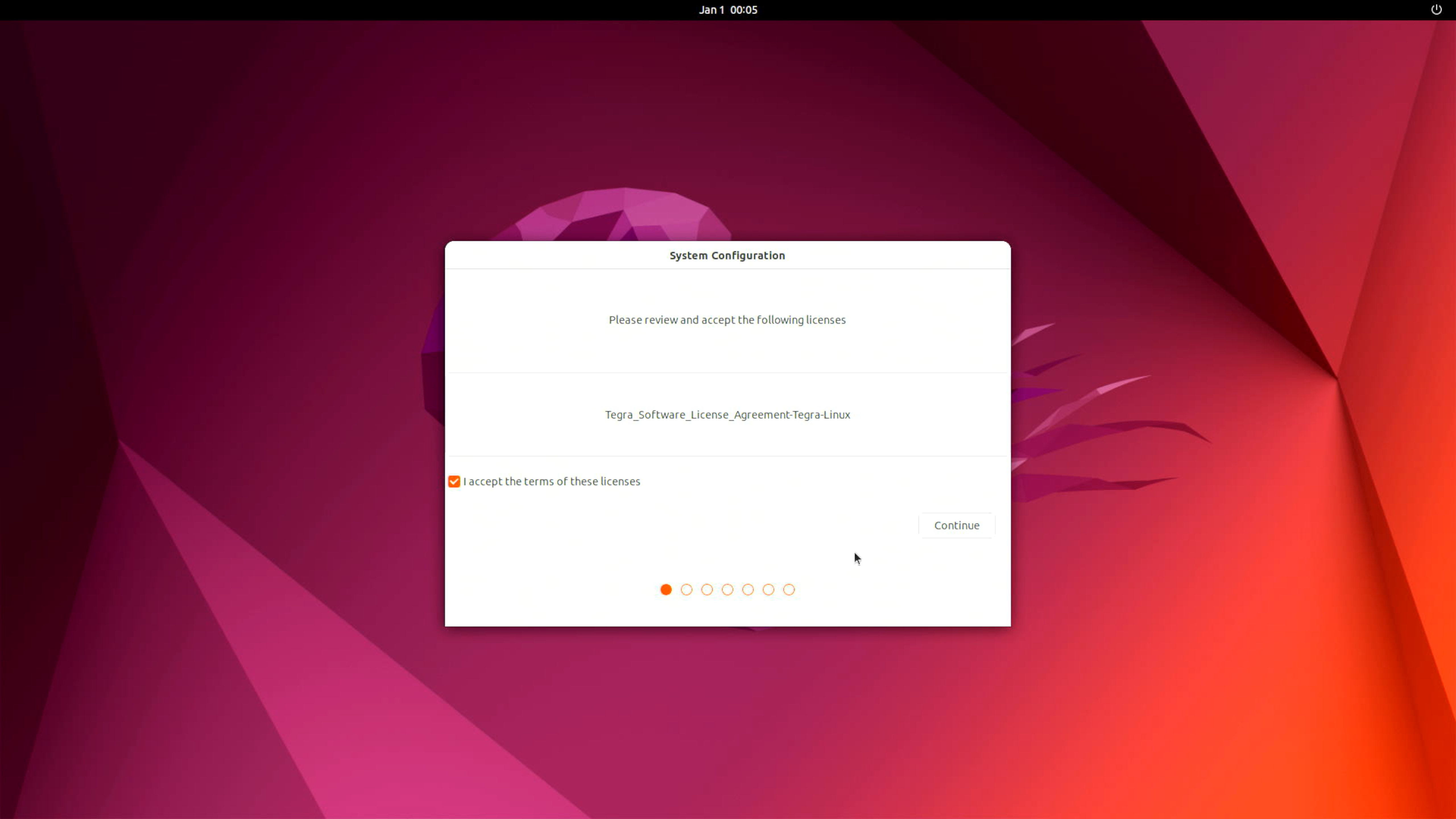
ニーズに応じて System Configuration を完了してください。
インターフェースの使用方法
以下では、Robotics J401 ボードの各種インターフェースとその使用方法について紹介します。
M.2 Key M
M.2 Key M は高速 NVMe SSD 用に設計されており、ロボティクスアプリケーション向けに超高速データ転送を提供します。
対応 SSD は次のとおりです
- 128GB NVMe M.2 PCle Gen3x4 2280 Internal SSD
- 256GB NVMe M.2 PCle Gen3x4 2280 Internal SSD
- 512GB NVMe M.2 PCle Gen3x4 2280 Internal SSD
- 1TB NVMe M.2 PCle Gen3x4 2280 Internal SSD
- 2TB NVMe M.2 PCle Gen3x4 2280 Internal SSD
ハードウェア接続

使用手順
Jetson デバイスでターミナルを開き、次のコマンドを入力して SSD の読み書き速度をテストします。
#You need to create a blank test file first
sudo touch /ssd/test
dd if=/dev/zero of=/home/seeed/ssd/test bs=1024M count=5 conv=fdatasync

テスト完了後は、キャッシュファイルを削除するために sudo rm /home/seeed/ssd/test コマンドを実行してください。
M.2 Key B
M.2 Key B スロットは 5G モジュール拡張用で、ロボティクスやエッジ AI シナリオ向けに高速セルラー接続を可能にします。
ハードウェア接続

使用手順
Step 1. ハードウェア認識の確認
lsusb
このコマンドは、システムに接続されているすべての USB デバイスの一覧を、メーカー(ID)、種類、その他の情報とともに表示します。たとえば、出力に Quectel Wireless Solutions Co., Ltd. EM12-G などのデバイスが表示されていれば、5G モジュールが存在していることを示します。

Step 2. ドライバー読み込みの確認 5G モジュールに必要な option ドライバーが読み込まれていることを確認することが重要です。これを確認するために lsmod コマンドを使用できます。
lsmod | grep option
option ドライバーが正常に読み込まれていれば、出力にドライバーに関する情報が表示されます。

Step 3. ModemManager の設定 ModemManager はモデムデバイスを管理するためのツールであり、インストールして再起動する必要があります。
sudo apt install modemmanager
sudo systemctl restart ModemManager
apt install コマンドは ModemManager パッケージのインストールに使用され、systemctl restart は ModemManager サービスを再起動して新しい設定を有効にします。
Step 4. モジュール認識の確認 ModemManager が 5G モジュールを正しく認識できるかどうかを確認するために、mmcli -L コマンドを使用できます。
mmcli -L
5G モジュールが認識されている場合、/org/freedesktop/ModemManager1/Modem/0 のような出力が表示され、検出されたモデムデバイスへのパスを示します。

Step 5. APN の設定 APN(Access Point Name)は、モバイルデバイスをネットワークに接続するために重要です。ここでは nmcli コマンドを使用してベアラープロファイルを作成します。China Mobile を例に、次のコマンドで設定ファイルを作成できます。
sudo nmcli con add type gsm ifname "*" apn "CMNET" ipv4.method auto
このコマンドは、新しい GSM(Global System for Mobile Communications)タイプの接続を追加し、APN を "CMNET" に指定し、IPv4 自動設定を使用します。

Step 6. 接続の有効化 ベアラープロファイルを作成したら、接続を有効化する必要があります。
sudo nmcli con up "gsm"
このコマンドは GSM 接続を有効化し、成功すると確認メッセージが表示されます。
Step 7. モジュール認識の再確認 APN を設定した後もモジュールが認識されていることを確認するために、再度 mmcli -L コマンドを実行します。
mmcli -L
Step 8. モジュールステータスの確認 最後に、mmcli -m 0 コマンドを使用して、IP 割り当て、キャリア、ネットワーク接続ステータスなど、モジュールに関する詳細情報を表示できます。
mmcli -m 0
このコマンドは、メーカー、モデル、サポートおよび現在のネットワーク技術、デバイスステータス、接続中のネットワークオペレーターなど、5G モジュールに関する包括的な詳細を提供します。

M.2 Key E
M.2 Key E インターフェースは標準的な M.2 コネクタで、主に Wi-Fi や Bluetooth などのワイヤレスモジュールを接続し、ワイヤレス通信機能を拡張するために使用されます。
ハードウェア接続

使用手順
Wi-Fi の性能をテストするには、次のコマンドを使用します(IP アドレスはテストサーバーのものに置き換えてください)。
iperf3 -c 192.168.6.191

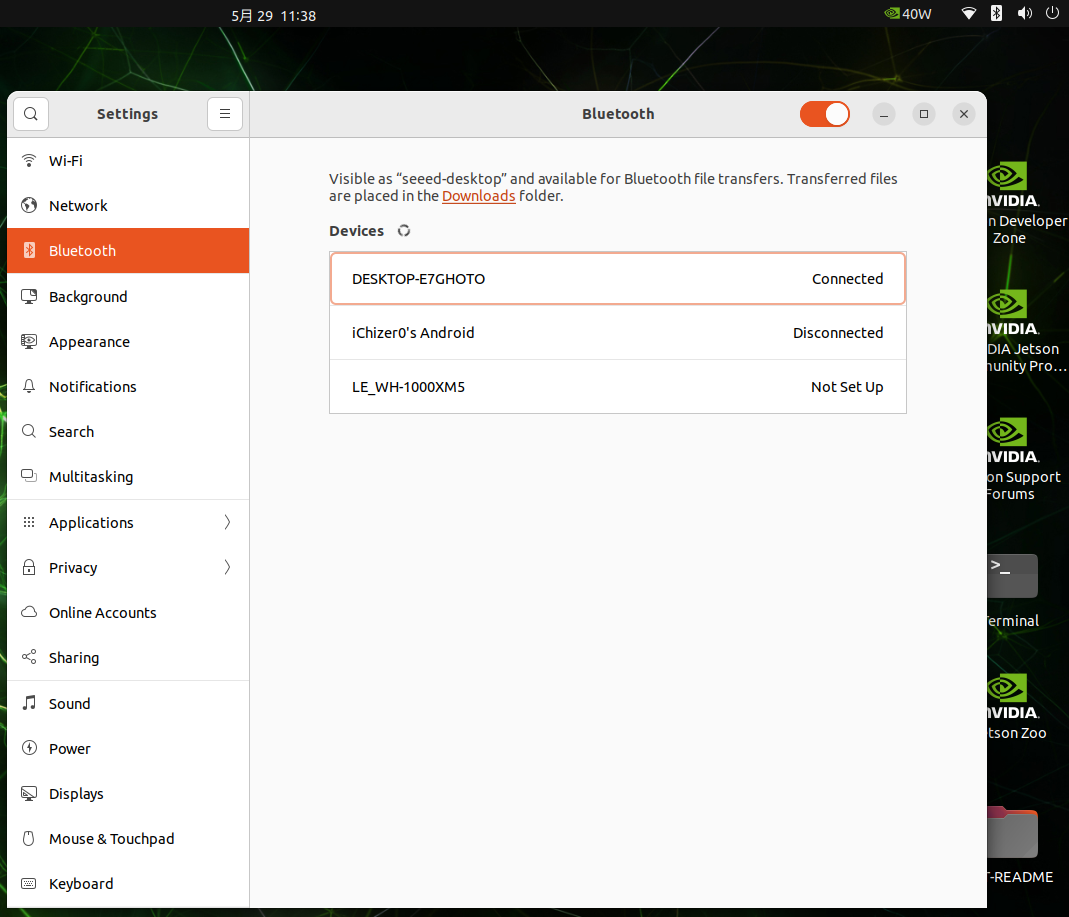
Bluetooth 機能は M.2 Key E スロット経由で利用できます。
Ethernet
Robotics j401 キャリアボードには、高速な有線ネットワーク接続のために 2 つの 1Gbps RJ45 Ethernet ポートが搭載されています。

Ethernet ポートの速度をテストするには、次のように iperf3 を使用します:
iperf3 -c <server_ip> -B <bind_ip>
<server_ip> は iperf3 サーバーの IP アドレスです。クライアントはこのサーバーに接続して帯域幅テストを実行します。
<bind_ip> は、テストトラフィックの送信元として指定したローカル IP アドレスをバインドします。

LED
reComputer Jetson Robotics J401 には 3 つの LED インジケータ(PWR、ACT、User LED)が搭載されており、電源、システム動作状況、およびユーザー定義機能の状態をわかりやすく表示します。
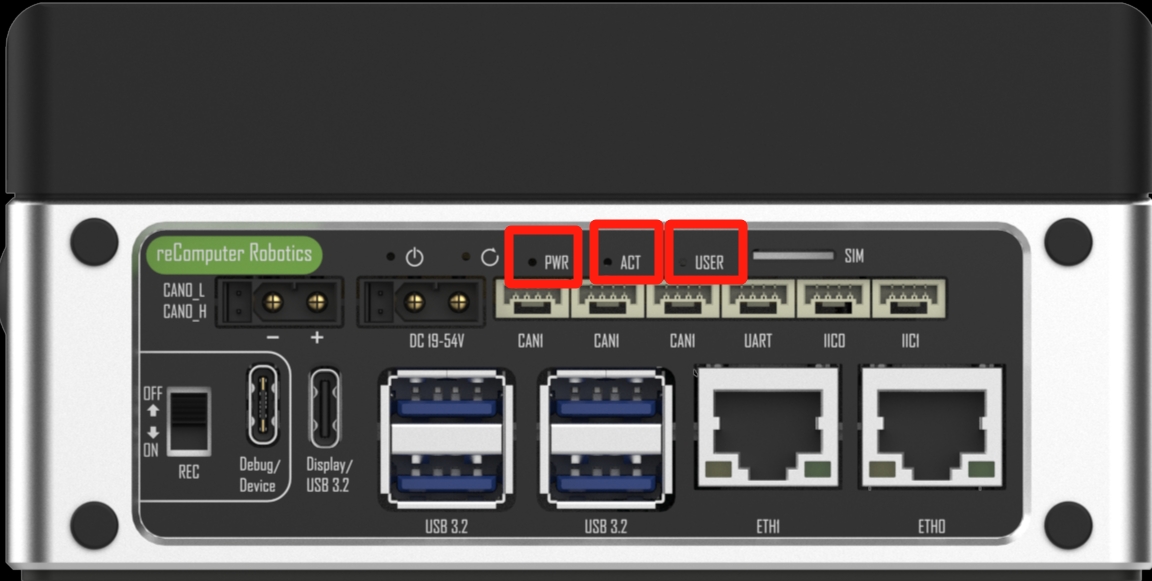
使用方法
User LED は RGB LED で、さまざまな状態を示すために異なる色を表示できます。表示内容はユーザーが定義する必要があります。
以下は RGB LED を制御するためのテストスクリプトです:
touch rgb_test
chmod +x rgb_test
vi rgb_test
次の内容を貼り付けます:
#!/bin/bash
# RED ON
gpioset --mode=time --sec=1 2 0=1
sleep 2
# RED OFF
gpioset --mode=time --sec=1 2 0=0

# Blue ON
gpioset --mode=time --sec=1 2 1=1
sleep 2
# Blue OFF
gpioset --mode=time --sec=1 2 1=0

# Green ON
gpioset --mode=time --sec=1 2 2=1
sleep 2
# Green OFF
gpioset --mode=time --sec=1 2 2=0
スクリプトを実行して RGB LED をテストします。

USB
Robotics j401 キャリアボードには、6 つの USB 3.2 Type-A ポート(5Gbps)、DP 1.4(ホストモード)対応の USB 3.0 Type-C ポートが 1 つ、デバイスモード/デバッグ用の USB 2.0 Type-C ポートが 1 つ搭載されており、多様な接続オプションを提供します。
USB 速度テスト
USB デバイスの速度をテストするスクリプトを作成します:
sudo vim test_usb
次の内容を貼り付けます:
#!/bin/bash
sudo dd if=/dev/zero of=/dev/$1 bs=1000M count=2 conv=fdatasync
sleep 1
sudo sh -c "sync && echo 3 > /proc/sys/vm/drop_caches"
sleep 1
sudo dd if=/dev/$1 of=/dev/null bs=1000M count=2
スクリプトに実行権限を与えます:
sudo chmod +x test_usb
USB デバイス名を引数としてスクリプトを実行します。
USB 2.0 Type-C ポート
このシリアルポートを USB Type-C データケーブル経由で使用することで、PC 側で入出力のデバッグ情報をモニタリングできます。
Step1. スイッチをデバッグモードに切り替えます。

Step2. USB データケーブルで PC と接続し、PC に CP210X Driver をダウンロードします。

Step3. USB データケーブルで PC と接続し、ダウンロードしたファイルを解凍して PC にドライバをインストールします。

Step4. Windows PC でデバイスマネージャーを開き、reComputer Super に割り当てられた COM ポート番号を確認します。"Ports (COM & LPT)" の下に "Silicon Labs CP210x USB to UART Bridge (COMX)" と表示され、X が COM ポート番号になります。

Step5. シリアルポートツールを開きます(ここでは例として MobaXterm ツールを使用)、新しいセッションを作成します。

Step6. Serial ツールを選択します。

Step7. 対応するシリアルポートを選択し、ボーレートを 115200 に設定して "OK" をクリックします。

Step8. ユーザー名とパスワードを使用して reComputer Super にログインします。

USB カメラ
USB 3.2 Type-A ポート経由で USB カメラを使用し、guvcview をインストールして実行します:
sudo apt-get install guvcview
guvcview -d /dev/video0

Fan
reComputer Jetson Robotics J401 には、異なる電圧および冷却ニーズに対応する 2 種類のファンコネクタが搭載されています:
-
1x 4 ピンファンコネクタ(5V PWM):低電圧・低消費電力の静音ファン向けに設計されており、PWM による回転数制御をサポートします。システム温度に応じてファン速度をインテリジェントに調整し、省エネと騒音低減を実現します。
-
1x 4 ピンファンコネクタ(12V PWM):標準的な 12V PWM ファンに対応しており、精密な回転数制御もサポートするため、高性能な冷却が必要な用途に最適です。
ハードウェア接続

詳細については、こちらを参照してください。
ファン速度を設定するスクリプトを作成します:
cat test_fanSpeedSet
次の内容を貼り付けます:
#!/bin/bash
sudo systemctl stop nvfancontrol
sleep 2
echo "000000" | sudo -S chmod 777 /sys/devices/platform/pwm-fan/hwmon/hwmon1/pwm1
echo $1 > /sys/devices/platform/pwm-fan/hwmon/hwmon1/pwm1
注:Jetson Nano 4G の場合、ファンのパスは
/sys/devices/platform/pwm-fan/hwmon/hwmon0/pwm1です。
さらに、jtop ツールを使用してファン速度を手動で設定することもできます。
ピンホールボタン
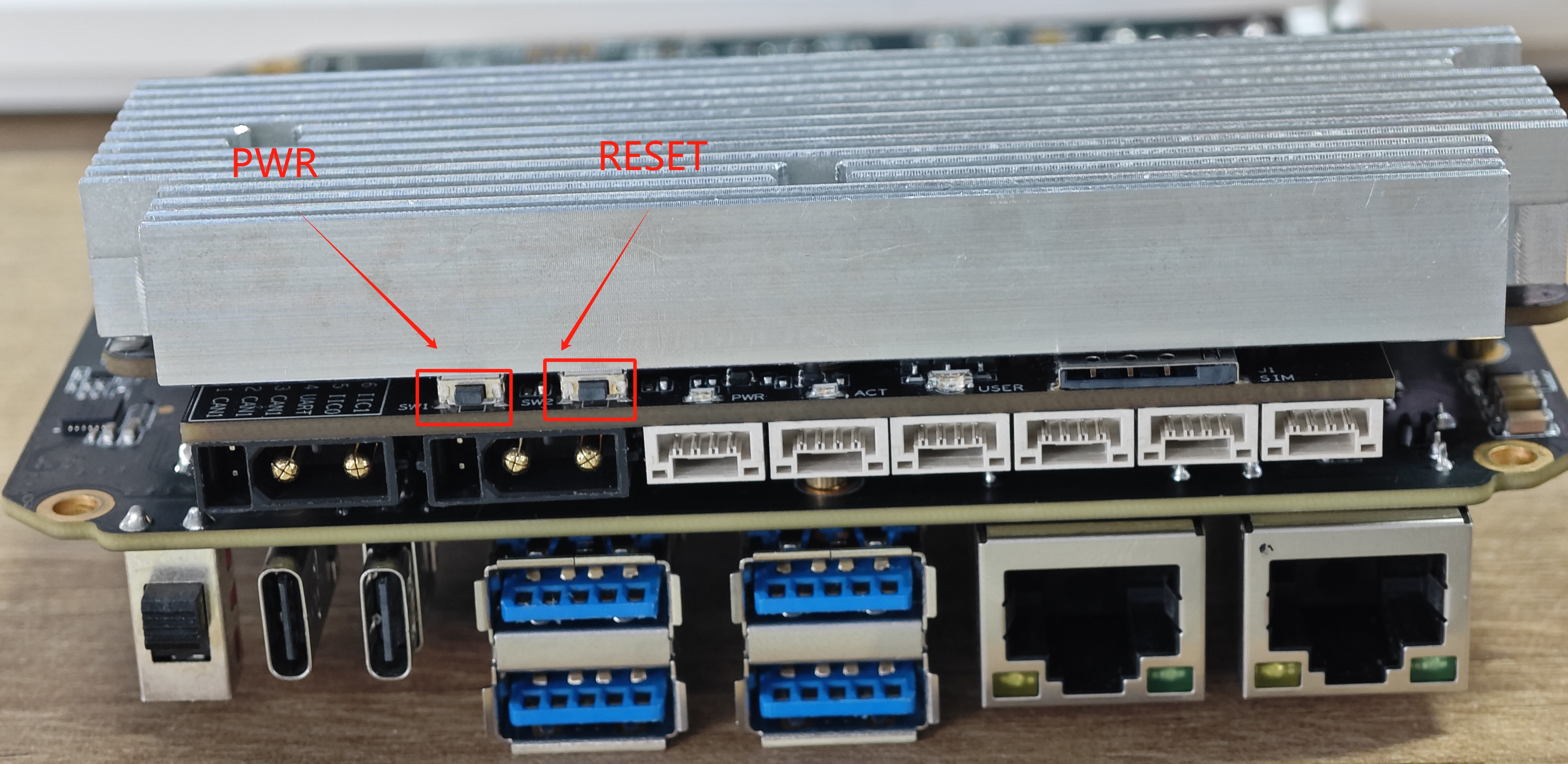
Robotics J401 キャリアボードには、ユーザー操作用としてピンホールボタンが搭載されており、Power(PWR)ボタンと Reset(RESET)ボタンが含まれます。これらのボタンは、それぞれデバイスの電源オン/オフおよびシステムの再起動を行うために不可欠です。
CAN
CAN(Controller Area Network)は、ホストコンピュータを必要とせずにマイコンやデバイス同士が通信できる、堅牢な車載バス規格です。 Robotics J401 は、電源およびデータ伝送を容易にするために XT30(2+2)電源コネクタに統合された 1 つの CAN0 インターフェースを提供します。さらに、柔軟な CAN バス接続のために、2 つの標準 JST 4 ピンヘッダを介して 3 つの CAN1 インターフェースを提供します。
CAN 通信
datasheet には、以下に示す CAN0/CAN1 インターフェースの配線図が記載されています:

ここでは、USB to CAN Analyzer Adapter を使用して、CAN1 インターフェースを用いたデータ通信の方法を説明します。
ハードウェア接続
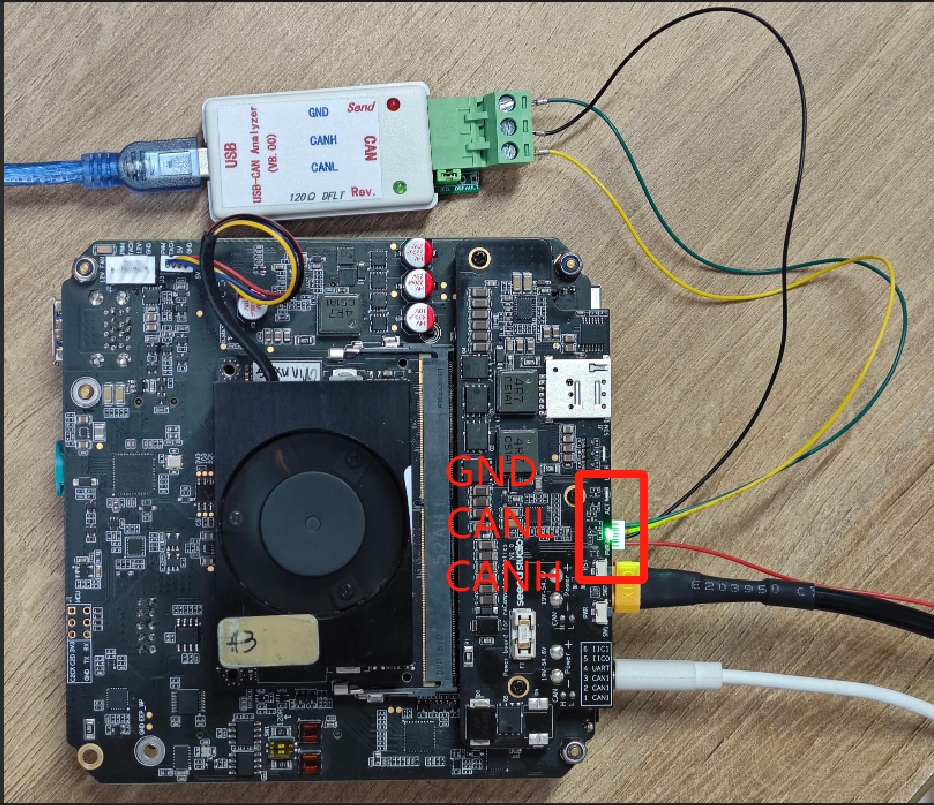
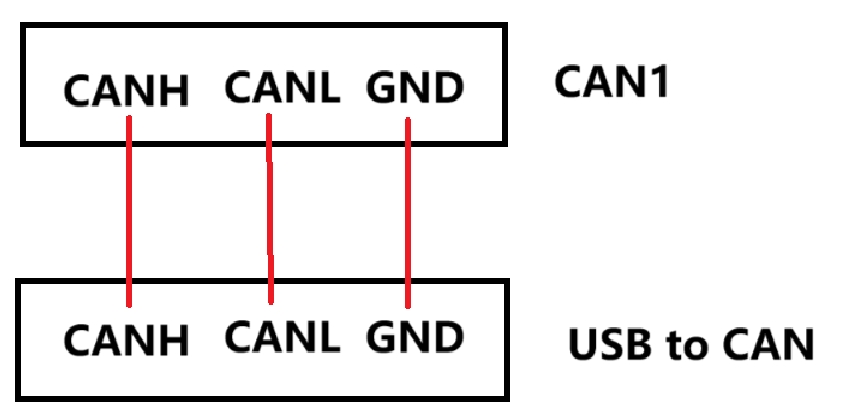
下図に示す接続方法に従って、CAN1 の CANL、CANH、および GND を、それぞれ USB to CAN ツール側の対応する CANL、CANH、および GND ポートに接続します。
本手順では、使用しているアダプタに応じて、こちら から入手できるソフトウェアをダウンロードしてインストールしています。
Step 1. CAN1 インターフェースを設定します:
#Set the bit rate
sudo ip link set can1 type can bitrate 500000
#Enable CAN1
sudo ip link set can1 up
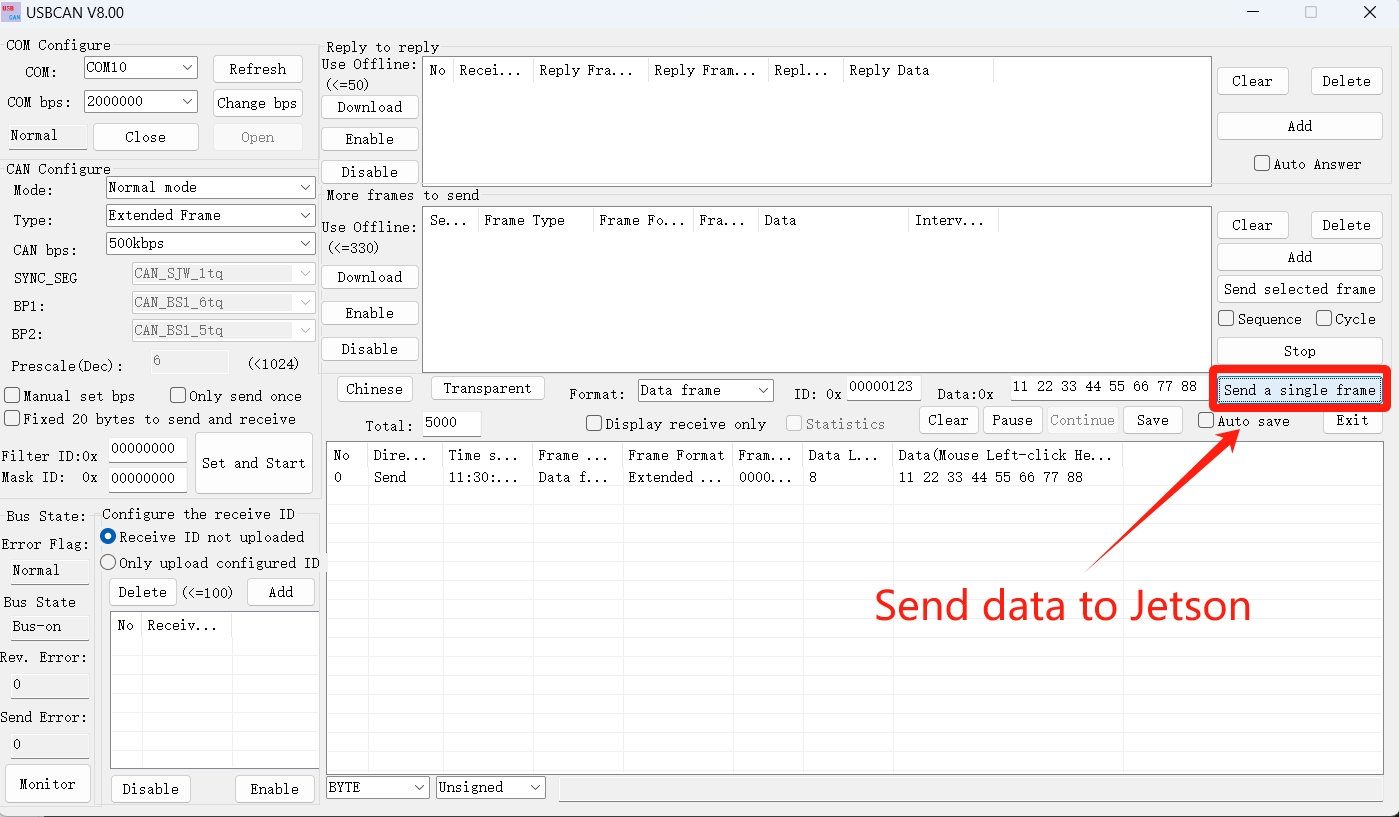
Step 2. PC のデータ受信ソフトウェアを設定します。 次の図のように通信設定を行ってください。
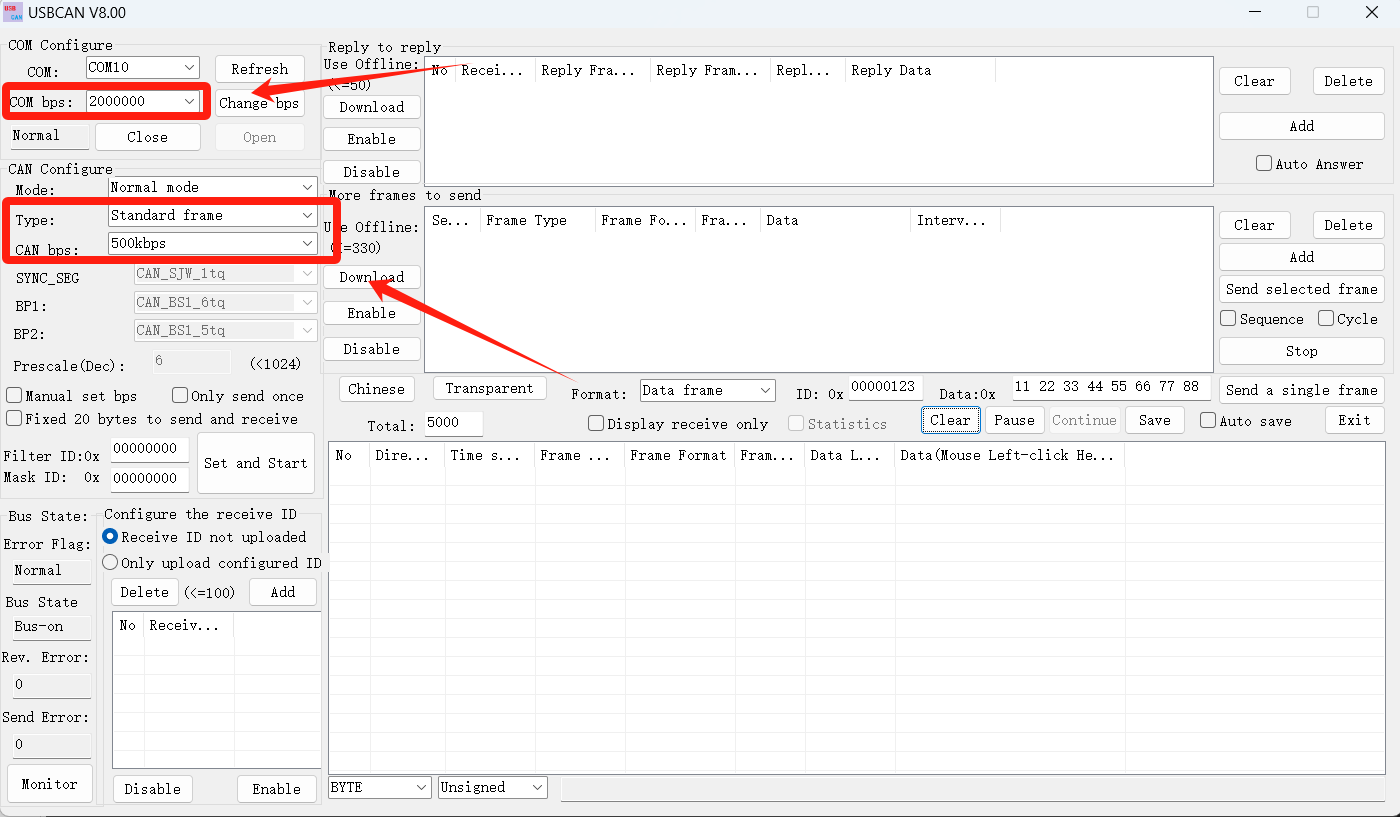
Step 3. GPIO を設定します。
Robotics J401 の CAN トランシーバにはアイドルモードがあるため、GPIO を介してウェイクアップする必要があります。Jetson のターミナルで次のコマンドを実行してください:
# Install the toolkit (skip if already installed)
sudo apt-get update && sudo apt-get install -y libgpiod-utils

# Activate the CAN0 and CAN1 transceivers (pull the STB pin low)
# It is necessary to use the '&' symbol to make it run in the background.
# Otherwise, the pin state will be reset after the command exits.
sudo gpioset --mode=wait 2 3=0 &
sudo gpioset --mode=wait 2 4=0 &
ここで、2 3 = 0 は CAN0 に対応し、2 4 = 0 は CAN1 に対応します。どちらか一方のポートのみを使用する場合は、対応するコマンドだけを実行してください。
Step 4. Jetson から PC へデータを送信します:
cansend can1 123#abcdabcd
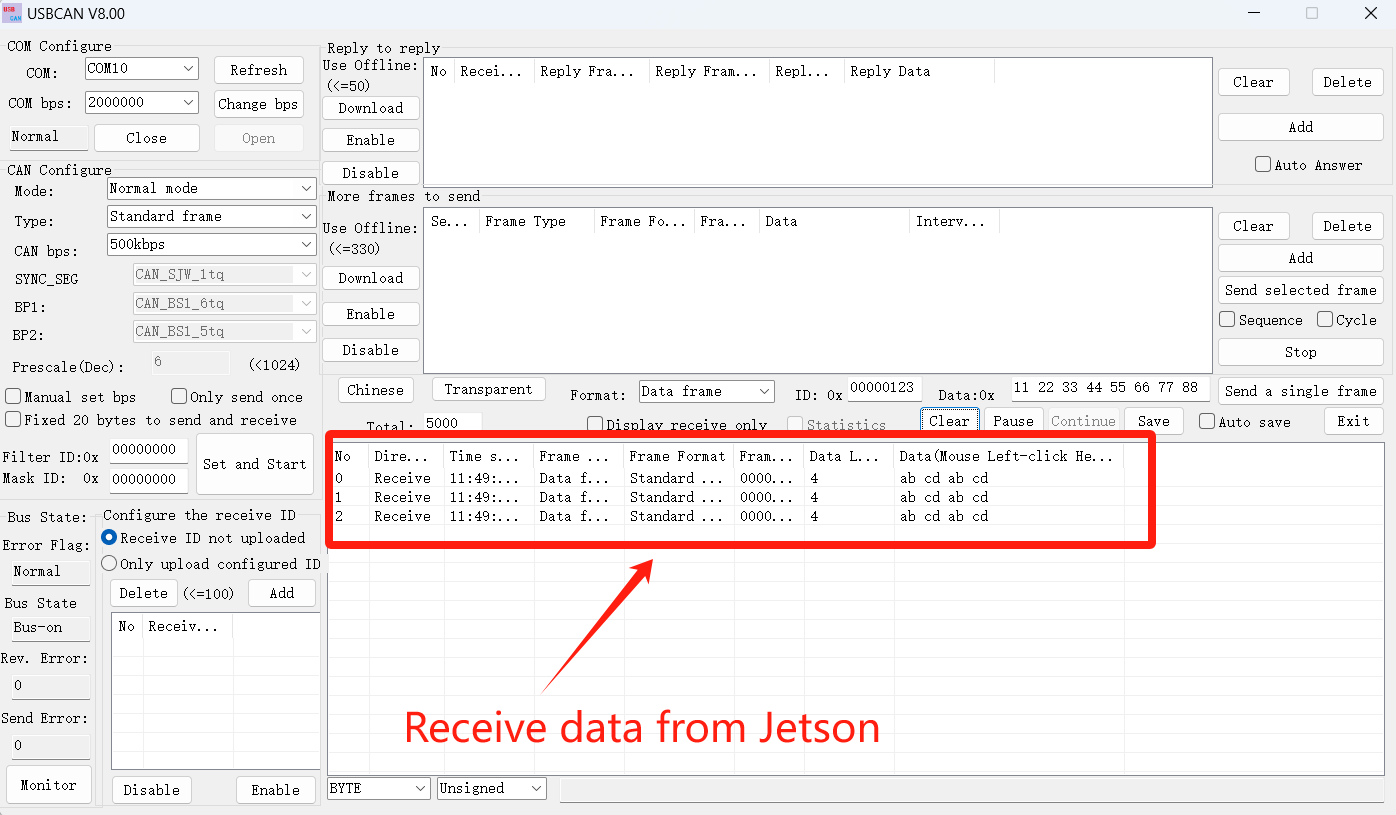
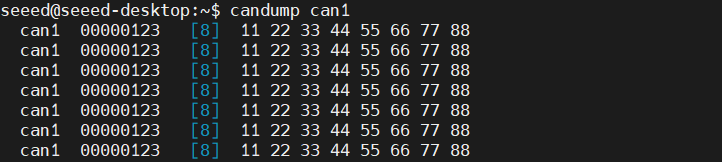
Step 5. PC から Jetson へデータを送信します:
#CAN1 monitors PC data
candump can1
Jetson のターミナルが PC から送信されたデータを受信していることが確認できます。
CAN FD モード
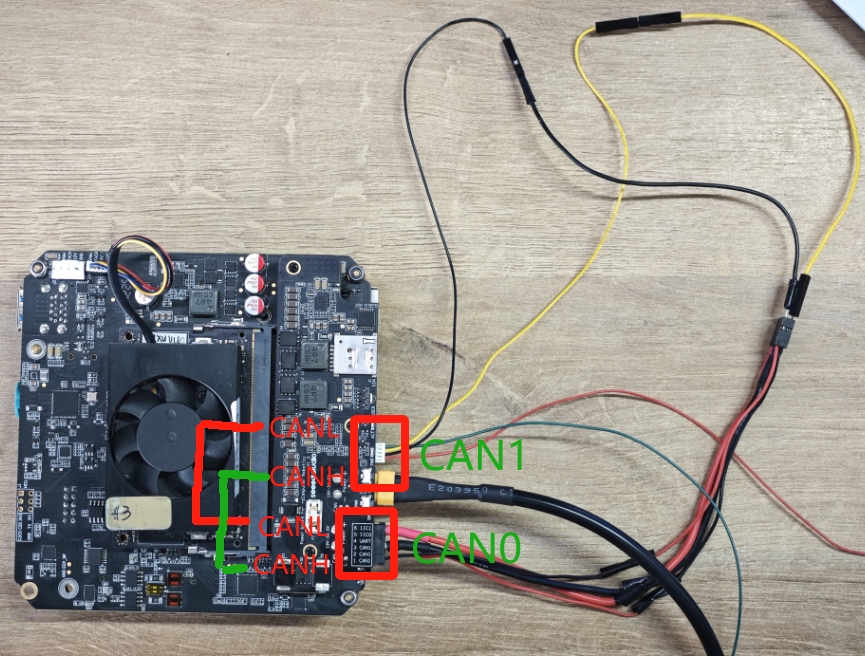
ここでは、CAN0 を CAN1 に接続して、複数の Jetson デバイスが CAN インターフェースを介してどのように通信できるかをデモします。
ハードウェア接続
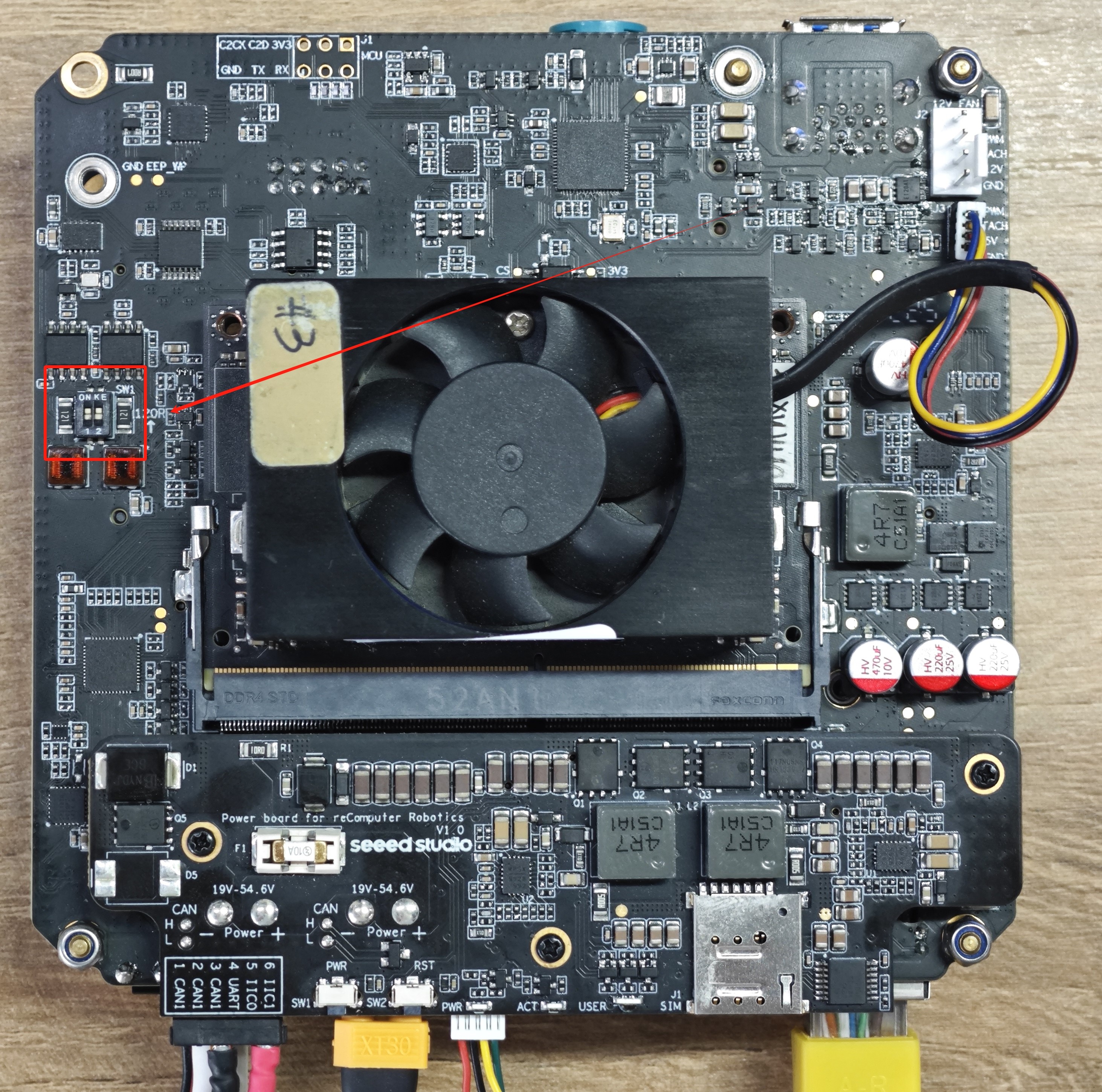
Step 1. 底面カバーを取り外し、両方の 120Ω 終端抵抗を ON 位置に設定します。
Step 2. CAN0 と CAN1 インターフェースを設定します:
#close the interface

sudo ip link set can0 down
sudo ip link set can1 down

#Set to FD mode

sudo ip link set can0 type can bitrate 500000 dbitrate 2000000 fd on
sudo ip link set can1 type can bitrate 500000 dbitrate 2000000 fd on

#open the interface
sudo ip link set can0 up
sudo ip link set can1 up

sudo gpioset --mode=wait 2 3=0 &
sudo gpioset --mode=wait 2 4=0 &
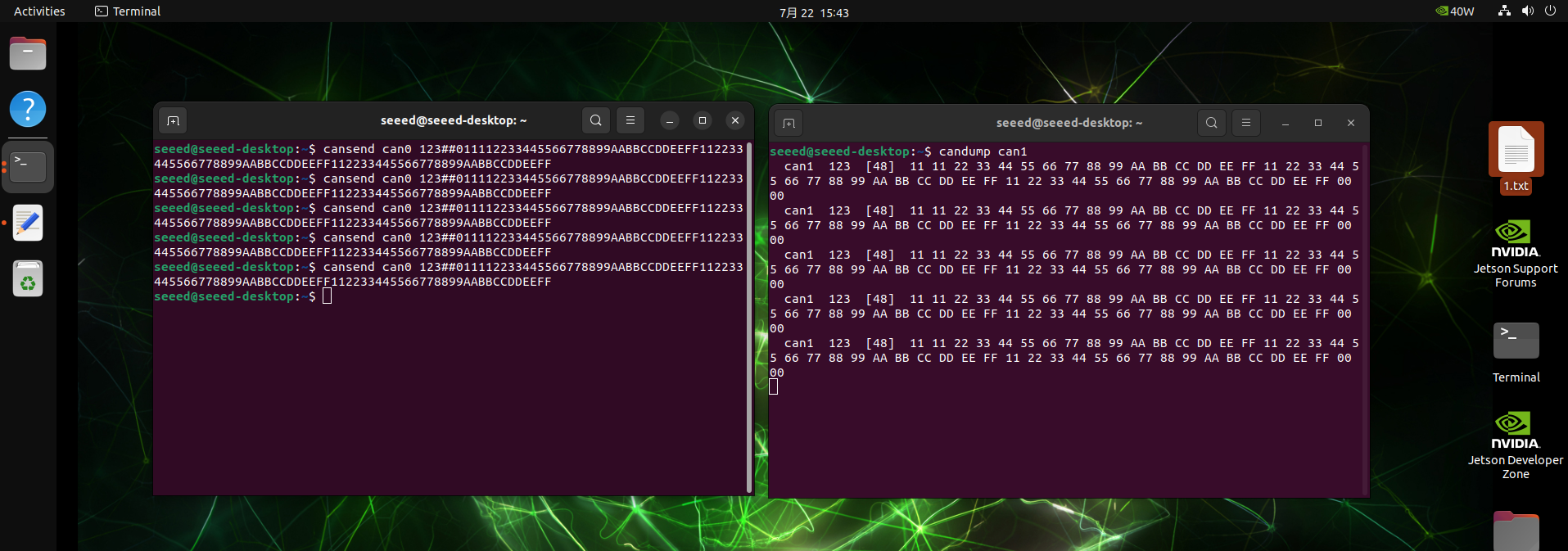
Step 3. 新しいターミナルを開き、CAN1 をリッスンし、CAN0 経由で CAN1 にデータを送信します:
#open a new terminal and run
candump can1

#another terminal sends data
cansend can0 123##011112233445566778899AABBCCDDEEFF112233445566778899AABBCCDDEEFF112233445566778899AABBCCDDEEFF
123は ID です##は CAN FD フレームを示します- 以下は 64 バイトのデータです(合計 128 個の 16 進数文字)
UART
Robotics J401 は、UART シリアル通信のための標準 4 ピン JST ヘッダを提供します。
ハードウェア接続
UART 通信では、以下の配線に従ってください。ここでは例として USB to TTL ツールを使用します。

使用手順
Step 1. Jetson デバイス上でターミナルを開き、次のコマンドを実行して UART インターフェースを有効にします:
gpioset --mode=time --sec=100 2 5=0
Step 2. USB to TTL ツールを Robotics J401 の UART ポートおよび PC に接続します。
Step 3. PC 側でシリアルポートツール(ここでは例として xcom ツールを使用)を開き、ボーレートを 115200 に設定します。
Step 4. シリアル通信のための簡単な Python スクリプトを作成します:
import serial
import time

ser = serial.Serial('/dev/ttyTHS1', 115200, timeout=1)
ser.write(b'Hello Jetson!\n')
while True:

    if ser.in_waiting:
        data = ser.readline()
        print("get:", data.decode('utf-8').strip())
    time.sleep(0.1)

ser.close()
Step 5. Jetson デバイス上で Python スクリプトを実行します:
python3 uart_test.py
Step 6. これで PC 側に出力が表示され、PC から Jetson デバイスへデータを送信することもできます:


I2C
Robotics J401 は、標準 JST 4 ピンヘッダを介して 2 つの I2C インターフェース(IIC0 と IIC1)を提供します。 センサーや周辺機器を簡単に接続して、システムを拡張できます。
ハードウェア接続
Robotics J401 には、2 つの 4 ピン GH-1.25 IIC インターフェース IIC0 と IIC1 が搭載されています。
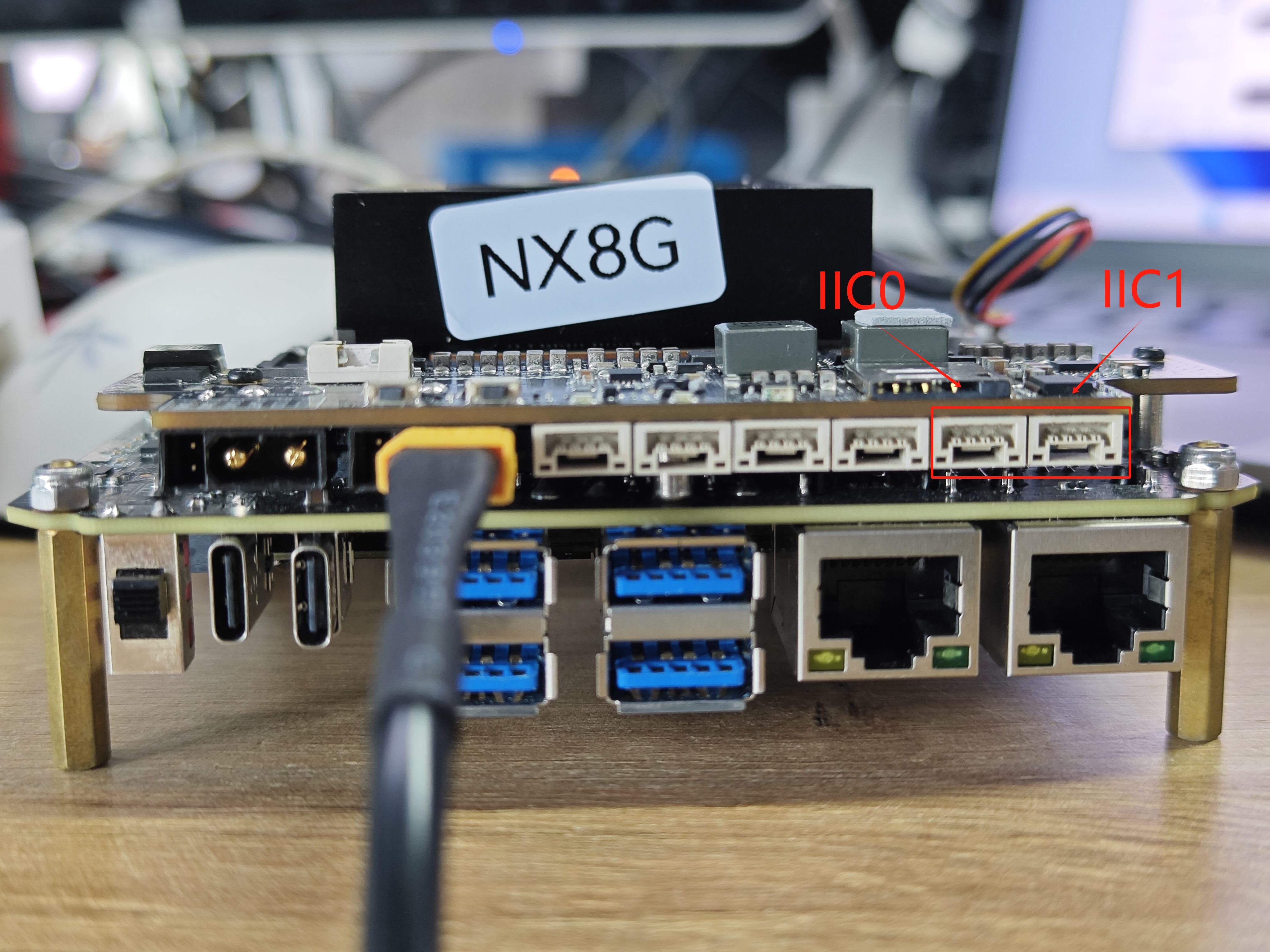
datasheet では、以下に示す IIC0/IIC1 4 ピン GH-1.25 インターフェースの配線図を確認できます:

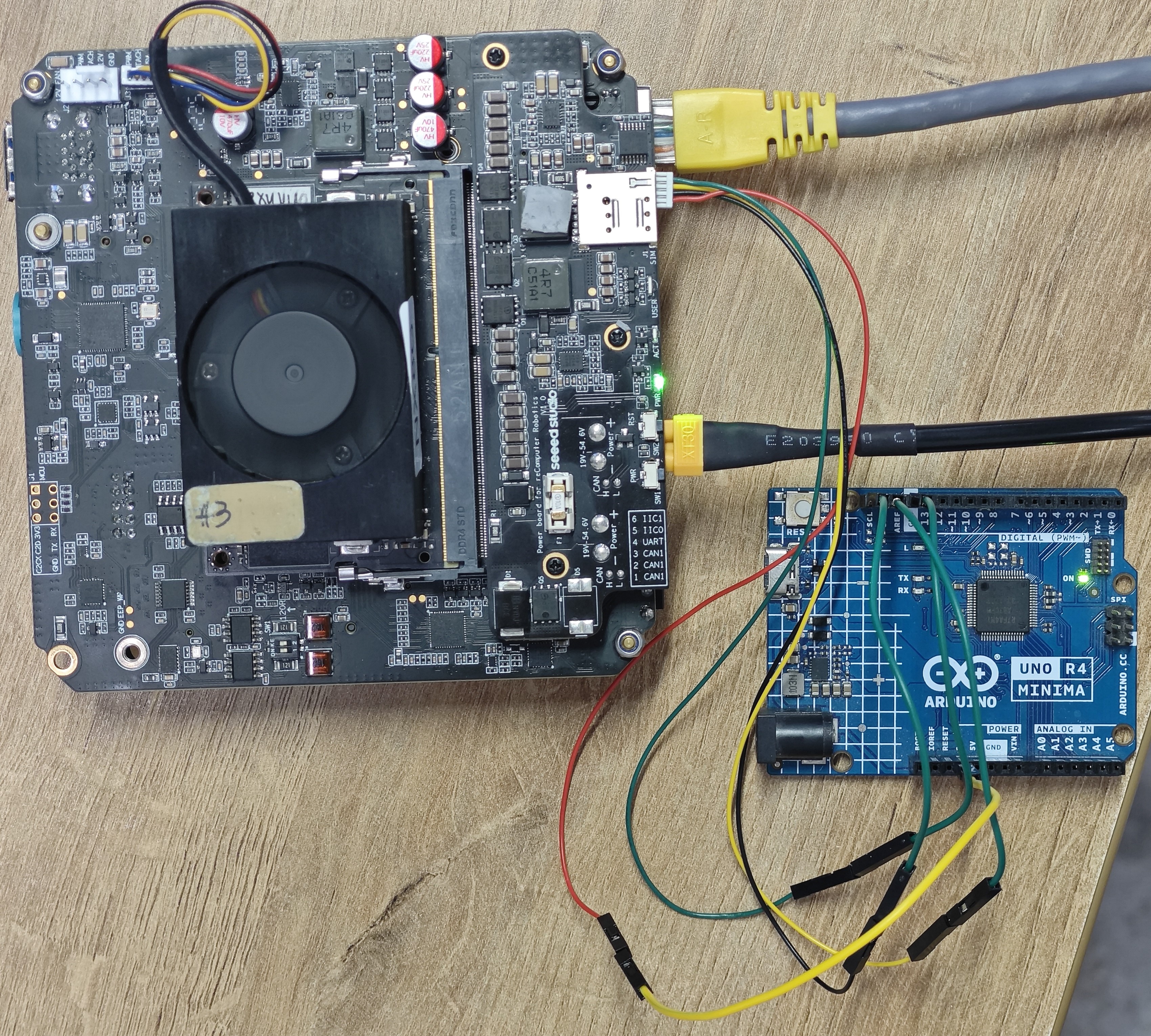
テスト用に IIC インターフェースデバイスを 1 つ選択してください。どれを選ぶかは自由です。ここでは Arduino-Uno-Rev4-Minima を使用して I2C0/I2C1 をテストします。
ここでのテスト手順は、IIC0/IIC1 に外部接続されたデバイスのアドレスをスキャンすることです。
デバイス(IIC0/IIC1 ↔ Device)を次の接続に従って接続してください:
-
Power → Power
-
SDA → SDA
-
SCL → SCL
-
Ground → Ground
使用手順
Step 1. コードを書き込むために Arduino IDE をダウンロードします。
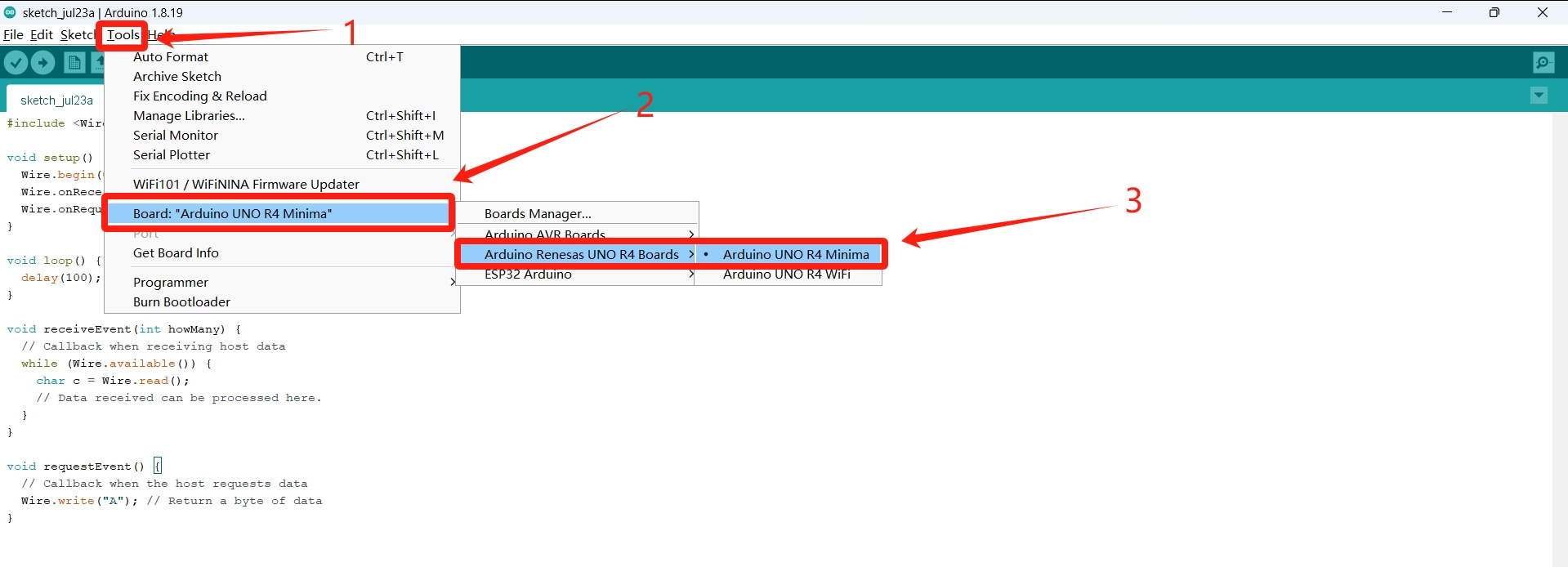
Step 2. 開発ボードの種類を選択します。
Step 3. IDE を再起動し、コードをアップロードします。
#code example
#include <Wire.h>

void setup() {
  Wire.begin(0x08); // Set the I2C slave address to 0x08
  Wire.onReceive(receiveEvent);
  Wire.onRequest(requestEvent);
}

void loop() {
  delay(100);
}

void receiveEvent(int howMany) {
  // Callback when receiving host data
  while (Wire.available()) {
    char c = Wire.read();
    // Data received can be processed here.
  }
}

void requestEvent() {
  // Callback when the host requests data
  Wire.write("A"); // Return a byte of data
}
Step 4. Jetson に IIC テスト用ツールをインストールします。
sudo apt update
sudo apt-get install i2c-tools
Step 5. ターミナルで次のコマンドを実行し、IIC バス上のマッピングされた名前を確認します:
i2cdetect -l
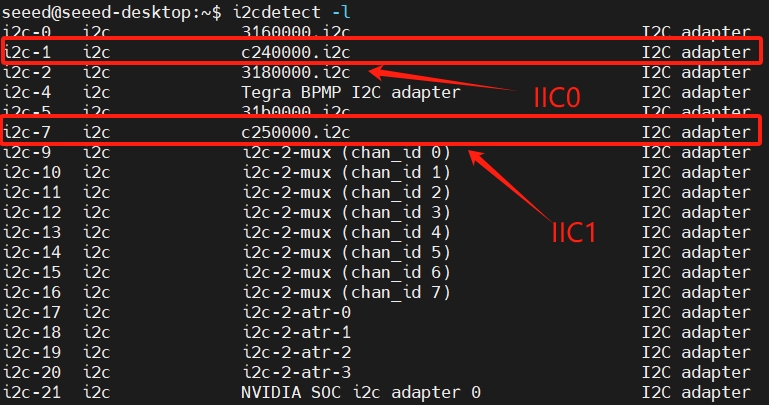
Step 6. 次のコマンドを実行して IIC0 上をスキャンします:
sudo i2cdetect -y -r 1
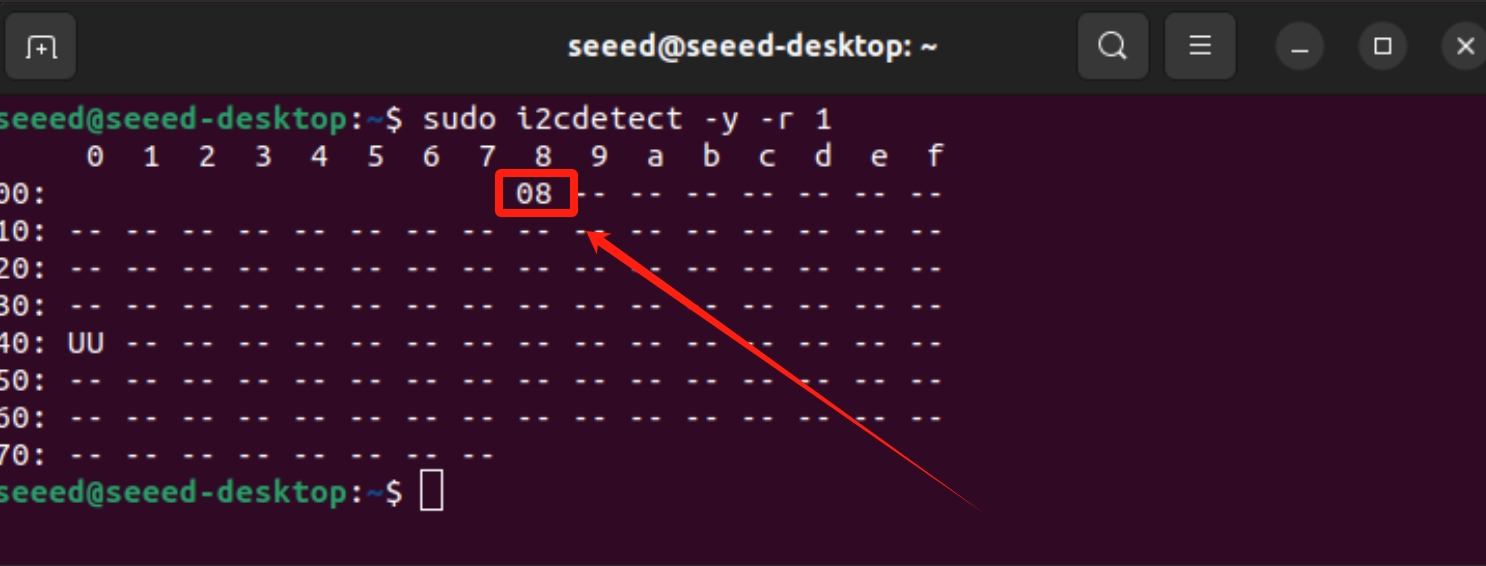
IIC0 に接続されているデバイスがアドレス 0x08 に設定されていることがわかります。
拡張ポート
Robotics j401 キャリアボードには、GMSL 拡張ボード用のカメラ拡張ヘッダが搭載されています。これにより、4 台の GMSL カメラを同時に接続して動作させることができます。
ハードウェア接続
以下は Robotics j401 キャリアボードの GMSL カメラ拡張ボード接続スロットです(事前に拡張ボードを用意する必要があります):

以下は、すでにサポートしている GMSL カメラモデルです:
- SG3S-ISX031C-GMSL2F
- SG2-AR0233C-5200-G2A
- SG2-IMX390C-5200-G2A
- SG8S-AR0820C-5300-G2A
- Orbbec Gemini 335Lg
使用手順
GMSL 機能を有効にする前に、GMSL 拡張ボードドライバを含む JetPack バージョンをインストールしていることを確認してください。
Jetson IO ファイルを設定する
sudo /opt/nvidia/jetson-io/jetson-io.py
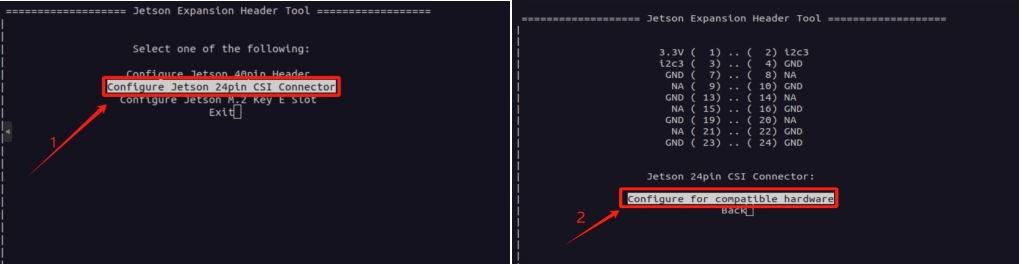
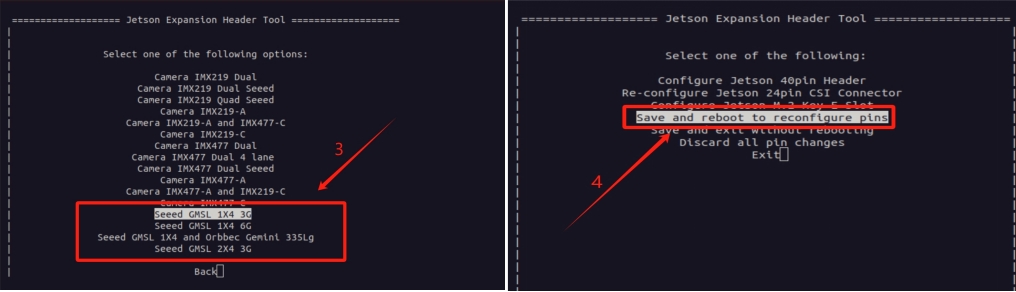
オーバーレイファイルは全部で 3 つあり、それぞれ Seeed GMSL 1X4 3G、Seeed GMSL 1X4 6G、Seeed GMSL 1X4、および Orbbec Gemini 335Lg です。これらはそれぞれ、SG3S の 3G カメラ、SG2 および SG8S の 6G カメラ、そして Orbbec のカメラに対応しています。図 3 に示すように、お使いのカメラのモデルに応じて io ファイルを設定してください。
step 2. ビデオインターフェース設定ツールをインストールします。
sudo apt update
sudo apt install v4l-utils
Gemini 335Lg のカメラを使用する
#Download the Orbbec Gemini 335Lg visualization tool
wget https://github.com/orbbec/OrbbecSDK_v2/releases/download/v2.4.8/OrbbecViewer_v2.4.8_202507031357_a1355db_linux_aarch64.zip
#unzip and run the UI tool
unzip OrbbecViewer_v2.4.8_202507031357_a1355db_linux_aarch64.zip
cd OrbbecViewer_v2.4.8_202507031357_a1355db_linux_aarch64
./OrbbecViewer
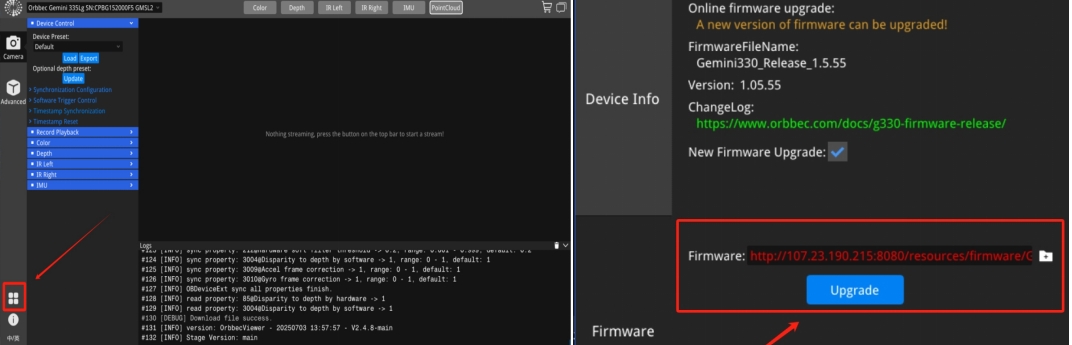
初回起動時には、ファームウェアの更新が必要になる場合があります。
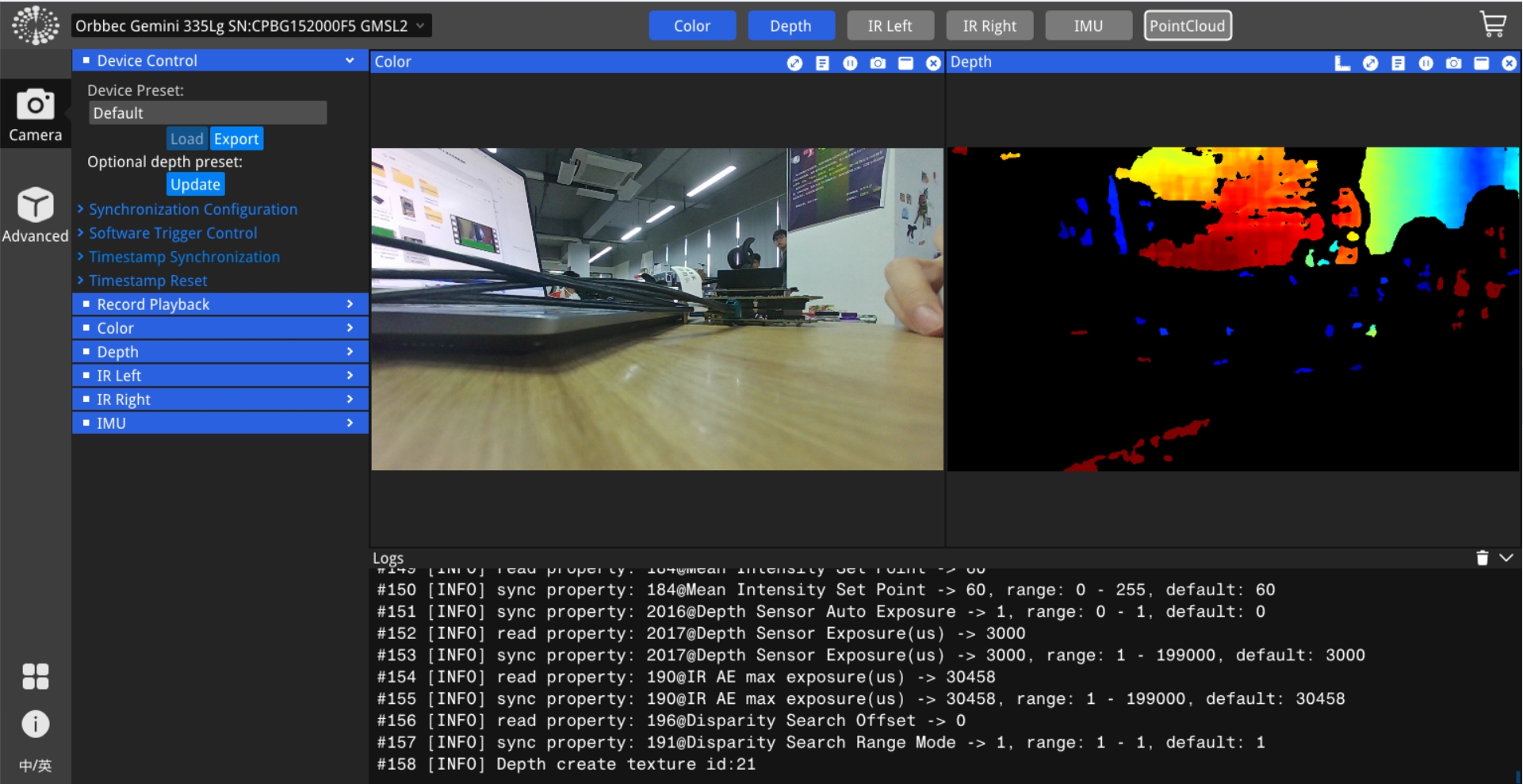
データストリームを開くと、カメラからの映像を確認できます。
SGxxx シリーズのカメラを使用する
step 1. フレーム同期モードを設定します(デフォルトでは有効になっていません!)。
ここでは、異なるモデルおよび解像度のカメラをどのように設定するかを示します。
#enables frame synchronization
v4l2-ctl -d /dev/video0 --set-ctrl=trig_mode=1
#Set the frame rate of the camera
v4l2-ctl -V --set-fmt-video=width=1920,height=1536 -c sensor_mode=0 --stream-mmap -d /dev/video0
#Set the camera format
v4l2-ctl -V --set-fmt-video=width=1920,height=1536 -c sensor_mode=0 -d /dev/video0
trig_mode = 1 はフレーム同期を有効にし、trig_mode = 0 はフレーム同期を無効にします。デフォルト設定はフレーム同期を無効にすることです。
--set-fmt-video には、接続されているカメラに基づいて選択された解像度が続きます。現在、3 つの sensor_mode オプションがあり、それぞれ異なる解像度に対応しています。
- sensor_mode=0 -------> YUYV8_1X16/1920x1536
- sensor_mode=1 -------> YUYV8_1X16/1920x1080
- sensor_mode=2 -------> YUYV8_1X16/3840x2160
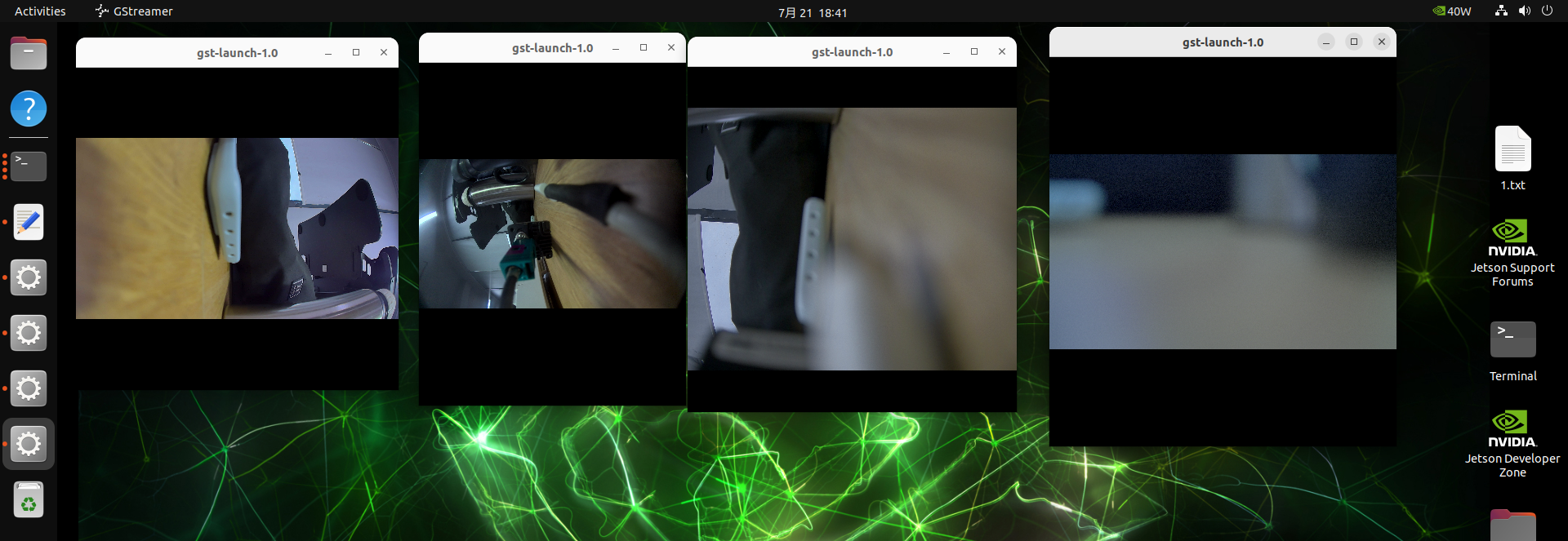
step 2. カメラを起動します。
gst-launch-1.0 \
    v4l2src device=/dev/video0 ! \
    video/x-raw,format=YUY2,width=1920,height=1080,framerate=30/1 ! \
    videoconvert ! \
    videoscale ! \
    xvimagesink

gst-launch-1.0 \
    v4l2src device=/dev/video1 ! \
    video/x-raw,format=YUY2,width=1920,height=1080,framerate=30/1 ! \
    videoconvert ! \
    videoscale ! \
    xvimagesink

gst-launch-1.0 \
    v4l2src device=/dev/video2 ! \
    video/x-raw,format=YUY2,width=1536,height=1080,framerate=30/1 ! \
    videoconvert ! \
    videoscale ! \
    xvimagesink

gst-launch-1.0 \
    v4l2src device=/dev/video3 ! \
    video/x-raw,format=YUY2,width=3840,height=2160,framerate=30/1 ! \
    videoconvert ! \
    videoscale ! \
    xvimagesink
ディスプレイ
reComputer Jetson Robotics J401 には、高解像度ディスプレイ出力用の DP1.4(Type-C ホストに含まれています)が搭載されています。
リソース
- reComputer Robotics J401 キャリアボード回路図
- reComputer Robotics J401 キャリアボードデータシート
- reComputer Robotics 3D ファイル
- メカニカルドキュメント - reComputer Robotics PCBA
- Seeed NVIDIA Jetson 製品カタログ
- Nvidia Jetson 比較
- Seeed Nvidia Jetson 導入事例
- Seeed Jetson ワンページ資料
技術サポート & 製品ディスカッション
弊社製品をお選びいただきありがとうございます。お客様が弊社製品をできるだけスムーズにご利用いただけるよう、さまざまなサポートを提供しています。お好みやニーズに応じてお選びいただける、複数のコミュニケーションチャネルをご用意しています。