reComputer Super のはじめに

reComputer Super シリーズは reComputer Classic を強化し、AI 性能を最大 1.7 倍、157 TOPS まで引き上げます。Jetson Orin Nano(11410311, 11410312)および Jetson Orin NX(11410313, 11410314)を搭載したモデルを備えています。 開発と量産の両方を想定して設計されており、M.2 Key E/M、デュアル RJ45 Ethernet、Mini-PCIe、4xUSB 3.2、HDMI 2.1、4xCSI、CAN など豊富なインターフェースを備えています。Jetpack 6.2 と Linux OS BSP をプリインストールしており、すぐに市場投入が可能です。 また、NVIDIA、Hugging Face、ONNX、PyTorch、ROS2/1 など、幅広い LLM および Physical AI フレームワークをエッジでシームレスにサポートし、これらのマルチモーダル機能をロボティクスアプリケーションと統合することで、Physical AI 開発をさらに充実させます。
カスタマイズ可能なオプション:ロゴブランディング、パッケージング、ファームウェア書き込み。
主な特長
🚀 パフォーマンス向上
- reComputer Classic と比べて 1.7 倍の AI 性能向上 を実現し、157 TOPS を提供
- Jetson Orin Nano(モデル: 11410311, 11410312)および Jetson Orin NX(モデル: 11410313, 11410314)を搭載
🔌 豊富な接続性とインターフェース
- 拡張性のための M.2 Key E/M + Mini-PCIe
- 高速ネットワーキング向け デュアル RJ45 Ethernet ポート
- 4x USB 3.2、HDMI 2.1、4x CSI(Camera Serial Interface)
- 産業用/ロボティクス用途向けの CAN バス をサポート
🛠️ 開発および量産にすぐ使える設計
- Jetpack 6.2 と Linux OS BSP をプリインストールし、箱から出してすぐに展開可能
- 次のフレームワークとシームレスに連携したエッジ AI を実現:
- NVIDIA、Hugging Face、ONNX、PyTorch
- ロボティクスアプリケーション向け ROS2/1
- マルチモーダル AI および Physical AI 開発をサポート
🤖 エッジ AI とロボティクスに最適化
- エッジにおいて LLM(Large Language Model) の機能と Physical AI を統合
- ロボティクス、産業オートメーション、リアルタイム AI 推論に最適
- 事前構成済みソフトウェアスタックにより 市場投入までの時間 を短縮
仕様
| Jetson Orin Super System on Module | |||||
|---|---|---|---|---|---|
| Specifications | reComputer Super J3010 | reComputer Super J3011 | reComputer Super J4011 | reComputer Super J4012 | |
| Module | NVIDIA Jetson Orin™ Nano 4GB | NVIDIA Jetson Orin™ Nano 8GB | NVIDIA Jetson Orin™ NX 8GB | NVIDIA Jetson Orin™ NX 16GB | |
| AI Performance | 34 TOPS | 67 TOPS | 117 TOPS | 157 TOPS | |
| GPU | 16 Tensor コアを備えた 512 コア NVIDIA Ampere アーキテクチャ GPU | 32 Tensor コアを備えた 1024 コア NVIDIA Ampere アーキテクチャ GPU | |||
| CPU | 6 コア Arm® Cortex®-A78AE v8.2 64-bit CPU 1.5MB L2 + 4MB L3 | 6 コア Arm® Cortex®-A78AE v8.2 64-bit CPU 1.5MB L2 + 4MB L3 | 8 コア Arm® Cortex®-A78AE v8.2 64-bit CPU 2MB L2 + 4MB L3 | ||
| CPU Max Frequency | 1.7 GHz (MAXN_SUPER) | 2 GHz | |||
| Memory | 4GB 64-bit LPDDR5 34 GB/s | 8GB 128-bit LPDDR5 68 GB/s | 8GB 128-bit LPDDR5 102.4GB/s | 16GB 128-bit LPDDR5 102.4GB/s | |
| DL Accelerator | / | 1x NVDLA v2 | 2x NVDLA v2 | ||
| Video Encoder | 1~2 コアの CPU により 1080p30 をサポート | 1x 4K60 (H.265) | 3x 4K30 (H.265) 6x 1080p60 (H.265) | 12x 1080p30 (H.265) | |||
| Video Decoder | 1x 4K60 (H.265) 2x 4K30 (H.265) 5x 1080p60 (H.265) 11x 1080p30 (H.265) | 1x 8K30 (H.265) 2x 4K60 (H.265) 4x 4K30 (H.265) 9x 1080p60 (H.265) 18x 1080p30 (H.265) | |||
| CSI | 最大 4 台のカメラ (バーチャルチャネル経由で 8 台) 8 レーン MIPI CSI-2 D-PHY 2.1(最大 20Gbps) | ||||
| Mechanical | 69.6mm x 45mm 260 ピン SO-DIMM コネクタ | ||||
| キャリアボード | |||||
| Storage | 1x M.2 KEY M PCIe(M.2 NVMe 2280 SSD 128G 付属) | ||||
| Networking | M.2 KEY E | WiFi/Bluetooth モジュール用 1x M.2 Key E | |||
| Mini PCIe | LTE 4G モジュール用 1x mini-PCIe | ||||
| Ethernet | 2x RJ45 ギガビット Ethernet | ||||
| I/O | USB | 4x USB 3.2 Type-A (5Gbps); 1x USB 2.0 Type-C (デバイスモード/デバッグ); | |||
| Camera | 4x mipi CSI(2 レーン 15 ピン) | ||||
| CAN | 1 x CAN(4 ピンヘッダ) | ||||
| Display | 1x HDMI 2.1 | ||||
| Fan | 1x 4 ピンファンコネクタ (5V PWM); 1x 4 ピンファンコネクタ (12V PWM); | ||||
| Extension Port | 1x 40 ピン拡張ヘッダ; 1x 12 ピン制御および UART ヘッダ; | ||||
| RTC | 1x RTC 2 ピン; 1x RTC ソケット | ||||
| LED | 2x LED(PWR および ACT) | ||||
| Pinhole Button | 1x PWR; 1x RESET; | ||||
| DIP Switch | 1x REC | ||||
| Antenna Hole | 4x アンテナホール | ||||
| Power | 12-19V 5525 バレル DC ジャック | ||||
| Jetpack Version | Jetpack 6.2 | ||||
| Mechanical Dimensions | 130mm x 120mm x 66mm | ||||
| Installation | デスク、壁掛け | ||||
| Operating Temperature | -10℃~60℃ | ||||
| Warranty | 2 年 | ||||
| Certification | CE,FCC,RoHS,REACH,Telec, KC, 振動試験(GB/T 2423) | ||||
インタラクティブ 3D エクスプローラ
インタラクティブな 3D ビューアで reComputer Super シリーズを探索できます。デバイスを回転させ、ハードウェアインターフェースを確認し、分解図を表示し、対応モジュールについて詳しく知ることができます。
ハードウェアインターフェースの使用方法
各ハードウェアインターフェースの詳細な仕様と手順については、ハードウェアインターフェース使用ガイドを参照してください。
JetPack OS のフラッシュ
対応モジュール
- NVIDIA® Jetson Orin™ Nano Module 4GB
- NVIDIA® Jetson Orin™ Nano Module 8GB
- NVIDIA® Jetson Orin™ NX Module 8GB
- NVIDIA® Jetson Orin™ NX Module 16GB
事前準備
- Ubuntu ホスト PC
- reComputer Super
- USB Type-C データ転送ケーブル
仮想マシンではなく、物理的な Ubuntu ホストデバイスを使用することを推奨します。 ホストマシンを準備する際は、以下の表を参照してください。
| JetPack Version | Ubuntu Version (Host Computer) | |||
| 18.04 | 20.04 | 22.04 | 24.04 | |
| JetPack 6.x | ✅ | ✅ | ||
| JetPack 7.2 | ✅ | ✅ | ✅ | |
Note: JetPack 7.2 では、Ubuntu 24.04 はフラッシュおよびターゲット側コンポーネントのインストールのみサポートされます。ホスト開発コンポーネントが必要な場合は、Ubuntu 20.04 または 22.04 を使用してください。
Jetpack イメージの準備
ここでは、使用している Jetson モジュールに対応したシステムイメージを Ubuntu PC にダウンロードする必要があります。
| Jetpack Version | Jetson Module | Download Link1 | SHA256 |
|---|---|---|---|
| 7.2 | Orin Nano 4GB | Download | b3acb95bf1064067029ce8159d48f8a e5633a5ca4d9bb34fa955a39c5f2838ed |
| Orin Nano 8GB | Download | 2b851a7a19105e1e2dd6903881e9e682 7b45c85151ce6a2dabda9928b97ae9e7 | |
| Orin NX 8GB | Download | 290ebf050e74dd30a3f17ab690772a21 a421abf0e8efcf89ff6c4fc2fe8e1ab7 | |
| Orin NX 16GB | Download | ca333821c991da20db5cf9737e6439dc ecf4d5e295ed33a981d4eea856cb3220 | |
| 6.2 | Orin Nano 4GB | Download | 7a1f2085f50d77e5d86d3f01ccdc1255 c90a7c7d22a6ab7e4c4e3263e3148670 |
| Orin Nano 8GB | Download | d26cbf4e16b9d5879e4b737754f65bb0 ea485b98760a1aa0657e07054efd8877 | |
| Orin NX 8GB | Download | 55a559dc6736650d45c2d787265c7e2c 36cd2d7f233ae58b00364aec7d82455c | |
| Orin NX 16GB | Download | 51f816d57dedd6e2305acd0ae8e0ffdc 19aec7319e351b7a70489f7eab8d69c6 |
JetPack イメージファイルは大容量のため、ダウンロードに約 60 分かかる場合があります。ダウンロードが完了するまでお待ちください。
ダウンロードしたファームウェアの完全性を検証するには、SHA256 ハッシュ値を比較します。
Ubuntu ホストマシンでターミナルを開き、コマンド sha256sum <File> を実行して、ダウンロードしたファイルの SHA256 ハッシュ値を取得します。結果のハッシュが wiki に記載されている SHA256 ハッシュと一致すれば、ダウンロードしたファームウェアが完全かつ正常であることが確認できます。
Force Recovery モードに入る
インストール手順に進む前に、ボードが Force Recovery モードになっていることを確認する必要があります。
Step-by-Step
Step 1. スイッチを RESET モードに切り替えます。

Step 2. 電源ケーブルを接続して reComputer Super の電源を入れます。
Step 3. USB Type-C データ転送ケーブルで Super を Ubuntu ホスト PC に接続します。
Step 4. Linux ホスト PC でターミナルウィンドウを開き、コマンド lsusb を入力します。使用している Jetson SoM に応じて、返された内容に次のいずれかの出力が含まれていれば、ボードは Force Recovery モードになっています。
- Orin NX 16GB の場合: 0955:7323 NVidia Corp
- Orin NX 8GB の場合: 0955:7423 NVidia Corp
- Orin Nano 8GB の場合: 0955:7523 NVidia Corp
- Orin Nano 4GB の場合: 0955:7623 NVidia Corp
以下の画像は Orin Nano 8GB の例です。

Jetson へのフラッシュ
Step 1: ダウンロードしたイメージファイルを解凍します:
cd <path-to-image>
sudo tar xpf mfi_xxxx.tar.gz
# For JetPack 6.2 example: sudo tar xpf mfi_recomputer-super-orin-nx-16g-j401-6.2-36.4.3-2026-02-05.tar.gz
# For JetPack 7.2 example: sudo tar xpf mfi_recomputer-super-orin-nx-16g-7.2.0-39.2.0-2026-06-19.tar.gz
Step 2: JetPack システムを NVMe SSD にフラッシュするため、次のコマンドを実行します:
cd mfi_xxxx
# For example: cd mfi_recomputer-orin-super-j401
sudo ./tools/kernel_flash/l4t_initrd_flash.sh --flash-only --massflash 1 --network usb0  --showlogs
フラッシュ処理が成功すると、次のような出力が表示されます。

フラッシュコマンドの実行には 2〜10 分かかる場合があります。
Step 3: HDMI ケーブルでモニターを接続し、reComputer Super システムの初期設定を完了します:
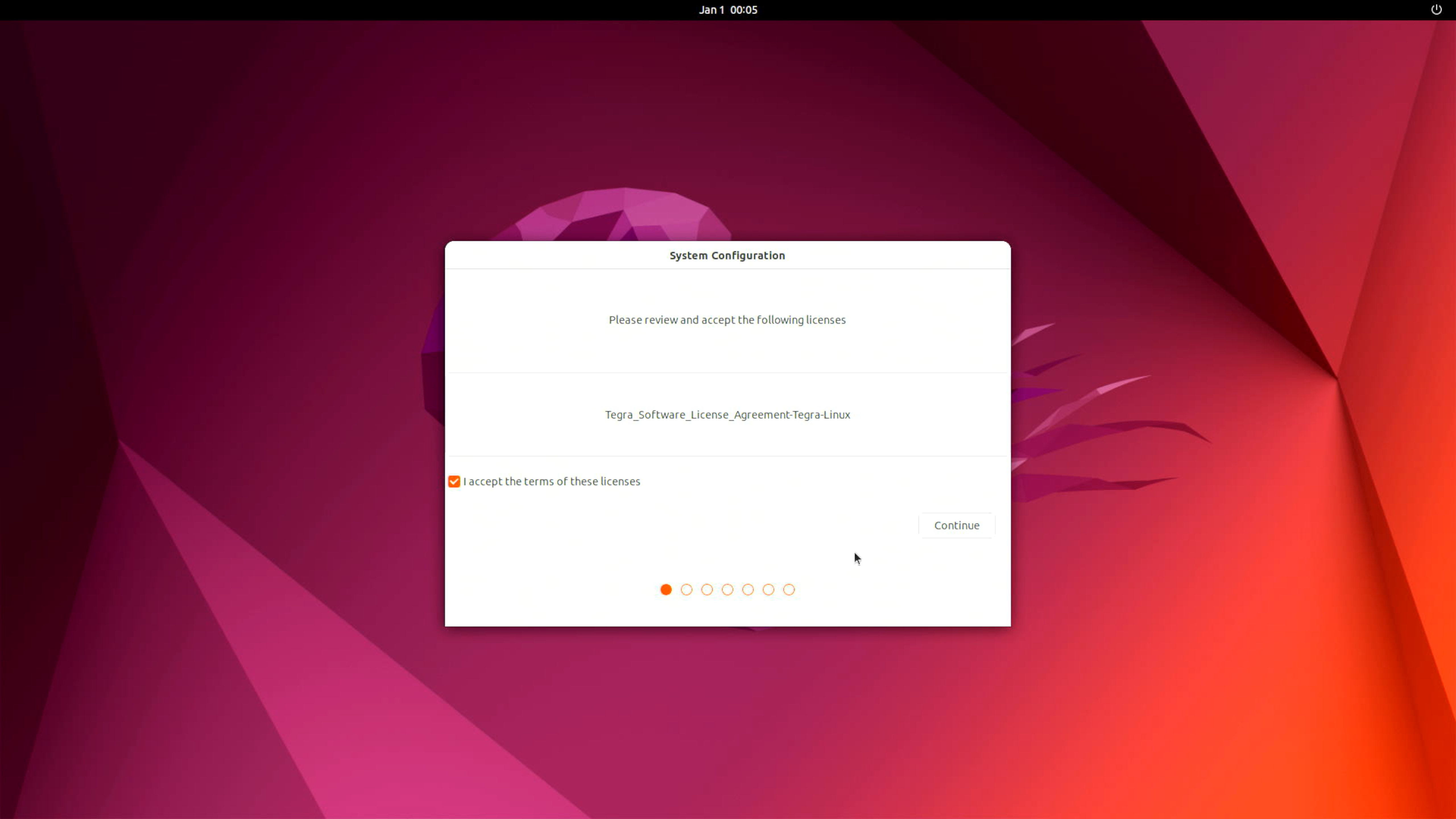
ご自身のニーズに応じて System Configuration を完了してください。
ハードウェアインターフェースの使用
ハードウェアインターフェースの詳細な仕様や使用方法についてさらに知りたい場合は、この wiki を参照してください。
リソース
- reComputer Super データシート
- 回路図
- 3D ファイル
- Mechanical Document-reComputer Super
- Mechanical Document-reComputer Super PCBA
- Seeed Nvidia Jetson 導入事例
- Seeed Jetson ワンページ資料
技術サポート & 製品ディスカッション
弊社製品をお選びいただきありがとうございます。弊社は、製品をできるだけスムーズにご利用いただけるよう、さまざまなサポートを提供しています。お好みやニーズに応じて選択いただける複数のコミュニケーションチャネルをご用意しています。