J401-Mini キャリアボードに JetPack をフラッシュする
reComputer Mini は NVIDIA Jetson Orin Nano/Orin NX モジュールを搭載した小型 AI コンピュータで、最大 100 TOPS の AI 性能を発揮します。底面には PCIe ポートを備え、豊富な拡張性を提供するとともに、柔軟なカスタマイズも可能です。システム全体はドローン、巡回ロボット、配送ロボットなどの自律マシンへの組み込みを想定して設計されています。54V DC 入力に直接対応しており、バッテリー駆動システムで幅広く利用できます。
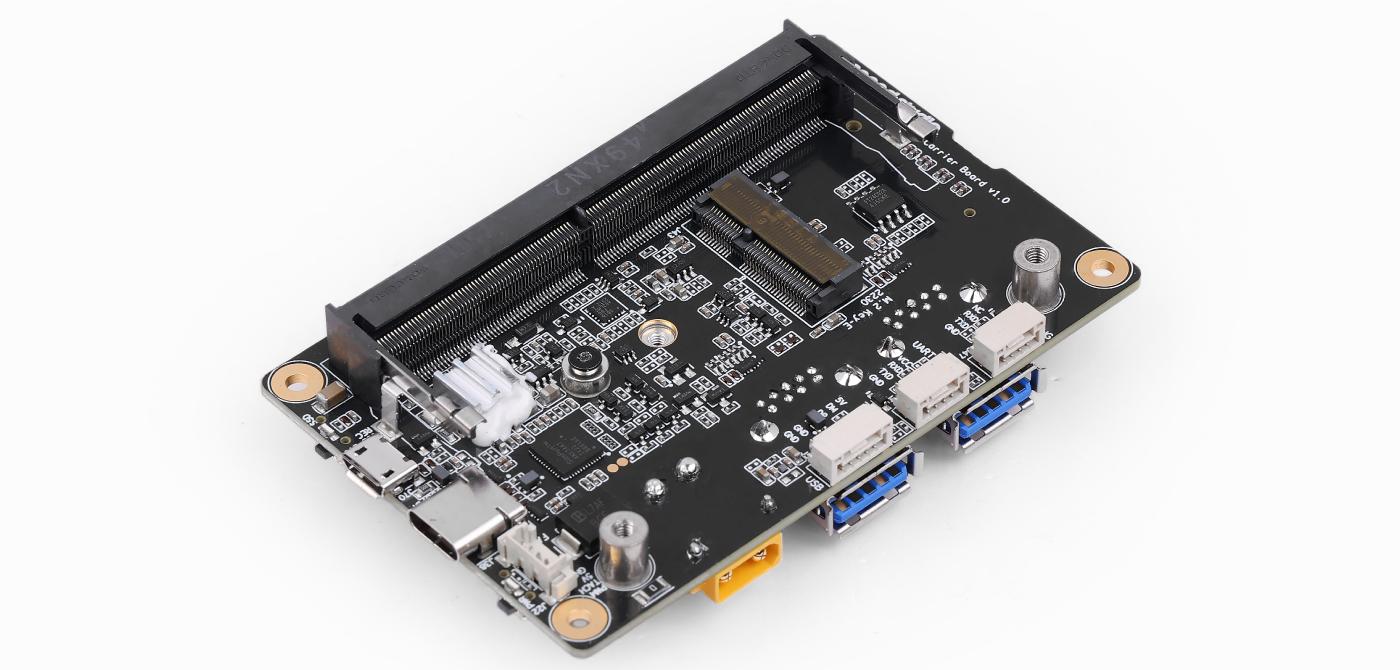
特長
- 量産向けの優れた AI パフォーマンス: NVIDIA Ampere™ GPU アーキテクチャと 64 ビット動作機能を組み合わせた NVIDIA Orin SoC を採用し、低消費電力かつ低レイテンシで最大 100 TOPS の AI 性能を実現。高度な多機能ビデオ・画像処理機能と NVIDIA Deep Learning Accelerators を統合。
- 手のひらサイズのエッジ AI デバイス: 63mm x 95mm x 42mm のコンパクトサイズに、NVIDIA Jetson Orin NX 16GB モジュール、Mini J401 キャリアボード、ファン、筐体を搭載。デスクトップ設置および壁掛け設置に対応。
- 豊富な I/O による拡張性: 最大 7x USB、1x DP 2.1、2x CSI、1x RJ45(GbE 用)、M.2 Key E、M.2 Key M、デュアルチャネル CAN、拡張ボード用 GPIO を搭載。
- ソリューションの市場投入を加速: 128GB NVMe SSD に JetPack 6.0 と Linux OS BSP をプリインストールし、Jetson ソフトウェアおよび主要な AI フレームワークをサポート。
- スケール展開に対応: Allxon および Balena による OTA、リモート管理サービスをサポート。
- 柔軟なカスタマイズ: reComputer Mini J4012 のオリジナル設計に基づき、アクセサリモジュールの変更、ロゴ、ハードウェアインターフェースの変更などに対応。
仕様
| Jetson Orin システムオンモジュール | ||||
|---|---|---|---|---|
| 仕様 | reComputer Mini J3010 | reComputer Mini J3011 | reComputer Mini J4011 | reComputer Mini J4012 |
| モジュール | Jetson Orin Nano 4GB | Jetson Orin Nano 8GB | Jetson Orin NX 8GB | Jetson Orin NX 16GB |
| AI 性能 | 20 TOPS | 40 TOPS | 70 TOPS | 100 TOPS |
| GPU | 16 Tensor コアを備えた 512 コア NVIDIA Ampere アーキテクチャ GPU | 32 Tensor コアを備えた 1024 コア NVIDIA Ampere アーキテクチャ GPU | ||
| CPU | 6 コア Arm® Cortex®-A78AE v8.2 64 ビット CPU 1.5MB L2 + 4MB L3 | 6 コア Arm® Cortex®-A78AE v8.2 64 ビット CPU 1.5MB L2 + 4MB L3 | 8 コア Arm® Cortex®-A78AE v8.2 64 ビット CPU 2MB L2 + 4MB L3 | |
| CPU 最大周波数 | 1.5 GHz | 2 GHz | ||
| メモリ | 4GB 64-bit LPDDR5 34 GB/s | 8GB 128-bit LPDDR5 68 GB/s | 8GB 128-bit LPDDR5 102.4GB/s | 16GB 128-bit LPDDR5 102.4GB/s |
| DL アクセラレータ | / | 1x NVDLA v2 | 2x NVDLA v2 | |
| ビデオエンコーダ | 1~2 コアの CPU により 1080p30 をサポート | 1x 4K60 (H.265) | 3x 4K30 (H.265) 6x 1080p60 (H.265) | 12x 1080p30 (H.265) | ||
| ビデオデコーダ | 1x 4K60 (H.265) 2x 4K30 (H.265) 5x 1080p60 (H.265) 11x 1080p30 (H.265) | 1x 8K30 (H.265) 2x 4K60 (H.265) 4x 4K30 (H.265) 9x 1080p60 (H.265) 18x 1080p30 (H.265) | ||
| キャリアボード | ||||
| ストレージ | 128GB NVMe SSD | |||
| ネットワーキング | M.2 KEY E | WiFi/Bluetooth モジュール用 1x M.2 Key E | ||
| I/O | USB | 2x USB 3.2 Type-A (10Gbps) 1x USB 2.0 Micro-B(デバイスモード) 1x USB 3.0 Type-C(ホストモード) 1x USB 2.0 JST-5pin(ホストモード) | ||
| UART | 1x UART、1x UART(デバッグ用) | |||
| ディスプレイ | 1x DP 2.1(Type-C コネクタに内蔵) | |||
| ファン | 1x 4 ピンファンコネクタ(5V PWM) | |||
| ボタン | 1x リセットボタン、1x リカバリボタン | |||
| 拡張ポート | 2x 60 ピン高速コネクタ(拡張ボード用) 1x 10 ピン電源コネクタ(拡張ボード用) | |||
| RTC | 1x RTC 2 ピン | |||
| 電源 | 1x XT30 コネクタ(12-54V DC) | |||
| 拡張ボード | ||||
| ネットワーキング | イーサネット | 1x RJ-45 ギガビットイーサネット(10/100/1000M) | ||
| I/O | USB | 4x USB 3.2 Type-A (5 Gbps) | ||
| CAN | 1x CAN JST 4pin (3.3V)、1x CAN (XT30 2+2) | |||
| ファン | 1x 4 ピンファンコネクタ(5V PWM) | |||
| I2C | 2x I2C JST 4pin (3.3V) | |||
| SPI | 1x I2S JST 6pin (3.3V) | |||
| 電源 | 2x XT30 2+2 コネクタ(12-54V DC) | |||
| その他 | ||||
| 機構 | 寸法 (W x D x H) | 63mm * 95mm * 42mm(拡張ボードなし) 63mm * 95mm * 66.7mm(拡張ボードあり) | ||
| 重量 | 345g(拡張ボードなし) 462g(拡張ボードあり) | |||
| 設置方法 | デスク、壁掛け | |||
| 動作温度 | -10℃ ~ 50℃ | |||
| 保証 | 1 年 | |||
ハードウェア概要
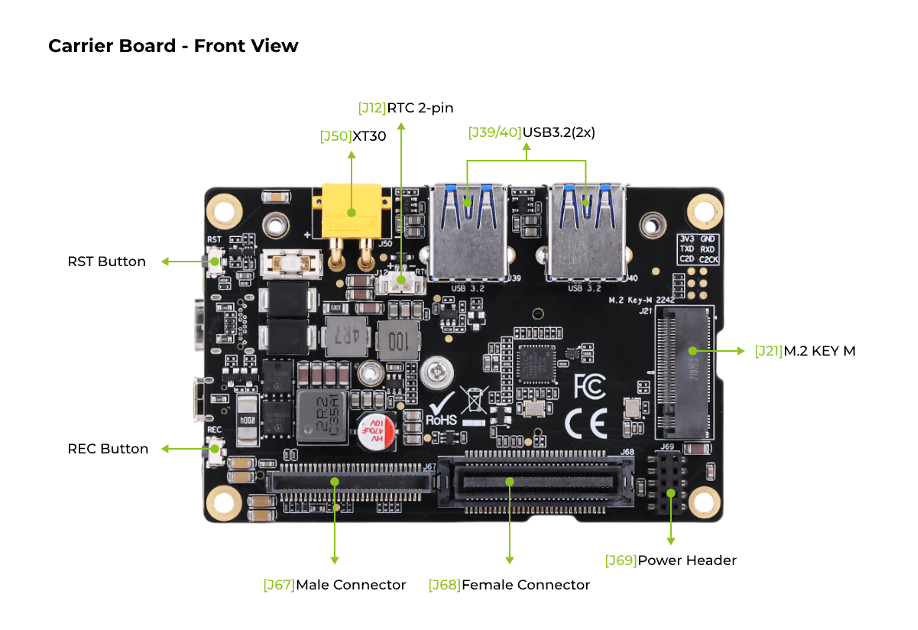
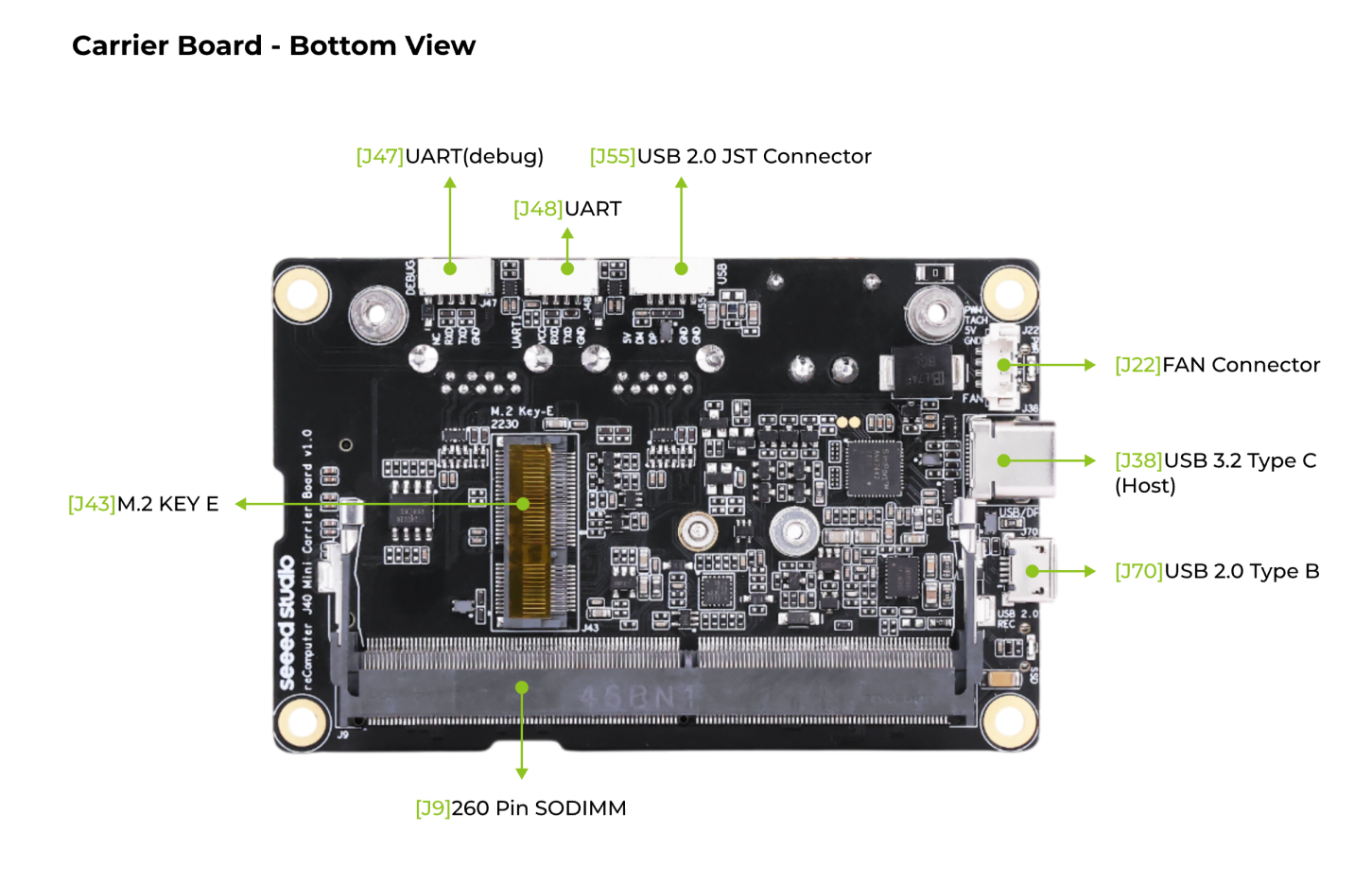
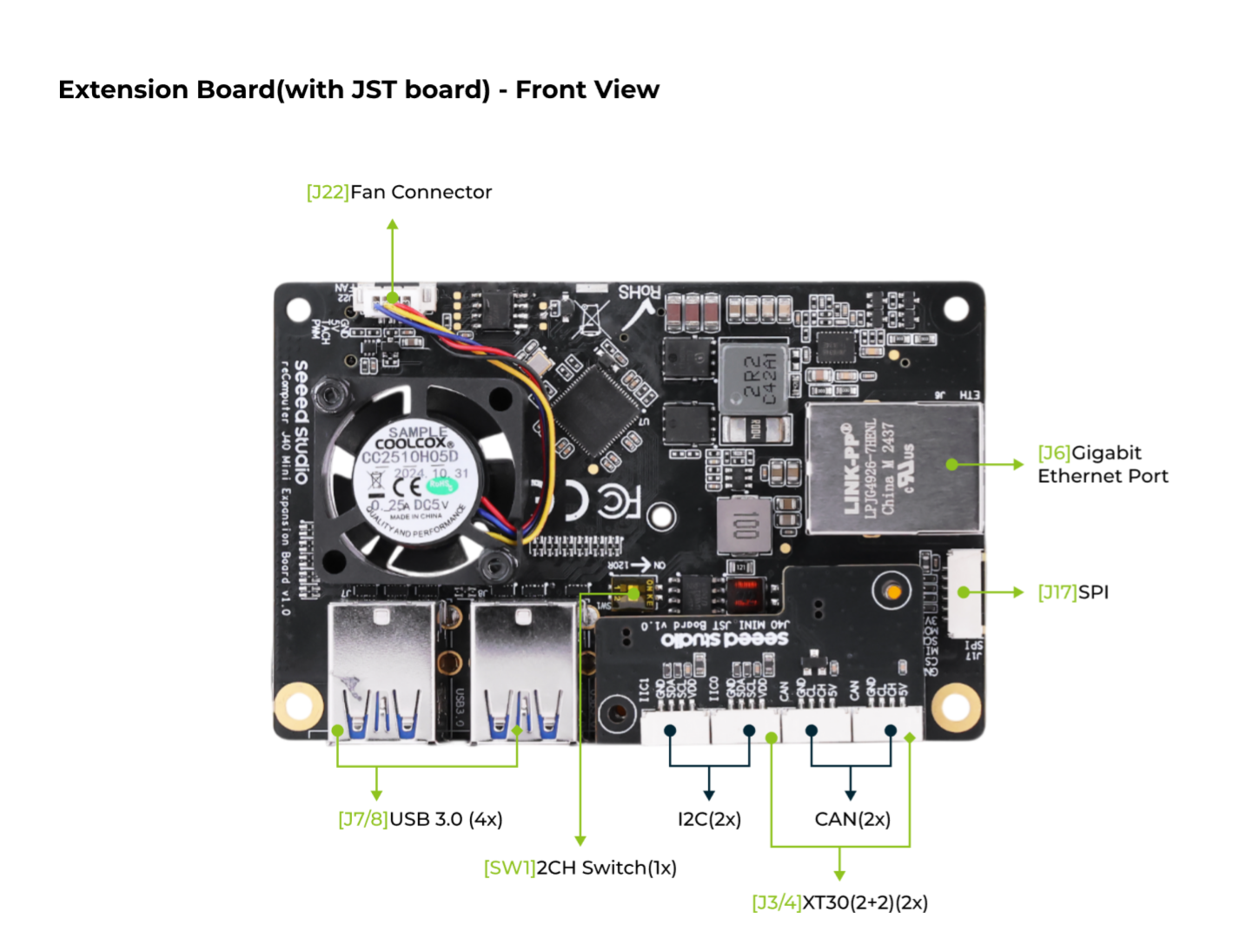
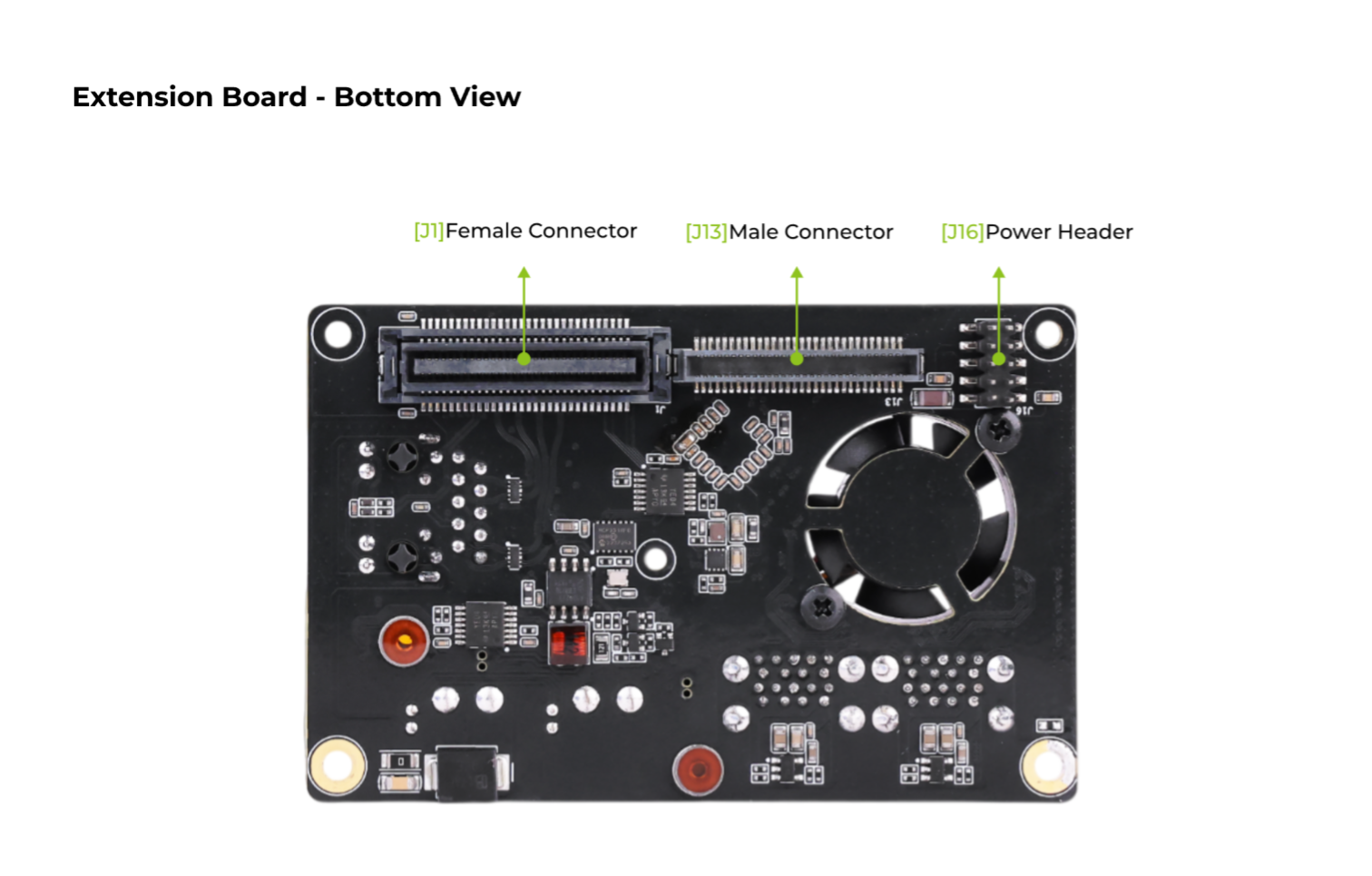
JetPack OS をフラッシュする
ここでは、reComputer Mini に接続された NVMe SSD に Jetpack 6.0 をフラッシュする方法を説明します。
対応する Nvidia Jetson モジュール
- NVIDIA® Jetson Orin™ Nano Module 4GB
- NVIDIA® Jetson Orin™ Nano Module 8GB
- NVIDIA® Jetson Orin™ NX Module 8GB
- NVIDIA® Jetson Orin™ NX Module 16GB
前提条件
- Ubuntu ホストコンピュータ
- Jetson Orin モジュールを搭載した reComputer J401-Mini キャリアボード
- USB Micro-B データ転送ケーブル
仮想マシンではなく、物理的な Ubuntu ホストデバイスを使用することを推奨します。 ホストマシンを準備する際は、以下の表を参照してください。
| JetPack Version | Ubuntu Version (Host Computer) | ||
| 18.04 | 20.04 | 22.04 | |
| JetPack 5.x | ✅ | ✅ | |
| JetPack 6.x | ✅ | ✅ | |
Jetpack イメージを準備する
ここでは、使用している Jetson モジュールに対応したシステムイメージを Ubuntu PC にダウンロードする必要があります。
| Jetpack Version | Jetson Module | Download Link | SHA256 |
|---|---|---|---|
| 5.1.3 | Orin Nx 16GB | ダウンロード | 099bf8e706468dc36600ffdb3444168 3cde7454646621017fc39db49c16a2c53 |
| Orin Nx 8GB | ダウンロード | 6ce30b9e212310498eee2c0a363cb35 14b1c607ae6a1ab403d5029115bc3a71b | |
| Orin Nano 8GB | ダウンロード | b8f7a0b6d5974add33c3102824c671b 61ca8e278b0c5e3c38a7c5a45e251251e | |
| Orin Nano 4GB | ダウンロード | cc6efd6e4a42f099dde47e9ed71a34e 0981e77c50e3dc74f38338210c1f3bda0 | |
| 6.0 | Orin Nx 16GB | ダウンロード | 7B4ABE1D1A8711D5D4E9B676DBB1E76 CDA35C614608CE7ECE112BC4A50E71C7C |
| Orin Nx 8GB | ダウンロード | 3956B968F2BFB9FDF37D952E83DDB70 3980C813156919BC367CA5E23BBDEC89F | |
| Orin Nano 8GB | ダウンロード | BF6921DF313B467254154BDA835C379 AD86D817E03D0301543B62F7CA0C9222F | |
| Orin Nano 4GB | ダウンロード | 8941C13204A8069CE70B109B6A13EA2 40CBB02F69B8D4028D465134B3744BC28 | |
| 6.2 | Orin Nx 16GB | ダウンロード | 39bd4065af9a05c4e9f002f2f6f60e69 d931856edb418dab94cd13dde7c08c44 |
| Orin Nx 8GB | ダウンロード | 8cdd76faa3f2bda0b1ceb44770d671fc 83f9aafab7e10ea6783052e62cadb637 | |
| Orin Nano 8GB | ダウンロード | A1C5F44B19B6C06E11AC38ABDA79AD6 CBFF2AAFBEEA7BF3A14B2FE08EA37267F | |
| Orin Nano 4GB | ダウンロード | 23855098982DD1E05C025D3F078BCA0 2F396C1FB68DC58E539D83569A894571D |
Jetpack6 イメージファイルのサイズは約 16.7GB で、ダウンロードには約 60 分かかります。ダウンロードが完了するまでお待ちください。
ダウンロードしたファームウェアの完全性を検証するには、SHA256 ハッシュ値を比較します。
Ubuntu ホストマシンでターミナルを開き、コマンド sha256sum <File> を実行して、ダウンロードしたファイルの SHA256 ハッシュ値を取得します。結果のハッシュが wiki に記載されている SHA256 ハッシュと一致すれば、ダウンロードしたファームウェアが完全で破損していないことが確認できます。
強制リカバリーモードに入る
インストール手順に進む前に、ボードが強制リカバリーモードになっていることを確認する必要があります。
手順
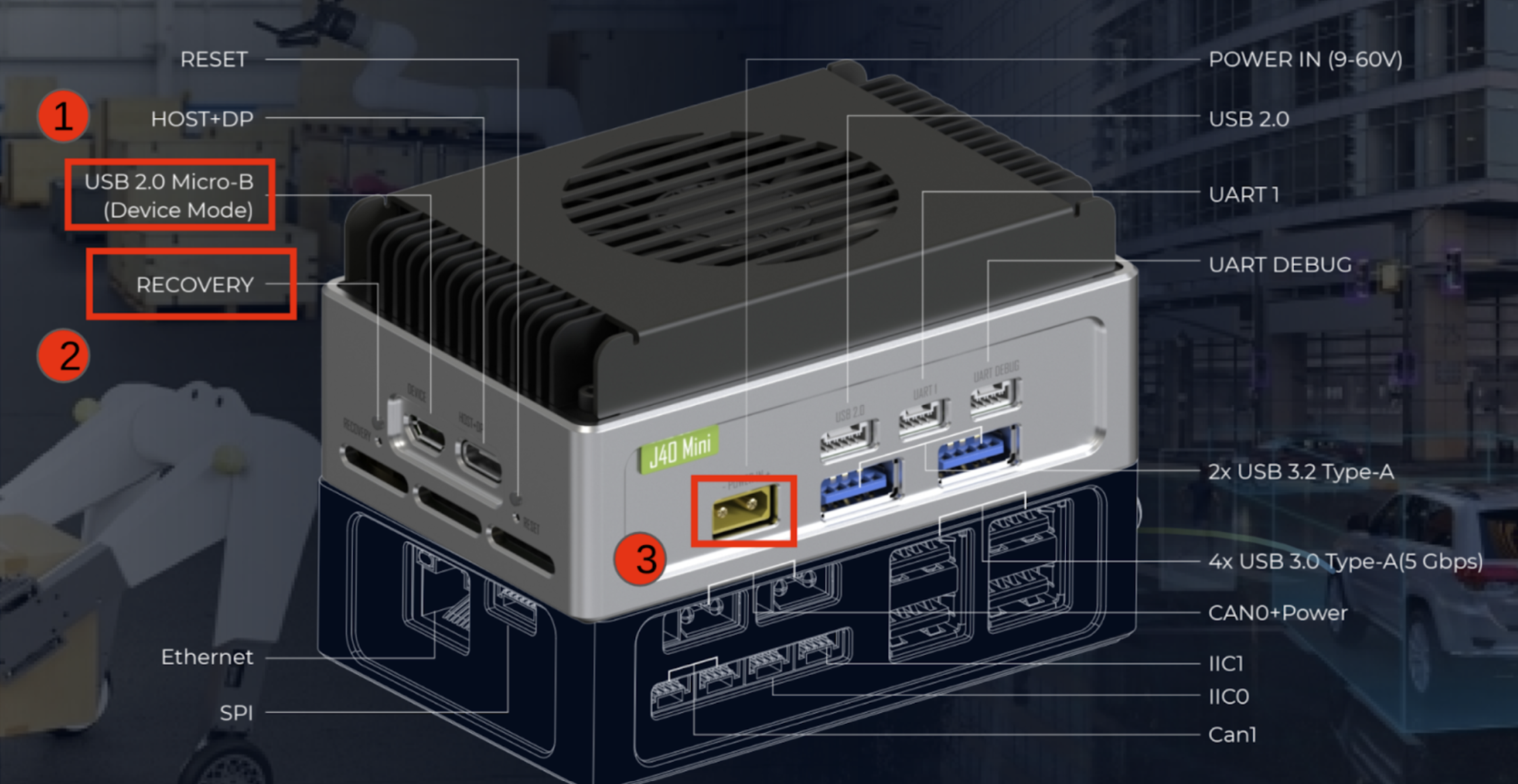
- Step 1. USB2.0 DEVICE ポートと Ubuntu ホスト PC の間を USB Micro-B ケーブルで接続します。
- Step 2. ピンを使用して RECOVERY ホールに差し込み、リカバリーボタンを押したままにします。
- Step 3. 電源を接続します。
- Step 4. リカバリーボタンを離します。
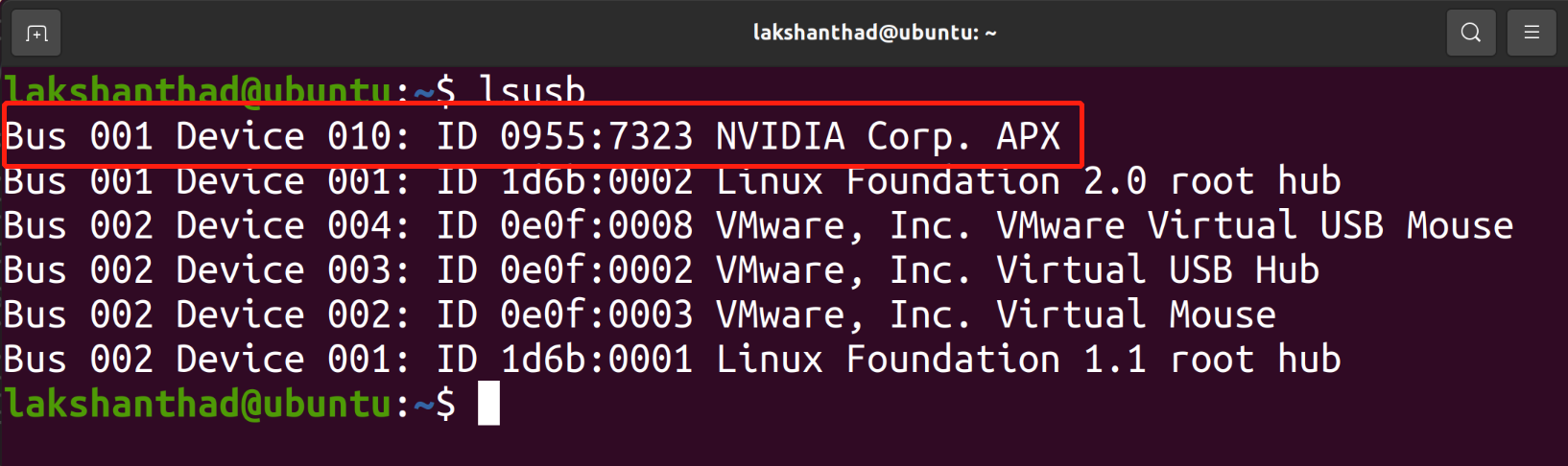
Linux ホスト PC でターミナルウィンドウを開き、コマンド lsusb を入力します。使用している Jetson SoM に応じて、返された内容に次のいずれかの出力が含まれていれば、ボードは強制リカバリーモードになっています。
- Orin NX 16GB の場合: 0955:7323 NVidia Corp
- Orin NX 8GB の場合: 0955:7423 NVidia Corp
- Orin Nano 8GB の場合: 0955:7523 NVidia Corp
- Orin Nano 4GB の場合: 0955:7623 NVidia Corp
以下の画像は Orin Nx 16GB の例です:
Jetson へのフラッシュ手順
Step 1: Ubuntu ホスト PC 上でダウンロードしたイメージファイルを解凍します:
cd <path-to-image>
sudo tar xpf mfi_xxxx.tar.gz
# For example: sudo tar xpf mfi_recomputer-orin-nano-8g-j401-6.0-36.3.0-2024-06-07.tar.gz
Step 2: 次のコマンドを実行して、Jetpack システムを NVMe SSD にフラッシュします:
cd mfi_xxxx
# For example: cd mfi_recomputer-orin-j401
sudo ./tools/kernel_flash/l4t_initrd_flash.sh --flash-only --massflash 1 --network usb0  --showlogs
フラッシュ処理が成功すると、次のような出力が表示されます

フラッシュコマンドの実行には 2〜10 分かかる場合があります。
Step 3: ボード上の HDMI コネクタを使用して J501 をディスプレイに接続し、初期設定を完了します:
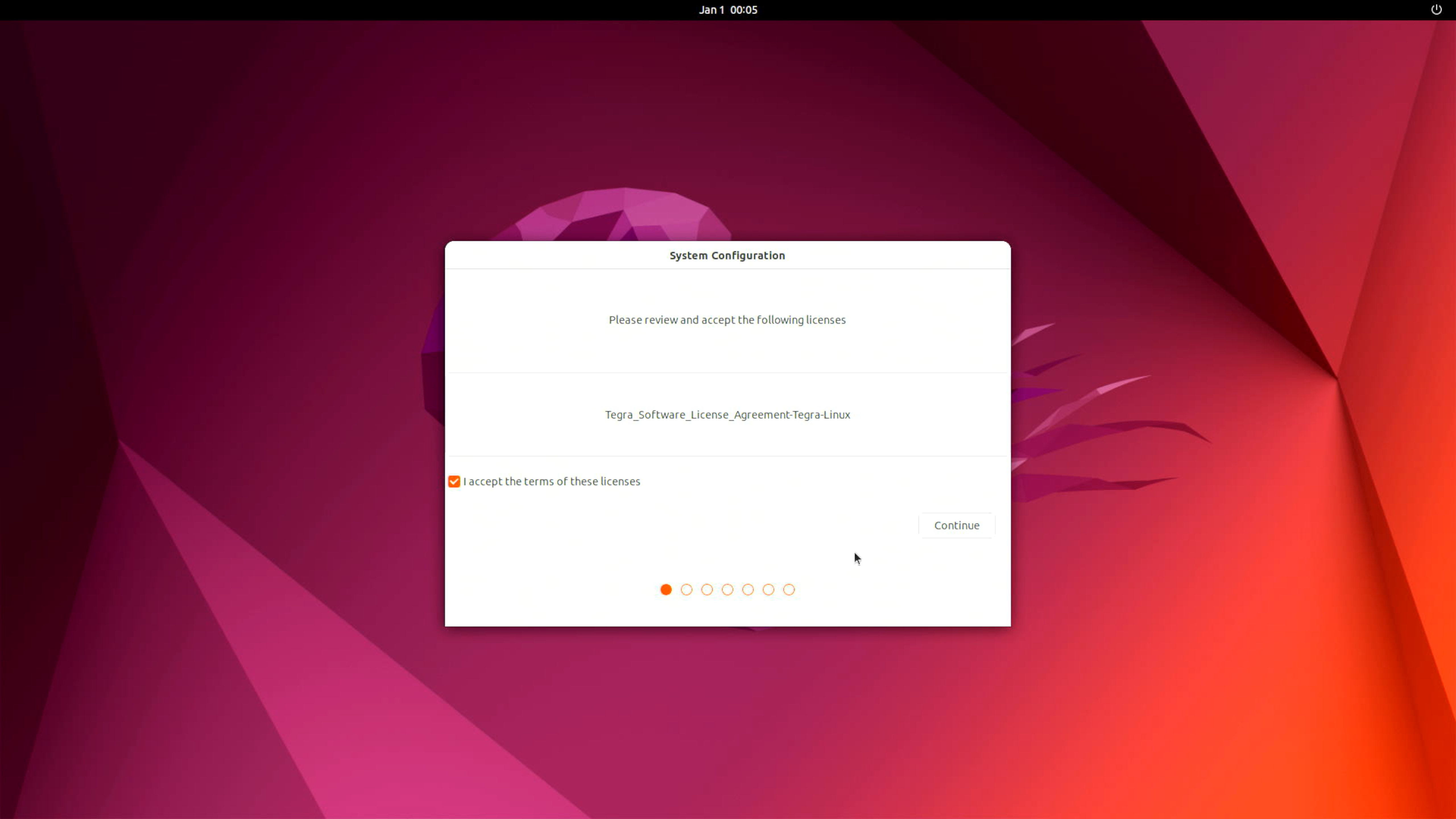
ニーズに応じて System Configuration を完了してください。
Step 4 (Optional): Nvidia Jetpack SDK をインストールします
Jetson デバイス上でターミナルを開き、次のコマンドを実行してください:
sudo apt update
sudo apt install nvidia-jetpack
ハードウェアインターフェースの使用方法
ハードウェアインターフェースの詳細な仕様と使用方法について詳しく知りたい場合は、この wiki を参照してください。
リソース
- reComptuer Mini データシート
- reComptuer Mini 回路図
- reComputer Mini 3D ファイル
- Seeed Jetson シリーズ カタログ
- Seeed Studio Edge AI 導入事例
- Seeed Jetson シリーズ比較
- Seeed Jetson デバイス一覧
技術サポートと製品ディスカッション
弊社製品をお選びいただきありがとうございます。私たちは、製品をできるだけスムーズにご利用いただけるよう、さまざまなサポートを提供しています。お客様それぞれの好みやニーズに対応するため、複数のコミュニケーションチャネルをご用意しています。