reComputer Robotics 入門ガイド
reComputer Robotics J401 は、高度なロボティクス向けに設計されたコンパクトで高性能なエッジ AI キャリアボードです。Super/MAXN モードで動作する NVIDIA Jetson Orin Nano/Orin NX モジュールに対応し、最大 157 TOPS の AI 性能を発揮します。デュアル Gigabit Ethernet ポート、5G および Wi-Fi/BT モジュール用 M.2 スロット、6 つの USB 3.2 ポート、CAN、GMSL2(オプション拡張経由)、I2C、UART などの豊富な接続オプションを備え、各種センサーからの複雑なデータを処理できる強力なロボットブレインとして機能します。JetPack 6 と Linux BSP をプリインストールしており、シームレスなデプロイを実現します。

特長
- 堅牢なハードウェア設計: Super/MAXN モードで動作する NVIDIA® Jetson™ Orin™ NX 16GB モジュールを搭載したコンパクトで高性能なエッジ AI コンピュータで、最大 157 TOPS の AI 性能を提供します。
- ロボティクス向けの多彩なインターフェース: デュアル RJ45、5G/Wi-Fi/BT モジュール用 M.2 スロット、6x USB 3.2、2x CAN、GMSL2(追加購入)、I2C、UART を備え、強力なロボットブレインとして機能します。
- ソフトウェアセットアップ: JetPack 6.2 と Linux BSP をプリインストールしており、シームレスなデプロイが可能です。
- 用途と利点: 自律ロボットの迅速な開発に最適で、すぐに使えるインターフェースと最適化された AI フレームワークにより、製品化までの時間を短縮します。
- 広い動作範囲: 25W モードで -20°C ~ 60°C、40W モードで -20°C ~ 50°C の温度範囲で安定動作します。
仕様
キャリアボード仕様
| カテゴリ | 項目 | 詳細 |
|---|---|---|
| ストレージ | M.2 KEY M PCIe | 1x M.2 KEY M PCIe(M.2 NVMe 2280 SSD 128G 付属) |
| ネットワーキング | M.2 KEY E | 1x M.2 Key E(WiFi/Bluetooth モジュール用) |
| M.2 KEY B | 1x M.2 Key B(5G モジュール用) | |
| Ethernet | 2x RJ45 Gigabit Ethernet | |
| I/O | USB | 6x USB 3.2 Type-A(5Gbps); 1x USB 3.0 Type-C(Host/DP 1.4); 1x USB 2.0 Type-C(Device Mode/Debug) |
| カメラ | 1x 4 in 1 GMSL2(mini fakra)(オプションボード) | |
| CAN | 2x CAN0(XT30(2+2)); 3x CAN1(4-Pin GH 1.25 ヘッダ) | |
| ディスプレイ | 1x DP1.4(Type C Host) | |
| UART | 1x UART 4-Pin GH 1.25 ヘッダ | |
| I2C | 2x I2C 4-Pin GH 1.25 ヘッダ | |
| ファン | 1x 4-Pin ファンコネクタ(5V PWM); 1x 4-Pin ファンコネクタ(12V PWM) | |
| 拡張ポート | 1x カメラ拡張ヘッダ(GMSL2 ボード用) | |
| RTC | 1x RTC 2-pin; 1x RTC ソケット | |
| LED | 3x LED(PWR、ACT、User LED) | |
| ピンホールボタン | 1x PWR; 1x RESET | |
| DIP スイッチ | 1x REC | |
| アンテナホール | 5x アンテナホール | |
| 電源 | 19-54V XT30(2+2)(XT30 から 5525 DC ジャックケーブル付属) | |
| Jetpack バージョン | JetPack 6 プリインストール;JetPack 7.2 対応 | |
| 機構 | 寸法(W x D x H) | 115mm x 115mm x 38mm |
| 重量 | 1100g | |
| 設置方法 | デスク、壁掛け | |
| 動作温度 | -20℃~60℃(25W モード); -20℃~55℃(40W モード); -20℃~50℃(MAXN モード); (reComputer Robotics ヒートシンク&ファン使用時) | |
| 保証 | 2 年 | |
| 認証 | RoHS, REACH, CE, FCC, UKCA, KC | |
ハードウェア概要


JetPack OS をフラッシュする
対応モジュール
- NVIDIA® Jetson Orin™ Nano Module 4GB
- NVIDIA® Jetson Orin™ Nano Module 8GB
- NVIDIA® Jetson Orin™ NX Module 8GB
- NVIDIA® Jetson Orin™ NX Module 16GB
事前準備
- Ubuntu ホスト PC
- reComputer Robotics
- NVIDIA® Jetson Orin™ Nano/NX モジュール
- USB Type-C データ転送ケーブル
仮想マシンではなく、物理的な Ubuntu ホストデバイスを使用することを推奨します。 ホストマシンの準備については、以下の表を参照してください。
| JetPack Version | Ubuntu Version (Host Computer) | |||
| 18.04 | 20.04 | 22.04 | 24.04 | |
| JetPack 6.x | ✅ | ✅ | ||
| JetPack 7.2 | ✅ | ✅ | ✅ | |
Note: JetPack 7.2 では、Ubuntu 24.04 はフラッシュおよびターゲット側コンポーネントのインストールのみに対応しています。ホスト開発コンポーネントが必要な場合は、Ubuntu 20.04 または 22.04 を使用してください。
Jetpack イメージの準備
ここでは、使用している Jetson モジュールに対応するシステムイメージを Ubuntu PC にダウンロードする必要があります。
| Jetpack Version | Jetson Module | GMSL | Download Link1 | SHA256 |
|---|---|---|---|---|
| 6.2 | Orin Nano 4GB | ✅ | Download | c63d1219531245abecc7bbdcafc73d34 f75547454c7af85de40f08396a87e5ee |
| Orin Nano 8GB | ✅ | Download | 5d1f3cd28eb44ca60132c87ccce5acaf 806ee945b486df9061a34de73fbb582b | |
| Orin NX 8GB | ✅ | Download | e7f0c8e6b578d411f81122879f92c766 6adfada5ed493a4cc458dc169ca8c1b7 | |
| Orin NX 16GB | ✅ | Download | b08cbdad8ab6e50222146d3175a9d262 7d499bf1d67cfaf69cc737b5bfa9e33a | |
| 7.2 | Orin Nano 4GB | ✅ | Download | 6c499899d6c00a1661a48974d4dfc734 e9cbfefc06fc9c5c02ac7040dd1f2eb8 |
| Orin Nano 8GB | ✅ | Download | 23b68b43e630d166e5079f72509c71ea 0e13f76e372ddd06fe22df5494ad3f41 | |
| Orin NX 8GB | ✅ | Download | 2712fe373afb3dff8202cdd9288b266f 080b76837eb13161918efd80111d9035 | |
| Orin NX 16GB | ✅ | ダウンロード | f09b3465e7de1032f625ae0f816a2f3c fa2a470ee5fdd215840375529a8771db |
JetPack イメージファイルはサイズが大きく、ダウンロードに約 60 分かかる場合があります。ダウンロードが完了するまでお待ちください。
ダウンロードしたファームウェアの完全性を検証するには、SHA256 ハッシュ値を比較します。
Ubuntu ホストマシンでターミナルを開き、sha256sum <File> コマンドを実行して、ダウンロードしたファイルの SHA256 ハッシュ値を取得します。結果のハッシュが wiki に記載されている SHA256 ハッシュと一致すれば、ダウンロードしたファームウェアが完全で破損していないことが確認できます。
強制リカバリーモードに入る
インストール手順に進む前に、ボードが強制リカバリーモードになっていることを確認する必要があります。
ステップバイステップ
Step 1. スイッチを RESET モードに切り替えます。

Step 2. 電源ケーブルを接続してキャリアボードの電源を入れます。
Step 3. USB Type-C データ転送ケーブルでボードを Ubuntu ホスト PC に接続します。
Step 4. Linux ホスト PC でターミナルウィンドウを開き、lsusb コマンドを入力します。使用している Jetson SoM に応じて、返された内容に次のいずれかの出力が含まれていれば、ボードは強制リカバリーモードになっています。
- Orin NX 16GB の場合: 0955:7323 NVidia Corp
- Orin NX 8GB の場合: 0955:7423 NVidia Corp
- Orin Nano 8GB の場合: 0955:7523 NVidia Corp
- Orin Nano 4GB の場合: 0955:7623 NVidia Corp
以下の画像は Orin Nano 8GB の例です

Jetson へのフラッシュ
Step 1: ダウンロードしたイメージファイルを解凍します:
cd <path-to-image>
sudo tar xpf mfi_xxxx.tar.gz
# For example: sudo tar xpf mfi_recomputer-robo-orin-nano-8g-j401-gmsl-6.2-36.4.3-2026-02-06.tar.gz
Step 2: 次のコマンドを実行して、JetPack システムを NVMe SSD にフラッシュします:
cd mfi_xxxx
# For example: cd mfi_recomputer-orin-robotics-j401
sudo ./tools/kernel_flash/l4t_initrd_flash.sh --flash-only --massflash 1 --network usb0  --showlogs
フラッシュ処理が正常に完了すると、次のような出力が表示されます

フラッシュコマンドの実行には 2〜10 分かかる場合があります。
Step 3: Robotics J401 をディスプレイに接続します。PD から HDMI へのアダプタを使用して HDMI 入力対応ディスプレイに接続するか、PD ケーブルを使用して PD 入力対応ディスプレイに直接接続し、初期設定を完了します:
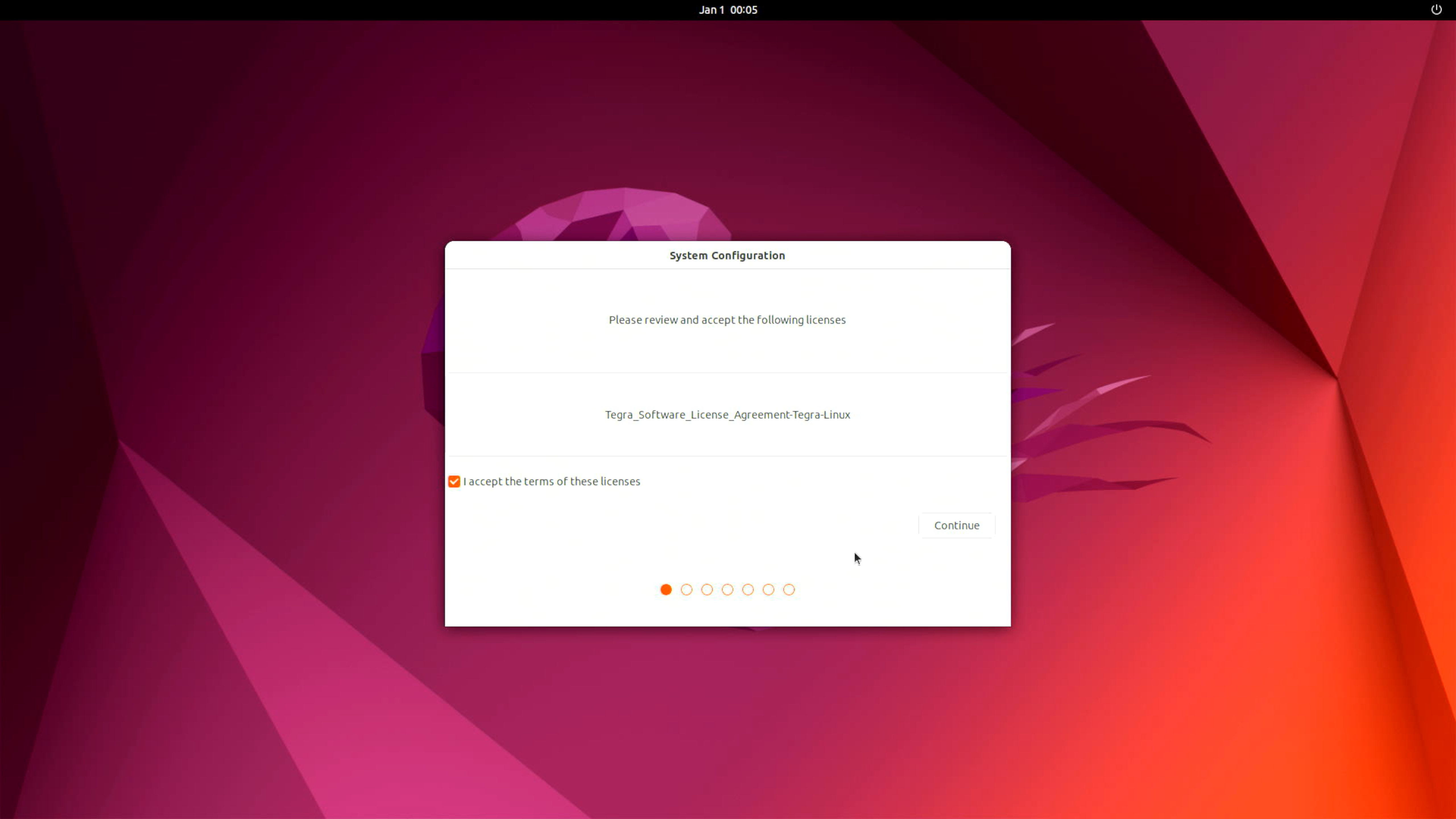
ニーズに応じて System Configuration を完了してください。
ハードウェアインターフェースの使用
ハードウェアインターフェースの詳細な仕様や使用方法についてさらに知りたい場合は、この wiki を参照してください。
リソース
- reComputer Robotics J401 キャリアボード回路図
- reComputer Robotics J401 キャリアボードデータシート
- reComputer Robotics 3D ファイル
- Mechanical Document-reComputer Robotics PCBA
- Seeed NVIDIA Jetson 製品カタログ
- Nvidia Jetson 比較
- Seeed Nvidia Jetson 導入事例
- Seeed Jetson ワンページ資料
技術サポートと製品ディスカッション
弊社製品をお選びいただきありがとうございます。製品をできるだけスムーズにご利用いただけるよう、さまざまなサポートをご用意しています。お好みやニーズに応じて選べる複数のコミュニケーションチャネルを提供しています。