reServer Industrial における PoE カメラの使用
reServer Industrial は、4 つの PoE PSE Ethernet ポート(LAN1–LAN4) と 1 つのアップリンクポート(LAN0) を備えたエッジ AI NVR として設計されています。ネットワーク IP カメラ(RTSP/ONVIF)および 産業用 PoE カメラ を 1 本の Ethernet ケーブルだけで給電・接続でき、別途電源アダプタを用意する必要はありません。
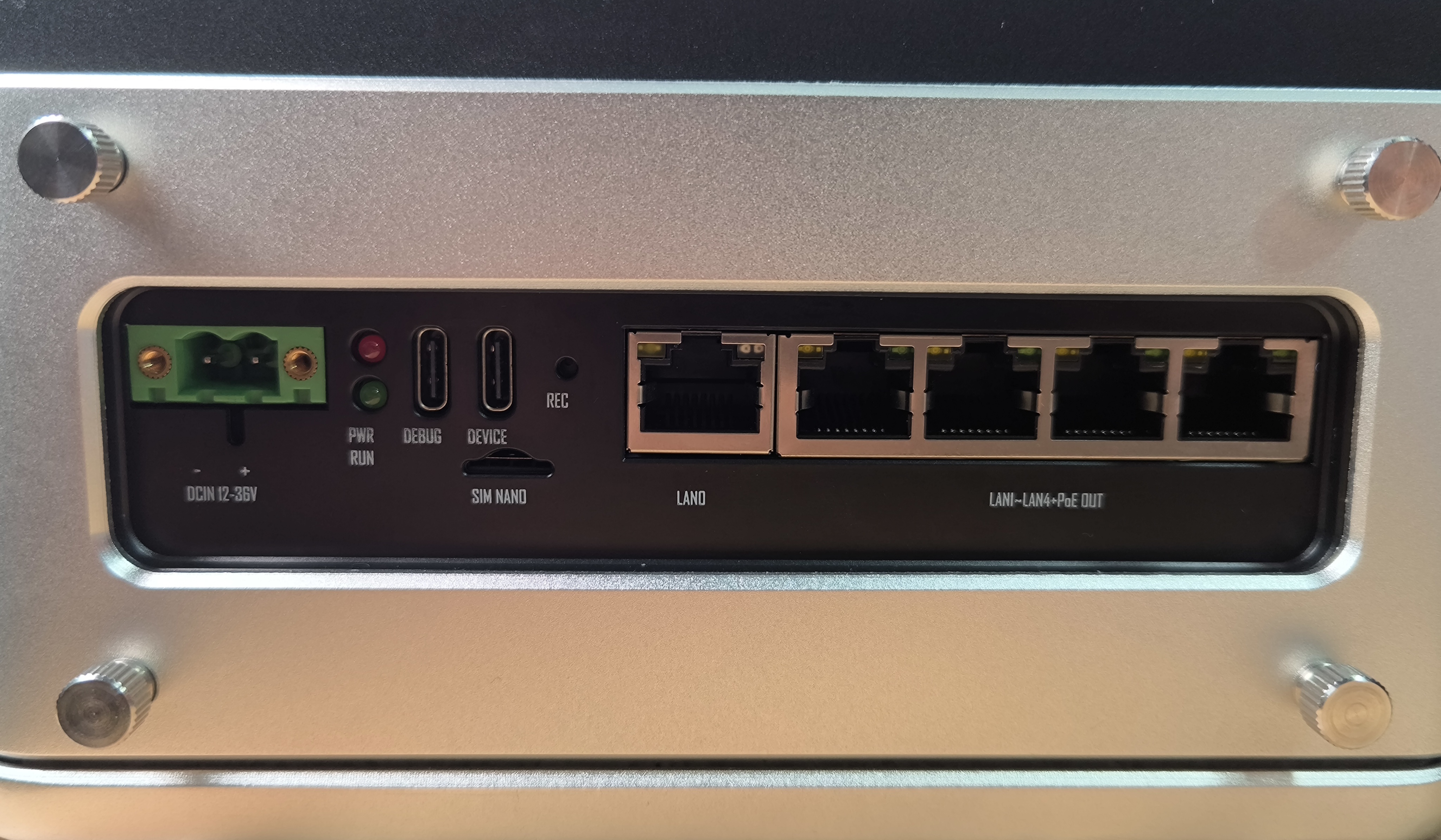
すべての Ethernet ポートと PoE 仕様の概要については、reServer Industrial Hardware Interface Usage — Gigabit Ethernet Connectors を参照してください。
ポート概要
| ポート | 役割 | PoE 出力 | 代表的な用途 |
|---|---|---|---|
| LAN1 – LAN4 | カメラ | あり(802.3af、各ポート最大 15 W) | IP カメラ、産業用 PoE カメラ |
| LAN0 | アップリンク | なし | インターネットおよび管理用のルーター/スイッチ |
筐体上の物理ラベル(LAN0–LAN4)は固定です。Linux のインターフェース名(eth0、enP1p1s0 など)は JetPack のバージョンやカーネルによって異なるため、固定の対応関係があると仮定しないでください。各物理ポートとインターフェースを対応付けるには Step 2 を使用します。
複数のカメラを接続する場合、各 PoE ポートには別々のサブネットを使用し、工場出荷時のデフォルトアドレスが競合しないようにします(Step 3 の表を参照)。
Step 1: PoE 電源を有効化する
PoE カメラを接続する前に、4 つの PSE ポートで PoE 出力を有効にします。この手順は Hardware Interface Usage — Gigabit Ethernet と同じです。
- Jetpack 5.1.x
- Jetpack 6
sudo -i
cd /sys/class/gpio
echo 315 > export
cd gpio315
echo "out" > direction
echo 1 > value
sudo apt update
sudo apt install gpiod
gpioset gpiochip2 15=1
もし gpiochip2 が見つからない場合、GPIO チップ名はイメージやカーネルによって異なることがあります。gpioinfo を実行し、PoE 制御に使用されているライン(多くの reServer Industrial ユニットでは i2c/1-0021 上の I2C エクスパンダにある gpio-315)を特定してください。そのチップ名とラインオフセットを gpioset で使用します。詳細は Hardware Interface Usage の GPIO テーブルを参照してください。
PoE を無効にするには、GPIO の値を 1 ではなく 0 に設定します。
起動のたびに自動で PoE を有効にするには、上記のコマンドを systemd サービスまたは /etc/rc.local(exit 0 の前)に追加します。
Step 2: 物理ポートと Linux インターフェースを対応付ける
各物理 PoE ポートは 1 つの Linux インターフェース(eth0、eth1、…)に対応します。reServer Industrial では、PoE インターフェースは NetworkManager によって有効化されるまでデフォルトで down になっています。カメラを接続しただけでは、インターフェースがアクティブ化されるまで ip -br link に LOWER_UP は表示されません。
変数を制御しやすくするため、一度に 1 つの物理ポートだけを対応付けてください:
Step 1. PoE を有効にした状態でインターフェースを一覧表示し、候補となる Ethernet 名をメモします(lo、docker0、l4tbr0、rndis0、usb0 は無視します):
ip -br link
Step 2. 候補となる各 PoE インターフェースに対して、リンク専用の NetworkManager プロファイル(IP は不要)を作成し、有効化します。eth0 の例:
sudo nmcli connection add type ethernet ifname eth0 con-name POE1 \
  ipv4.method disabled connection.autoconnect yes
sudo nmcli -w 5 connection up POE1
ipv4.method disabled により、プロファイルはリンク専用のままになります。-w 5 は待ち時間を 5 秒に制限します。まだカメラが接続されていない場合、コマンドはタイムアウトを報告することがありますが、インターフェース自体は有効化されています。
NetworkManager を使わずに単一インターフェースを up にするには:
sudo ip link set eth0 up
これは一度きりのポート対応付けには十分ですが、上記のように永続プロファイルを追加しない限り、再起動後に設定は失われます。
Step 3. カメラを1 つの物理ポートのみに接続します(例:LAN1)。
Step 4. 再度 ip -br link を実行します。UP かつ LOWER_UP が表示されているインターフェースが、その物理ポートに対応する Linux インターフェースです。その対応関係を記録します(例:LAN1 → eth0)。
Step 5. カメラを取り外し、LAN2、LAN3、LAN4 について Step 3–4 を繰り返します。
| 物理ポート | Linux インターフェース | 備考 |
|---|---|---|
| LAN1 | fill in | |
| LAN2 | fill in | |
| LAN3 | fill in | |
| LAN4 | fill in | |
| LAN0 | fill in | アップリンク — 通常はルーターに接続 |
reServer Industrial でインターネットアクセスが必要な場合は、LAN0 をルーターまたはスイッチに接続したままにしてください。
Step 3: reServer 側の IP を設定する
通信するには、reServer のインターフェースとカメラの両方が同じサブネット上の IP アドレスを持っている必要があります。カメラのアドレスは、ドキュメントまたは本体ラベルから取得します(多くのカメラは 192.168.1.64 のような固定デフォルトで出荷されます)。アドレスが不明な場合、カメラの電源を入れ直している間に対応付け済みインターフェース上で tcpdump を実行すると、一部の機種では起動時に一度だけ自分の IP をブロードキャストします。
Step 2 ですでにリンク専用プロファイル(例:POE1)を作成している場合は、そこに静的 IP を追加します。まだの場合は 1 回の手順でプロファイルを作成します。LAN1(eth0)、カメラ 192.168.1.64、reServer 192.168.1.10/24 の例:
# Option A — profile already exists from Step 2
sudo nmcli connection modify POE1 ipv4.addresses 192.168.1.10/24
sudo nmcli connection modify POE1 ipv4.method manual
sudo nmcli -w 10 connection up POE1

# Option B — create profile with static IP in one command
sudo nmcli connection add type ethernet ifname eth0 con-name POE1 \
  ipv4.addresses 192.168.1.10/24 ipv4.method manual connection.autoconnect yes
sudo nmcli -w 10 connection up POE1
複数のカメラを使用する場合は、1 つの PoE ポートにつき 1 台のカメラとし、各ポートで異なるサブネットを使用します:
| PoE ポート | 接続名 | reServer IP の例 | カメラサブネットの例 |
|---|---|---|---|
| LAN1 | POE1 | 192.168.1.10/24 | 192.168.1.0/24 |
| LAN2 | POE2 | 192.168.2.10/24 | 192.168.2.0/24 |
| LAN3 | POE3 | 192.168.3.10/24 | 192.168.3.0/24 |
| LAN4 | POE4 | 192.168.4.10/24 | 192.168.4.0/24 |
ポート対応付けおよびカメラのドキュメントに合わせて、eth0、接続名、アドレスを置き換えてください。
Step 4: 接続性を確認する
ping -c 4 192.168.1.64
アドレスを自分のカメラ IP に置き換えてください。ping が成功すれば、reServer Industrial 上の PoE リンクと IP 設定は正しく構成されています。
接続性が確認できたら、次の手順についてはカメラメーカーのドキュメントを参照してください。たとえば RTSP ストリーム URL、ONVIF 設定、産業用 SDK との統合、NVR への取り込みなどです。reServer Industrial 上で複数カメラの AI パイプラインを構築する場合は、AI NVR with reServer Jetson を参照してください。
トラブルシューティング
| 問題 | 想定される原因 | 解決策 |
|---|---|---|
gpiochip2 が見つからない(JetPack 6) | イメージによって GPIO チップ名が異なる | gpioinfo を実行し、PoE 用のチップとライン(gpio-315)を使用します。GPIO table を参照 |
| カメラの電源が入らない | PoE GPIO が有効化されていない | Step 1 を再実行し、GPIO の値が 1 であることを確認 |
| カメラが繰り返し再起動する | 消費電力が 15 W を超えている | 802.3af(≤ 15 W)に対応したカメラ、または外部電源を使用 |
カメラを接続しても ip -br link に LOWER_UP が表示されない | PoE インターフェースが有効化されていない | リンク専用プロファイルを作成し、nmcli -w 5 connection up を実行(Step 2)、または sudo ip link set <if> up を実行 |
nmcli connection up がハングまたはタイムアウトする | まだキャリアがない(カメラ未接続) | 空ポートでは想定される動作です — -w 5 を使用します。リンク自体は有効化されます。カメラを接続し、ip -br link を確認 |
| どのインターフェースが UP なのか特定できない | 複数のケーブルが接続されている | すべての PoE ポートを切断し、Step 2 のとおり一度に 1 つの物理ポートだけを対応付け |
| カメラに ping できない | サブネットの不一致またはインターフェースの誤り | reServer の IP がカメラと同じサブネット上にあることを確認し、Step 2 でのポート対応付けを再確認 |
| カメラの IP が不明 | ラベルに記載がない | 対応付け済みインターフェース上で sudo tcpdump -i <poe-interface> -n を実行し、その後カメラの電源を入れ直す |
| 複数のカメラが競合する | 同じデフォルト IP を使用している | カメラ 1 台につき 1 つの PoE ポートを使用し、サブネットを分離する(Step 3 の表を参照) |
関連リソース
- reServer Industrial Getting Started
- reServer Industrial Hardware Interface Usage
- AI NVR with reServer Jetson
- reServer Industrial Datasheet
技術サポートと製品ディスカッション
弊社製品をお選びいただきありがとうございます。製品をできるだけスムーズにご利用いただけるよう、さまざまなサポートをご用意しています。お好みやニーズに応じて選択できる複数のコミュニケーションチャネルを提供しています。