reServer J501の入門ガイド

J501キャリアボードは、NVIDIA Jetson AGX Orinモジュールをサポートする強力な拡張ボードです。豊富なデータポートと拡張インターフェースを備え、AGX Orinモジュールの性能を完全に引き出します。また、GMSL拡張の追加により、最大8台のGMSLカメラの接続をサポートします。
特徴
- エッジコンピューティング向けの最強AIコンピューターを構築: Jetson AGX Orinモジュールとの統合を設計し、最大275 TOPSのAI性能を実現、Jetson AGX Xavierと比較して8倍のAI性能。15Wから60Wまでの電力設定が可能。
- 複数センサー向けの高速インターフェースサポート: PCIe Gen4の22レーン、1x 10GbE、Display Port、MIPI CSI-2の16レーン、USB 3.2インターフェース、40ピンヘッダー。
- 複数IO向けの低速インターフェースサポート: 4x DI、4x DO、3x GND_DI、2x GND_DO、1x GND_ISO、1x CAN、1x RS232/RS422/RS485。
仕様
| I/O | Ethernet | 1x LAN0 RJ45 GbE (10/100/1000Mbps), 1x LAN RJ45 GbE (10/100/1000/10000Mbps) |
| USB | 3x USB3.1, 1x USB3.1 Type C(Host mode), 1x USB2.0 Type C(Device mode) | |
| DI/DO | 4x DI,4x DO,3x GND_DI,2x GND_DO,1x GND_ISO,1x CAN 1x RS232/RS422/RS485 | |
| Display | 1x HDMI 2.1 Type A 7680x4320 | |
| SATA | 2x SATA III 6.0Gbps at 30 Hz | |
| SIM | 1x Nano SIM card slot | |
| Button | Reset Button, Recovery Button | |
| 拡張 | Mini PCIE | 1x Mini PCIe for LoRaWAN®/4G/シリーズ ワイヤレス (モジュール別売) |
| M.2 Key B | 1x M.2 Key B (3042/3052) support 4G/5G (モジュール別売) | |
| M.2 Key E | 1x M.2 Key E | |
| M.2 Key M | 1x M.2 Key M (PCIE 4.0) | |
| Fan | 1x Fan connectors (5V PWM) | |
| TPM | 1x TPM 2.0 connector (モジュール別売) | |
| RTC | 1x RTC socket (CR1220 included), 1x RTC 2-pin | |
| Camera | 2x 拡張コネクタ (各コネクタ8レーン) | |
| PCIE | 1x PCIE | |
| 電源 | 電源供給 | DC 12V-36V ターミナルブロック 2ピン (24V/5A電源アダプター付属) |
| 機械的仕様 | 寸法 (W x D) | 176 x 163mm (モジュール別売) |
| 動作温度 | -20~60℃ | |
| 重量 | 225g (モジュール別売) |
ハードウェア概要

J501キャリアボードへのJetPack OSのフラッシュ
ここでは、reServer J501に接続されたNVMe SSDにJetpackをフラッシュする方法を説明します。
サポートされるモジュール
前提条件
- Ubuntu ホストPC
- reServer J501 キャリアボード
- NVIDIA® Jetson AGX Orin™ Module 32GB/64GB
- AGX Orin アクティブファン
- NVMe M.2 2280 内蔵SSD
- USB Type-C データ転送ケーブル
仮想マシンではなく、物理的なubuntuホストデバイスを使用することをお勧めします。 ホストマシンの準備については、以下の表を参照してください。
| JetPack バージョン | Ubuntu バージョン (ホストコンピューター) | ||
| 18.04 | 20.04 | 22.04 | |
| JetPack 5.x | ✅ | ✅ | |
| JetPack 6.x | ✅ | ✅ | |
Jetpackイメージの準備
ここでは、使用するJetsonモジュールに対応するシステムイメージをUbuntu PCにダウンロードする必要があります:
| Jetpack バージョン | Jetson モジュール | GMSL | ダウンロードリンク1 | ダウンロードリンク2 | SHA256 |
|---|---|---|---|---|---|
| 5.1.3 | AGX Orin 32GB | ❌ | ダウンロード | ダウンロード | c673dc8ae75addf8ca3224cf700be35 4eec0ca41cb5ecabb8953c276213a7119 |
| AGX Orin 32GB | ✅ | ダウンロード | ダウンロード | 425a931e65f2715d8486c68565ad711 fd34b626ab023d025df2d84af81b62aa3 | |
| AGX Orin 64GB | ❌ | ダウンロード | ダウンロード | 76abdd6de0a49bd95d57b361bebea59 a6a05e56779c7ceb863ad178f3ed98aaf | |
| AGX Orin 64GB | ✅ | ダウンロード | ダウンロード | 49076bd4bb7179dfe38c25bd5831c03 296bf26e86d67d9bca766a749a14257bd | |
| 6.0 | AGX Orin 32GB | ❌ | ダウンロード | ダウンロード | B1C1BBB14058B0F5C00C5657A8EF8FA 7A4C3711DB8AD82F7E614311F95063989 |
| AGX Orin 32GB | ✅ | ダウンロード | ダウンロード | 0C58022F626321EE42464AACBB47029 6B1AFE0A7256787158539BE7EC73E19C6 | |
| AGX Orin 64GB | ❌ | ダウンロード | ダウンロード | 4077631986A66EB3AF5FBF4FF2FBDBC CD07E4DC1AA4076414EB1F4640AF72451 | |
| AGX Orin 64GB | ✅ | ダウンロード | ダウンロード | 8DCFF0FFBA81B756B0C62E50F4A106B 44116CC8171C05F48A328DE594D6A4CD9 | |
| 6.2 | AGX Orin 32GB | ❌ | ダウンロード | - | 69CFD82D0C70B55D5BDD34E3EAF7AE8 DDCE002CCCDBA3DCEE40F40CD8BBA0478 |
| AGX Orin 32GB | ✅ | ダウンロード | - | 3BAEB35868E4B187F4B7C35FA44D8E0 BD9486161E14F9F073993216F83DFA0E4 | |
| AGX Orin 64GB | ❌ | ダウンロード | - | B6A9F41B8B42060D19F811B718E4B71 FCBE699BB9EC7A50B4B24DF205003111B | |
| AGX Orin 64GB | ✅ | ダウンロード | - | AA04EFB99374DCDC89A57C039FA4E1F F5C9371B22F8ED83612AC4C799CCB2640 |
jetpack5 イメージファイルのサイズは約 4.5GB で、ダウンロードには約 15 分かかります。Jetpack6 イメージファイルのサイズは約 16.7GB で、ダウンロードには約 60 分かかります。ダウンロードが完了するまでお待ちください。
ダウンロードしたファームウェアの整合性を確認するには、SHA256 ハッシュ値を比較できます。
Ubuntu ホストマシンで、ターミナルを開いて sha256sum <File> コマンドを実行し、ダウンロードしたファイルの SHA256 ハッシュ値を取得します。結果のハッシュが wiki で提供されている SHA256 ハッシュと一致する場合、ダウンロードしたファームウェアが完全で破損していないことが確認されます。
フォースリカバリモードに入る
インストール手順に進む前に、ボードがフォースリカバリモードになっていることを確認する必要があります。
ステップバイステップ
ステップ 1. フォースリカバリボタンを離さずに押し続けます。

ステップ 2. 電源ケーブルを接続してキャリアボードに電源を供給します。
ステップ 3. フォースリカバリボタンを離します。
ステップ 4. USB Type-C データ転送ケーブルでボードを Ubuntu ホスト PC に接続します。
ステップ 5. Linux ホスト PC でターミナルウィンドウを開き、lsusb コマンドを入力します。使用している Jetson SoM に応じて、返される内容に以下の出力のいずれかが含まれている場合、ボードはフォースリカバリモードになっています。
- AGX Orin 32GB の場合:0955:7223 NVidia Corp
- AGX Orin 64GB の場合:0955:7023 NVidia Corp
以下の画像は AGX Orin 32GB の場合です

Jetson にフラッシュする
ステップ 1: ダウンロードしたイメージファイルを展開します:
cd <path-to-image>
sudo tar xpf mfi_xxxx.tar.gz
# For example: sudo tar xpf mfi_recomputer-orin-nano-8g-j401-6.0-36.3.0-2024-06-07.tar.gz
ステップ 2: 以下のコマンドを実行して jetpack システムを NVMe SSD にフラッシュします:
cd mfi_xxxx
# For example: cd mfi_recomputer-orin-j401
sudo ./tools/kernel_flash/l4t_initrd_flash.sh --flash-only --massflash 1 --network usb0  --showlogs
フラッシュプロセスが成功した場合、以下の出力が表示されます

フラッシュコマンドは 2~10 分間実行される場合があります。
ステップ 3: ボード上の HDMI コネクタを使用して J501 をディスプレイに接続し、初期設定セットアップを完了します:
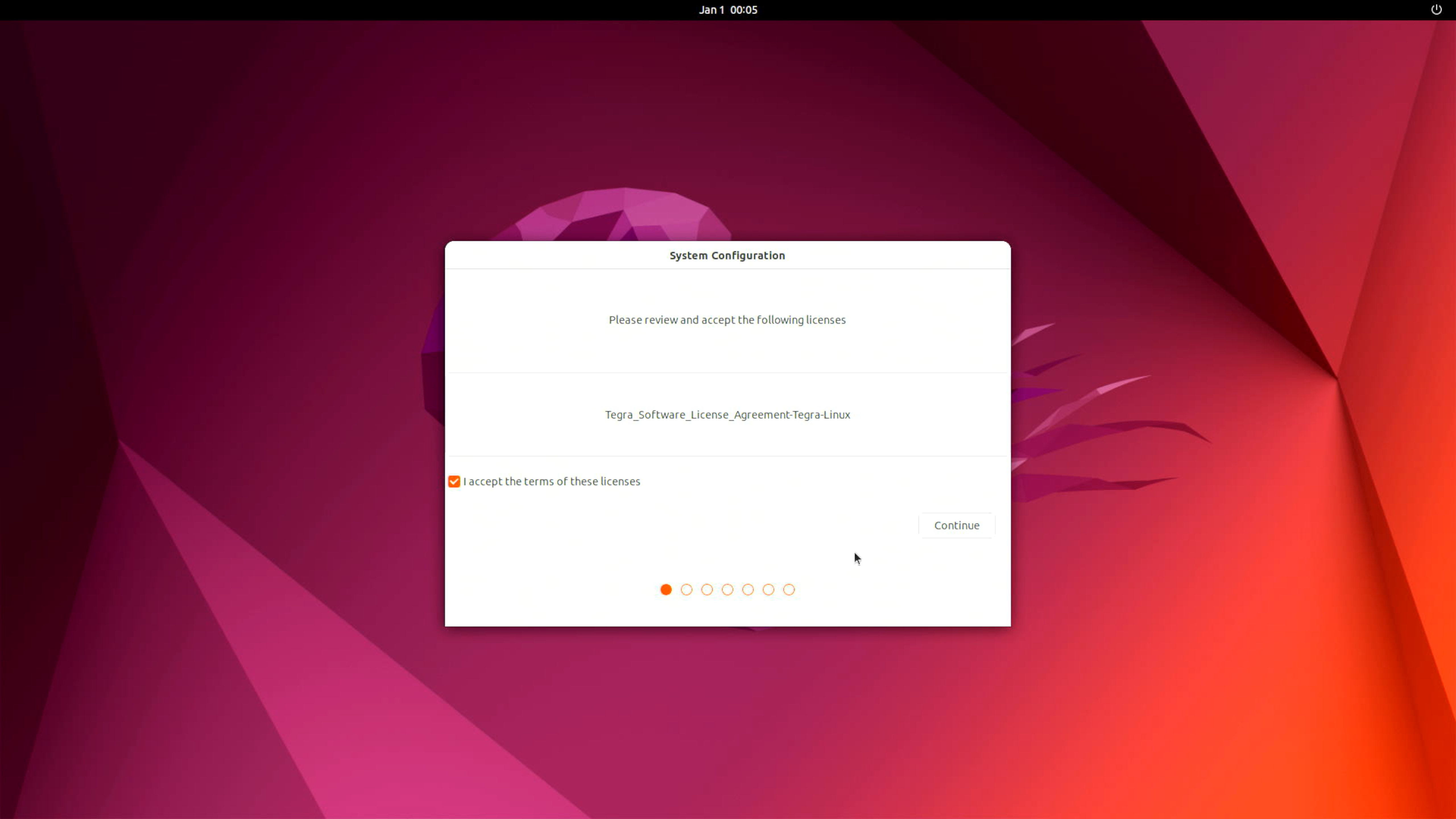
必要に応じて System Configuration を完了してください。
ステップ 4(オプション): Nvidia Jetpack SDK をインストールする
Jetson デバイスでターミナルを開き、以下のコマンドを実行してください:
sudo apt update
sudo apt install nvidia-jetpack
リソース
- reServer Industrial J501 キャリアボードデータシート
- reServer Industrial J501 回路図
- reServer Industrial J501 3D ファイル
- Seeed Jetson シリーズカタログ
- Seeed Studio Edge AI 成功事例
- Seeed Jetson シリーズ比較
- Seeed Jetson デバイス一覧
技術サポート & 製品ディスカッション
弊社製品をお選びいただきありがとうございます!弊社製品での体験が可能な限りスムーズになるよう、さまざまなサポートを提供しています。さまざまな好みやニーズに対応するため、複数のコミュニケーションチャネルを提供しています。