reServer J501 入門ガイド

J501キャリアボードは、NVIDIA Jetson AGX Orinモジュールをサポートする高性能な拡張ボードです。豊富なデータポートと拡張インターフェースを備え、AGX Orinモジュールの性能を最大限に引き出します。また、GMSL拡張を追加することで、最大8台のGMSLカメラを接続することができます。
特長
- エッジコンピューティング向けに最も強力なAIコンピュータを構築: Jetson AGX Orinモジュールと統合するよう設計されており、最大275 TOPSのAI性能を実現し、Jetson AGX Xavierと比べて8倍のAI性能を発揮します。電力は15W〜60Wの範囲で設定可能です。
- 複数センサー向けの高速インターフェース対応: 22レーンのPCIe Gen4、1x 10GbE、Display Port、16レーンのMIPI CSI-2、USB 3.2インターフェース、および40ピンヘッダを搭載。
- 複数IO向けの低速インターフェース対応: 4x DI、4x DO、3x GND_DI、2x GND_DO、1x GND_ISO、1x CAN、1x RS232/RS422/RS485。
仕様
| I/O | Ethernet | 1x LAN0 RJ45 GbE (10/100/1000Mbps), 1x LAN RJ45 GbE (10/100/1000/10000Mbps) |
| USB | 3x USB3.1, 1x USB3.1 Type C(Host mode), 1x USB2.0 Type C(Device mode) | |
| DI/DO | 4x DI,4x DO,3x GND_DI,2x GND_DO,1x GND_ISO,1x CAN 1x RS232/RS422/RS485 | |
| Display | 1x HDMI 2.1 Type A 7680x4320 | |
| SATA | 2x SATA III 6.0Gbps at 30 Hz | |
| SIM | 1x Nano SIMカードスロット | |
| Button | リセットボタン、リカバリーボタン | |
| 拡張 | Mini PCIE | 1x Mini PCIe for LoRaWAN®/4G/Series Wireless (モジュールは含まれません) |
| M.2 Key B | 1x M.2 Key B (3042/3052) 4G/5G対応 (モジュールは含まれません) | |
| M.2 Key E | 1x M.2 Key E | |
| M.2 Key M | 1x M.2 Key M (PCIE 4.0) | |
| Fan | 1x ファンコネクタ (5V PWM) | |
| TPM | 1x TPM 2.0 コネクタ (モジュールは含まれません) | |
| RTC | 1x RTCソケット (CR1220 付属), 1x RTC 2ピン | |
| Camera | 2x 拡張コネクタ(各コネクタあたり8レーン) | |
| PCIE | 1x PCIE | |
| Power | 電源 | DC 12V-36V 2ピン端子台(24V/5A電源アダプタ付属) |
| 機構 | 寸法 (W x D) | 176 x 163mm (モジュールは含まれません) |
| 動作温度 | -20~60℃ | |
| 重量 | 225g (モジュールは含まれません) |
ハードウェア概要

JetPack OS を J501 キャリアボードにフラッシュする
ここでは、reServer J501 に接続された NVMe SSD に Jetpack をフラッシュする方法を説明します。
対応モジュール
事前準備
- Ubuntu ホストPC
- reServer J501 キャリアボード
- NVIDIA® Jetson AGX Orin™ Module 32GB/64GB
- AGX Orin アクティブファン
- NVMe M.2 2280 内蔵SSD
- USB Type-C データ転送ケーブル
仮想マシンではなく、物理的なUbuntuホストデバイスを使用することを推奨します。 ホストマシンを準備する際は、以下の表を参照してください。
| JetPack Version | Ubuntu Version (Host Computer) | ||
| 18.04 | 20.04 | 22.04 | |
| JetPack 5.x | ✅ | ✅ | |
| JetPack 6.x | ✅ | ✅ | |
Jetpack イメージの準備
ここでは、使用しているJetsonモジュールに対応したシステムイメージをUbuntu PCにダウンロードする必要があります。
| Jetpack Version | Jetson Module | GMSL | Download Link1 | Download Link2 | SHA256 |
|---|---|---|---|---|---|
| 5.1.3 | AGX Orin 32GB | ❌ | Download | Download | c673dc8ae75addf8ca3224cf700be35 4eec0ca41cb5ecabb8953c276213a7119 |
| AGX Orin 32GB | ✅ | Download | Download | 425a931e65f2715d8486c68565ad711 fd34b626ab023d025df2d84af81b62aa3 | |
| AGX Orin 64GB | ❌ | Download | - | 76abdd6de0a49bd95d57b361bebea59 a6a05e56779c7ceb863ad178f3ed98aaf | |
| AGX Orin 64GB | ✅ | Download | Download | 49076bd4bb7179dfe38c25bd5831c03 296bf26e86d67d9bca766a749a14257bd | |
| 6.0 | AGX Orin 32GB | ❌ | Download | Download | B1C1BBB14058B0F5C00C5657A8EF8FA 7A4C3711DB8AD82F7E614311F95063989 |
| AGX Orin 32GB | ✅ | Download | Download | 0C58022F626321EE42464AACBB47029 6B1AFE0A7256787158539BE7EC73E19C6 | |
| AGX Orin 64GB | ❌ | Download | Download | 4077631986A66EB3AF5FBF4FF2FBDBC CD07E4DC1AA4076414EB1F4640AF72451 | |
| AGX Orin 64GB | ✅ | ダウンロード | ダウンロード | 8DCFF0FFBA81B756B0C62E50F4A106B 44116CC8171C05F48A328DE594D6A4CD9 | |
| 6.2 | AGX Orin 32GB | ❌ | ダウンロード | - | 69CFD82D0C70B55D5BDD34E3EAF7AE8 DDCE002CCCDBA3DCEE40F40CD8BBA0478 |
| AGX Orin 32GB | ✅ | ダウンロード | - | 3BAEB35868E4B187F4B7C35FA44D8E0 BD9486161E14F9F073993216F83DFA0E4 | |
| AGX Orin 64GB | ❌ | ダウンロード | - | B6A9F41B8B42060D19F811B718E4B71 FCBE699BB9EC7A50B4B24DF205003111B | |
| AGX Orin 64GB | ✅ | ダウンロード | - | AA04EFB99374DCDC89A57C039FA4E1F F5C9371B22F8ED83612AC4C799CCB2640 |
jetpack5 のイメージファイルのサイズは約 4.5GB で、ダウンロードには約 15 分かかります。Jetpack6 のイメージファイルのサイズは約 16.7GB で、ダウンロードには約 60 分かかります。ダウンロードが完了するまでお待ちください。
ダウンロードしたファームウェアの完全性を検証するには、SHA256 ハッシュ値を比較します。
Ubuntu ホストマシンでターミナルを開き、コマンド sha256sum <File> を実行して、ダウンロードしたファイルの SHA256 ハッシュ値を取得します。結果のハッシュが wiki に記載されている SHA256 ハッシュと一致すれば、ダウンロードしたファームウェアが完全で破損していないことが確認できます。
強制リカバリーモードに入る
インストール手順に進む前に、ボードが強制リカバリーモードになっていることを確認する必要があります。
手順
ステップ 1. 強制リカバリーボタンを押し続け、離さないでください。

ステップ 2. 電源ケーブルを接続してキャリアボードの電源を入れます。
ステップ 3. 強制リカバリーボタンを離します。
ステップ 4. USB Type-C データ転送ケーブルでボードを Ubuntu ホスト PC に接続します。
ステップ 5. Linux ホスト PC でターミナルウィンドウを開き、コマンド lsusb を入力します。使用している Jetson SoM に応じて、返された内容に次のいずれかの出力が含まれていれば、ボードは強制リカバリーモードになっています。
- AGX Orin 32GB の場合: 0955:7223 NVidia Corp
- AGX Orin 64GB の場合: 0955:7023 NVidia Corp
以下の画像は AGX Orin 32GB の例です

Jetson へフラッシュする
ステップ 1: ダウンロードしたイメージファイルを解凍します:
cd <path-to-image>
sudo tar xpf mfi_xxxx.tar.gz
# For example: sudo tar xpf mfi_recomputer-orin-nano-8g-j401-6.0-36.3.0-2024-06-07.tar.gz
ステップ 2: 次のコマンドを実行して、jetpack システムを NVMe SSD にフラッシュします:
cd mfi_xxxx
# For example: cd mfi_recomputer-orin-j401
sudo ./tools/kernel_flash/l4t_initrd_flash.sh --flash-only --massflash 1 --network usb0  --showlogs
フラッシュ処理が成功すると、次のような出力が表示されます

フラッシュコマンドの実行には 2〜10 分かかる場合があります。
ステップ 3: ボード上の HDMI コネクタを使用して J501 をディスプレイに接続し、初期設定を完了します:
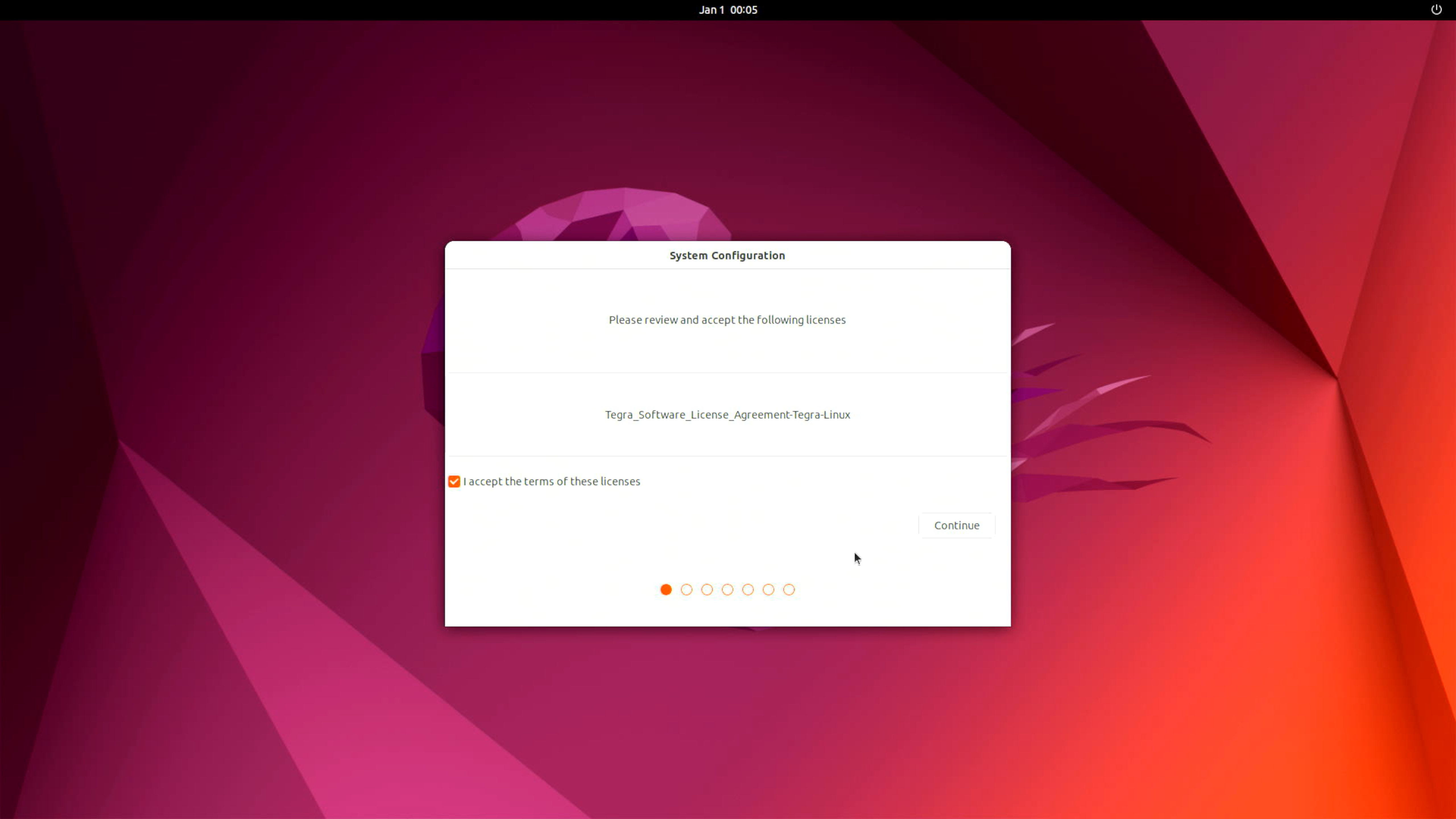
ニーズに応じて System Configuration を完了してください。
ステップ 4(任意): Nvidia Jetpack SDK をインストールします
Jetson デバイス上でターミナルを開き、次のコマンドを実行してください:
sudo apt update
sudo apt install nvidia-jetpack
ハードウェアインターフェースの使用方法
ハードウェアインターフェースの詳細な仕様や使用方法についてさらに知りたい場合は、この wiki を参照してください。
リソース
- reServer Industrial J501 キャリアボード データシート
- reServer Industrial J501 回路図
- reServer Industrial J501 3D ファイル
- Seeed Jetson シリーズ カタログ
- Seeed Studio Edge AI 導入事例
- Seeed Jetson シリーズ 比較
- Seeed Jetson デバイス一覧
技術サポート & 製品ディスカッション
弊社製品をお選びいただきありがとうございます。弊社は、製品をできるだけスムーズにご利用いただけるよう、さまざまなサポートを提供しています。お好みやニーズに応じて選択いただける、複数のコミュニケーションチャネルをご用意しています。