Raspberry Pi の使用開始
このwikiはReSpeaker 2-Mics Pi HAT v2用に書かれています。v1とv2デバイスを区別するには、ReSpeaker 2-Mics Pi HATハードウェアリビジョンの区別方法を参照してください。
最新のRaspberry Pi OSでは、従来のドライバーインストール方法(v1デバイス用)は利用できなくなり、以下の既知の問題が発生する可能性があります:
- インストール後にデスクトップ環境が破損する可能性があります。
- ReSpeakerデバイスが
aplay/arecordで検出されない可能性があります。
そのため、この問題に関する新しいwikiを再リリースしました。以前のリリースではなく、より現代的なRaspberry Pi OSを使用している場合は、これらの手順に従ってReSpeakerを動作させてください。
ドライバーのインストールと設定
1. ReSpeaker 2-Mics Pi HATをRaspberry Piに接続
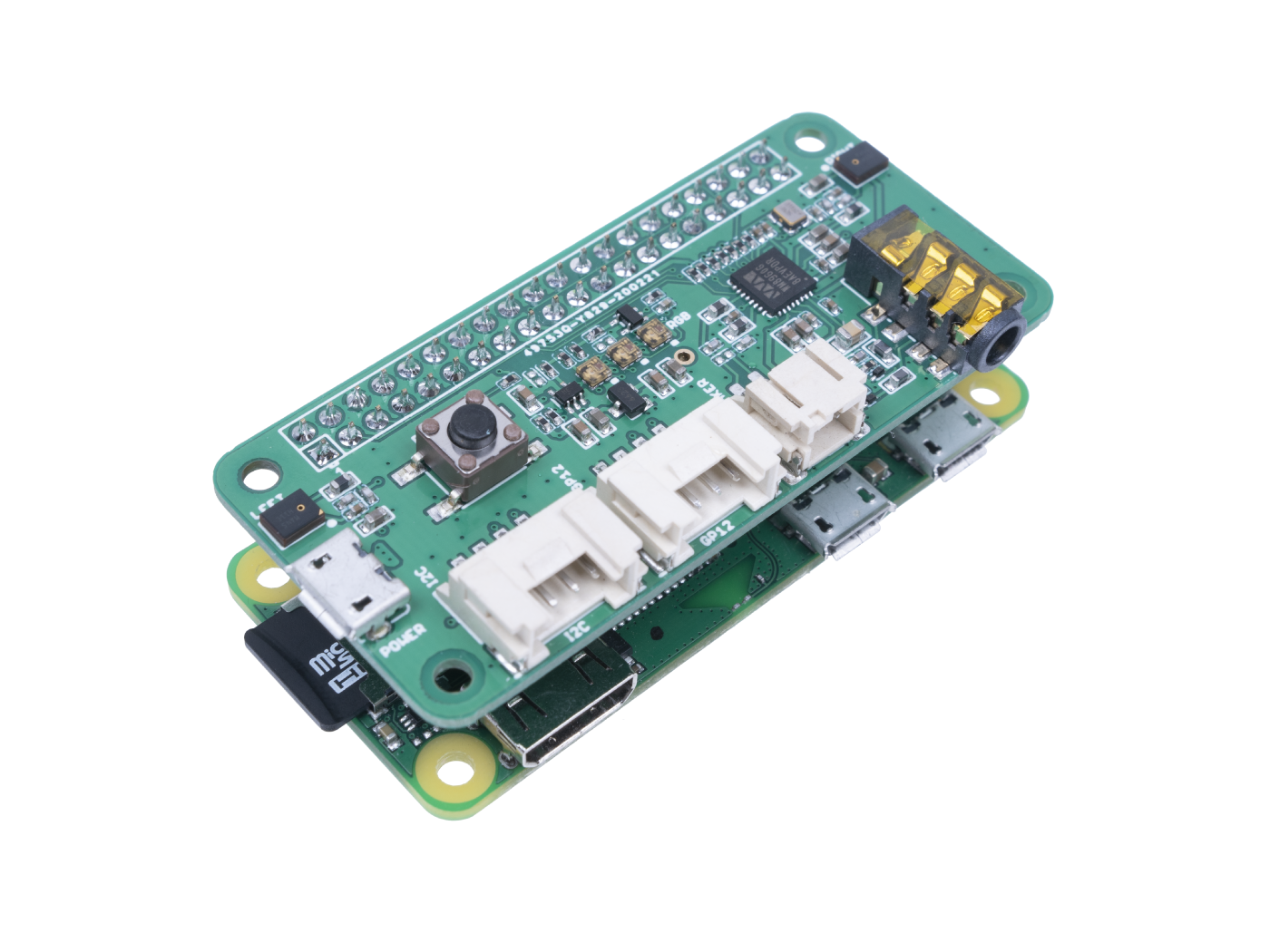
ReSpeaker 2-Mics Pi HATをRaspberry Piに取り付けます。ReSpeaker 2-Mics Pi HATを重ねる際は、ピンが適切に配置されていることを確認してください。
Raspberry Pi接続

Raspberry Pi Zero接続
2. Raspberry Piでドライバーをセットアップ
Piで最新のRaspberry Pi OSを実行していることを確認してください。(2024.11.19更新)
Raspberry Pi Zero Wの準備
## Install kernel
sudo apt install flex bison libssl-dev bc build-essential libncurses5-dev libncursesw5-dev linux-headers-6.6.51+rpt-rpi-v6
git clone --depth=1 --branch rpi-6.6.y https://github.com/raspberrypi/linux.git

## Make target directory
mkdir ~/tlv320aic3x_i2c_driver
cd ~/tlv320aic3x_i2c_driver
## Copy code
cp ~/linux/sound/soc/codecs/tlv320aic3x.c ~/tlv320aic3x_i2c_driver/
cp ~/linux/sound/soc/codecs/tlv320aic3x.h ~/tlv320aic3x_i2c_driver/
cp ~/linux/sound/soc/codecs/tlv320aic3x-i2c.c ~/tlv320aic3x_i2c_driver/
## Modify Makefile
nano Makefile
-------------------
obj-m += snd-soc-tlv320aic3x-i2c.o
snd-soc-tlv320aic3x-i2c-objs := tlv320aic3x.o tlv320aic3x-i2c.o

KDIR := /lib/modules/$(shell uname -r)/build
PWD := $(shell pwd)

all:
        $(MAKE) -C $(KDIR) M=$(PWD) modules

clean:
        $(MAKE) -C $(KDIR) M=$(PWD) clean

install:
        sudo cp snd-soc-tlv320aic3x-i2c.ko /lib/modules/$(shell uname -r)/kernel/sound/soc/codecs/
        sudo depmod -a

-------------------

## Compile the driver
make
sudo make install
sudo modprobe snd-soc-tlv320aic3x-i2c

## Check logs
lsmod | grep tlv320
dmesg | grep tlv320
- ステップ1:ReSpeaker 2-Mics Pi HAT(V2.0)用のDevice Tree Source(DTS)を取得し、コンパイルしてデバイスツリーオーバーレイをインストールします。
git clone https://github.com/Seeed-Studio/seeed-linux-dtoverlays.git
cd seeed-linux-dtoverlays/
make overlays/rpi/respeaker-2mic-v2_0-overlay.dtbo
sudo cp overlays/rpi/respeaker-2mic-v2_0-overlay.dtbo /boot/firmware/overlays/respeaker-2mic-v2_0.dtbo
echo "dtoverlay=respeaker-2mic-v2_0" | sudo tee -a /boot/firmware/config.txt
注意: カーネルバージョンが4.0より大きい場合、
dtoverlay=i2s-mmapを追加する必要はありません。

- ステップ2:Piを再起動します。
sudo reboot
- ステップ3:デバイスが
aplay/arecordで検出されるかを確認します。
aplayの期待される出力は以下のようになります:
$ aplay -l
**** List of PLAYBACK Hardware Devices ****
card 0: vc4hdmi0 [vc4-hdmi-0], device 0: MAI PCM i2s-hifi-0 [MAI PCM i2s-hifi-0]
  Subdevices: 1/1
  Subdevice #0: subdevice #0
card 1: vc4hdmi1 [vc4-hdmi-1], device 0: MAI PCM i2s-hifi-0 [MAI PCM i2s-hifi-0]
  Subdevices: 1/1
  Subdevice #0: subdevice #0
card 2: seeed2micvoicec [seeed2micvoicec], device 0: 1f000a4000.i2s-tlv320aic3x-hifi tlv320aic3x-hifi-0 [1f000a4000.i2s-tlv320aic3x-hifi tlv320aic3x-hifi-0]
  Subdevices: 1/1
  Subdevice #0: subdevice #0
arecordの期待される出力は以下のようになります:
$ arecord -l
**** List of CAPTURE Hardware Devices ****
card 2: seeed2micvoicec [seeed2micvoicec], device 0: 1f000a4000.i2s-tlv320aic3x-hifi tlv320aic3x-hifi-0 [1f000a4000.i2s-tlv320aic3x-hifi tlv320aic3x-hifi-0]
  Subdevices: 1/1
  Subdevice #0: subdevice #0
ここでcard 2はReSpeaker 2-Mics Pi HATのインデックスです。システムによってこの番号は異なる場合があります。この例でReSpeakerにアクセスするには、arecord -D plughw:2,0またはaplay -D plughw:2,0を使用できます。
3. alsamixerでサウンド設定を構成し音量を調整
alsamixerは、サウンド設定の構成と音量調整に使用されるAdvanced Linux Sound Architecture(ALSA)用のターミナルユーザーインターフェースミキサープログラムです。
alsamixer

左右の矢印キーはチャンネルまたはデバイスの選択に使用され、上下の矢印は現在選択されているデバイスの音量を制御します。ALT+Qまたはエスケープキーでプログラムを終了します。詳細情報
最初にF6を使用してseeed-2mic-voicecardデバイスを選択してください。
使用概要
開始するには、https://github.com/respeaker/mic_hat.gitリポジトリをRaspberry Piにクローンします。
git clone https://github.com/respeaker/mic_hat.git
cd mic_hat
以下の例で言及されているすべてのPythonスクリプトは、このリポジトリ内にあります。必要な依存関係をインストールするには、mic_hatリポジトリフォルダから以下を実行します:
sudo apt-get install portaudio19-dev libatlas-base-dev
pip3 install -r requirements.txt
APA102 LED
LEDを使用するには、最初にSPIインターフェースを有効にする必要があります。SPIインターフェースを有効にするには、Raspberry Piソフトウェア設定ツールを開きます:
sudo raspi-config
"3 Interface Options" -> "I4 SPI"を選択してSPIインターフェースを有効にします。その後、Raspberry Piを再起動します。
sudo reboot
各オンボードAPA102 LEDには追加のドライバーチップがあります。ドライバーチップは、入力ラインを介して希望の色を受信し、新しいコマンドを受信するまでこの色を保持します。
cd mic_hat
python3 interfaces/pixels.py
ユーザーボタン
GPIO_17に接続されたオンボードユーザーボタンがあります。
リポジトリのデモコードはRPI.GPIOの非互換性のため、Raspberry Pi 5では利用できません。しかし、gpiozeroライブラリを使用したRaspberry Pi 5用の代替デモコードを提供しています。
Raspberry Pi 5以外のデバイス
ステップ4でクローンしたリポジトリからサンプルスクリプトを実行すると、ボタンを押したときに「on」と表示されるはずです:
$ python3 button.py
off
off
on
on
off
Raspberry Pi 5デバイス
以下のコードをコピーして~/button.pyに保存します:
from gpiozero import DigitalInputDevice
from time import sleep

def main():
    pin = DigitalInputDevice(pin=17, pull_up=True)
    try:
        while True:
            print("on" if pin.value == 1 else "off")
            sleep(1)
    finally:
        pin.close()

if __name__ == '__main__':
    main()
ボタンを押したときに「on」と表示されるはずです:
$ python3 ~/button.py
off
on
on
off
on
off
仮想環境では動作しません。最初に終了する必要があります:
deactivate
python3 ~/button.py
Pythonで音声を録音
Pythonで音声を録音するためにPyAudio pythonライブラリを使用します。
まず、以下のスクリプトを実行してReSpeakerのデバイスインデックス番号を取得します:
cd mic_hit
python3 recording_examples/get_device_index.py
以下のようにデバイスIDが表示されます。
Input Device id 1 - seeed2micvoicec: 1f000a4000.i2s-tlv320aic3x-hifi tlv320aic3x-hifi-0 (hw:2,0)
音声を録音するには、recording_examples/record.pyファイルをnano、vimまたは他のテキストエディタで開き、RESPEAKER_INDEX = 2をシステム上のReSpeakerのインデックス番号に変更します。その後、pythonスクリプトrecord.pyを実行して録音を行います:
python3 recording_examples/record.py
2チャンネルからチャンネル0のデータを抽出したい場合は、record_one_channel.pyの内容を確認してください。他のチャンネルXについては、[0::2]を[X::2]に変更してください。
python3 recording_examples/record_one_channel.py
録音したサンプルを再生するには、aplayシステムユーティリティを使用できます。例えば:
aplay -f cd -D hw:2,0 output.wav # for Stereo sound
aplay -D plughw:2,0 output_one_channel.wav #for Mono sound from one channel
または、recording_examples/play.pyスクリプトを使用してPyAudioで.wavファイルを再生できます。
python3 recording_examples/play.py path-to-wav-file
play.pyで正しい出力デバイスインデックスを指定してください - そうしないとPyAudioがフリーズします!
技術サポートと製品ディスカッション
弊社製品をお選びいただきありがとうございます!弊社製品での体験が可能な限りスムーズになるよう、さまざまなサポートを提供しています。さまざまな好みやニーズに対応するため、複数のコミュニケーションチャンネルを提供しています。