Python SDK を使用して Live STT、文字起こし、話者分離、要約に対応した reSpeaker Clip 向け独自アプリを構築する
はじめに
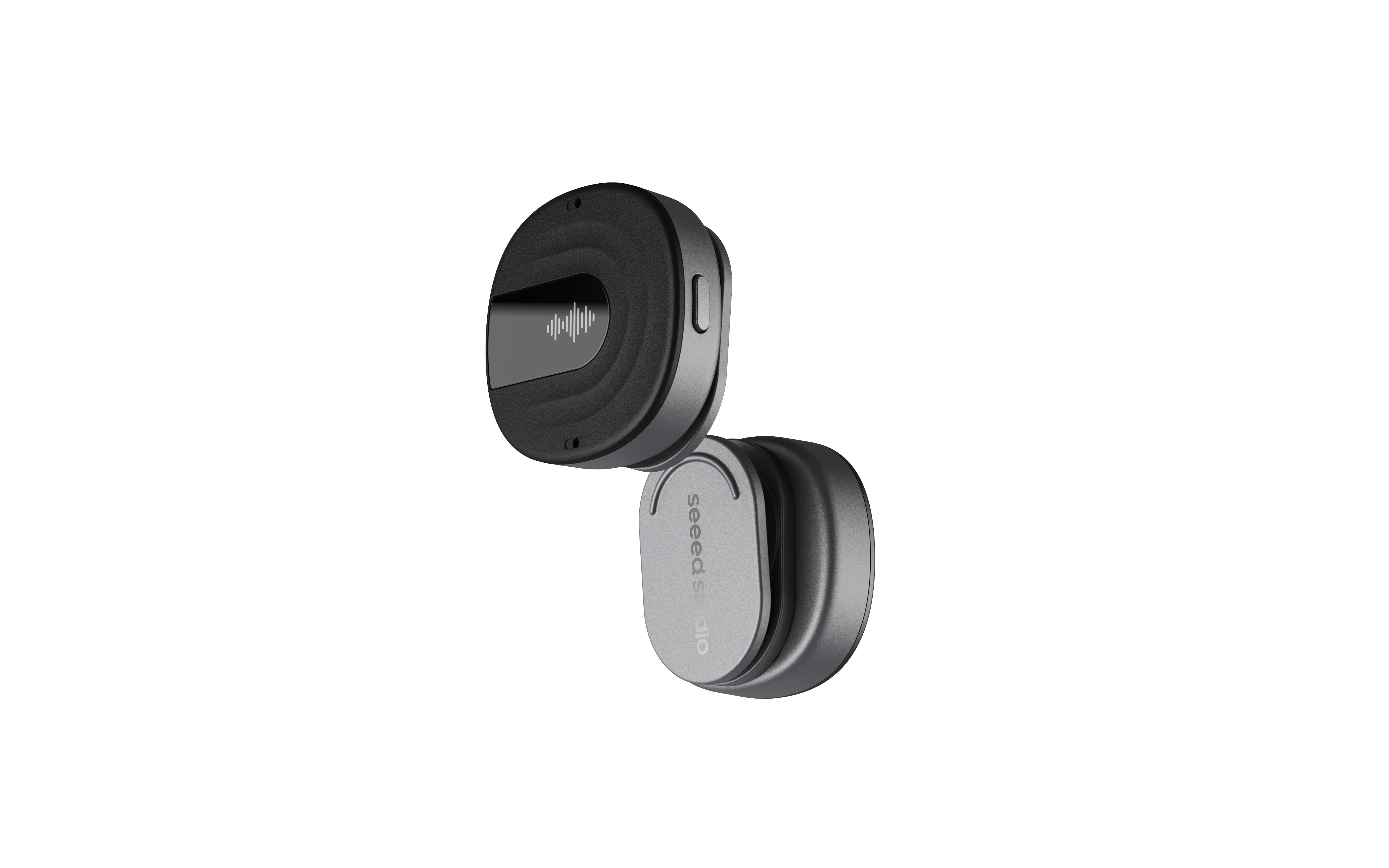
reSpeaker STT Web は、reSpeaker Clip をインテリジェントな AI 搭載の音声・会議アシスタントへと変身させ、組み込みオーディオハードウェアと最新の Web / クラウド AI 技術をつなぎます。BLE または Wi-Fi を使用してデバイスからの録音を継続的に同期し、強力な音声・言語 AI パイプラインで処理します。また、リアルタイム Live STT タブ を追加し、Clip のマイク音声を BLE(RTC モード)経由でストリーミングし、話しているそばからテキストに文字起こしします。
リアルタイム音声認識(speech-to-text)、音声文字起こし、話者分離、AI 生成の会議要約 用に専用のワークフローが用意されており、会話を構造化された実用的な情報へと変換できます — その場でも、後からでも可能です。Python とモジュラーアーキテクチャで構築されており、開発者や組み込みエンジニアが reSpeaker Clip を使って次世代の音声・AI アプリケーションを構築するための柔軟な基盤を提供します。
仕組み
このアプリには 4 つのタブ があります。Live STT タブはリアルタイム動作で、他の 3 つは SD カードに録音し、停止後に処理を行います。
Live STT(リアルタイム、BLE のみ):
- BLE 経由で Clip に接続します(自動スキャン、またはスキャンして特定のデバイスを選択)。
- Start Streaming を押します。バックエンドは
AT+START=RTC(ライブセッション、SD カードには何も書き込まれない)を送信し、その後ストリームを開始するためにAT+DOWNLOAD=<session>を送信します。 - Clip は BLE(File Data キャラクタリスティック)経由で、1 フレームあたり 20 ms の Opus パケット をプッシュします。
- バックエンドは各パケットを PCM にデコードし、多層 VAD(WebRTC + 適応型エナジーゲート)を実行し、完了した 発話区間 のみを Groq に送信します — 無音は一切アップロードされません。
- 文字起こし結果はテキスト行として WebSocket 経由でブラウザにリアルタイム配信され、
listening/SPEAKINGインジケータが VAD の状態を表示します。 - Stop を押すと、最後の発話をフラッシュしてストリームを終了します(
AT+STOP)。
録音してから処理するタブ(BLE または WiFi):
- デフォルトでは BLE、または WiFi で Clip に接続します。
- タブを選択して Start を押します。録音中、デバイスからオーディオがバックグラウンドでストリーミングされます(継続的な同期 — 元の
clip-webツールと同じ)。どのタブから開始したかによって、その録音に対して実行されるパイプラインが決まります。 - 録音を停止します。最終同期が完了すると、アプリは次を実行します:
- マージされたオーディオを
.ogg(Opus)にエンコード - それを 16kHz モノラルの
.wavに変換(PyAV 経由 — 別途 ffmpeg をインストールする必要はありません) - Transcription タブ:
.wavを Groq に送信し、プレーンテキストを取得 - Diarization タブ:
.wavを Speechmatics にdiarization: "speaker"付きで送信し、単語レベルの JSON 文字起こしを取得して、話者ターン(S1、S2、...)にグループ化 - Summary タブ:
.wavを Groq に送信して文字起こしを行い、その文字起こしを Groq の chat API(openai/gpt-oss-20b)に渡して、構造化された議事録(タイトル、要点、アクションアイテム、決定事項)を生成 - 既存の WebSocket を通じて結果をブラウザにプッシュ
- マージされたオーディオを
- 各タブには独自の「Recordings」リストがあり(そのセッションがどのパイプラインで録音されたかでフィルタリング)、再生と録音ごとの Process / Re-run ボタンが用意されています。
Live STT セッションは SD カードに保存されないため、Recordings リストには表示されません — 出力は文字起こし結果のみです。
API キー
各タブには専用の Settings カードがあります — Live STT、Transcription、Summary タブには Groq キー(共有 — 一度設定すれば 3 つすべてで使用可能)、Diarization タブには Speechmatics キーを設定します。何もハードコードもコミットもされません。キーはサーバープロセスの存続期間中、メモリ内に保持されます。「Remember on this machine」をチェックすると、app/settings.local.json(gitignore 済み)にも保存され、再起動後も保持されます。
- Groq: https://console.groq.com でキーを取得します — ライブ STT(
whisper-large-v3-turbo、発話ごとの呼び出し)、文字起こし(whisper-large-v3-turbo)、要約(openai/gpt-oss-20bの chat completions)に使用されます。 - Speechmatics: https://portal.speechmatics.com でキーを取得します —
diarization: "speaker"を指定したバッチ REST API を使用します(送信 → ポーリング → JSON 文字起こし取得 → 話者ターンにグループ化)、デフォルトではenhancedオペレーティングポイントです。詳細はドキュメントの Batch diarization を参照してください。
プロジェクト構成
respeaker-stt-clip-rtc/
├── clip/                       # vendored Clip SDK (BLE/WiFi device control, RTC stream callbacks)
├── app/
│   ├── main.py                 # FastAPI app: device control + recording + live STT + pipelines
│   ├── stream.py               # RTCStreamManager: BLE RTC stream -> decode -> VAD -> Groq -> WebSocket
│   ├── opus_decode.py          # PyAV raw-Opus -> int16 PCM decoder (48 kHz, 20 ms frames)
│   ├── vad.py                  # StreamVAD: WebRTC VAD AND adaptive energy gate + hangover/pre-roll
│   ├── demo_sample_packets.json  # bundled Opus packets for no-hardware demo mode
│   ├── audio_convert.py        # PyAV-based conversion to 16kHz mono WAV
│   ├── config.py               # runtime settings (per-provider API keys)
│   ├── llm/
│   │   └── groq_summarizer.py  # Groq chat summarization via openai/gpt-oss-20b
│   ├── stt/
│   │   ├── base.py             # STTProvider interface
│   │   ├── groq_provider.py    # transcribe() / transcribe_bytes() — plain text
│   │   └── speechmatics_provider.py # transcribe() + diarize() — speaker turns
│   └── static/
│       └── index.html          # UI — Live STT + three record tabs, settings, results
├── reference/web/              # original browser-only Web Bluetooth streaming reference
├── docs/                       # project documentation
└── requirements.txt
同期された各録音には meta.json が作成されます(録音開始時に書き込まれ、そのセッションがどのパイプラインに属するかを記録)。処理が完了すると transcript.json が生成されます。Live STT の出力はリアルタイムでストリーミングされ、ディスクには保存されません。
必要条件
- Python 3.10 以上
- 別途 ffmpeg をインストールする必要はありません — WAV 変換には PyAV(PyPI 上の
av)を使用し、Windows を含め、必要なコーデックライブラリを同梱しています - WebRTC VAD レイヤー用に
webrtcvad-wheels(インストールできない場合は自動的に適応型エナジーゲートにフォールバック) - 実際の録音用にペアリング済みの reSpeaker Clip デバイス(BLE)が必要です — この部分はハードウェアなしでは試せません
- Live STT タブ用:RTC ライブストリーミング(
AT+START=RTC)をサポートするファームウェアを実行している Clip と BLE トランスポート(RTC ストリーミングは BLE のみ対応)
セットアップ
git clone https://github.com/KasunThushara/clip-sdk-python-usage.git && cd clip-sdk-python-usage
python -m venv venv && source venv/bin/activate
pip install -r requirements.txt
python app/main.py
その後、http://localhost:5000 を開きます。
BLE の代わりに WiFi トランスポートを使用する場合(録音タブのみ — Live STT には BLE が必要):
python app/main.py --transport wifi --wifi-host 192.168.4.1 --wifi-port 8089
インターフェース概要
Live STT(RTC ストリーミング)
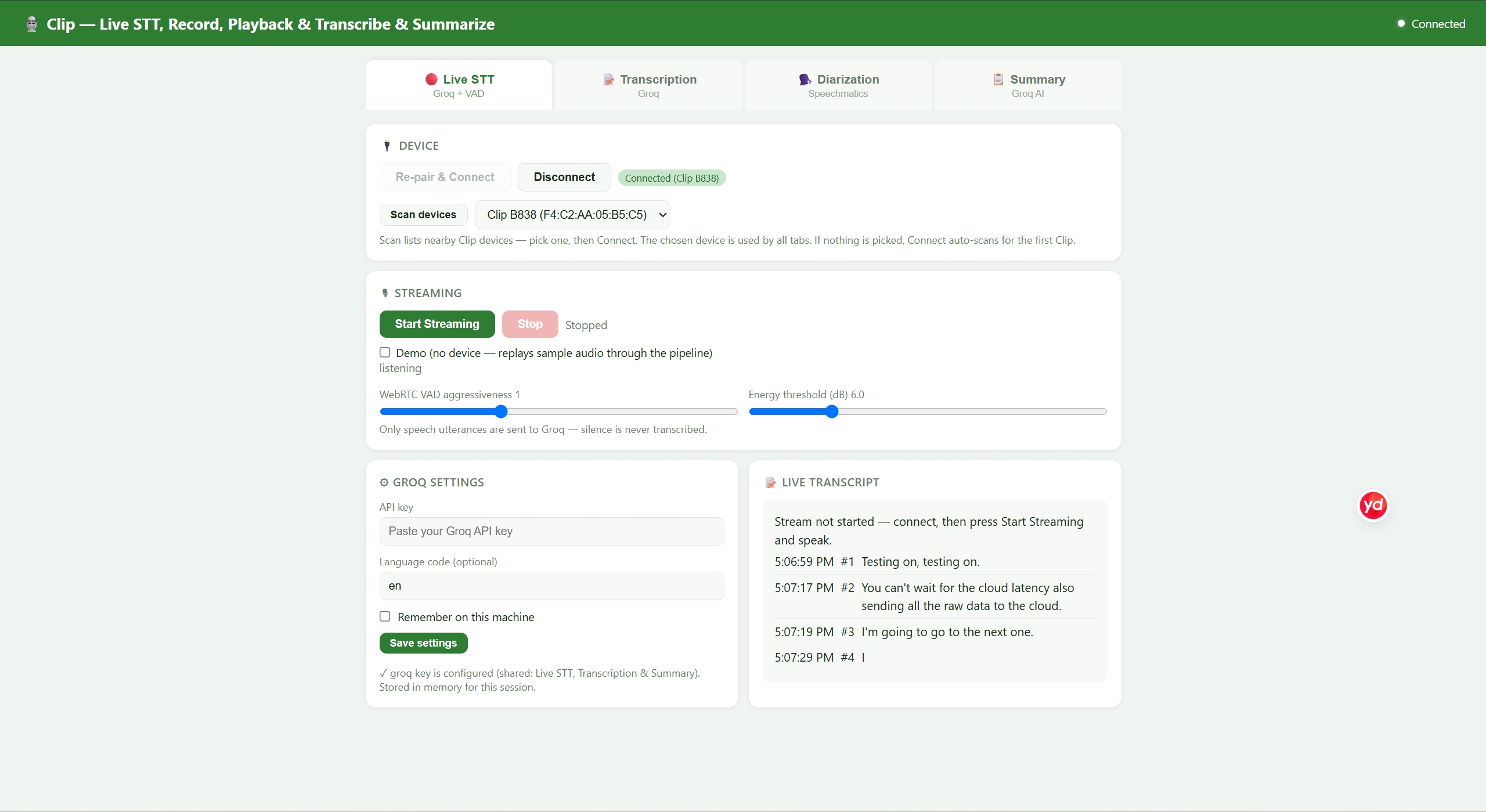
上部のデバイスカードはすべてのタブで共通です — 近くの Clip をスキャンし、ドロップダウンから自分のデバイスを選択して Connect を押します。Connect が Windows の BLE ペアリングエラーで失敗する場合は、Re-pair & Connect を使用して古いボンド情報をクリアしてください。
- Live STT の設定カードに Groq API key を追加します。
- Clip に Connect します(BLE 自動スキャン、またはスキャン後に選択したデバイス)。
- Start Streaming を押します。話し始めると、各発話(音声の後に続く無音)が文字起こしされ、リアルタイムでトランスクリプトボックスに表示されます。インジケータには
listening/SPEAKINGが表示されます。 - WebRTC VAD aggressiveness(0–3)と energy threshold (dB) のスライダーを調整して、無音をどの程度積極的に除去するかをチューニングします。
- Stop を押して、保留中の発話をフラッシュし、ストリームを終了します。
手元にハードウェアがない場合は、Demo (no device) にチェックを入れてください — 同梱の Opus パケットが、まったく同じ decode → VAD → Groq パイプラインを通って再生されるため、まずキーやチューニングを検証できます。
Transcription
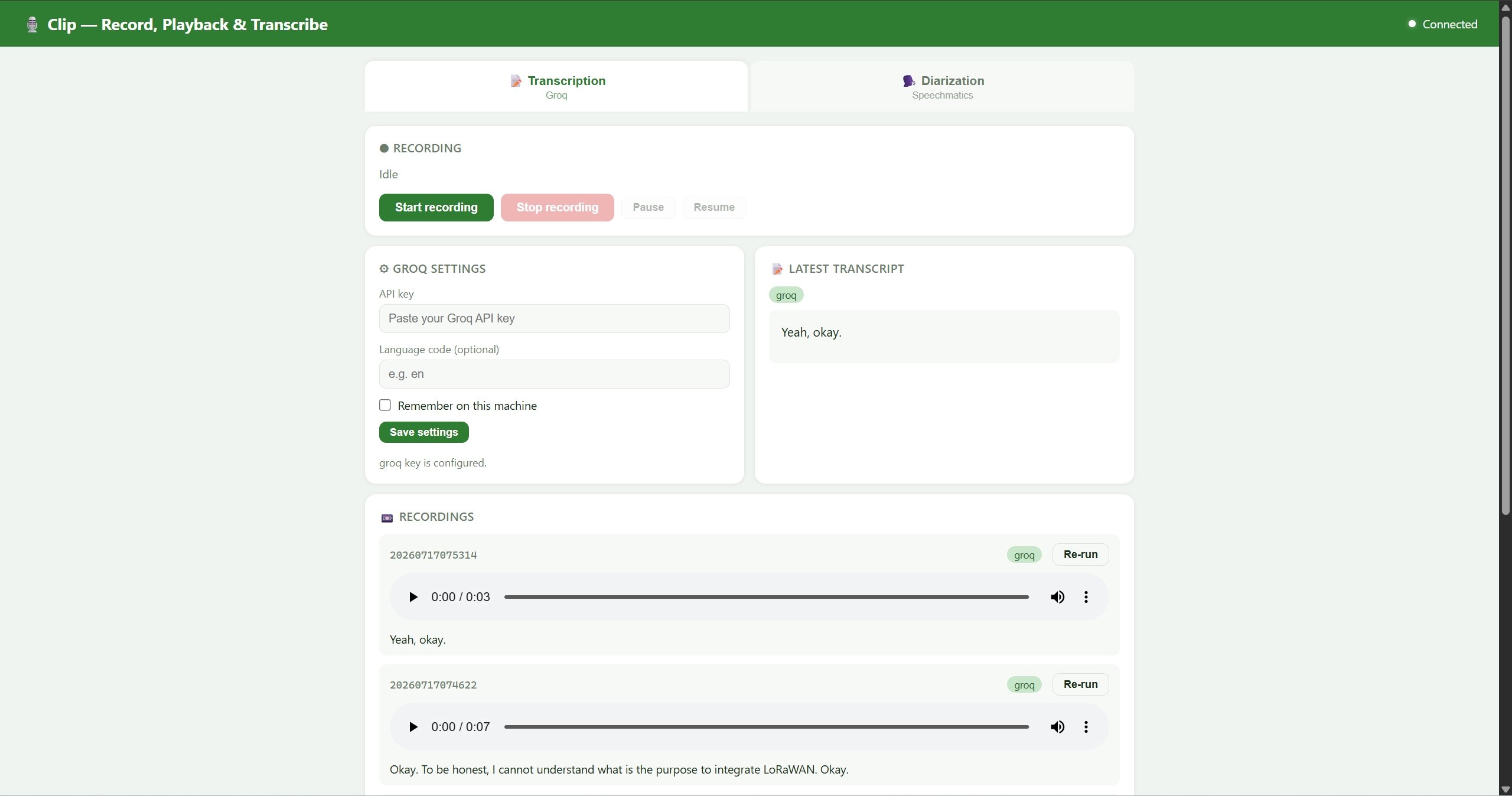
Groq API key を追加します。録音ボタンを押し、停止したくなったら stop を押します。
Diarization
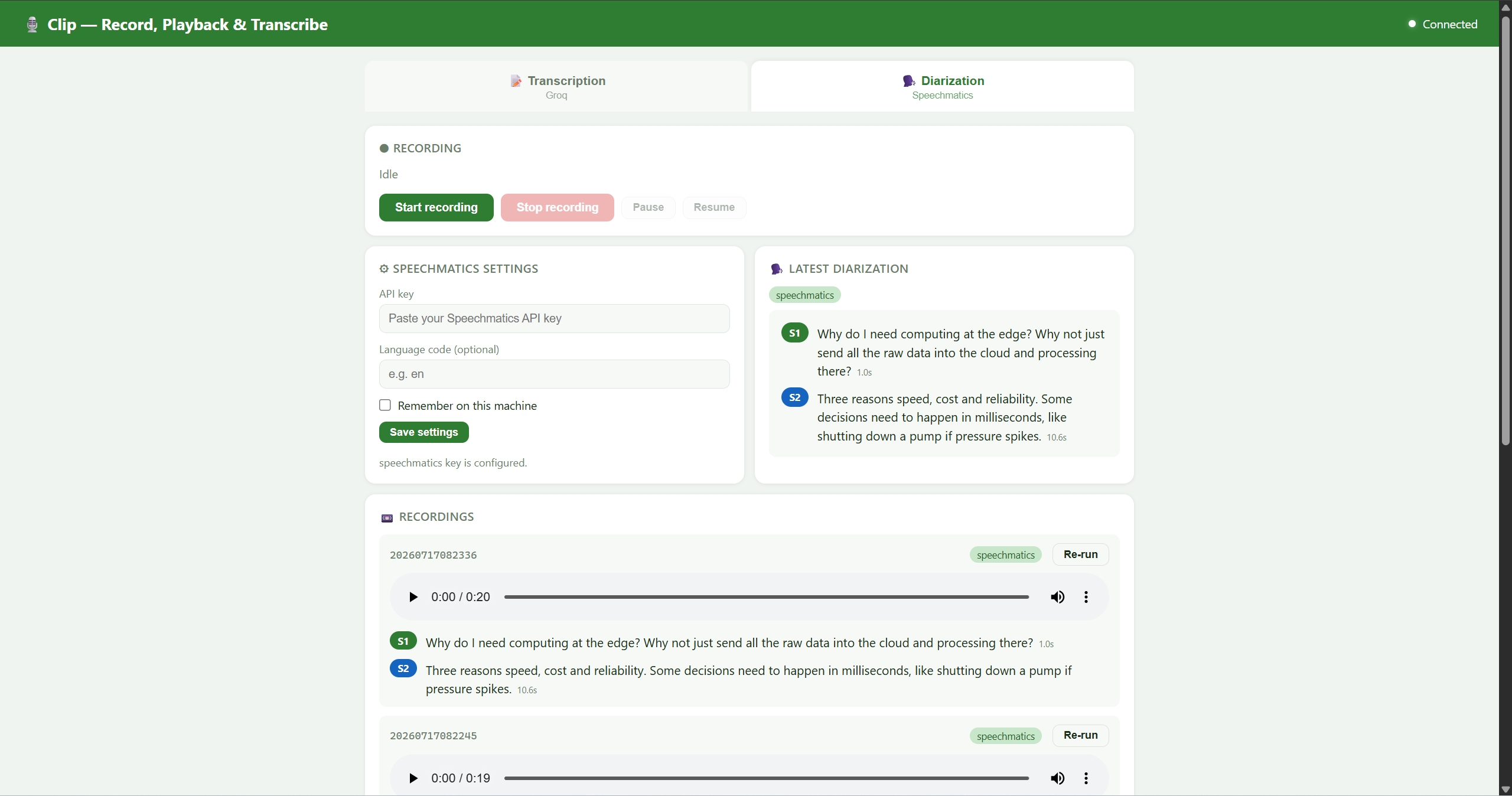
Speechmatics API key を追加します。録音ボタンを押し、停止したくなったら stop を押します。
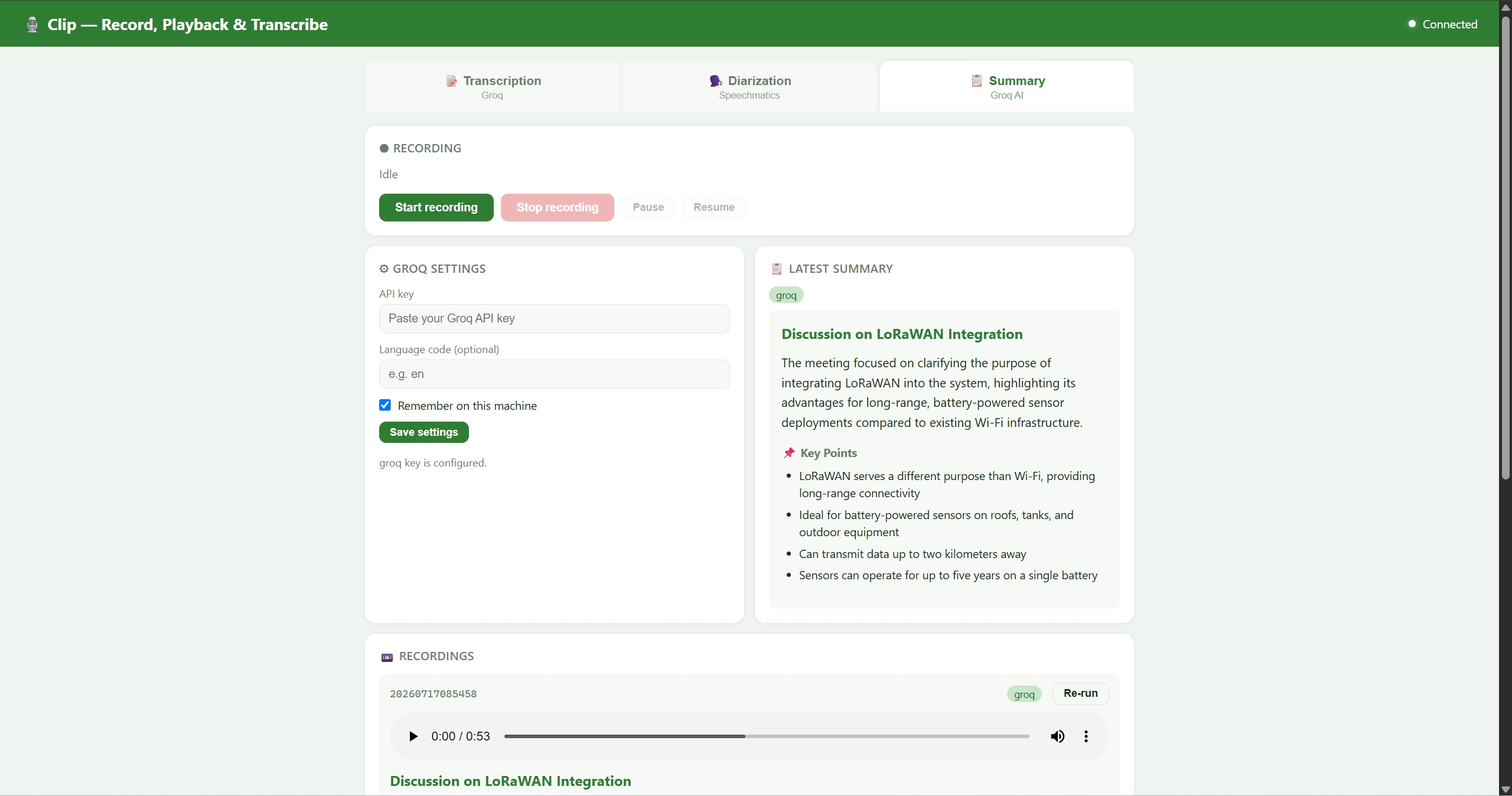
Summary
Groq API key を追加します。録音ボタンを押し、停止したくなったら stop を押します。
技術サポートと製品ディスカッション
弊社製品をお選びいただきありがとうございます。製品をできるだけスムーズにご利用いただけるよう、さまざまなサポートをご用意しています。お好みやニーズに合わせて選べる複数のコミュニケーションチャネルを提供しています。