reSpeaker Flex 入門ガイド
reSpeaker Flex は XMOS XVF3800 プロセッサを中心としたモジュラー型・分離アーキテクチャの音声処理システムで、ロボットやインテリジェントインタラクション端末向けに特別に設計されています。従来の一体型マイクアレイとは異なり、Flex ではコア処理ボードとマイクアレイボードが分離されており、両者は柔軟な FPC フラットケーブルで接続されます。これにより、マイクアレイを製品筐体内の任意の物理位置に組み込みつつ、処理用電子回路を別の場所に配置することができます。 本システムは 2 種類の交換可能なマイクアレイ構成をサポートします。全方位 360° 収音用の円形 4 マイクアレイと、背面方向を抑圧した前方指向性の直線状 4 マイクアレイです。どちらのボードも標準化された 24 ピン FPC インターフェースを介して同じコアボードに接続され、システムは USB(UAC 2.0 プラグアンドプレイ)または組み込み統合向けの I2S モードで動作します。オプションとして XIAO ESP32S3 モジュールをコアボード上にはんだ付けすることで、ワイヤレス接続と拡張制御機能を追加できます。
円形マイクシリーズ
| reSpeaker Flex XVF3800 | reSpeaker Flex XVF3800 Circular with XIAO ESP32S3 | |
|---|---|---|
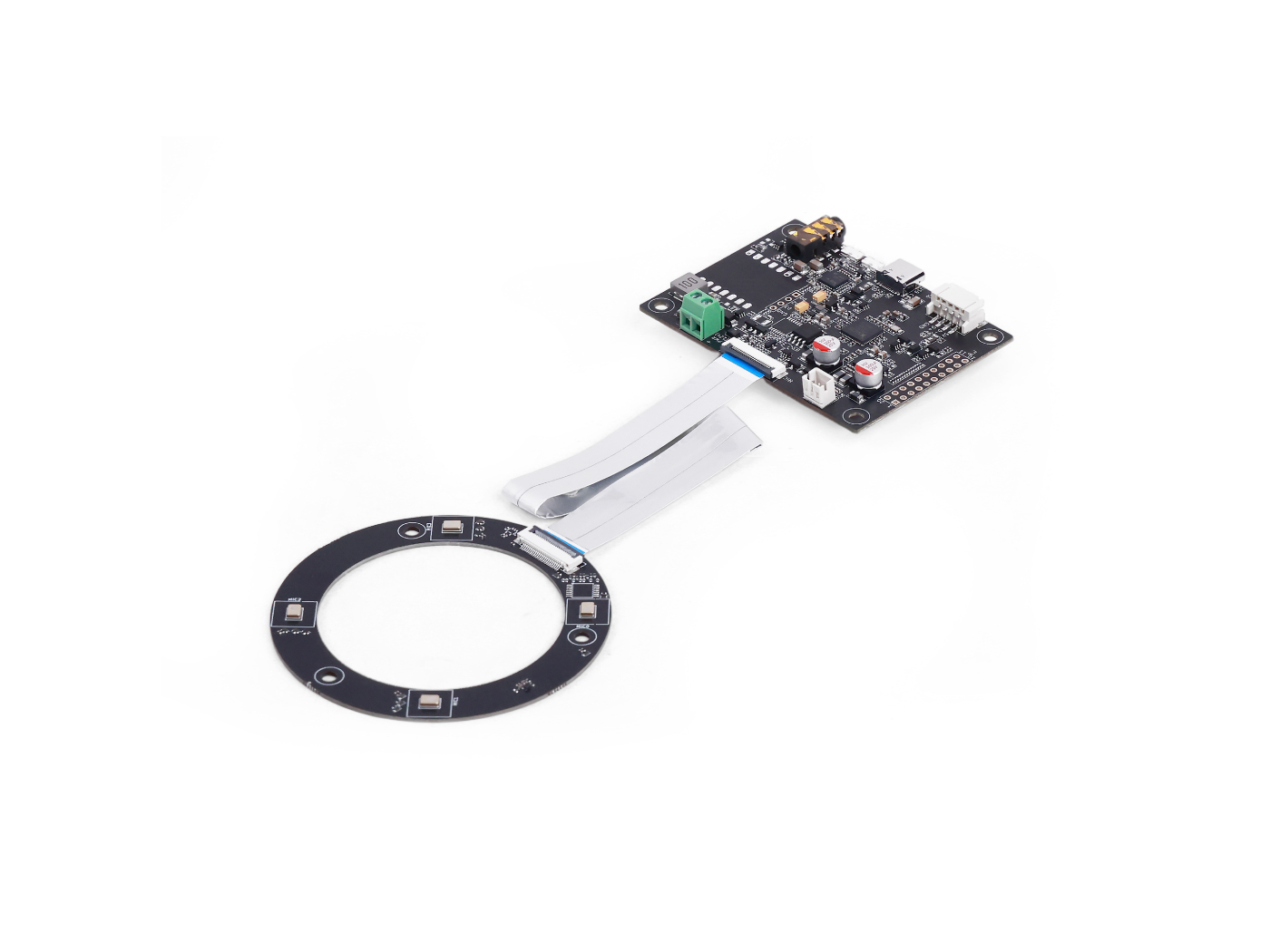 | 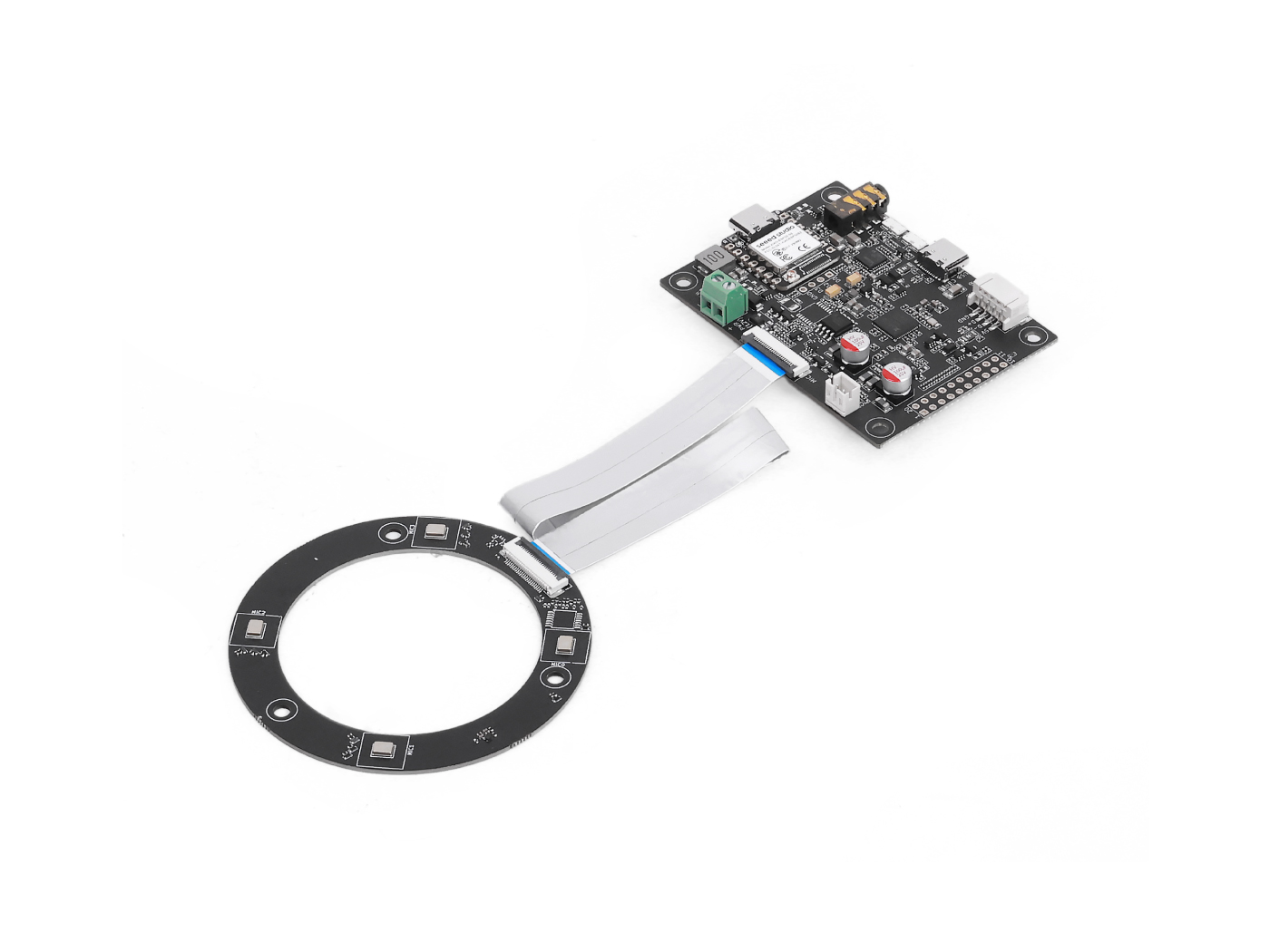 | |
直線マイクシリーズ
| reSpeaker Flex XVF3800 | reSpeaker Flex XVF3800 Linear with XIAO ESP32S3 | |
|---|---|---|
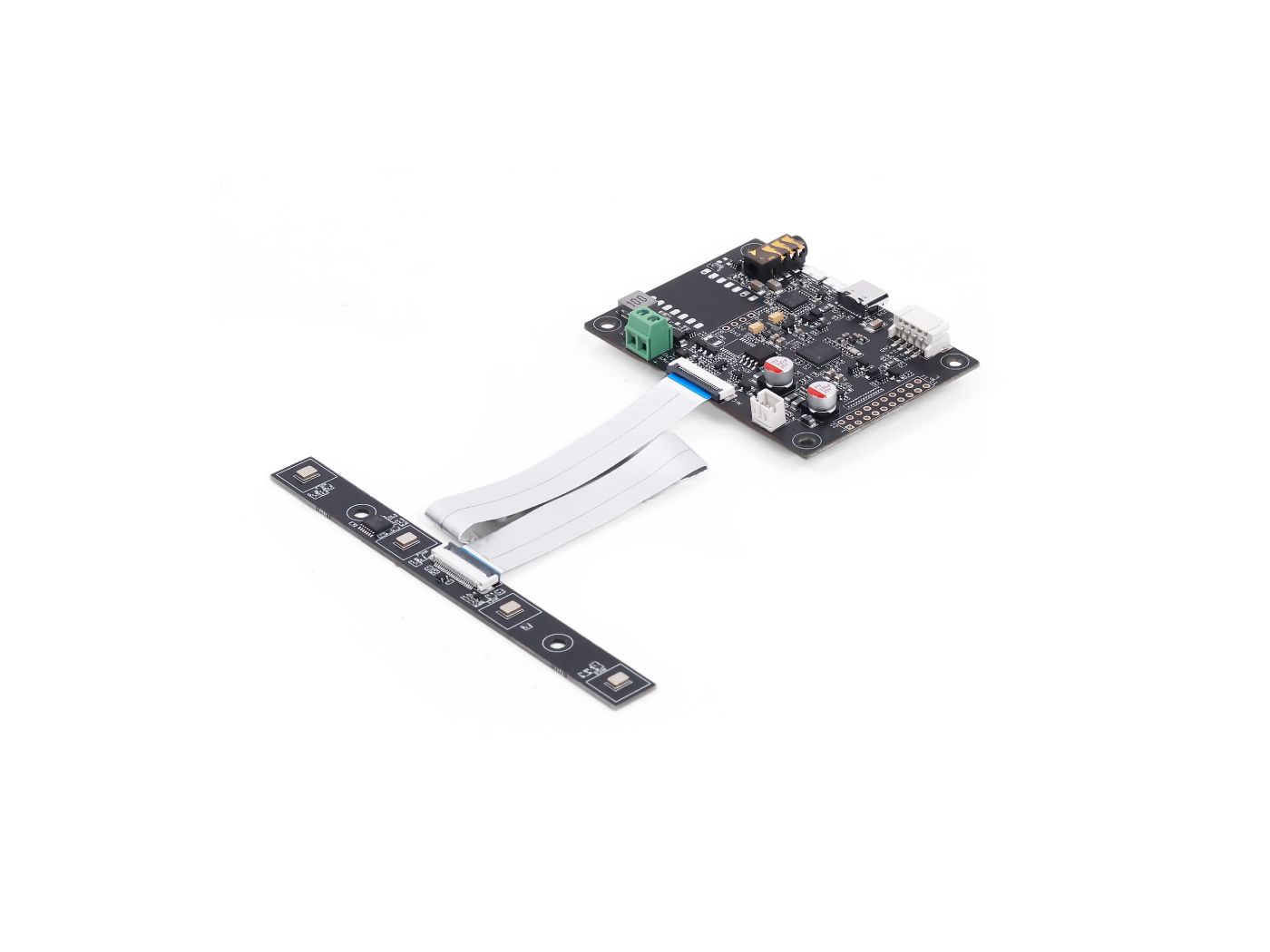 | 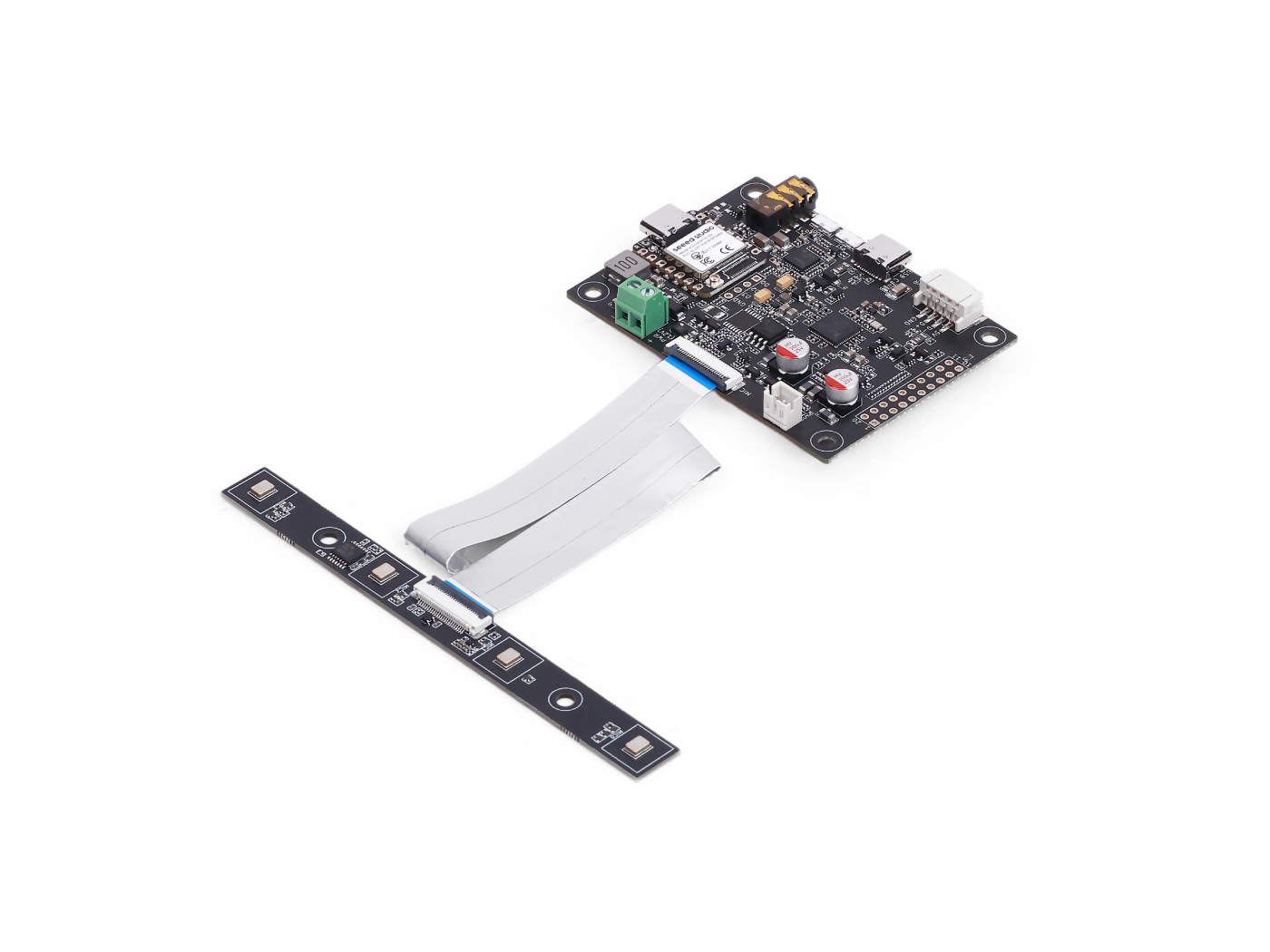 | |
特長
-
分離型モジュラー設計:コアボードとマイクアレイボードが物理的に分離されており、FPC フラットケーブルで接続することで、任意の製品シャーシ内に柔軟に配置可能
-
マイク構成の選択肢:同一のコアボードを用いて、円形 4 マイクアレイ(360° 収音、44mm 間隔)または直線状 4 マイクアレイ(180° 前方指向性、33mm 間隔)を交換して使用可能
-
XMOS XVF3800 オーディオ処理:AEC、AGC、DoA、多チャンネルビームフォーミング、VAD、ノイズ抑圧、残響除去などのフル機能を搭載
-
2 つの動作モード:PC や SBC とプラグアンドプレイで接続できる USB UAC 2.0、組み込み統合向けの I2S モード
-
デュアル USB 接続:USB-C ポートと PH2.0 ロック式ポートの両方が UAC 2.0 オーディオおよび DFU ファームウェアアップグレードに対応
-
オンボードスピーカーアンプ:JST コネクタ経由で 10W 4Ω スピーカーを駆動可能で、3.5mm AUX ヘッドホン出力を搭載
-
XIAO ESP32S3 対応(オプション):はんだ付けモジュールにより Wi-Fi/Bluetooth を追加し、I2S および I2C バスが XVF3800 に直接配線されることで、ワイヤレス制御や音声転送が可能
-
柔軟なファームウェア:2 チャンネル版と 6 チャンネル版の 2 種類の USB ファームウェア、I2S ファームウェア、dfu-util による DFU アップグレード、電源再投入後も保持される設定
-
Python SDK:Python 経由で録音フォーマット、音量、アルゴリズムパラメータ、チャンネルルーティングを調整可能
主なコンポーネント
コアボード
| コンポーネント / 機能 | 説明 |
|---|---|
| メインオーディオプロセッサ | XMOS XVF3800(ファームウェア v3.2.1)。AEC、ビームフォーミング、DoA、ノイズ抑圧など、すべてのオーディオ DSP を処理 |
| オーディオコーデック | TLV320AIC3104。オーディオ変換および DAC 出力を処理 |
| FPC マイクアレイインターフェース | ロックラッチ付き 24 ピン FPC コネクタ。最大 8 マイクアレイと 2 本の GPIO ラインをサポート |
| USB-C ポート | UAC 2.0 オーディオ、DFU ファームウェアアップグレード、および電源供給 |
| PH2.0 ポート | ロックラッチ付きコネクタ。USB-C ポートと同じ UAC 2.0 オーディオおよび DFU を提供 |
| 3.5 mm AUX ジャック | オンボード DAC から駆動される側面出力のヘッドホン端子 |
| スピーカー JST コネクタ | 最大 10W・4Ω のスピーカーを駆動するための垂直実装コネクタ。直結配線用のはんだパッドも用意 |
| 外部電源端子 | システム全体に 12V を供給し、10W スピーカー負荷に対応(P1 優先) |
| RST ボタン | XVF3800 用のハードウェアリセット |
| SafeMode(ブート)ボタン | 電源投入時に押し続けると、ファームウェアリカバリ用のセーフモードで起動 |
| PWR LED | 電源オンを示す緑色インジケータ |
| デバッグパッド | XMOS XTAG4 用の予備パッド(工場出荷時は未はんだ付け) |
| XMOS 3800 IO ヘッダ | I2C、I2S、5V/GND、スピーカーピン、および残りの XVF3800 IO を引き出したピンヘッダ/パッド |
| 取付穴 | 4 × M3 取付穴 |
| XIAO ESP32S3 | ホストデバイスとして使用する際に XIAO ESP32S3 をはんだ付け可能 |
| XIAO ESP32S3 GPIO | 残りの GPIO は IO および周辺機能拡張に利用可能 |
円形アレイボード
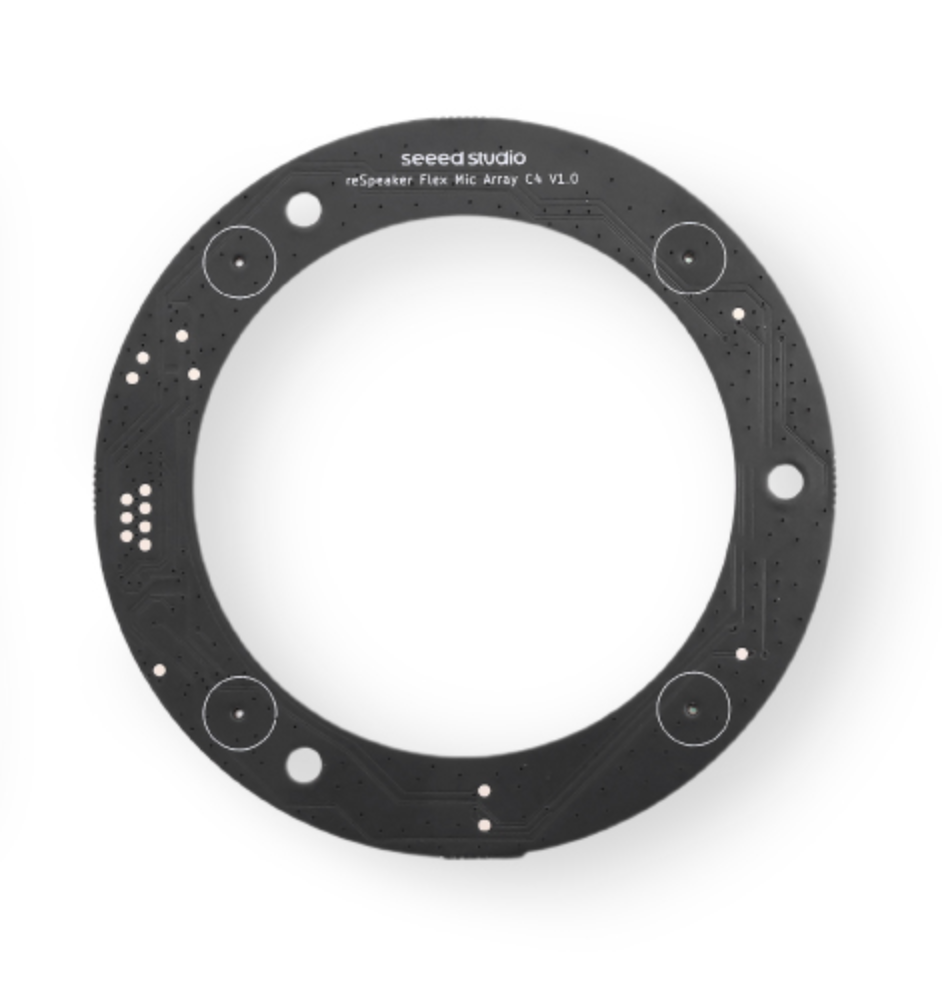
| コンポーネント / 機能 | 説明 |
|---|---|
| マイク | 44 mm 間隔で円形に配置された 4× PDM MEMS マイク |
| 収音パターン | 360° 全方位の音声収音 |
| インターフェース | コアボードへの FPC コネクタ |
| 取付 | エンクロージャや筐体への固定用 3 × M3 取付穴 |
直線アレイボード
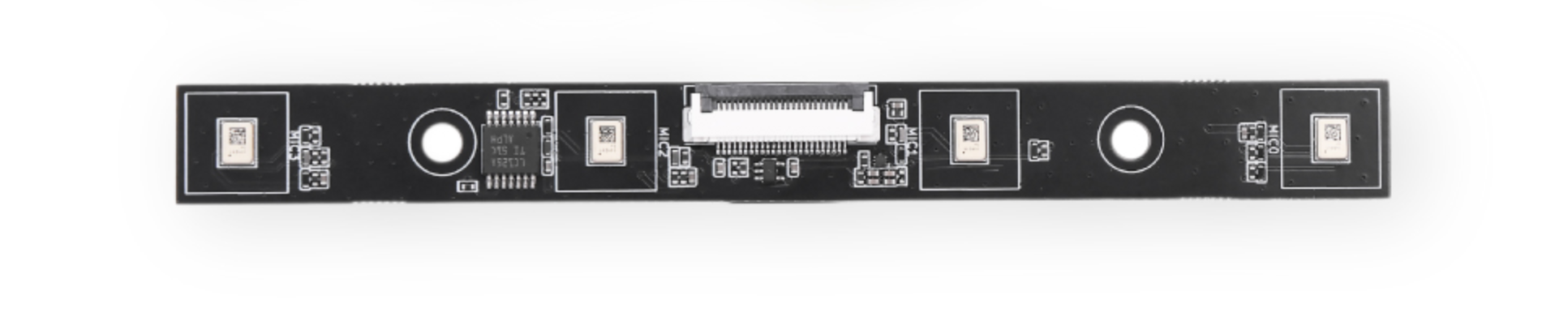
| コンポーネント / 機能 | 説明 |
|---|---|
| マイク | 33 mm 間隔で直線状に配置された 4× PDM MEMS マイク |
| 収音パターン | 約 180° の前方指向性収音パターンで、背面の音を抑圧 |
| インターフェース | FPC コネクタ。ケーブルは側面または背面から配線可能 |
| 取付 | 2 × M3 取付穴 |
XIAO ESP32S3 対応
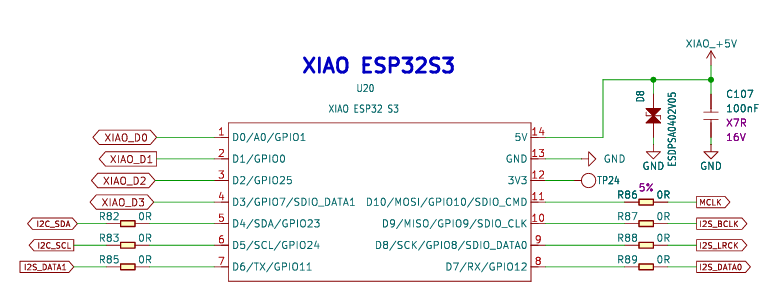
reSpeaker Flex コアボードには、Seeed Studio XIAO ESP32S3 モジュールをはんだ付けするための専用フットプリントが用意されており、XVF3800 の音声処理パイプラインに Wi-Fi および Bluetooth 接続機能を追加できます。XIAO を含む SKU(-C4-1 および -L4-1)には、このモジュールが実装済みで出荷されます。ベース SKU(-C4-0 および -L4-0)では、このフットプリントは未実装のままです。 XIAO が実装されている場合、以下の接続が XIAO と XVF3800 間で配線されています。
- I2S バス — 再生および録音用のデュアルバスで、BCLK、MCLK、LRCLK を共有し、双方向のオーディオストリーミングを実現
- I2C バス — XIAO から XVF3800 の設定パラメータを読み書きするために使用
- RST ライン — XIAO は専用 IO ピンを介して XVF3800 にハードウェアリセットをかけることが可能
- 残りの XIAO IO — ユーザー拡張用にラベル付きピンヘッダ/パッドへ引き出し
オンボードアンテナ非搭載の XIAO ESP32S3 用として、FPC Wi-Fi アンテナがすべての XIAO 搭載バリアントに付属アクセサリとして同梱されています。
ピンヘッダ
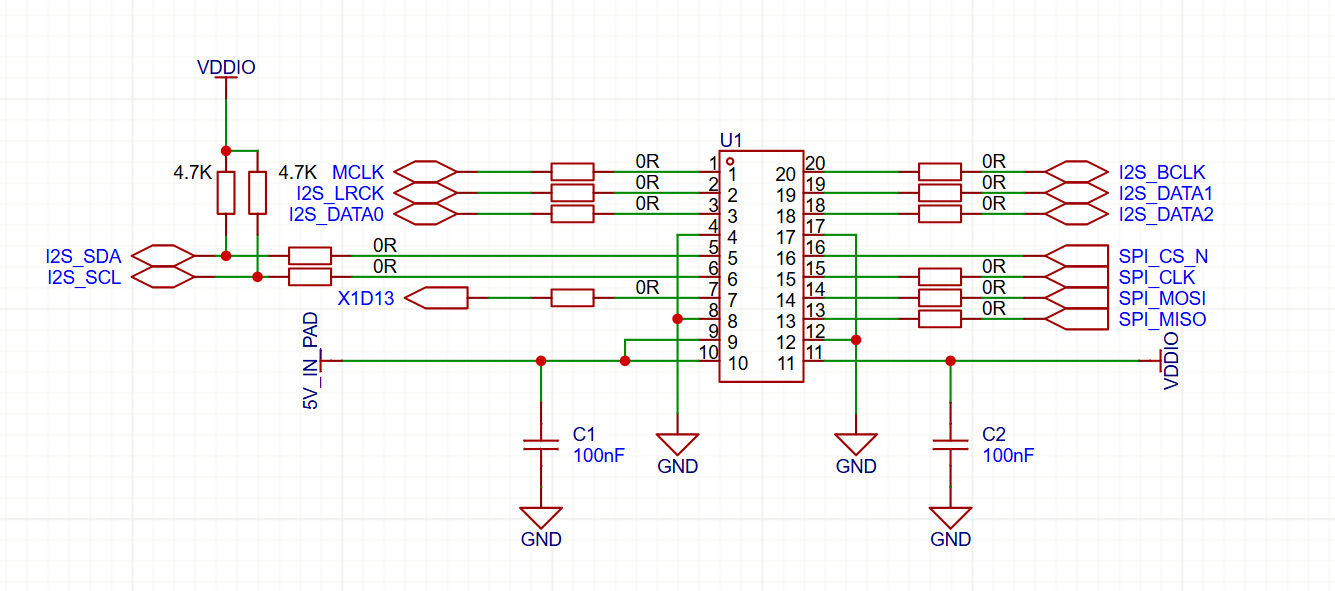
24 FPC ケーブル
FPC マイクアレイインターフェースは、ロックラッチ付きの 24 ピン・0.5mm ピッチコネクタで、同梱されている 20cm の FPC フラットケーブルはこのコネクタに合わせてキーイングされています。
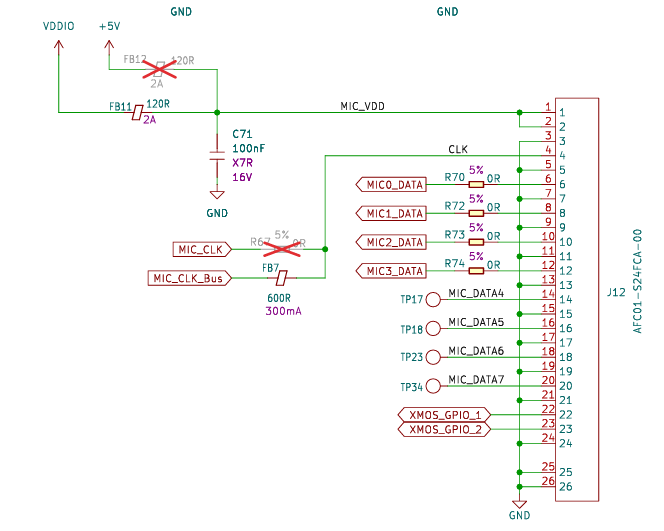
| ピン | 信号名 | 種類 | 機能説明 | 備考 |
|---|---|---|---|---|
| 1 | MIC_VDD | Power | マイク電源 | 3.3V 電源 |
| 2 | MIC_VDD | Power | マイク電源 | 電源安定性向上のためのデュアルピン |
| 3 | GND | GND | 電源リターングラウンド | 電源 GND |
| 4 | MIC_CLK | Out | グローバルクロック信号 | コア信号、2–4 MHz |
| 5 | GND | GND | クロックシールド用グラウンド | クロック専用グラウンド |
| 6 | MIC_D1 | In | データライン 1 | CH1 マイク |
| 7 | GND | GND | D1 アイソレーショングラウンド | |
| 8 | MIC_D2 | In | データライン 2 | CH2 マイク |
| 9 | GND | GND | D2 アイソレーショングラウンド | |
| 10 | MIC_D3 | In | データライン 3 | CH3 マイク |
| 11 | GND | GND | D3 アイソレーショングラウンド | |
| 12 | MIC_D4 | In | データライン 4 | CH4 マイク |
| 13 | GND | GND | D4 アイソレーショングラウンド | |
| 14 | MIC_D5 | In | データライン 5 | CH5 マイク |
| 15 | GND | GND | D5 アイソレーショングラウンド | |
| 16 | MIC_D6 | In | データライン 6 | CH6 マイク |
| 17 | GND | GND | D6 アイソレーショングラウンド | |
| 18 | MIC_D7 | In | データライン 7 | CH7 マイク |
| 19 | GND | GND | D7 アイソレーショングラウンド | |
| 20 | MIC_D8 | In | データライン 8 | CH8 マイク |
| 21 | GND | GND | D8 アイソレーショングラウンド | |
| 22 | GPIO_1 | I/O | 汎用入出力 | 拡張機能 |
| 23 | GPIO_2 | I/O | 汎用入出力 | 拡張機能 |
| 24 | GND | GND | GPIO シールド用グラウンド | GPIO ノイズを吸収 |
はじめに
ハードウェアの準備
- USB Type-C ケーブル
- ホストコンピュータ または Raspberry Pi
ソフトウェアの準備
開封してすぐに使う
リセット
リセット(RST)ボタンは、押されたときに reSpeaker Flex にハードウェアリセットを行います。チップを再起動し、最初からシステムを再初期化するため、完全な電源再投入と同じ動作になります。
スピーカー接続
ここでは、オーディオ出力の好みに応じて、3.5mm AUX ヘッドホンジャックまたはオンボードの JST スピーカーインターフェースのいずれかを使用してスピーカーを接続する方法を確認できます。
セーフモード
Safe Mode は reSpeaker Flex 上の特別なリカバリモードで、USB DFU または Raspberry Pi や ESP32 などのデバイス向けに I2C を介してファームウェアを書き込むことができます。
以前に I2S ファームウェア を書き込んでいて、USB ファームウェア に戻したい場合は、Safe Mode に入って USB DFU を使用して USB ファームウェアを書き込み直すことができます。
- USB ファームウェア
- USB DFU のみをサポートします。
- USB 接続を介してデバイスを更新できます。
- I2C DFU はサポートしません。
- I2S ファームウェア
- I2C DFU をサポートします。
- I2C インターフェースを介したファームウェア更新が可能です。
- USB DFU はサポートしません。
- Safe Mode ファームウェア
- Factory パーティションに保存されています。
- USB DFU と I2C DFU の両方をサポートします。
- これは最も柔軟なリカバリ用ファームウェアです。
次のような場合に Safe Mode を使用します
- ファームウェアが正しく動作していない(たとえば、USB が認識されない)場合。
- 新しいファームウェアを書き込み直す必要があるが、現在のファームウェアが応答しない場合。
- 誤ったファームウェアを書き込んでしまい、デバイスを復旧したい場合。
Safe Mode に入る方法
- デバイスの電源を完全にオフにします。
- Boot ボタンを押し続けます。
- Boot ボタンを押したまま、電源を再接続します。
- 赤色 LED が点滅し始め、デバイスが Safe Mode に入ったことが確認できます。 これでデバイスは、Factory パーティションに保存されている Safe Mode ファームウェア を実行しています。
ファームウェアの更新
公式 GitHub リポジトリには 3 つのファームウェアバージョンが用意されています。用途に応じて適切なファームウェアを選択して書き込むことができます。詳細およびダウンロードについては、Github リンクを参照してください。
リポジトリ全体をダウンロードする必要があることを確認してください。
- USB
- I2S
USB ファームウェアは、USB ハードウェアインターフェースを介して通信する際に、Windows、Linux、macOS などのホスト OS で使用することを目的としています。 2 つのファームウェアバリエーションが利用可能です。2 チャンネルオーディオを提供する respeaker_xvf3800_usb_dfu_firmware_v2.0.x.bin と、6 チャンネルオーディオを提供する respeaker_xvf3800_usb_dfu_firmware_6chl_v2.0.x.bin です。どちらのファームウェアも、16 kHz サンプリングレート、32 ビット深度で動作します。
これらのファームウェアファイルは次のリンクから確認できます
| ファームウェア | チャンネル数 | 備考 |
|---|---|---|
| XXXXXXXXXX | XXXXXX | XXXXXXX |
USB ケーブルで reSpeaker Flex を PC に接続します。XMOS のファームウェアを書き込むには、XMOS USB-C ポート(RST ボタンの近く)を使用する必要があることに注意してください。
I2S ファームウェアは、XIAO ESP32S3 のようなマイコンホストにデバイスを接続して使用することを想定しています。この構成では、音声データは I2S プロトコルを使用して送信されます。ファームウェアファイル respeaker_xvf3800_i2s_dfu_firmware_v1.0.x.bin はここで入手できます。このファームウェアは、16 kHz サンプリングレート、32 ビット深度の 2 チャンネルオーディオをサポートします。
| ファームウェア | チャンネル数 | 備考 |
|---|---|---|
| XXXXXXXXXX | XXXXXX | XXXXXXX |
USB ケーブルで reSpeaker Flex を PC に接続します。XMOS のファームウェアを書き込むには、XMOS USB-C ポート(RST ボタンの近く)を使用する必要があることに注意してください。
DFU Util のインストール
dfu-util は、USB 経由で Device Firmware Upgrade を行うためのコマンドラインツールです。
- Windows
- macOS
- Linux
-
dfu-util-0.11-binaries.tar.xzをダウンロードして展開します(例:D:\dfu-util-0.11-binaries\win64\)
Download Link -
システムの
Path変数にdfu-util.exeへのパスを追加します:
My Computer > Properties > Advanced > Environment Variables > Path -
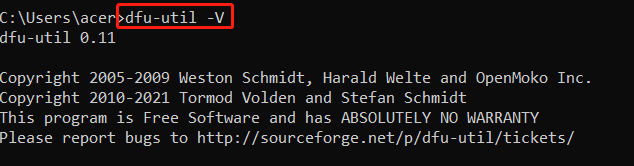
Command Prompt(
cmd)を開き、インストールを確認します:
dfu-util -V
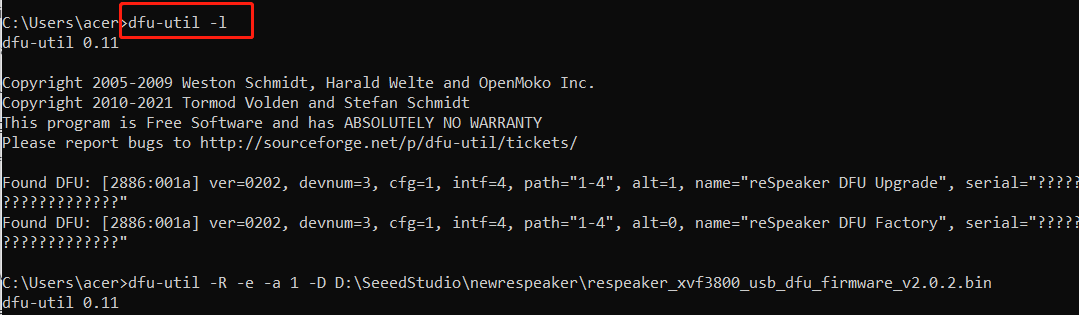
- reSpeaker Flex を接続し、デバイスが検出されているか確認します:
dfu-util -l
次のメッセージが表示された場合:
Cannot open DFU device 2886:001a ... (LIBUSB_ERROR_NOT_SUPPORTED)
以下のドライバインストール手順に進んでください。
- Zadig をインストールします
- Zadig を開き、
Options > List All Devicesを選択 reSpeaker XVF3800 Flexを選択- WinUSB ドライバをインストール
- デバイスの電源を入れ直す(電源再投入)
dfu-util -lを再度実行し、検出を確認します。
- Zadig を開き、
- Homebrew を使って dfu-util をインストールします:
brew install dfu-util
- デバイスが検出されているか確認します:
dfu-util -l
期待される出力:
dfu-util -l
dfu-util 0.11

Copyright 2005-2009 Weston Schmidt, Harald Welte and OpenMoko Inc.
Copyright 2010-2021 Tormod Volden and Stefan Schmidt
This program is Free Software and has ABSOLUTELY NO WARRANTY
Please report bugs to http://sourceforge.net/p/dfu-util/tickets/

Found DFU: [2886:001a] ver=0202, devnum=3, cfg=1, intf=4, path="2-1.1.4", alt=1, name="reSpeaker DFU Upgrade", serial="101991441000000001"
Found DFU: [2886:001a] ver=0202, devnum=3, cfg=1, intf=4, path="2-1.1.4", alt=0, name="reSpeaker DFU Factory", serial="101991441000000001"
- dfu-util をインストールします:
sudo apt install dfu-util
- XVF3800 を接続し、検出を確認します:
sudo dfu-util -l
期待される出力:
pi@raspberrypi:~ $ sudo dfu-util -l
dfu-util 0.9

Copyright 2005-2009 Weston Schmidt, Harald Welte and OpenMoko Inc.
Copyright 2010-2016 Tormod Volden and Stefan Schmidt
This program is Free Software and has ABSOLUTELY NO WARRANTY
Please report bugs to http://sourceforge.net/p/dfu-util/tickets/

Found DFU: [2886:001a] ver=0202, devnum=5, cfg=1, intf=3, path="1-1.1", alt=1, name="reSpeaker DFU Upgrade", serial="101991441000000001"
Found DFU: [2886:001a] ver=0202, devnum=5, cfg=1, intf=3, path="1-1.1", alt=0, name="reSpeaker DFU Factory", serial="101991441000000001"
ファームウェアを書き込む
GitHub から reSpeaker Flex XVF 3800 の完全なファームウェアリポジトリをここからダウンロードします
-
次のコマンドを実行してファームウェアを書き込みます
- dfu-util -R -e -a 1 -D /path/to/dfu_firmware.bin
-
Linux では、sudo を付けて実行します
- sudo dfu-util -R -e -a 1 -D /path/to/dfu_firmware.bin
USB ファームウェアで録音と再生を行う
- Windows
- macOS
- Raspberry Pi / Linux
Audacity のセットアップ(Windows)
- Audacity を開きます
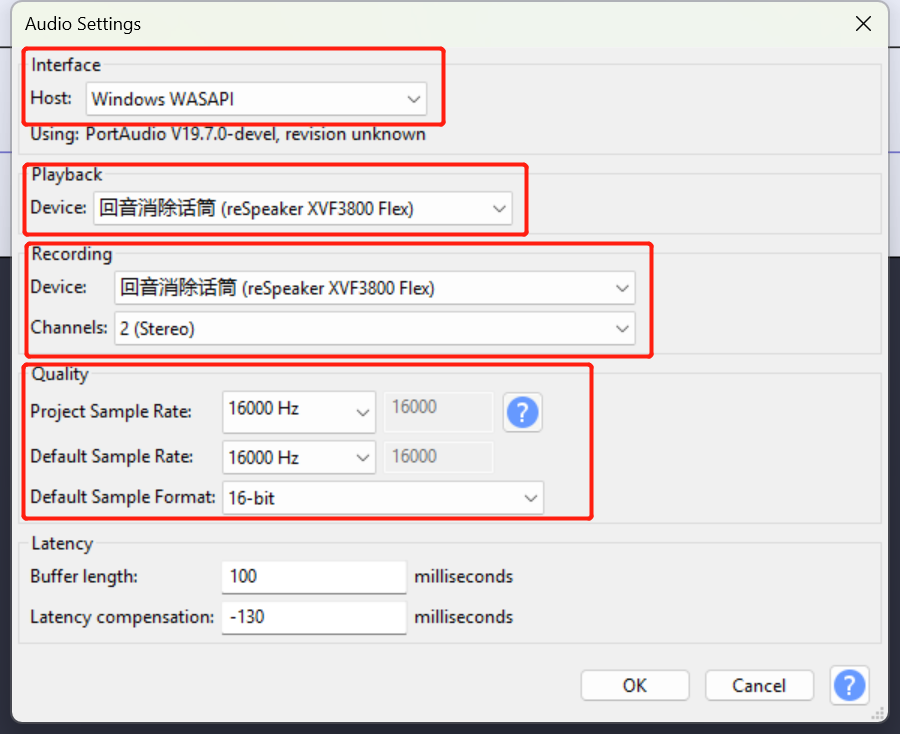
- Audio Setup > Audio Settings に移動します
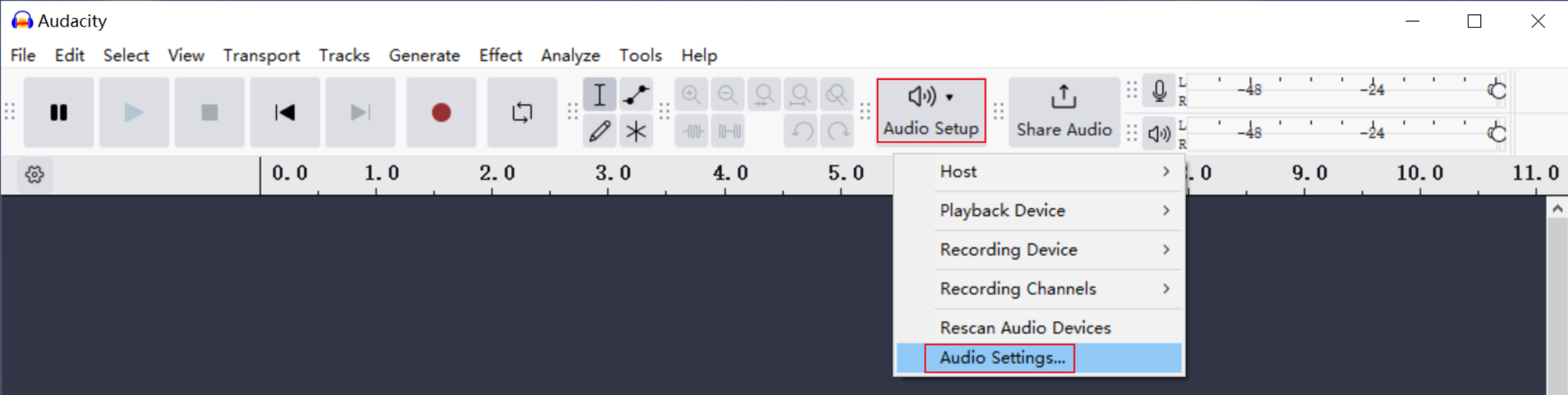
- 次のように設定します:
- Host:
Windows WASAPI - Recording Device:
reSpeaker XVF3800 Flex - Channels:
2 (Stereo) - Sample Rate:
16000 Hz(Project と Default Sample Rate の両方) - Sample Format:
16-bit
- Host:
- OK をクリックします
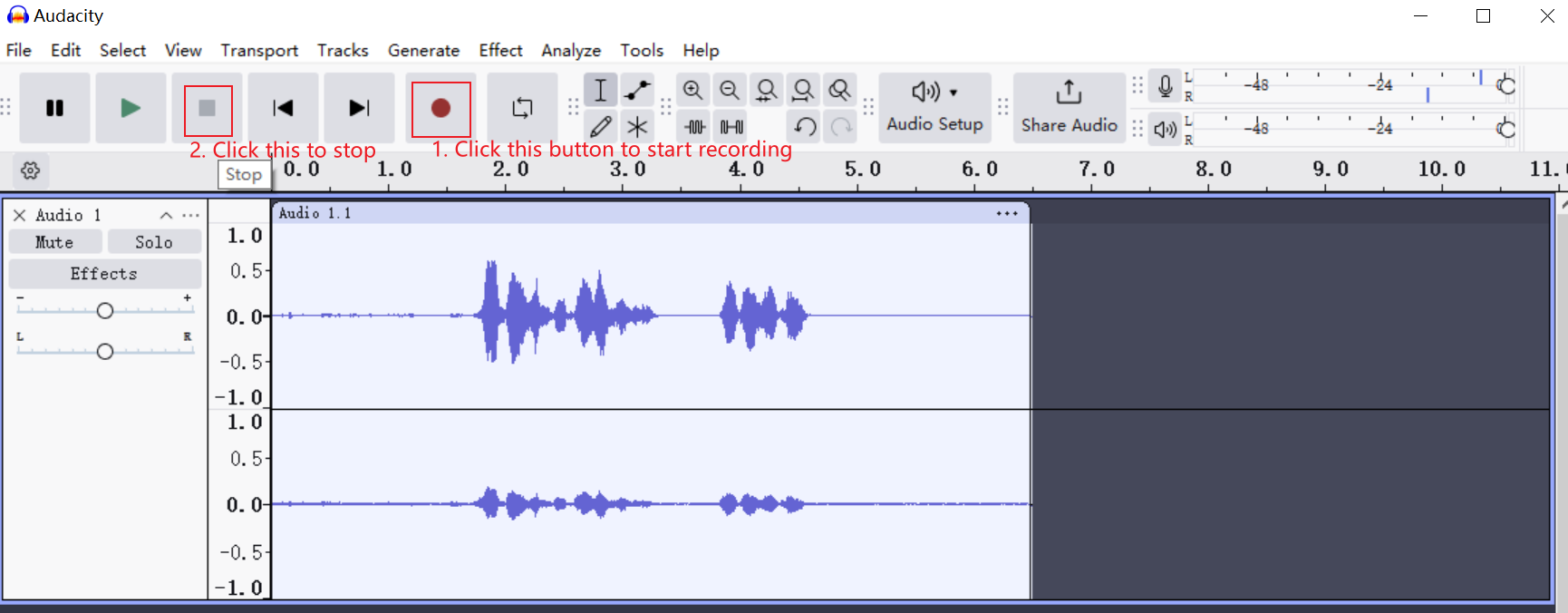
- 準備完了です — 録音を開始しましょう!
Audacity のセットアップ(macOS)
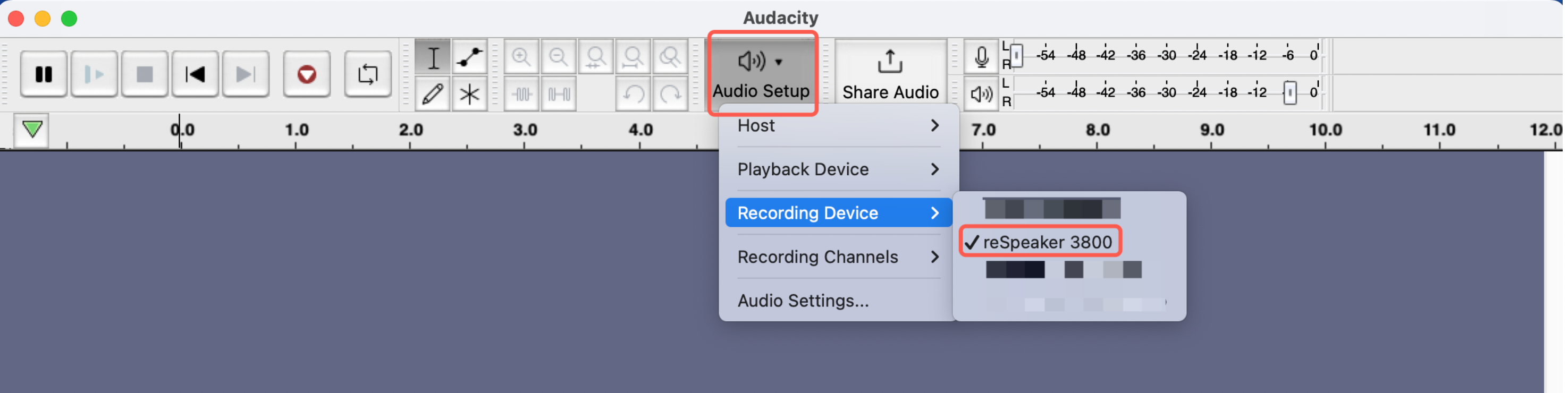
- Audacity を開きます
- Audio Setup に移動し、Recording Device として reSpeaker 3800 Flex を選択します
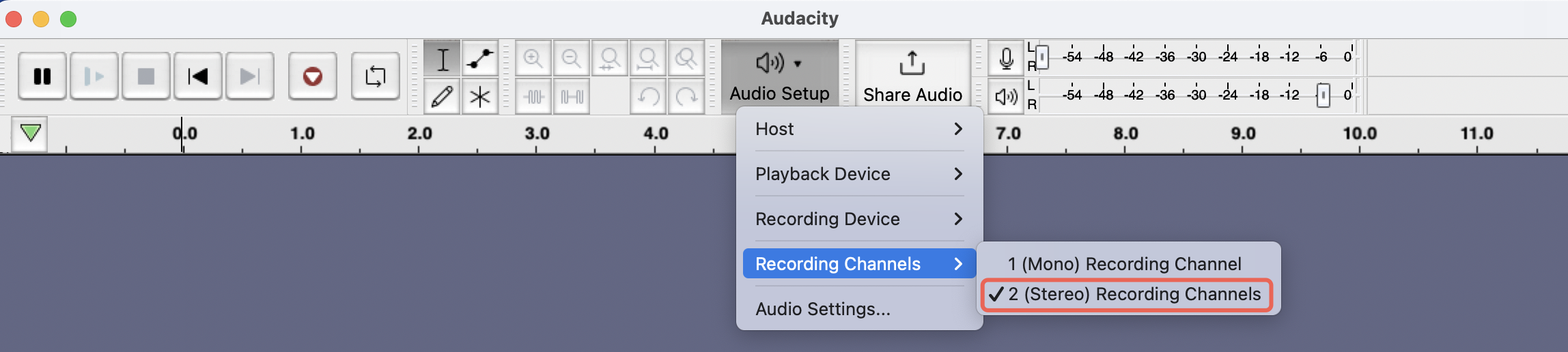
- Audio Setting に移動し、次のように設定します:
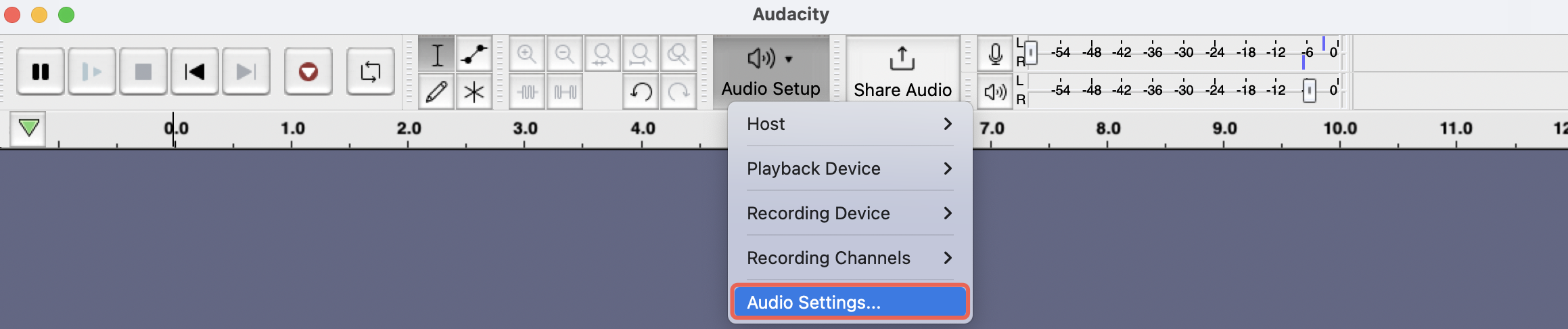
- Recording Device:
reSpeaker 3800 Flex - Channels:
2 (Stereo) - Sample Rate:
16000 Hz(Project と Default Sample Rate の両方) - Sample Format:
16-bit
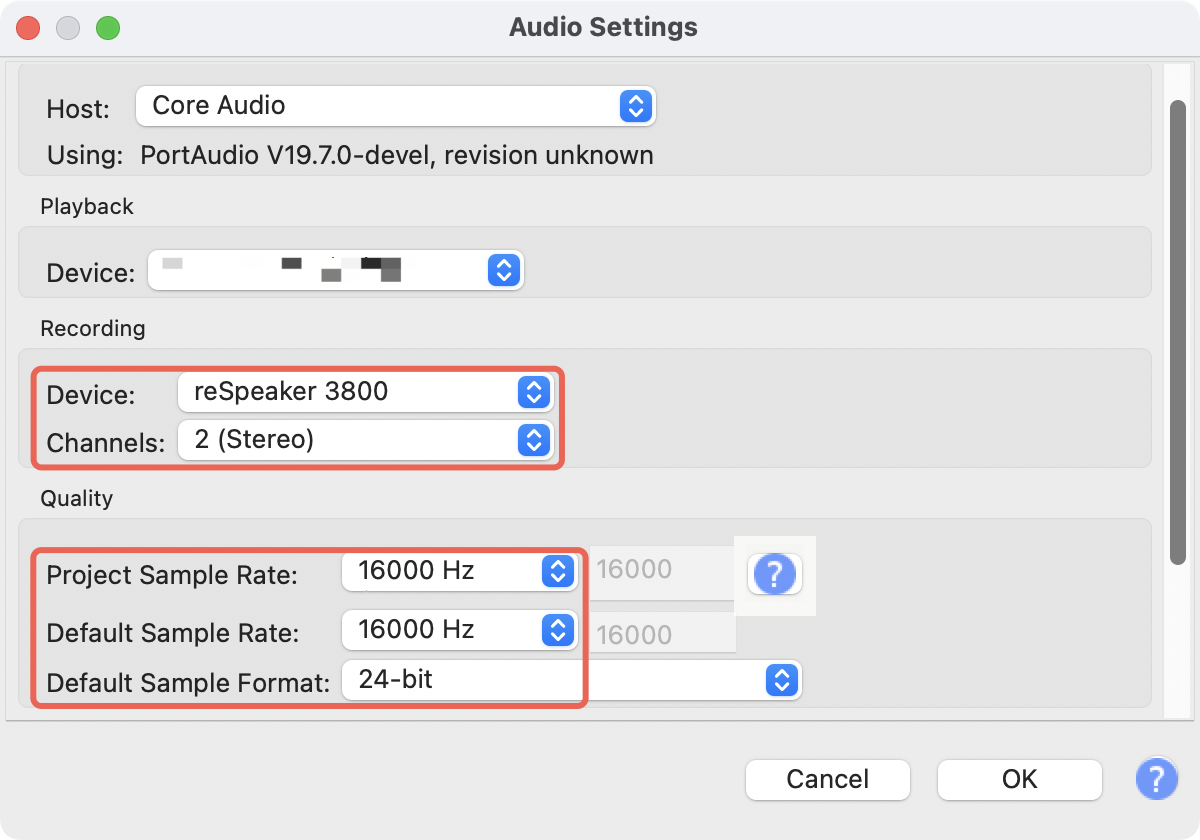
- OK をクリックします
- 録音する準備ができました!
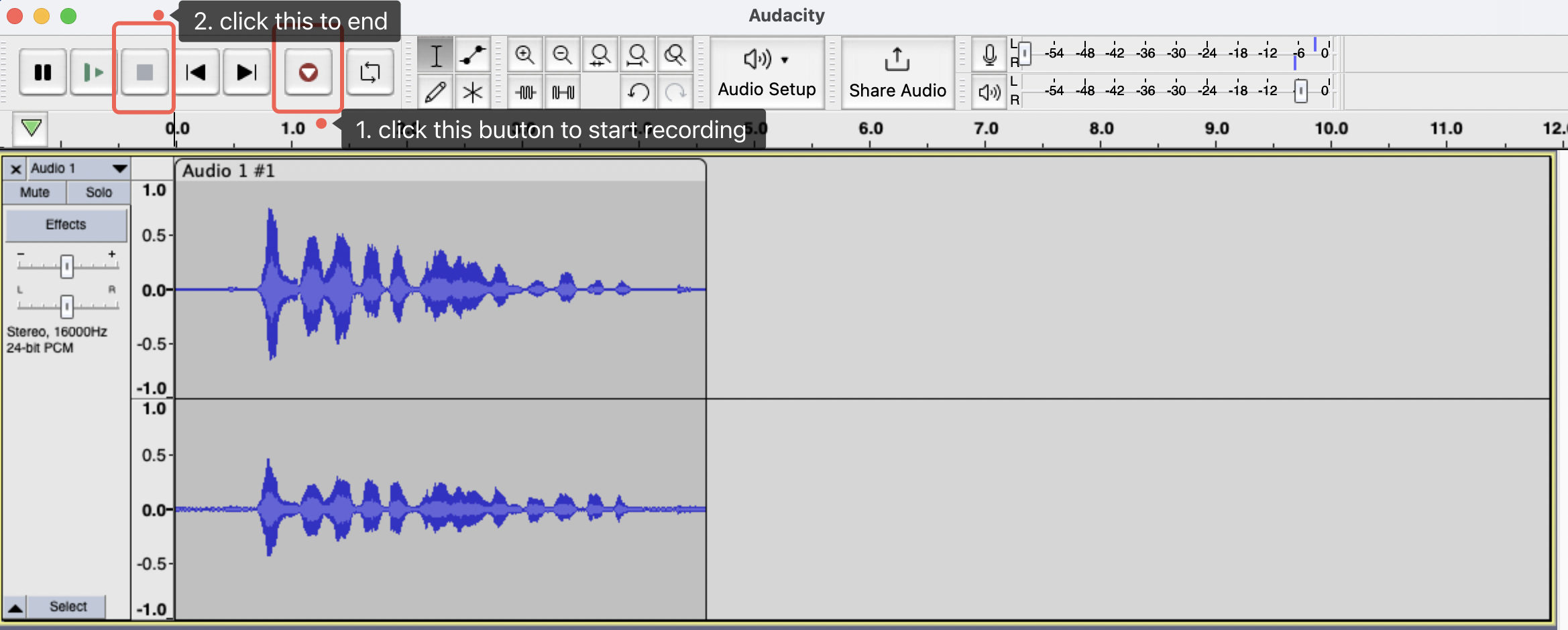
Raspberry Pi での録音(コマンドライン)
- サウンドカード番号を確認します:
arecord -l
出力例:
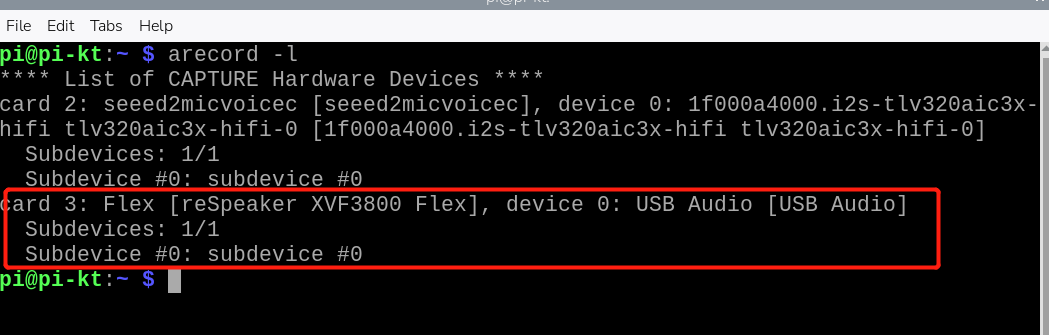
この場合、カード番号は 3 です
- 音声を録音します(5 秒):
arecord -D plughw:3,0 -c 2 -r 16000 -f S16_LE -d 5 output.wav
3 を実際のサウンドカード番号に置き換えてください
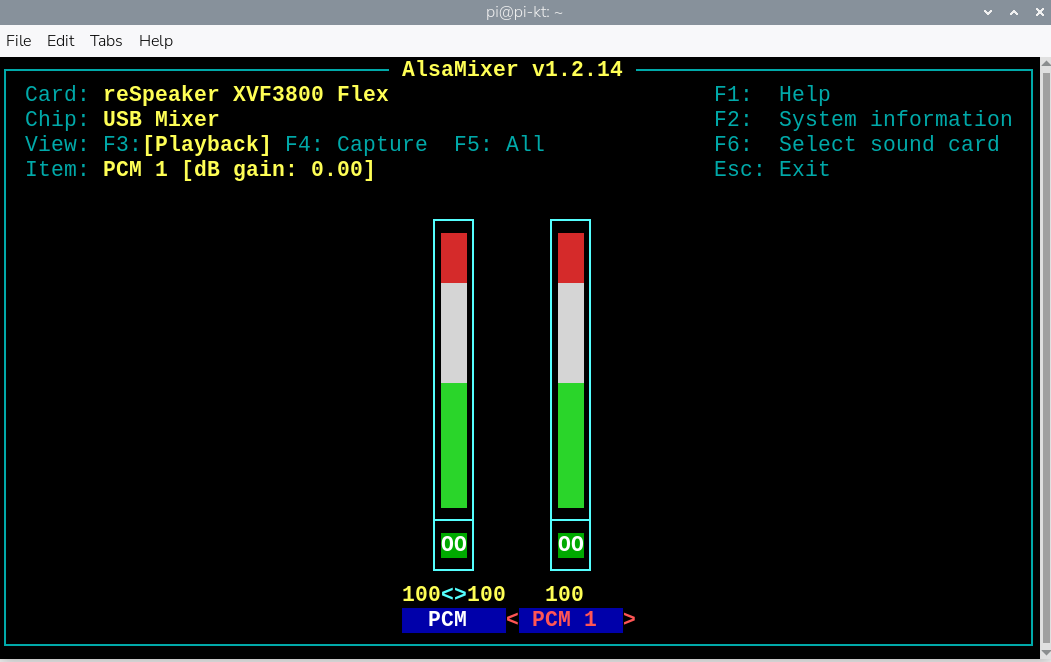
- ALSA 上での reSpeaker XVF3800 の音量調整
alsamixer
alsamixer では、左右の矢印キーを使用して正しいサウンドデバイスに移動します。上矢印キーを使用して音量を上げます。
- 再生:
aplay -D plughw:3,0 output.wav
Raspberry Pi での録音(Audacity)
- Pi-Apps をインストール(まだインストールしていない場合)
Raspberry Pi でターミナルを開きます。Pi-Apps をインストールするために次のコマンドを実行します
wget -qO- https://raw.githubusercontent.com/Botspot/pi-apps/master/install | bash
インストールが完了するまで待ちます。メニューに新しい Pi-Apps アイコンが表示されます。
-
Pi-Apps 経由で Audacity をインストール
-
オーディオ入力と出力を設定
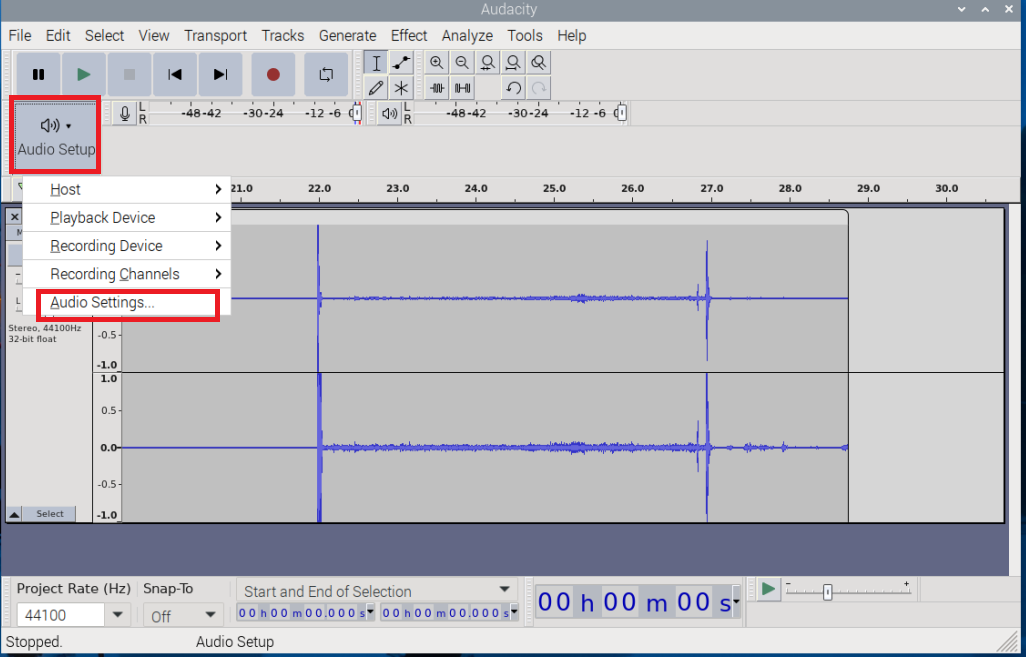
- ツールバーの "Audio Setup" をクリックします。
- ドロップダウンメニューから "Audio Settings" を選択します。
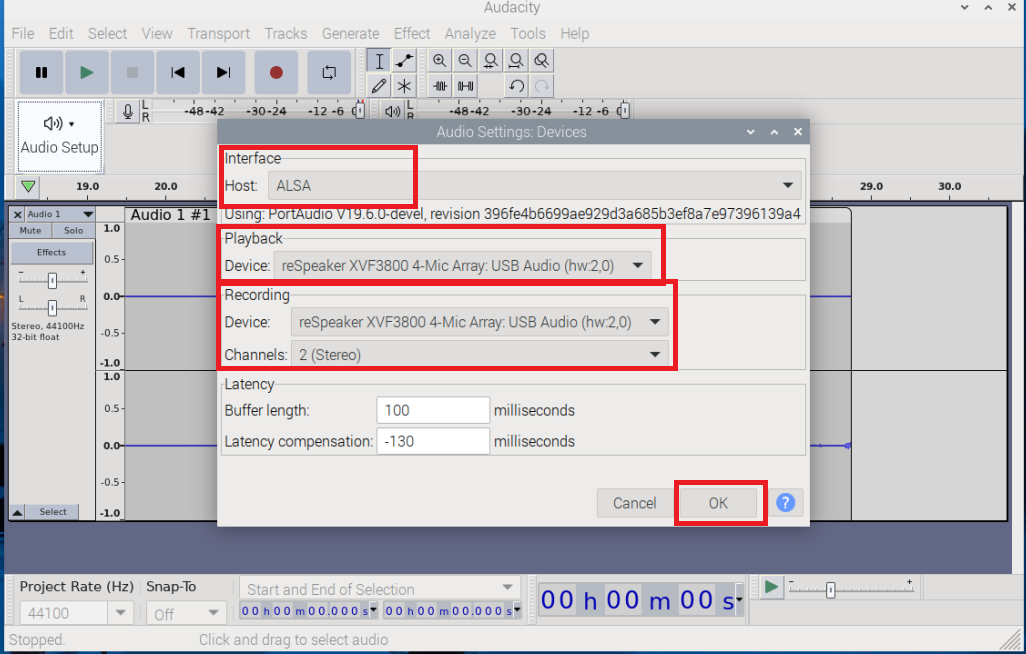
- Audio Settings ウィンドウで:
- 正しい録音デバイスを選択します(例:reSpeaker XVF3800 Flex)。
- 適切な再生デバイスを選択します(例:reSpeaker XVF3800 Flex)。
- Raspberry Pi で最高の互換性を得るために、Host が ALSA に設定されていることを確認します。
- 設定を適用するために OK をクリックします。
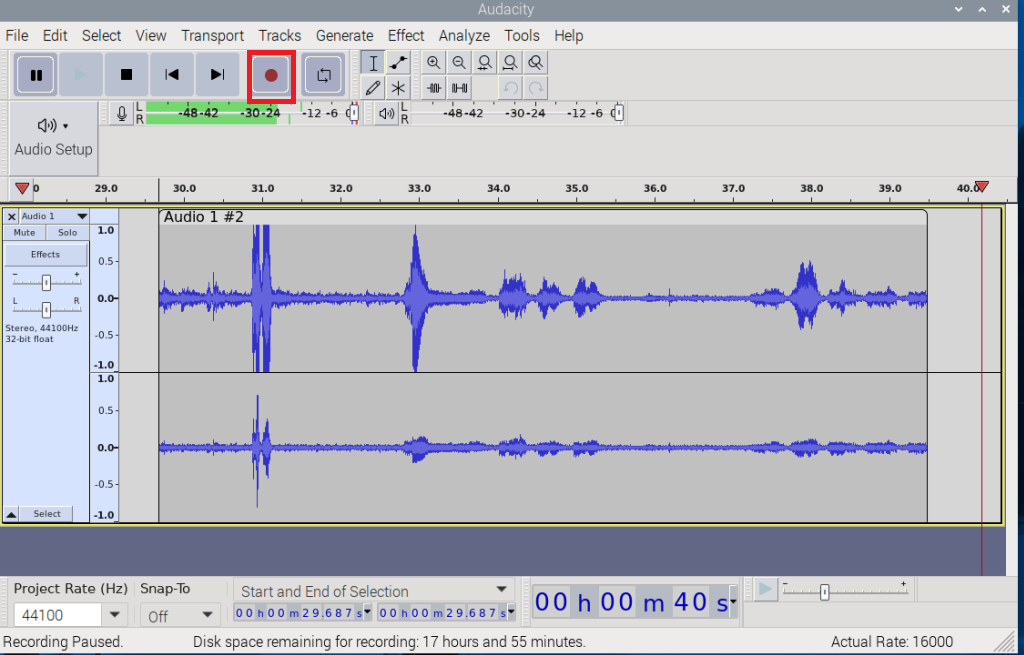
- オーディオの録音と再生
技術サポートと製品ディスカッション
弊社製品をお選びいただきありがとうございます。私たちは、製品をできるだけスムーズにご利用いただけるよう、さまざまなサポートを提供しています。お好みやニーズに合わせて選べる、複数のコミュニケーションチャネルをご用意しています。