reSpeaker Flex 入門ガイド
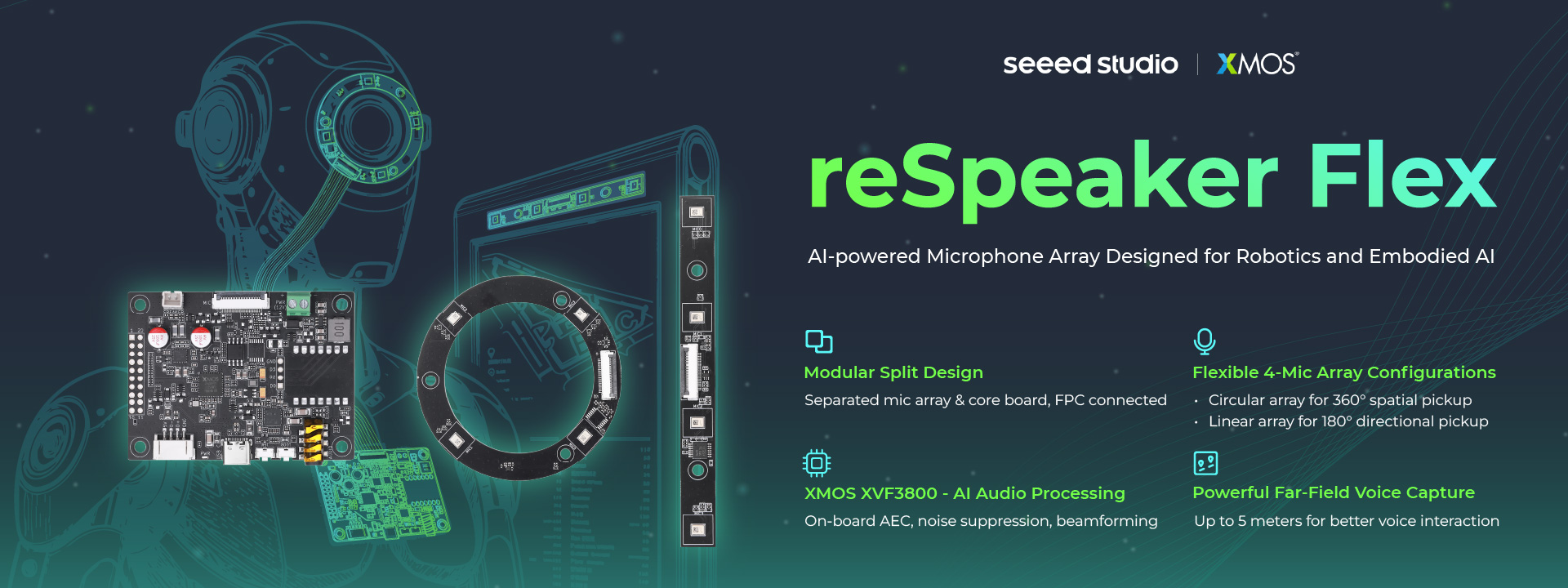
reSpeaker Flex は XMOS XVF3800 プロセッサを中心に構成されたモジュラー型・分離アーキテクチャの音声処理システムで、ロボットやインテリジェントインタラクション端末向けに特別に設計されています。従来の一体型マイクアレイとは異なり、Flex ではコア処理ボードとマイクアレイボードが分離されており、両者は柔軟な FPC フラットケーブルで接続されます。これにより、マイクアレイを製品筐体内の任意の物理位置に組み込む一方で、処理用エレクトロニクスを別の場所に配置することができます。 本システムは 2 種類の交換可能なマイクアレイ構成をサポートします。全方位 360° 収音用の円形 4 マイクアレイと、背面抑圧付きの前方指向性収音を行うリニア 4 マイクアレイです。どちらのボードも標準化された 24 ピン FPC インターフェースを介して同じコアボードに接続され、システムは USB(UAC 2.0 プラグアンドプレイ)または I2S モードで動作し、組み込み統合が可能です。オプションとして XIAO ESP32S3 モジュールをコアボード上にはんだ付けすることで、ワイヤレス接続と拡張制御機能を追加できます。
円形マイクシリーズ
| reSpeaker Flex XVF3800 Circular | reSpeaker Flex XVF3800 Circular with XIAO ESP32S3 | |
|---|---|---|
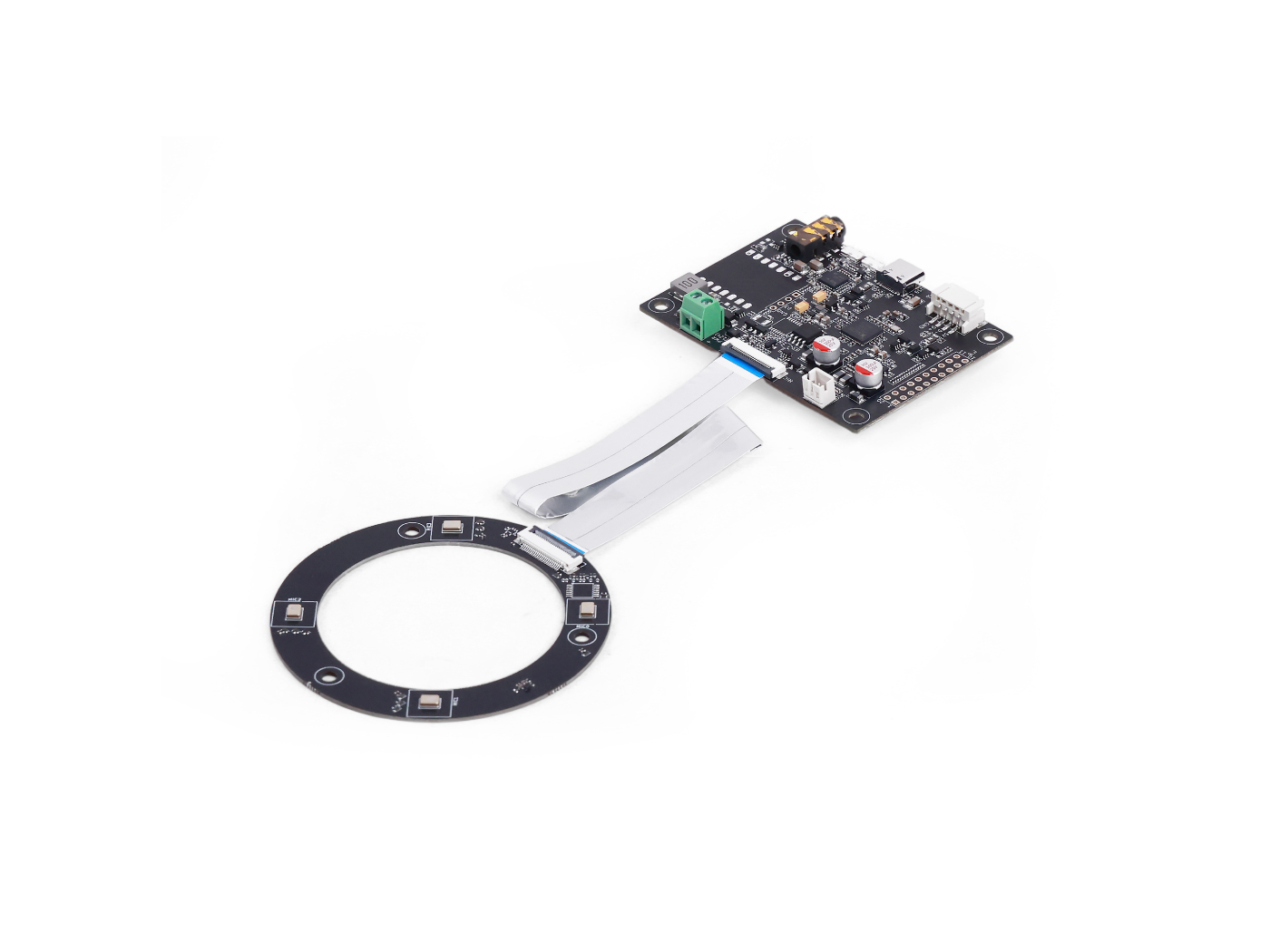 | 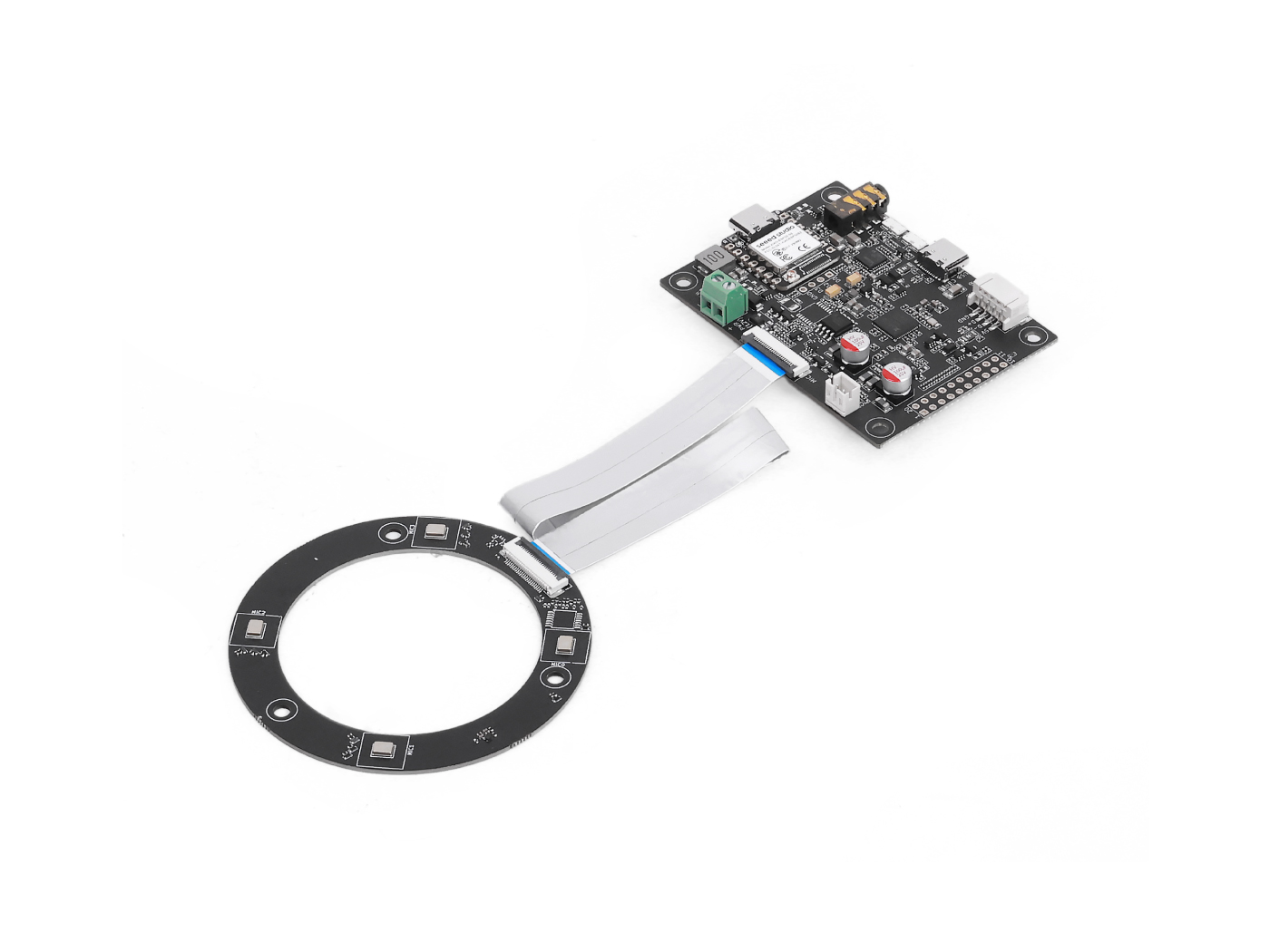 | |
リニアマイクシリーズ
| reSpeaker Flex XVF3800 Linear | reSpeaker Flex XVF3800 Linear with XIAO ESP32S3 | |
|---|---|---|
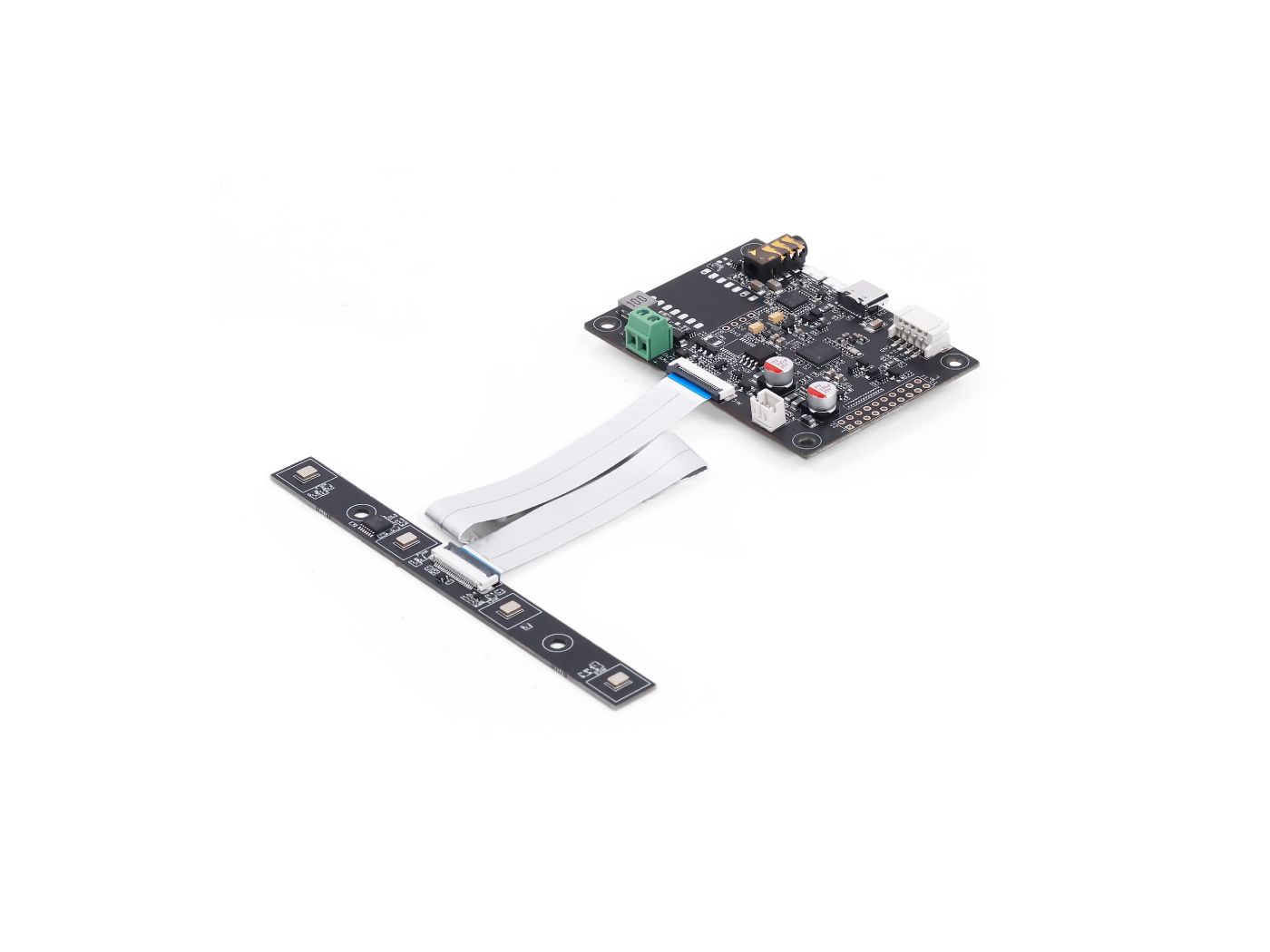 | 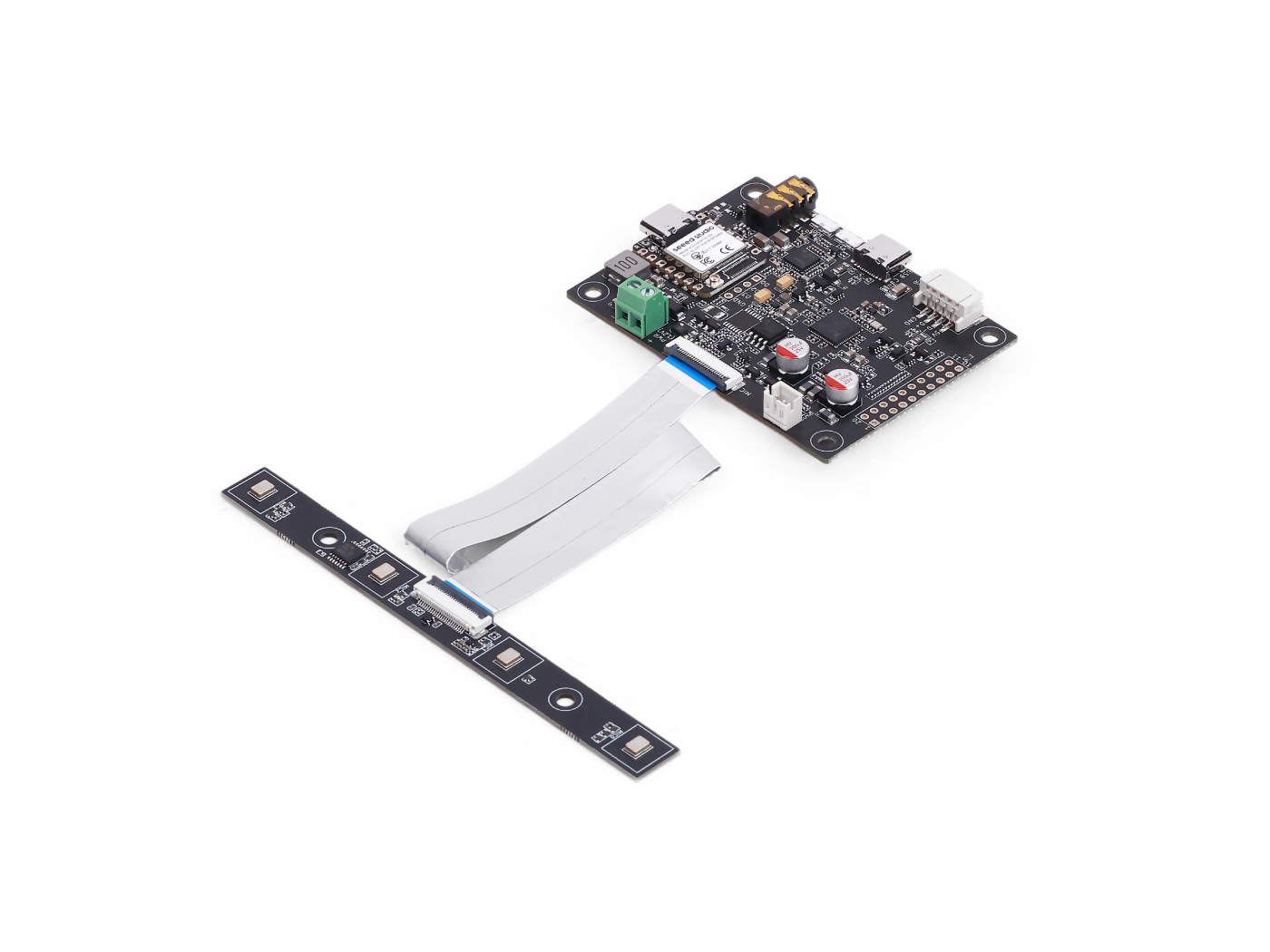 | |
特長
-
分離型モジュラーデザイン:コアボードとマイクアレイボードが物理的に分離されており、FPC フラットケーブルで接続することで、任意の製品シャーシ内に柔軟に配置可能
-
マイク構成の選択肢:同一のコアボードを使用し、円形 4 マイクアレイ(360° 収音、44mm 間隔)またはリニア 4 マイクアレイ(180° 前方指向性、33mm 間隔)を交換して使用可能
-
XMOS XVF3800 オーディオ処理:AEC、AGC、DoA、多チャンネルビームフォーミング、VAD、ノイズ抑圧、残響除去といったフル機能のオーディオ DSP を搭載
-
2 つの動作モード:PC や SBC とプラグアンドプレイで接続できる USB UAC 2.0、組み込み統合向けの I2S モード
-
デュアル USB 接続:USB-C ポートと PH2.0 ロック式ポートの両方が、UAC 2.0 オーディオおよび DFU ファームウェアアップグレードに対応
-
XIAO ESP32S3 対応(オプション):はんだ付けモジュールにより Wi-Fi/Bluetooth を追加し、I2S および I2C バスを XVF3800 に直接配線してワイヤレス制御とオーディオ転送を実現
-
柔軟なファームウェア:USB デュアルファームウェアバリアント(2 チャンネルおよび 6 チャンネル)、I2S ファームウェア、dfu-util による DFU アップグレード、電源再投入後も保持される設定
-
Python SDK:Python 経由で録音フォーマット、音量、アルゴリズムパラメータ、チャンネルルーティングを調整可能
-
オンボードスピーカーアンプ:JST コネクタ経由で 10W 4Ω スピーカーを駆動可能で、3.5mm AUX ヘッドホン出力も搭載
3.5mm オーディオジャックとスピーカーの両方を同時に接続した場合、音声は 3.5mm オーディオジャックからのみ再生されます。
主なコンポーネント
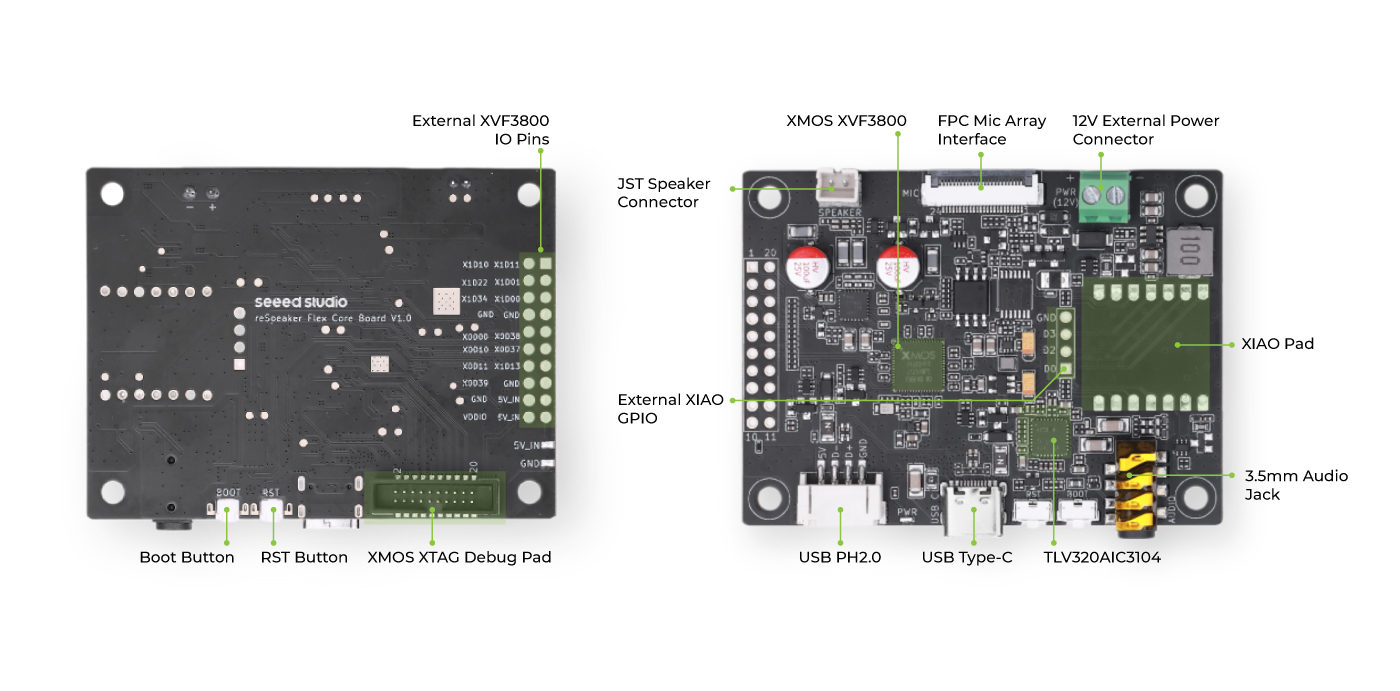
コアボード
| コンポーネント / 機能 | 説明 |
|---|---|
| メインオーディオプロセッサ | XMOS XVF3800(ファームウェア v3.2.1)。AEC、ビームフォーミング、DoA、ノイズ抑圧など、すべてのオーディオ DSP を処理 |
| オーディオコーデック | TLV320AIC3104。オーディオ変換および DAC 出力を担当 |
| FPC マイクアレイインターフェース | ロックラッチ付き 24 ピン FPC コネクタ。最大 8 マイクアレイと 2 本の GPIO ラインをサポート |
| USB-C ポート | UAC 2.0 オーディオ、DFU ファームウェアアップグレード、および電源供給 |
| PH2.0 ポート | ロックラッチ付きコネクタ。USB-C ポートと同じ UAC 2.0 オーディオおよび DFU 機能を提供 |
| 3.5 mm AUX ジャック | オンボード DAC から駆動されるサイド出力ヘッドホン端子 |
| スピーカー JST コネクタ | 最大 10W、4Ω のスピーカーを駆動する縦型実装コネクタ。スピーカーを直結するためのはんだパッドも用意 |
| 外部電源端子 | システム全体に 12V を供給し、10W スピーカー負荷をサポート(P1 優先) |
| RST ボタン | XVF3800 用ハードウェアリセット |
| SafeMode(ブート)ボタン | 電源投入時に押し続けると、ファームウェアリカバリ用のセーフモードで起動 |
| PWR LED | 電源オンを示す緑色インジケータ |
| デバッグパッド | XMOS XTAG4 用の予約パッド(工場出荷時は未はんだ付け) |
| XMOS 3800 IO ヘッダ | I2C、I2S、5V/GND、スピーカーピン、および残りの XVF3800 IO を引き出したピンヘッダ/パッド |
| 取付穴 | 4 × M3 取付穴 |
| XIAO ESP32S3 | ホストデバイスとして使用する際に XIAO ESP32S3 をはんだ付け可能 |
| XIAO ESP32S3 GPIO | 残りの GPIO は IO および周辺機能拡張に利用可能 |
円形アレイボード
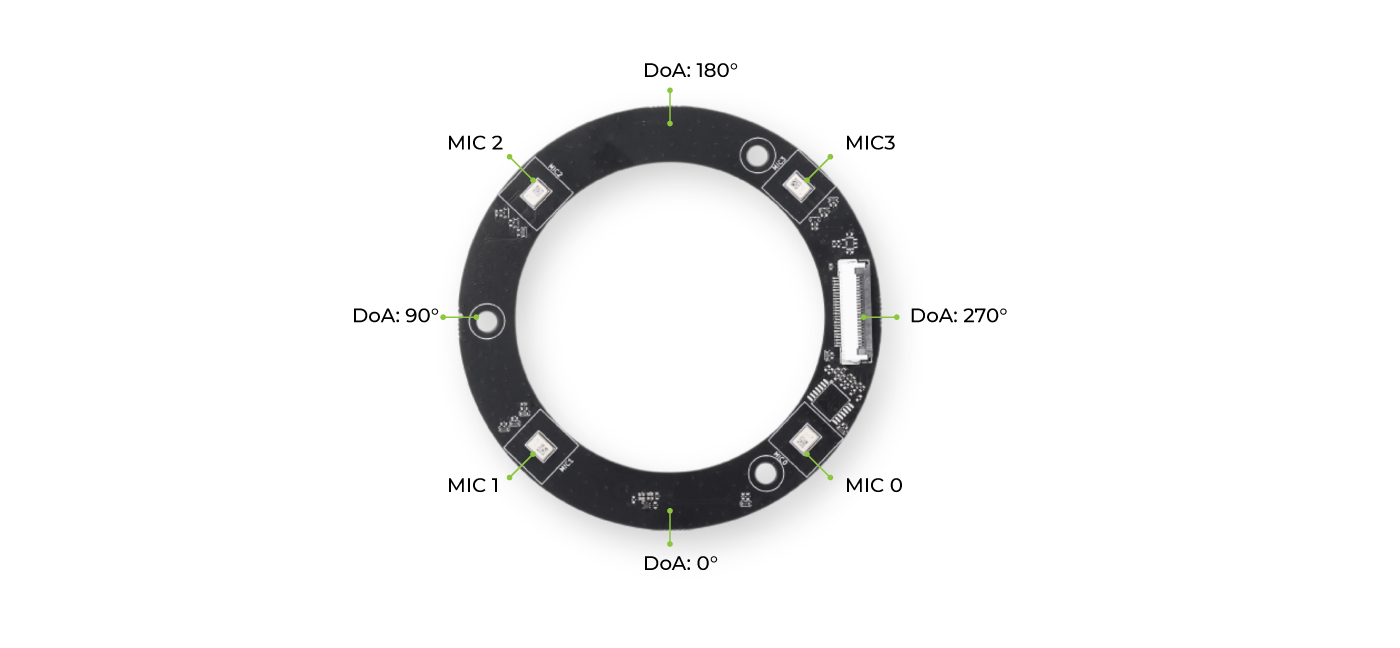
| コンポーネント / 機能 | 説明 |
|---|---|
| マイク | 44 mm 間隔で円形レイアウトに配置された 4× PDM MEMS マイク |
| 収音パターン | 360° 全方位オーディオキャプチャ |
| インターフェース | コアボードへの FPC コネクタ |
| 取付 | エンクロージャや筐体への固定用 3 × M3 取付穴 |
リニアアレイボード
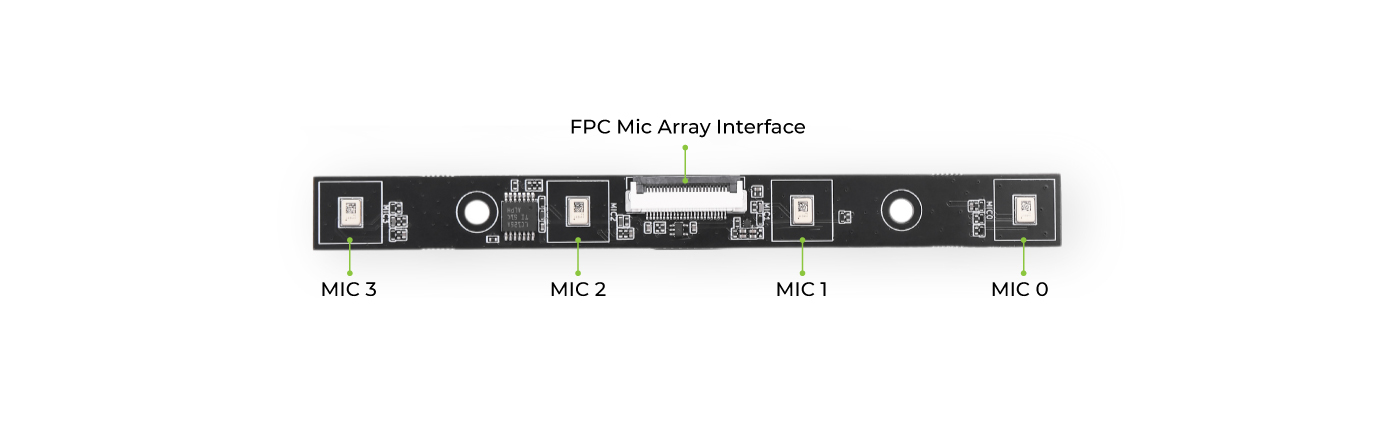
| コンポーネント / 機能 | 説明 |
|---|---|
| マイク | 33 mm 間隔でリニアレイアウトに配置された 4× PDM MEMS マイク |
| インターフェース | FPC コネクタ。ケーブルは側面または背面から配線可能 |
| 取付 | 2 × M3 取付穴 |
XIAO ESP32S3 対応
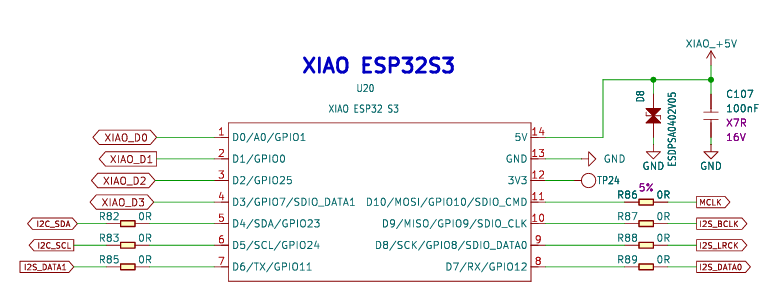
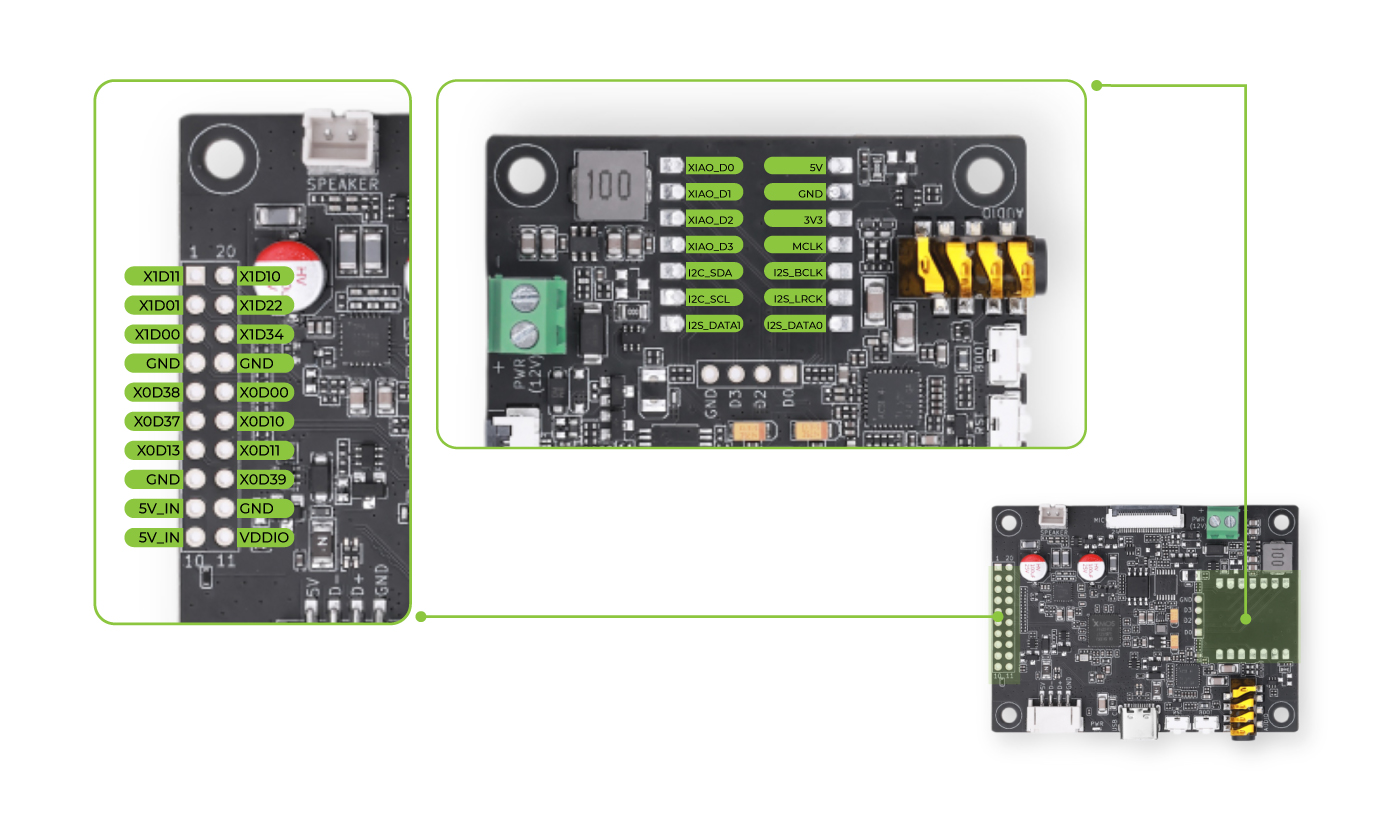
reSpeaker Flex コアボードには、Seeed Studio XIAO ESP32S3 モジュールをはんだ付けするための専用フットプリントが用意されており、XVF3800 のオーディオ処理パイプラインに Wi-Fi および Bluetooth 接続機能を追加できます。XIAO を含む SKU(-C4-1 および -L4-1)は、このモジュールが実装済みの状態で出荷され、ベース SKU(-C4-0 および -L4-0)ではフットプリントは未実装のままです。 XIAO が実装されている場合、XIAO と XVF3800 の間には次の接続が行われます。
- I2S バス — 再生および録音用のデュアルバスで、双方向のオーディオストリーミングのために BCLK、MCLK、LRCLK を共有
- I2C バス — XIAO から XVF3800 の設定パラメータを読み書きするために使用
- RST ライン — XIAO は専用 IO ピンを介して XVF3800 にハードウェアリセットをかけることが可能
- 残りの XIAO IO — ユーザー拡張用にラベル付きピンヘッダ/パッドとして引き出し
ピンヘッダ
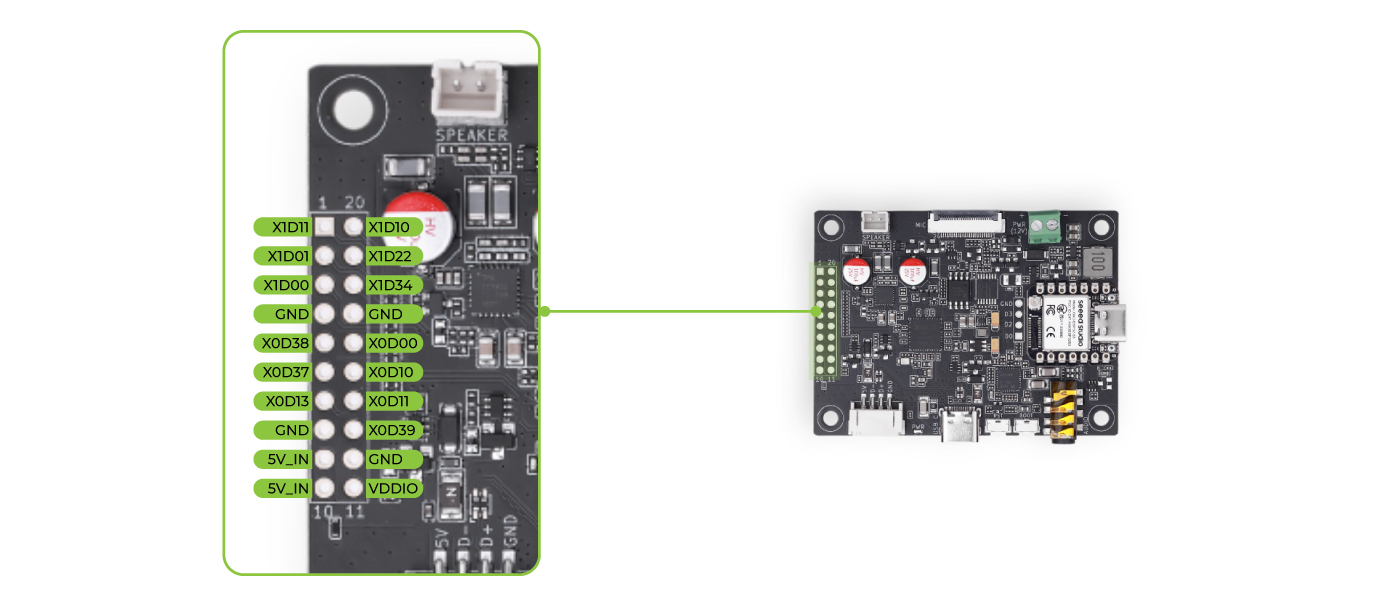
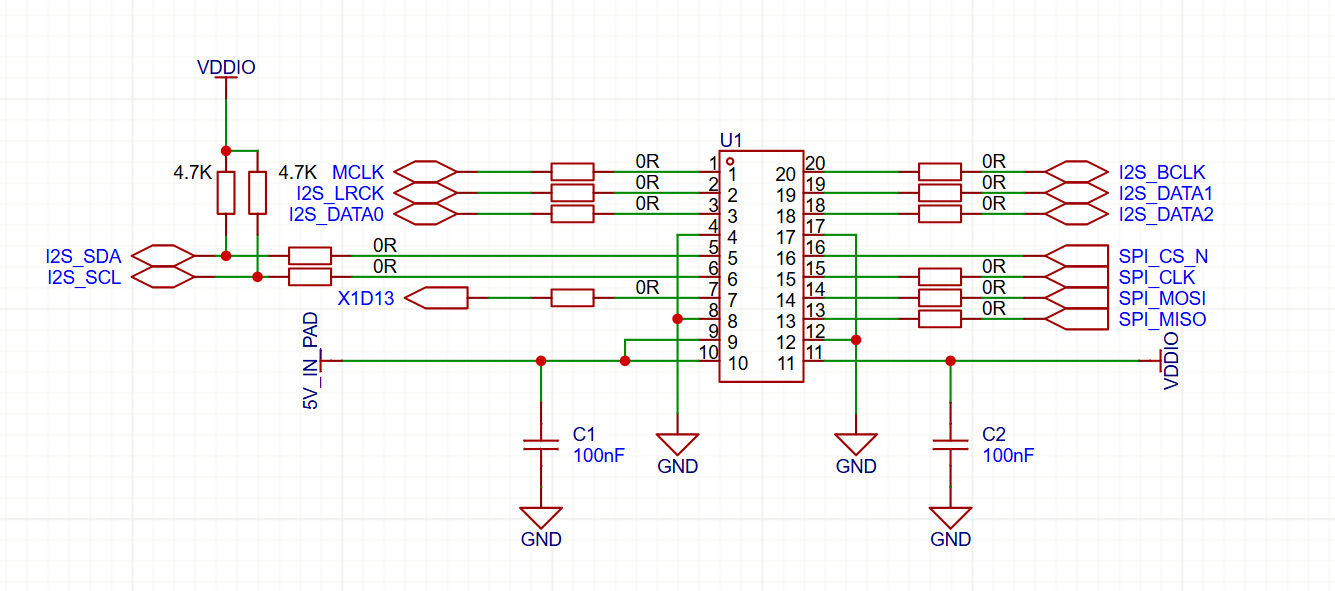
24 FPC ケーブル
FPC マイクアレイインターフェースは、ロックラッチ付きの 24 ピン・0.5mm ピッチコネクタで、同梱の 20cm FPC フラットケーブルはこのコネクタにキーイングされています。
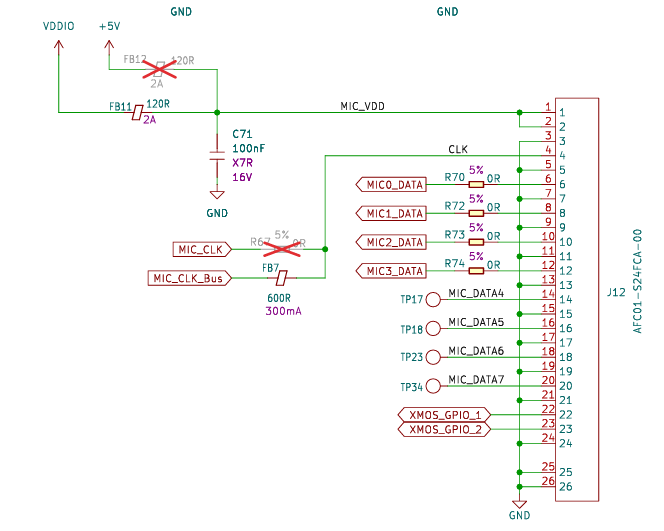
| ピン | 信号名 | 種類 | 機能説明 | 備考 |
|---|---|---|---|---|
| 1 | MIC_VDD | Power | マイク電源 | 3.3V 電源 |
| 2 | MIC_VDD | Power | マイク電源 | 電源安定性向上のためのデュアルピン |
| 3 | GND | GND | 電源リターングラウンド | 電源 GND |
| 4 | MIC_CLK | Out | グローバルクロック信号 | コア信号、2–4 MHz |
| 5 | GND | GND | クロックシールド用グラウンド | クロック専用グラウンド |
| 6 | MIC_D1 | In | データライン 1 | CH1 マイク |
| 7 | GND | GND | D1 アイソレーショングラウンド | |
| 8 | MIC_D2 | In | データライン 2 | CH2 マイク |
| 9 | GND | GND | D2 アイソレーショングラウンド | |
| 10 | MIC_D3 | In | データライン 3 | CH3 マイク |
| 11 | GND | GND | D3 アイソレーショングラウンド | |
| 12 | MIC_D4 | In | データライン 4 | CH4 マイク |
| 13 | GND | GND | D4 アイソレーショングラウンド | |
| 14 | MIC_D5 | In | データライン 5 | CH5 マイク |
| 15 | GND | GND | D5 アイソレーショングラウンド | |
| 16 | MIC_D6 | In | データライン 6 | CH6 マイク |
| 17 | GND | GND | D6 アイソレーショングラウンド | |
| 18 | MIC_D7 | In | データライン 7 | CH7 マイク |
| 19 | GND | GND | D7 アイソレーショングラウンド | |
| 20 | MIC_D8 | In | データライン 8 | CH8 マイク |
| 21 | GND | GND | D8 アイソレーショングラウンド | |
| 22 | GPIO_1 | I/O | 汎用入出力 | 拡張機能 |
| 23 | GPIO_2 | I/O | 汎用入出力 | 拡張機能 |
| 24 | GND | GND | GPIO シールド用グラウンド | GPIO ノイズを吸収 |
はじめに
ハードウェアの準備
- USB Type-C ケーブル
- ホストコンピュータ または Raspberry Pi
ソフトウェアの準備
開封後すぐの使用方法
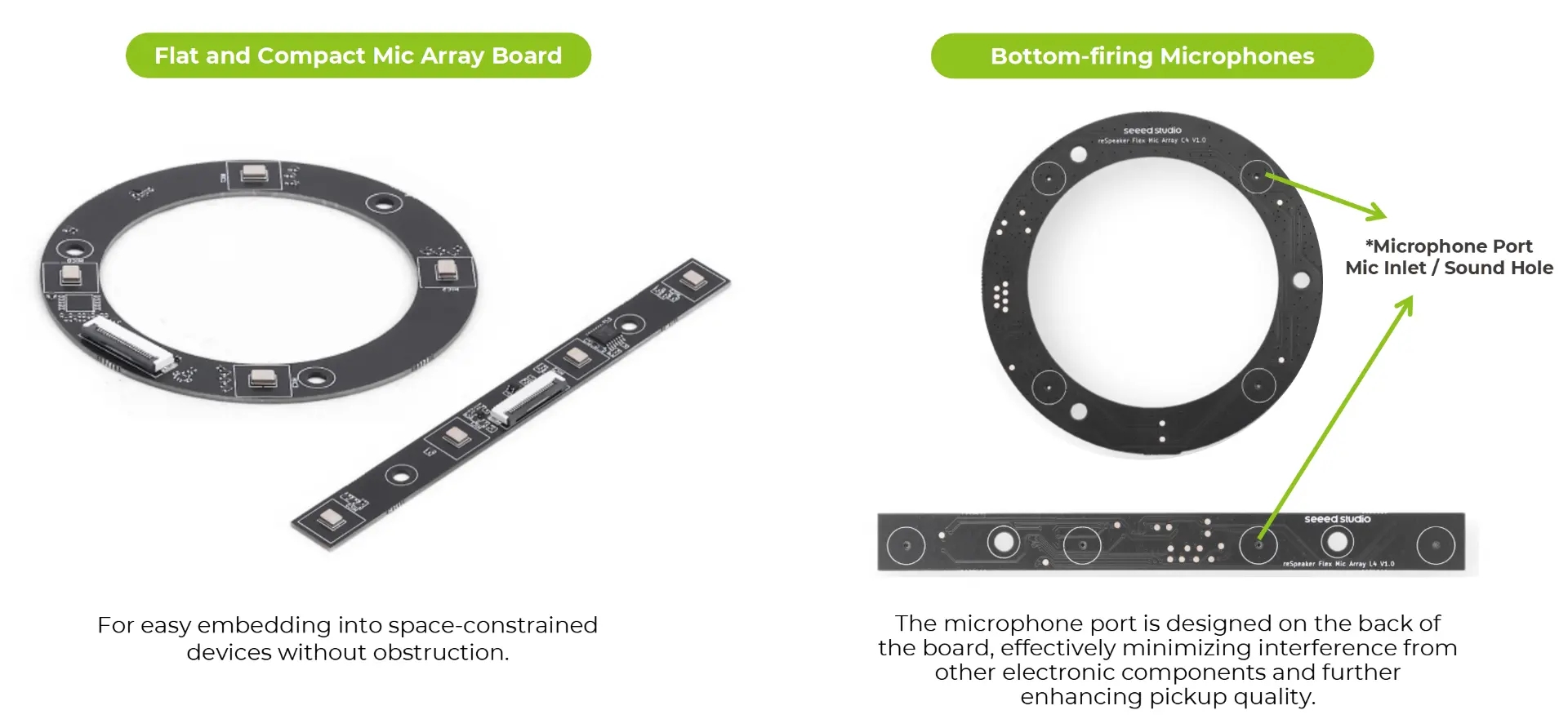
最適な音声収音性能とオーディオアルゴリズムの正しい動作を確保するために、デバイス背面のマイクポート(Mic Inlet / Sound Hole)が音源の方向を向くようにしてください。マイクポートは、Seeed Studio ロゴが印刷されている側にあります。
リセット
リセット(RST)ボタンは、押されたときに reSpeaker Flex にハードウェアリセットを提供します。チップを再起動し、システムを最初から再初期化します。これは完全な電源再投入と同じです。
スピーカー接続
ここでは、オーディオ出力の好みに応じて、3.5mm AUX ヘッドホンジャックまたはオンボードの JST スピーカーインターフェースのいずれかを使用してスピーカーを接続する方法を確認できます。
FPC 接続
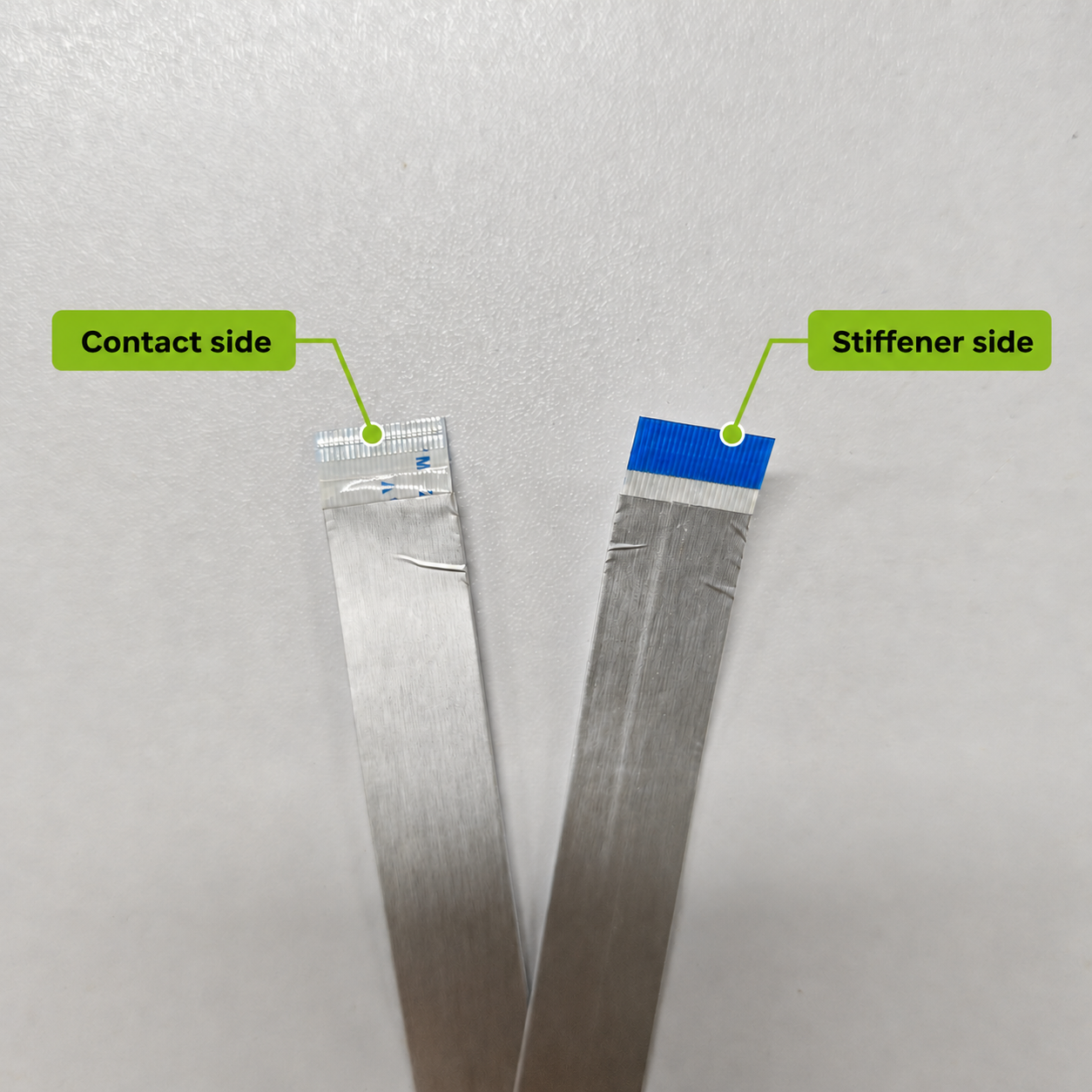
FPC ケーブルを接続する前に、接点側と補強板側を確認してください。ケーブルを MIC コネクタに挿入する際は、露出した接点がコネクタ内部の金属接点の方向を向き、補強板側が外側を向くようにしてください。
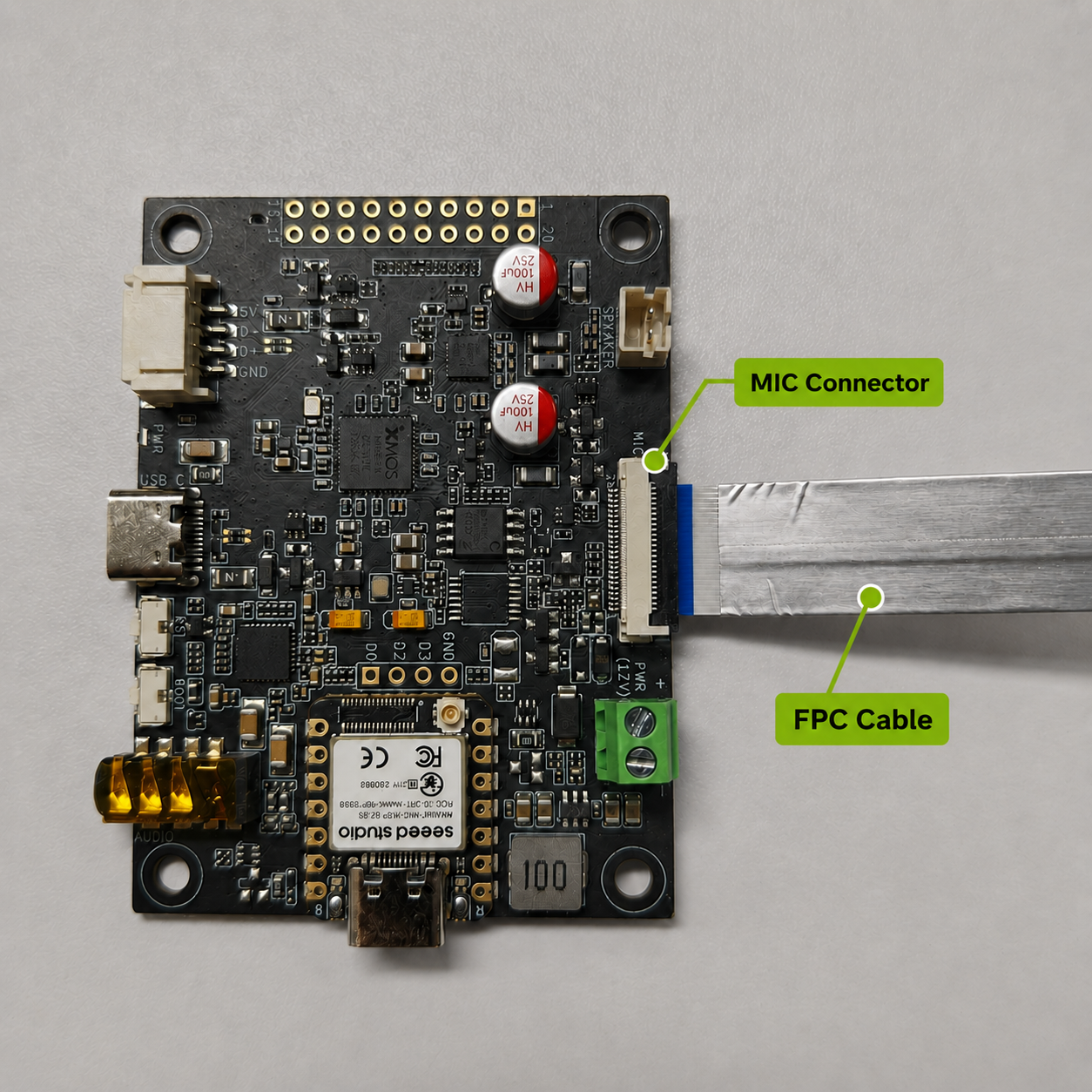
MIC コネクタのロックタブを開き、正しい向きで FPC ケーブルを挿入し、タブを閉じて接続を固定します。
セーフモード
Safe Mode は reSpeaker Flex 上の特別なリカバリモードで、USB DFU または I2C(ESP32 などのデバイス向け)経由でファームウェアを書き込むことができます。
以前に I2S ファームウェア を書き込んでいて、USB ファームウェア に戻したい場合は、Safe Mode に入って USB DFU を使用して USB ファームウェアを書き直すことができます。
- USB ファームウェア
- USB DFU のみをサポートします。
- USB 接続を介してデバイスを更新できます。
- I2C DFU はサポートしません。
- I2S ファームウェア
- I2C DFU をサポートします。
- I2C インターフェースを介してファームウェアを更新できます。
- USB DFU はサポートしません。
- Safe Mode ファームウェア
- Factory パーティションに保存されています。
- USB DFU と I2C DFU の両方をサポートします。
- これは最も柔軟なリカバリ用ファームウェアです。
次のような場合に Safe Mode を使用します
- ファームウェアが正しく動作していない(例:USB が認識されない)場合。
- 現在のファームウェアが応答しないため、新しいファームウェアを書き込み直す必要がある場合。
- 誤ったファームウェアを書き込んでしまい、デバイスを復旧したい場合。
Safe Mode に入る方法
- デバイスの電源を完全に切ります。
- Boot ボタンを押し続けます。
- Boot ボタンを押したまま、電源を再接続します。 DFU util コマンドラインツールを使用して DFU パーティションを確認します。詳細については、以下の Install DFU Util セクションを参照してください。
ファームウェアの更新
公式 GitHub リポジトリには 3 つのファームウェアバージョンが用意されています。用途に応じて適切なファームウェアを選択して書き込むことができます。詳細およびダウンロードについては、Github の Link を参照してください。
リポジトリ全体をダウンロードする必要があることに注意してください。
- USB
- I2S
USB ファームウェアは、USB ハードウェアインターフェースを介して通信する際に、Windows、Linux、macOS などのホスト OS で使用することを目的としています。 これらのファームウェアファイルはこのリンクから確認できます。
| ファームウェア | チャンネル数 | 備考 |
|---|---|---|
| respeaker_flex_ua-io16-6ch-cir.bin | 6 チャンネル | 16 kHz、円形マイクアレイを使用した 6 チャンネル |
| respeaker_flex_ua-io16-6ch-lin.bin | 6 チャンネル | 16 kHz、線形マイクアレイを使用した 6 チャンネル |
| respeaker_flex_ua-io16-cir.bin | 2 チャンネル | 16 kHz、円形マイクアレイを使用した 2 チャンネル出力 |
| respeaker_flex_ua-io16-lin.bin | 2 チャンネル | 16 kHz、線形マイクアレイを使用した 2 チャンネル出力 |
| respeaker_flex_ua-io48-cir.bin | 2 チャンネル | 48 kHz、円形マイクアレイを使用した 2 チャンネル出力 |
| respeaker_flex_ua-io48-lin.bin | 2 チャンネル | 48 kHz、線形マイクアレイを使用した 2 チャンネル出力 |
USB ケーブルで reSpeaker Flex を PC に接続します。XMOS のファームウェアを書き込むには、XMOS USB-C ポート(RST ボタンの近く)を使用する必要があることに注意してください。
I2S ファームウェアは、XIAO ESP32S3 のようなマイコンホストにデバイスを接続して使用することを想定しています。この構成では、音声データは I2S プロトコルを使用して送信されます。ファームウェアファイル respeaker_xvf3800_i2s_dfu_firmware_v1.0.x.bin はここで入手できます。このファームウェアは、16 kHz サンプリングレート、32 ビット深度の 2 チャンネルオーディオをサポートします。
| ファームウェア | チャンネル数 | 備考 |
|---|---|---|
| respeaker_flex_inthost-lr16-cir-i2c.bin | 2 チャンネル | 16 kHz、ステレオ出力、円形マイクアレイ |
| respeaker_flex_inthost-lr16-lin-i2c.bin | 2 チャンネル | 16 kHz、ステレオ出力、線形マイクアレイ |
| respeaker_flex_inthost-lr48-cir-i2c.bin | 2 チャンネル | 48 kHz、ステレオ出力、円形マイクアレイ |
| respeaker_flex_inthost-lr48-lin-i2c.bin | 2 チャンネル | 48 kHz、ステレオ出力、線形マイクアレイ |
USB ケーブルで reSpeaker Flex を PC に接続します。XMOS のファームウェアを書き込むには、XMOS USB-C ポート(RST ボタンの近く)を使用する必要があることに注意してください。
DFU Util のインストール
dfu-util は、USB 経由で Device Firmware Upgrade を行うためのコマンドラインツールです。
- Windows
- macOS
- Linux
-
dfu-util-0.11-binaries.tar.xzをダウンロードして展開します(例:D:\dfu-util-0.11-binaries\win64\)
Download Link -
システムの
Path変数にdfu-util.exeへのパスを追加します:
My Computer > Properties > Advanced > Environment Variables > Path -
Command Prompt(
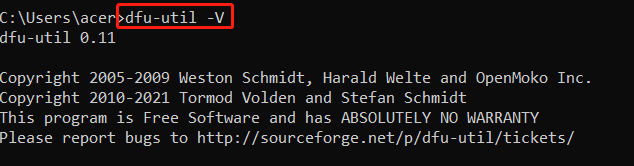
cmd)を開き、インストールを確認します:
dfu-util -V
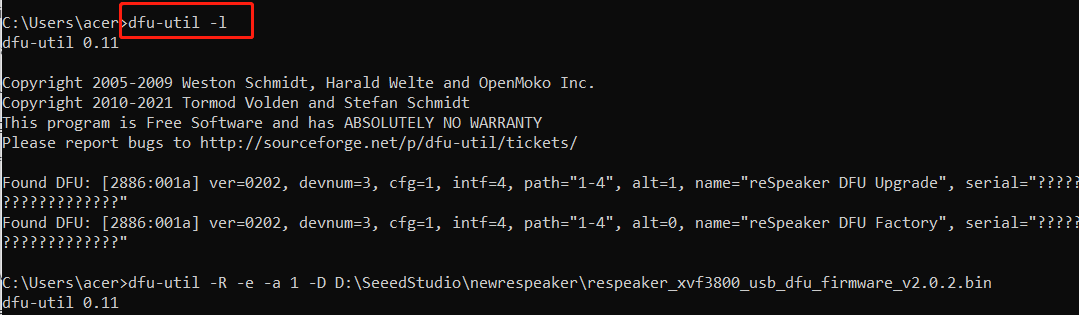
- reSpeaker Flex を接続し、デバイスが検出されるか確認します:
dfu-util -l
次のようなメッセージが表示された場合:
Cannot open DFU device 2886:001a ... (LIBUSB_ERROR_NOT_SUPPORTED)
以下のドライバインストール手順に進んでください。
- Zadig をインストールします
- Zadig を開き →
Options > List All Devicesを選択 reSpeaker XVF3800 Flexを選択- WinUSB ドライバをインストール
- デバイスの電源を入れ直す(電源再投入)
dfu-util -lを再度実行して検出を確認します。
- Zadig を開き →
- Homebrew を使って dfu-util をインストールします:
brew install dfu-util
- デバイスが検出されているか確認します:
dfu-util -l
期待される出力:
dfu-util -l
dfu-util 0.11

Copyright 2005-2009 Weston Schmidt, Harald Welte and OpenMoko Inc.
Copyright 2010-2021 Tormod Volden and Stefan Schmidt
This program is Free Software and has ABSOLUTELY NO WARRANTY
Please report bugs to http://sourceforge.net/p/dfu-util/tickets/

Found DFU: [2886:001a] ver=0202, devnum=3, cfg=1, intf=4, path="2-1.1.4", alt=1, name="reSpeaker DFU Upgrade", serial="101991441000000001"
Found DFU: [2886:001a] ver=0202, devnum=3, cfg=1, intf=4, path="2-1.1.4", alt=0, name="reSpeaker DFU Factory", serial="101991441000000001"
- dfu-util をインストールします:
sudo apt install dfu-util
- XVF3800 を接続し、検出を確認します:
sudo dfu-util -l
期待される出力:
pi@raspberrypi:~ $ sudo dfu-util -l
dfu-util 0.9

Copyright 2005-2009 Weston Schmidt, Harald Welte and OpenMoko Inc.
Copyright 2010-2016 Tormod Volden and Stefan Schmidt
This program is Free Software and has ABSOLUTELY NO WARRANTY
Please report bugs to http://sourceforge.net/p/dfu-util/tickets/

Found DFU: [2886:001a] ver=0202, devnum=5, cfg=1, intf=3, path="1-1.1", alt=1, name="reSpeaker DFU Upgrade", serial="101991441000000001"
Found DFU: [2886:001a] ver=0202, devnum=5, cfg=1, intf=3, path="1-1.1", alt=0, name="reSpeaker DFU Factory", serial="101991441000000001"
ファームウェアを書き込む
GitHub から reSpeaker Flex XVF 3800 の完全なファームウェアリポジトリをここからダウンロードします。
-
次のコマンドを実行してファームウェアを書き込みます
- dfu-util -R -e -a 1 -D /path/to/dfu_firmware.bin
-
Linux では sudo を付けて実行します
- sudo dfu-util -R -e -a 1 -D /path/to/dfu_firmware.bin
USB ファームウェアで録音と再生を行う
- Windows
- macOS
- Raspberry Pi / Linux
Audacity のセットアップ(Windows)
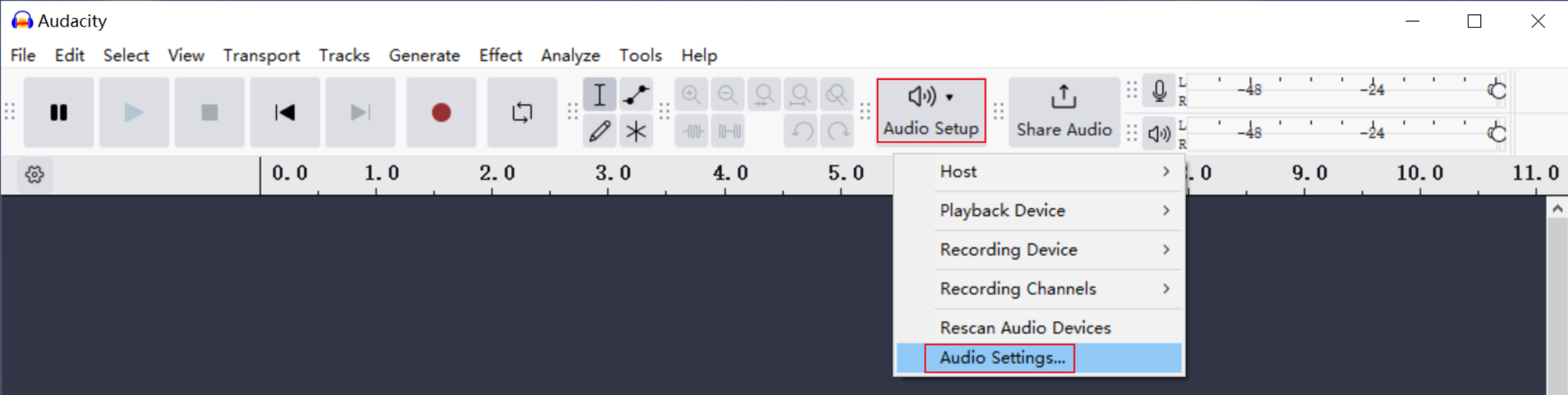
- Audacity を開きます
- Audio Setup > Audio Settings に移動します
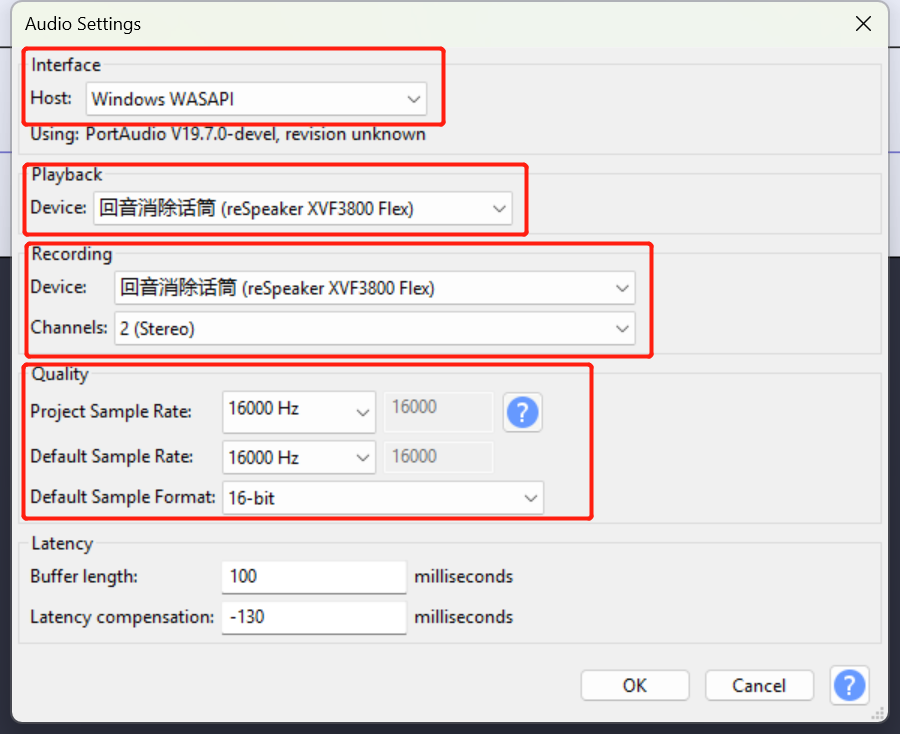
- 次のように設定します:
- Host:
Windows WASAPI - Recording Device:
reSpeaker XVF3800 Flex - Channels:
2 (Stereo) - Sample Rate:
16000 Hz(Project と Default Sample Rate の両方) - サンプルフォーマット:
16-bit
- Host:
- OK をクリックします
- 準備完了です — 録音を開始しましょう!
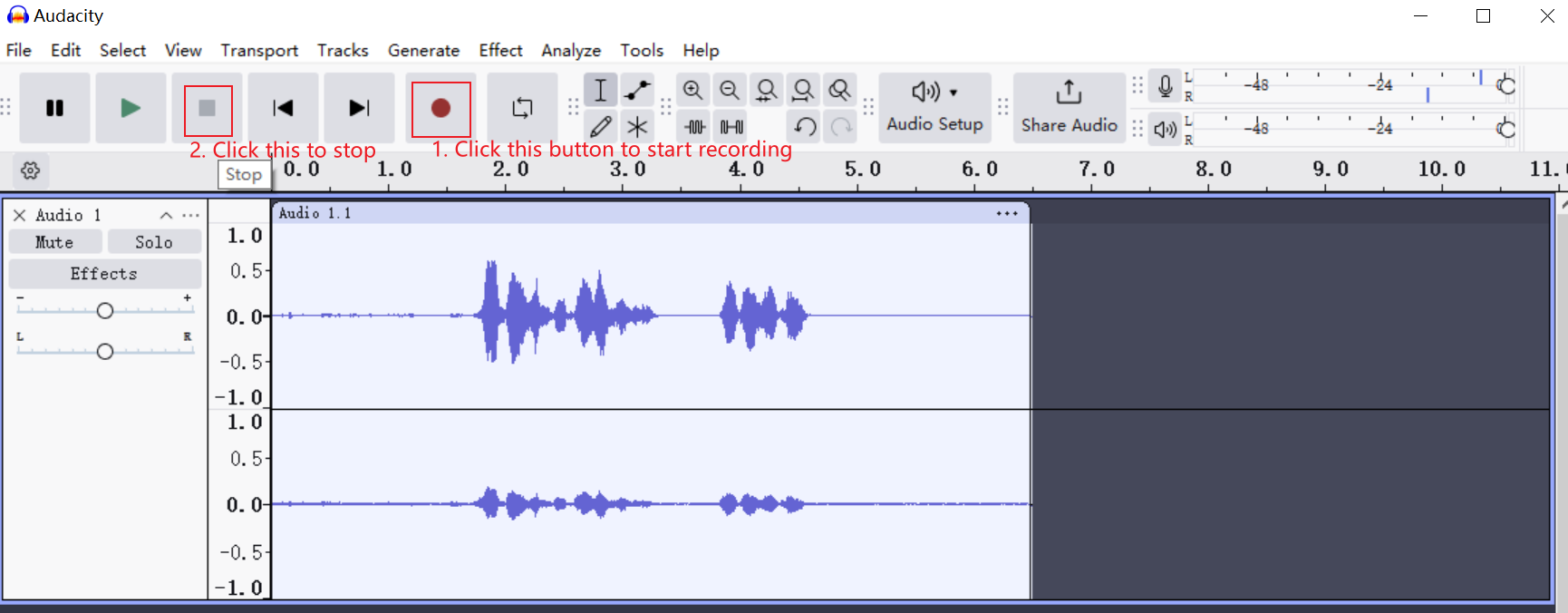
Audacity のセットアップ (macOS)
- Audacity を開きます
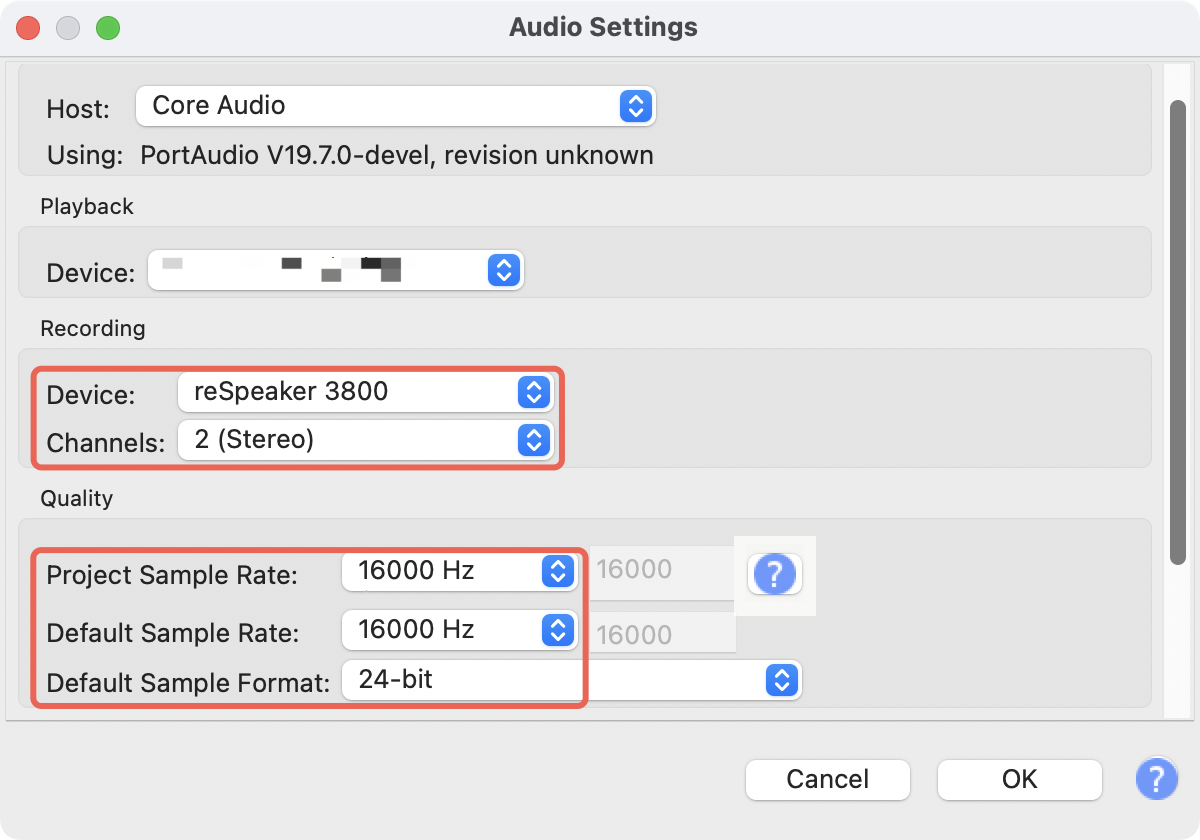
- Audio Setup に移動し、Recording Device として reSpeaker 3800 Flex を選択します
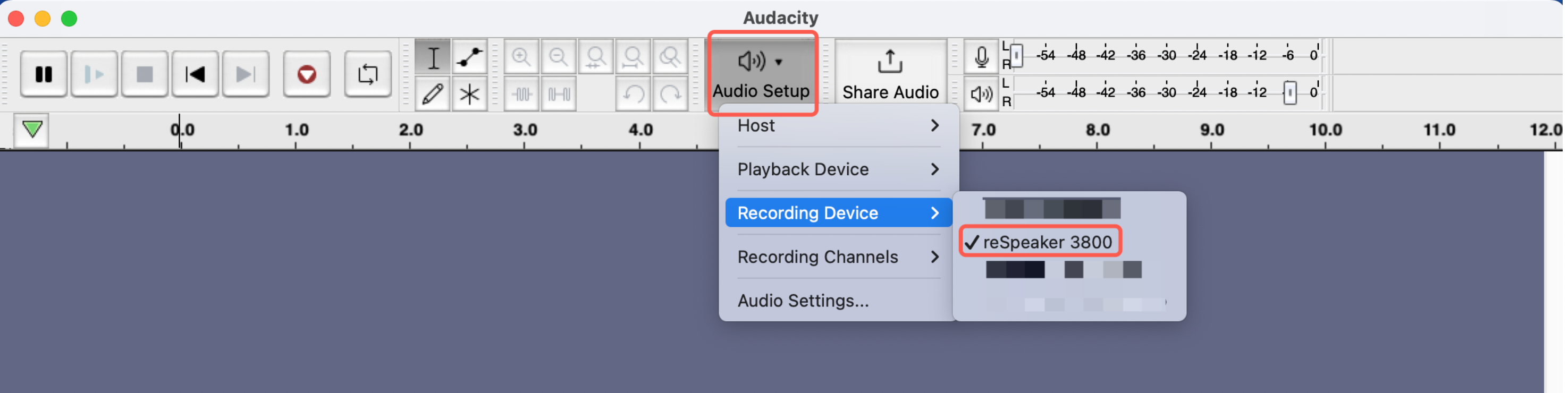
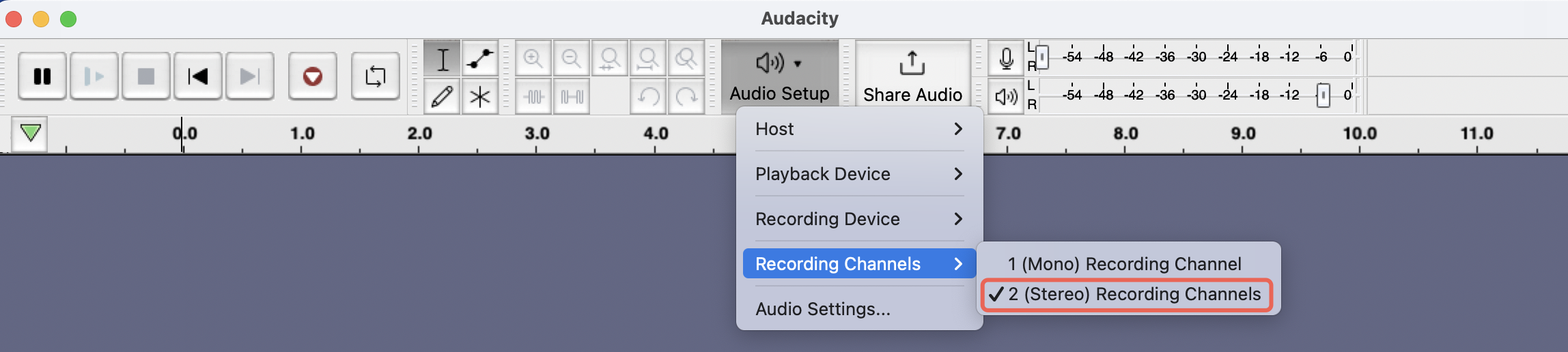
- Audio Setting を開き、次のように設定します:
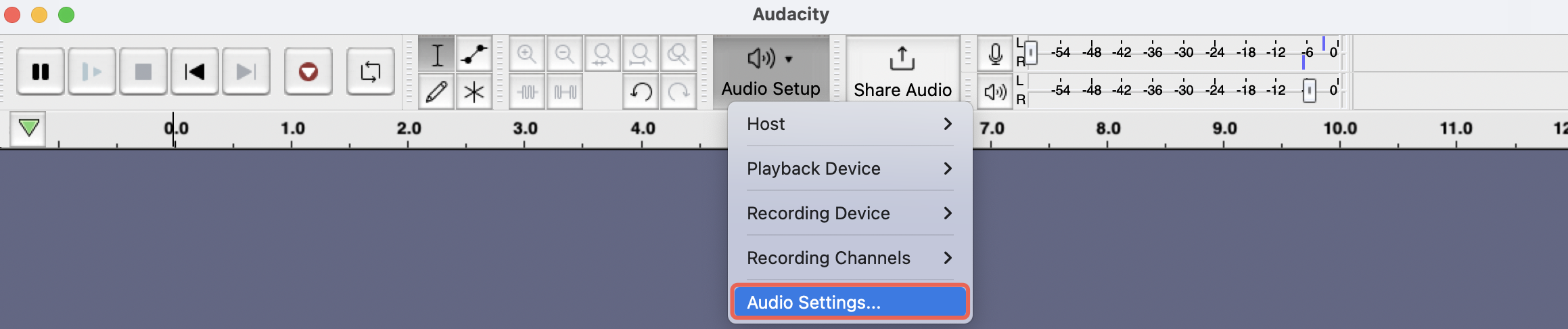
- Recording Device:
reSpeaker 3800 Flex - Channels:
2 (Stereo) - Sample Rate:
16000 Hz(Project と Default Sample Rate の両方) - Sample Format:
16-bit
- OK をクリックします
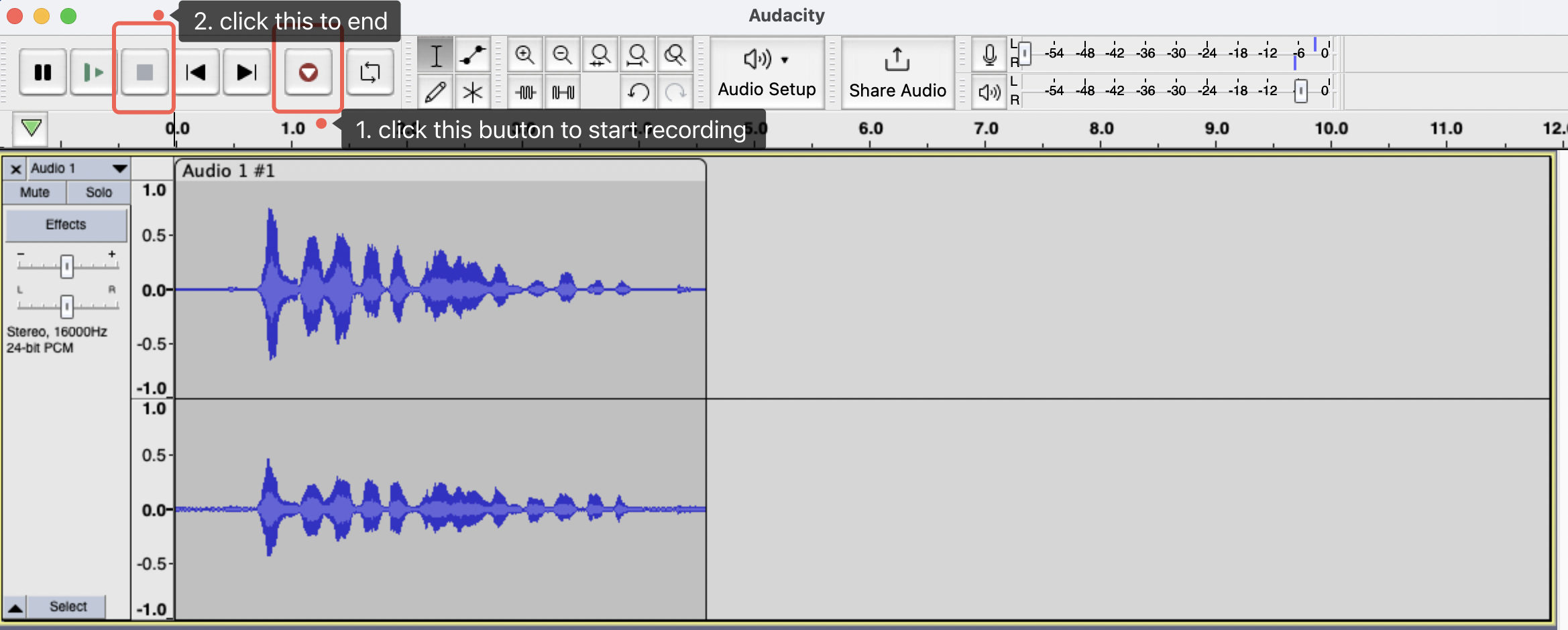
- 録音の準備ができました!
Raspberry Pi での録音(コマンドライン)
- サウンドカード番号を確認します:
arecord -l
出力例:
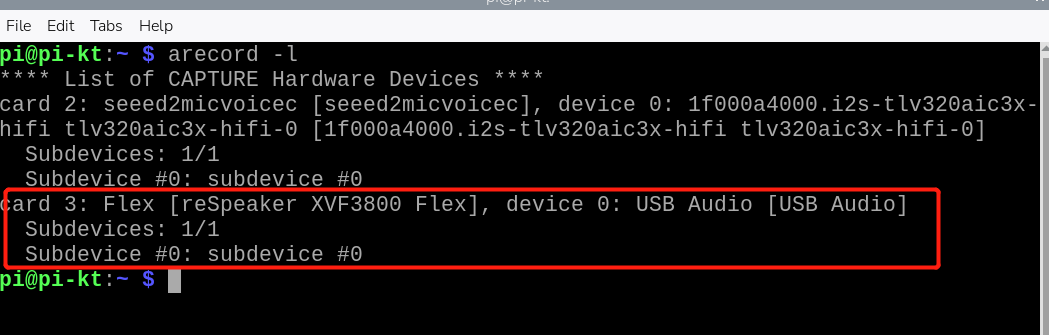
この例では、カード番号は 3 です
- 音声を録音します(5 秒):
arecord -D plughw:3,0 -c 2 -r 16000 -f S16_LE -d 5 output.wav
3 を実際のサウンドカード番号に置き換えてください
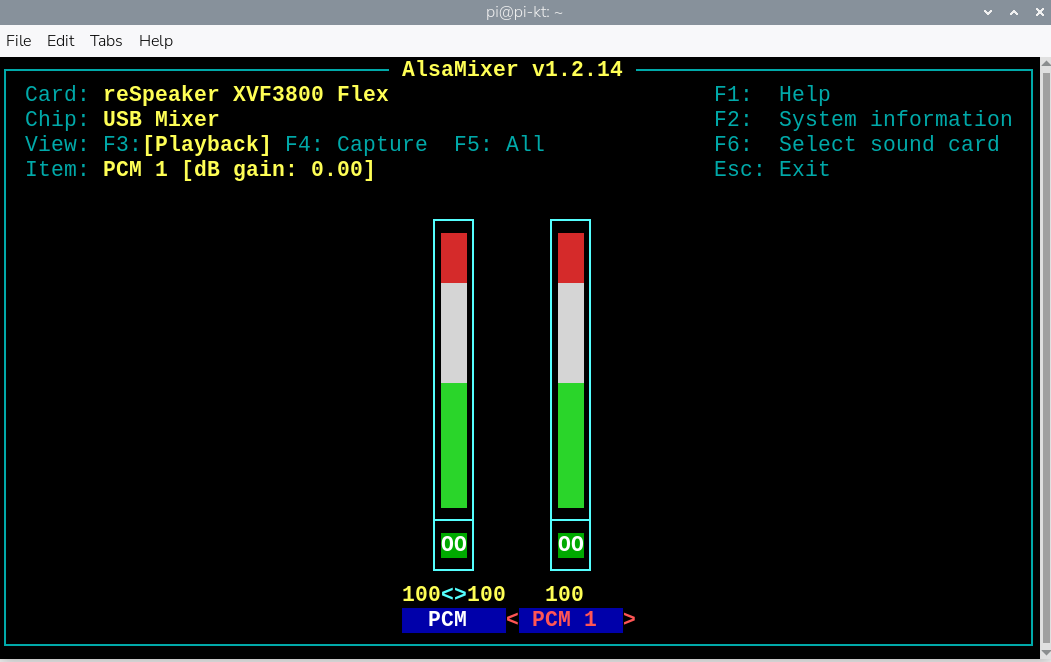
- ALSA 上で reSpeaker XVF3800 の音量を調整する
alsamixer
alsamixer では、左右の矢印キーを使用して正しいサウンドデバイスに移動します。上矢印キーを使用して音量を上げます。
- 再生:
aplay -D plughw:3,0 output.wav
Raspberry Pi での録音(Audacity)
- Pi-Apps をインストールします(まだインストールしていない場合)
Raspberry Pi でターミナルを開きます。Pi-Apps をインストールするために次のコマンドを実行します
wget -qO- https://raw.githubusercontent.com/Botspot/pi-apps/master/install | bash
インストールが完了するまで待ちます。メニューに新しい Pi-Apps アイコンが表示されます。
-
Pi-Apps 経由で Audacity をインストールします
-
オーディオ入力と出力を設定します
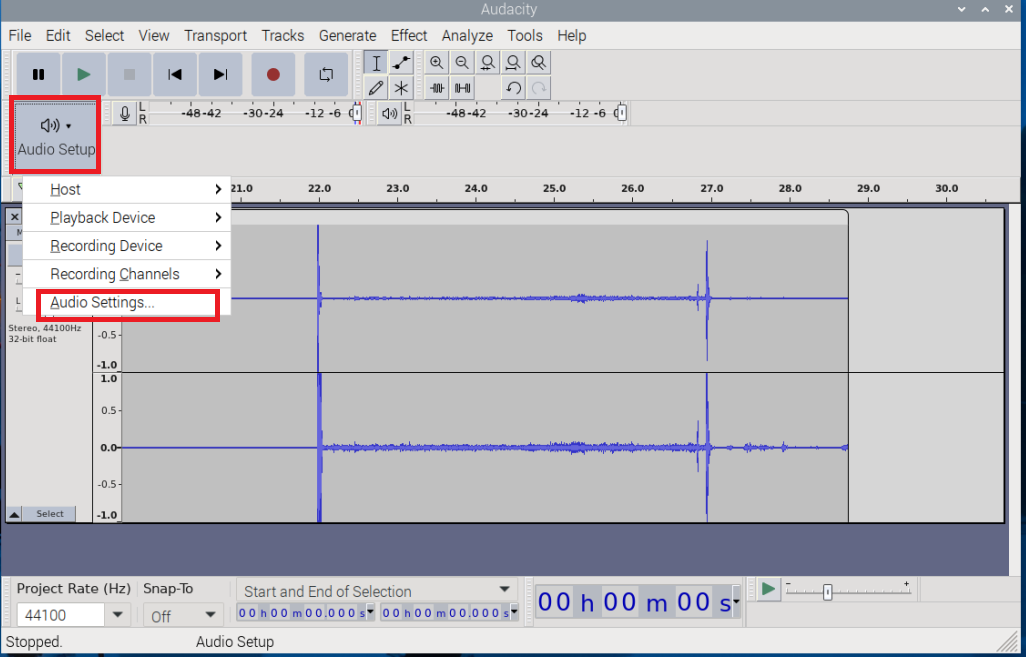
- ツールバーの "Audio Setup" をクリックします。
- ドロップダウンメニューから "Audio Settings" を選択します。
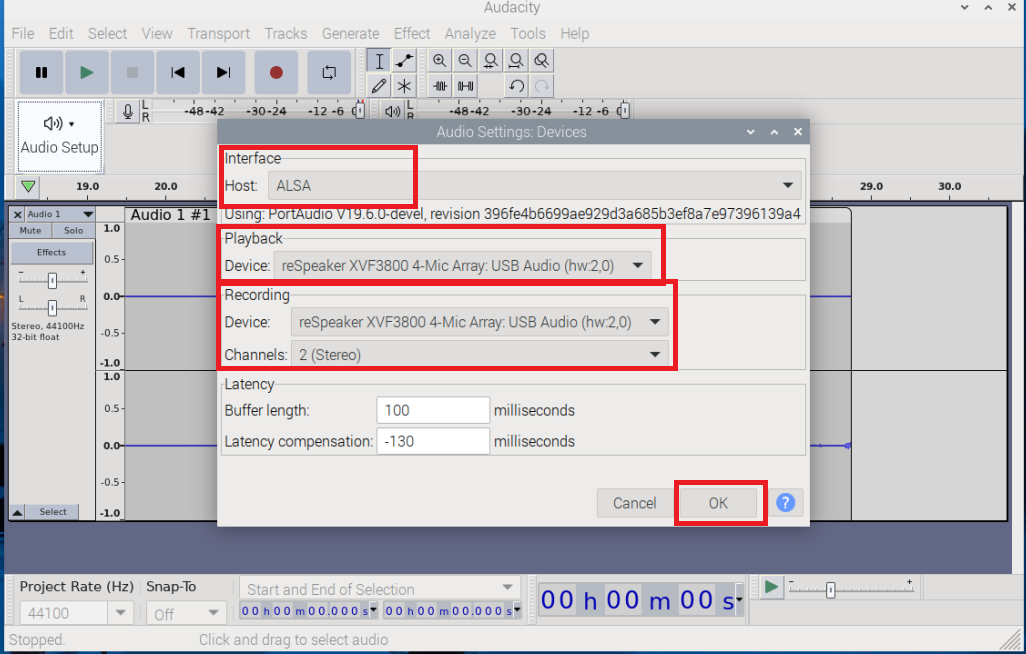
- Audio Settings ウィンドウで:
- 正しい Recording Device を選択します(例:reSpeaker XVF3800 Flex)。
- 適切な Playback Device を選択します(例:reSpeaker XVF3800 Flex)。
- Raspberry Pi での互換性を高めるため、Host が ALSA に設定されていることを確認します。
- 設定を適用するために OK をクリックします。
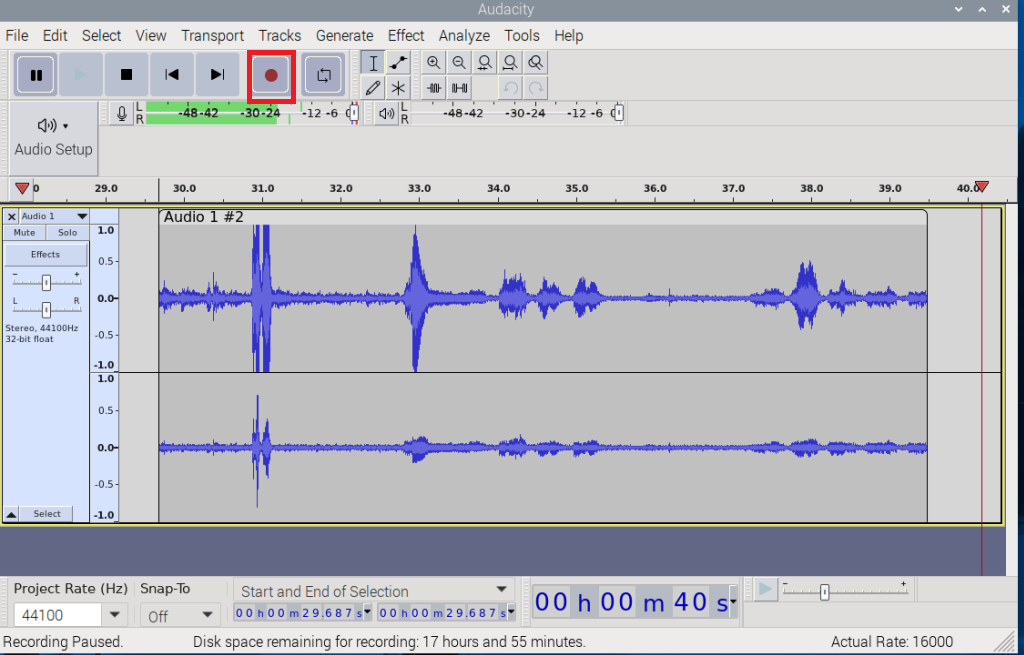
- 音声の録音と再生
パラメータをどのようにチューニングしますか?
チューニングにより、ユーザーは内蔵オーディオアルゴリズムのパラメータを設定し、XMOS チップと直接通信することができます。
パラメータ設定とデバイスとのやり取りのために、専用の Python 制御インターフェースが提供されています。
提供されている Python スクリプトを使用して、次のことができます:
- 内蔵オーディオアルゴリズムのパラメータを設定
- DoA(到来方向)データの取得
- VAD(音声活動検出)データの取得
- オンボード LED の制御
- 音声処理パイプラインの制御
- XMOS デバイスとの直接通信
システム要件
Python 制御インターフェースを使用するには、以下の依存関係が必要です:
- Python 3.6 以降
pyusbPython ライブラリlibusbシステムライブラリ
インストールと依存関係
必要な Python 依存関係を次のコマンドでインストールします:
pip install pyusb
オペレーティングシステムによっては、libusb パッケージを別途インストールする必要がある場合があります。
使い方
基本構文
python xvf_host.py [options] command [value(s)...]
コマンドオプション
| オプション | 説明 |
|---|---|
-l, --list | サポートされているすべてのコマンドと詳細情報を一覧表示します |
--vid | USB ベンダー ID を設定します(デフォルト: 0x2886) |
--pid | USB プロダクト ID を設定します(デフォルト: 0x001A) |
--values | 書き込みコマンドに渡す値を指定します(オプション) |
使用例
1. 利用可能なすべてのコマンドを一覧表示
python xvf_host.py --list
サポートされているすべてのコマンドとその説明を表示します。
2. ファームウェアバージョン情報を読み取る
python xvf_host.py VERSION
デバイスから現在のファームウェアバージョン情報を読み取り、表示します。
3. DOA(到来方向)値を読み取る
python xvf_host.py DOA_VALUE
マイクアレイによって検出された現在の到来方向(DOA)値を取得します。
トラブルシューティング
スピーカー出力の再生音量が十分でない場合は?
Linux 上で reSpeaker Flex のスピーカー出力音量が小さすぎる場合、XVF3800 サウンドカードの ALSA ミキサーレベル を調整する必要があるかもしれません。出力音量を上げるには、以下の手順に従ってください。
ステップ 1: ALSA ミキサーを開く
-
ターミナルを開きます。
-
次のコマンドを入力し、Enter キーを押します:
alsamixer
ステップ 2: XVF3800 Flex サウンドカードを選択する
- F6 キーを押してサウンドカード選択メニューを開きます。
- 上下の矢印キー を使用して XVF3800 Flex サウンドカードを選択します。
- Enter キーを押して選択を確定します。
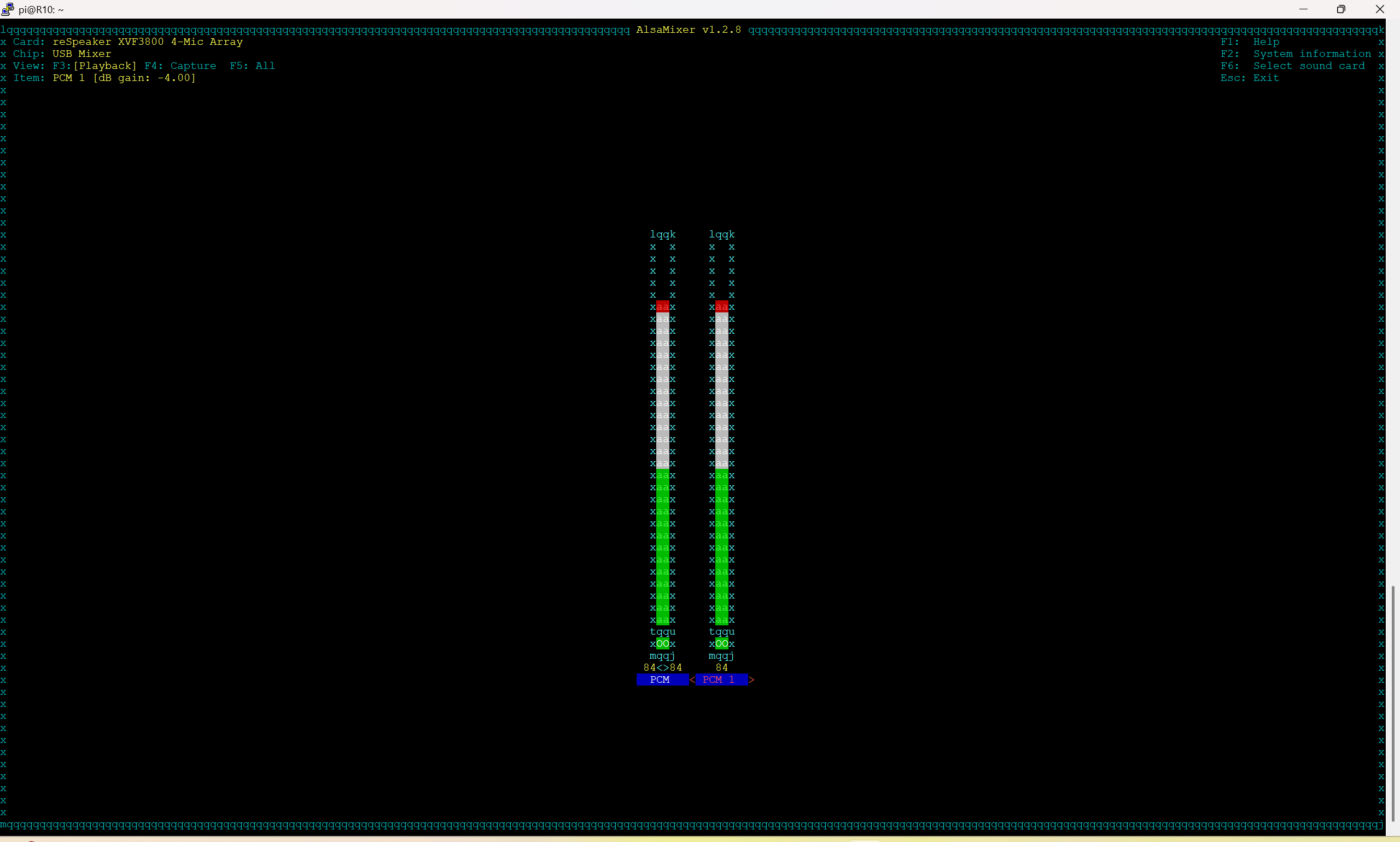
ステップ 3: PCM-1 の音量を調整する
- 左右の矢印キー を使用して PCM-1 に移動します。
- 上矢印キー を使用して音量レベルを 100% まで上げます。
ステップ 4: ALSA 設定を保存する
- ESC キーを押して
alsamixerを終了します。 - reSpeaker Flex を取り外す前に、次のコマンドを実行して設定を保存します:
sudo alsactl store
ステップ 5: 追加オプション(PulseAudio の使用)
ALSA レベルを調整してもまだ音がはっきり聞こえない場合は、より詳細な音量調整のために PulseAudio Volume Control をインストールしてみてください:
sudo apt install pavucontrol -y
その後、pavucontrol を開き、必要に応じて出力音量を 100% を超えて上げることができます。
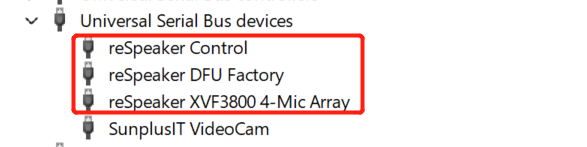
ファームウェアを書き込んだ後、Windows でサウンドデバイスとして使用できない?
スタートメニューを開き、「Device manager」と入力します。関連する reSpeaker Flex デバイスを見つけて右クリックし、Uninstall devices を選択します。その後、デバイスを再起動します(USB を抜き差しします)。すると Windows が正しいサウンドカードドライバを再インストールします。
リソース
- reSpeaker Flex XVF3800 Circular 2D ファイル
- reSpeaker Flex XVF3800 Linear 2D ファイル
- reSpeaker Flex XVF3800 Core Board 2D ファイル
- reSpeaker Flex XVF3800 Circular 3D ファイル
- reSpeaker Flex XVF3800 Linear 3D ファイル
- reSpeaker Flex XVF3800 Core Board 3D ファイル
技術サポートと製品ディスカッション
当社の製品をお選びいただきありがとうございます。私たちは、製品をできるだけスムーズにご利用いただけるよう、さまざまなサポートを提供しています。お好みやニーズに合わせて選べる、複数のコミュニケーションチャネルをご用意しています。